domingo, 14 diciembre 2025

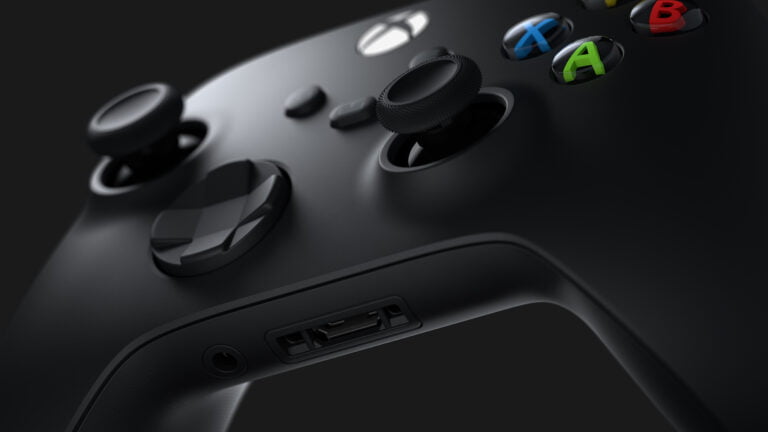
La Xbox Series S entraría en la carcasa de la Xbox One X

Según se ha informado hoy, la alternativa de menor potencia de Microsoft, probablemente llamada Xbox Series S, tiene un factor de forma similar a la Xbox One X.

Revelado a través de un informe de Xbox Lockhart de Thurott, Xbox Series S de Microsoft supuestamente es capaz de caber dentro de la carcasa de plástico de una Xbox One X o Xbox One S, una consola más delgada estilizada si la comparamos con la Xbox Series X.

Xbox Series S tendría un tamaño muy reducido

La información proviene de los desarrolladores que tienen experiencia con las reglas de Microsoft. Estos deben ocultar la consola de próxima generación de la vista antes de sus anuncios oficiales.

Para la Serie X de Xbox, Microsoft ha informado a los desarrolladores que la consola de próxima generación debe estar oculta dentro de una «torre de PC, subwoofer» u otra carcasa grande para ocultar la consola dentro.

En cuanto a Xbox Series S, la alternativa de menor potencia de la X, Microsoft ha dicho a aquellos con sistemas pre-retail que oculten la máquina dentro de una carcasa de Xbox One X o Xbox One S. Este diseño cambiaría de manera radical frente a Xbox Series X y nos ofrecería una consola estilizada y de reducidas dimensiones.

LinkedIn incorpora una marca para cuando busquemos trabajo

Como parte de los esfuerzos de Microsoft para evitar el desempleo masivo esperado debido a la crisis COVID-19, LinkedIn está lanzando una nueva iniciativa llamada Open to WorkLa característica facilitaría a los usuarios de LinkedIn que sepan a las personas que están buscando empleo.

Permitiendo a los usuarios agregar una insignia a su perfil que podría ser visible sólo para los reclutadores o para todos en LinkedIn.

LinkedIn nos facilita la búsqueda activa de empleo

La red social ya nos permite indicar a los reclutadores que estamos buscando trabajo, especificar los tipos de trabajos que le interesan e indicar su fecha de inicio y ubicación preferidas.

Open to work

La función Open-To Work te permite indicar más ampliamente a la comunidad de miembros de LinkedIn que estás abierto al trabajo y para hacerte más reconocible mediante la contratación de gerentes. Añade un marco de fotos #OpenToWork a tu foto de perfil para que cualquiera que vea tu perfil, sepa que estás abierto a nuevas oportunidades y puede ayudarte a conectarte con ellas. Esto incluirá, por ejemplo, cuando tu perfil aparezca en una búsqueda o cuando comentes una publicación. Para activar la función:

  • Ve a tu perfil y debajo de tu foto haz clic en: «Mostrar reclutadores que estás abierto al trabajo»
  • Rellena tus preferencias de trabajo, como la ubicación y el tipo de trabajo
  • Haz clic en «elegir quién ve que está abierto» para seleccionar si desea mantener esto a los reclutadores, o si desea agregar una insignia a su perfil que todo el mundo puede ver
  • Después de activar la función, puedes crear una publicación con #opentowork para que puedas llegar a más personas en LinkedIn para ayudarte a encontrar tu siguiente puesto de trabajo.

Microsoft también está haciendo que sea más fácil para aquellos en una posición más afortunada echar una mano, ya sea proporcionando una introducción, revisando un CV, practicando tácticas de entrevista, o simplemente proporcionando asesoramiento general de búsqueda de empleo.

Además, ofrece nuevas indicaciones cuando inicias una publicación en LinkedIn para que puedas decirle a otros que estás dispuesto a echar una mano. A continuación, le explicamos cómo empezar:

  • Inicia una nueva publicación y haz clic en la opción «Oferta para ayudar»
  • Selecciona todas las formas en que desearía ayudar a otros en su búsqueda de trabajo o carrera y haz clic en «hecho». Esto incluye:
    • Ayuda general, Coaching profesional
    • Referencias
    • Reanudar revisiones

Edita tu publicación y determina quién te gustaría que pueda verla: anímate a compartir más allá de tus conexiones
Pulsa publicar y envia un mensajes o comentarios entrantes para configurar una conversación.

La Jungla Despierta, el primer DLC de Minecraft Dungeons ya disponible

Después de que algunos afortunados pudieran probar el DLC de Minecraft Dungeons antes de tiempo, ahora llega de forma oficial. Todas las plataformas compatibles disponen ya de esta actualización para el juego de Mojang. Eso si, el contenido estuvo disponible primero para aquellos que tienen la expansión Hero Pass y para el resto si compramos la expansión.

La Jungla Despierta, un sinfín de cambios en Minecraft Dungeons

Ya os comentábamos este fin de semana que Minecraft Dungeons es sorprendente. Como este juego ha surgido de un juego de construcción es increíble y su trascendencia de cara al futuro también. Con La Jungla Despierta tenemos las siguientes novedades:

  • Tres nuevas áreas para explorar y conquistar.
  • Nuevas turbas como Leapleaf y Whisperer.
  • Un jefe aterrador conocido como la Abominación de la Selva.
  • Nuevos conjuntos de equipo, objetos, artefactos y mucho más.
  • Niveles ocultos y secretos por descubrir.
  • Un montón de ajustes y cambios en el juego base existente.

Además de todo eso, todo se incorpora una nueva mazmorra denominada Lower Temple. Una mazmorra oculta que se añade en una actualización gratuita que incluye todos los ajustes de equilibrio y cambios incluidos en el DLC. Si habéis jugado a través de Game Pass podéis probar algunos de los nuevos contenidos antes de adquirir el DLC o Hero Pass (que incluye este DLC y el futuro DLC Creeping Winter).

Minecraft Dungeons parece que tendrá infinidad de contenido. No en vano todavía no tenemos diferentes áreas según los biomas del juego original. Podría haber una zona dedicada al Nether, otra dedicada al END, zonas desérticas o algunas vinculadas a los templos submarinos. Las posibilidades son ilimitadas y su jugabilidad también.

Microsoft actualiza sus codecs para eliminar dos problemas de seguridad

El gigante de Redmond ha publicado este martes dos actualizaciones de seguridad para parchear dos vulnerabilidades en la biblioteca de códecs de Microsoft Windows. Esta claro que cualquier punto puede ser bueno para realizar un ataque o aprovechar una vulnerabilidad.

Dos vulnerabilidades corregidas en Windows 10 y Windows Server 2019

Conocidos como CVE-2020-1425 y CVE-2020-1457, los dos errores solo afectan a las distribuciones de Windows 10 y Windows Server 2019. Aún así, esto es de vital importancia y las actualizaciones no se han hecho esperar.

En los avisos de seguridad publicados hoy, Microsoft ha indicado que los dos defectos de seguridad pueden ser explotados con la ayuda de un archivo de imagen especialmente diseñado.

Si las imágenes con formato incorrecto se abren dentro de las aplicaciones que utilizan la biblioteca de códecs de Windows integrada para controlar el contenido multimedia, a los atacantes se les permitiría ejecutar código malintencionado en un equipo Windows y potencialmente hacerse cargo del dispositivo.

Los clientes no necesitan realizar ninguna acción para recibir la actualización

Las correcciones se han implementado en los sistemas de los clientes a través de una actualización de la biblioteca de códecs de Windows, que se entrega a través de la aplicación de la Tienda Windows, no de Windows Update.

Desde Redmond han indicado que se enteraron de estos errores a través de la Iniciativa Zero Day de Trend Micro. Este programa actua como intermediario entre los investigadores de seguridad y las empresas. Microsoft acreditó a Abdul-Aziz Hariri por descubrir primero estos errores, antes de pasarlos al equipo de ZDI.

AMD anuncia el soporte para la aceleración por hardware de Windows 10

Aunque muchas veces nos dejamos llevar por las noticias más relevantes e incluso visuales, la realidad es que ha habido un sinfín de noticias interesantes. Seguramente, no sabíais que a principios de este año Microsoft anunció DirectX 12 Ultimate.

DirectX12 Ultimate contará con el soporte de AMD

Las características de DirectX 12 Ultimate ya están disponibles en la última versión de Windows 10 2004 (20H1). Además, la actualización de Windows 10 versión 2004 (mayo de 2020) también viene con una característica llamada programación de GPU acelerada por hardware. Esta función puede mejorar el rendimiento y reducir la latencia al permitir que la tarjeta de vídeo administre directamente su propia memoria. Hoy, AMD anunció el lanzamiento del nuevo Radeon Software Adrenalin 2020 Edition 20.5.1 Beta con soporte para la función de programación de hardware gráfico.

Al mover las responsabilidades de programación del software al hardware, esta característica tiene el potencial de mejorar la capacidad de respuesta de la GPU y permitir una innovación adicional en la administración de cargas de trabajo de GPU en el futuro. Esta función está disponible en los productos gráficos de las series Radeon RX 5600 y Radeon RX 5700.

Un gran movimiento por parte de AMD. Esperamos que esta característica nos permita trabajar mejor con nuestros equipos en Windows 10.

La última versión de Windows 10 ya se deja ver en AdDuplex

Como cada mes, la gente de AdDuplex nos muestra el porcentaje de cada distribución de Windows 10. Esto, es un dato relevante para conocer si las actualizaciones están siendo instaladas o si por el contrario no tiene una buena acogida.

En esta ocasión vemos por primera vez la presencia de Windows 10 May 2020 Update y, ha tenido una buena acogida. Vamos a ver los datos que nos muestra en esta ocasión la gente de AdDuplex.

Windows 10 May 2020 Update ya está en un 7% de los equipos

La última versión de Windows 10, llamada 2004, ahora está en el 7 por ciento de los PC basados en Windows 10 en todo el mundo, según AdDuplex.

«Windows 10 May 2020 Update entra en el gráfico con un 7% después de aproximadamente un mes en el mercado», señala el último informe AdDuplex, que se basa en una encuesta de casi 150.000 PC. «Como fue el caso en el ciclo anterior, la versión más popular de Windows 10 no es la más reciente y no la anterior. En este momento es [Windows 10 versión 1903], que está dos ciclos detrás de la versión actual en este punto.»

Los datos de junio de AdDuplex

Mirando los números, parece que Windows 10 versión 2004 afectó a las versiones de 2019 (versiones 1903 y 1909) casi por igual. El uso de Windows 10 versión 1903 disminuyó del 48,2 por ciento en mayo al 46,2 por ciento este mes, mientras que el uso de la versión 1909 disminuyó del 36,4 por ciento al 35,7 por ciento.

Este 7% puede parecer insuficiente pero la realidad es que su adopción es mayor que la de su predecesor, la versión 1903. Después de unas cinco semanas de disponibilidad el año pasado, Windows 10 versión 1903 sólo estaba en 6.3 por ciento de los PC.

Las Colecciones de Microsoft Edge ya se pueden exportar a OneNote

La característica Colecciones del nuevo Microsoft Edge es una de las grandes mejoras que ofrece el navegador. Nos ayuda a organizar y guardar grupos de contenido como vínculos, imágenes, texto y notas de varios sitios, páginas y sesiones de explorador, que a la vez nos ayudan a mantenernos organizados.

Las personas usan Colecciones para capturar sus ideas de diseño favoritas, recetas, enlaces de mejora del hogar, e incluso para investigar su próxima gran compra en varios sitios. También tiene gran utilidad para investigaciones y guardar referencias.

Exporta tus Colecciones a OneNote

Lo que es aún más emocionante y útil es el hecho de que también puedes enviar esta colección a Microsoft Word, Excel, y también te permite enviarte Colecciones Edge a Pinterest. Pero ahora, además de Word, Excel, Pinterest, también puedes enviar tus Colecciones a Microsoft OneNote. La posibilidad de enviar tu colección a OneNote se ha incluido recientemente en Edge Canary, lo que le permite enviar un grupo de contenido a OneNote.

OneNote llega a las Colecciones

La función aún no está disponible en el canal Edge Dev, Beta o estable en este momento, pero esperamos que la función esté disponible para más usuarios en los próximos días. Pero si no deseas esperar tanto tiempo y deseas probar la característica, primero debes descargar Microsoft Edge Canary.

Cómo enviar Colecciones a OneNote

  • Abre Edge Canary
  • Haz clic en el icono Colecciones en la barra de herramientas
  • Elige un nombre para tus Colecciones
  • Haz clic en la vista de tres puntos y seleccione «Enviar a OneNote»

Si es un usuario de Edge,¿utiliza Colecciones? En caso afirmativo, ¿la capacidad de enviar Colecciones es un gran problema para usted? Háganoslo saber en los comentarios a continuación.

Aparece un nuevo procesador de Qualcomm para Windows 10 sobre ARM

A principios de este mes, Apple copaba todas las portadas con el anuncio de sus propios procesadores basados en ARM para los próximos Macs. Apple no es la primera compañía en hacer un movimiento como Microsoft también está trabajando con Qualcomm en procesadores Snapdragon para Windows 10 sobre ARM. Y parece que muy pronto llegará un nuevo procesador.

Geekbench muestra un nuevo procesador para Windows 10 sobre ARM

Los PC siempre conectados con Snapdragon no han sido exactamente un éxito por una variedad de razones. Esto se debe a la potencia limitada de los procesadores y a que Windows 10 todavía tiene mucho trabajo sobre ARM. Sin embargo, sigue mejorando paulatinamente.

El nuevo 8cx Plus

El Qualcomm Snapdragon 8cx debutó a finales de 2018. Ahora estamos viendo muchos rumores en torno a un sucesor de Qualcomm en el Snapdragon 8cx Plus (informalmente conocido como 8180X Plus).Un procesador que sigue el nombre en clave típico de Microsoft. Este ha aparecido en los resultados de las pruebas dentro de Geekbench 5.

Este podría ser el nuevo Snapdragon 8cx Plus de Qualcomm con mayor velocidad de reloj. Cabe destacar que el procesador está en una primera etapa de desarrollo, a juzgar por la información en la página de resultados de referencia. El Snapdragon 8cx Plus ha sido probado en una versión de 64 bits de Windows 10. Se espera que admita la emulación de aplicaciones de 64 bits cuando se inicia.

El 8cx Plus frente al SQ1

El dispositivo desconocido  en el punto de referencia viene con 16 GB de RAM y la velocidad del reloj base se establece en 3.15Ghz. Una leve mejora frente al SQ1 de Microsoft.

Se espera que este procesador Snapdragon se base en la última GPU Adreno 680 de Qualcomm. Dadas las especificaciones superadas, no es de extrañar que los números mostrarán una ganancia significativa en el rendimiento sobre el Snapdragon 8cx, que fue limitado a 2.84GHz.

Desafortunadamente, no se puede evitar mucho más de estos resultados de referencia limitados. Pero es posible que el nuevo procesador de Snapdragon para la línea Always Connected PC podría hacer de Windows 10 en ARM una opción viable para los consumidores. Quizas una Surface Pro X2, u otro equipo nuevo.

Como renombrar tu impresora en Windows 10

En Windows 10, al agregar una nueva impresora, el proceso de instalación asigna un nombre predeterminado basado en la marca de la impresora, el modelo y su número de serie. Aunque esta información debe ser lo suficientemente descriptiva como para identificar la impresora, todavía hay muchas razones para cambiar el nombre del dispositivo a algo diferente.

Cambia el nombre a tu impresora con estos sencillos pasos

Por ejemplo, si utilizamos varias impresoras (del mismo modelo) en ubicaciones diferentes, es posible que queramos cambiar el nombre para identificar mejor el dispositivo. Si administramos una red, debemos cumplir con la directiva de nomenclatura de dispositivos de la empresa.

Si la impresora que hemos instalado muestra unnombre incorrecto o no nos gusta el nombre predeterminado, este se puede cambiar. Al fin y al cabo, se busca que tengamos una flexibilidad total con Windows 10.

Cualquiera que sea la razón por la que sea, Windows 10 incluye varias formas de cambiar el nombre de una impresora mediante la aplicación Configuración, el Panel de control, PowerShell e incluso el símbolo del sistema. En esta guía de Windows 10, te acompañaremos a través de las diferentes formas en que puedes cambiar el nombre de una impresora instalada en tu dispositivo.

  • Cómo cambiar el nombre de la impresora mediante Configuración
  • Cómo cambiar el nombre de la impresora mediante el Panel de control
  • Cómo cambiar el nombre de la impresora mediante PowerShell

Como cambiar el nombre de la impresora desde Configuración

Para cambiar el nombre de una impresora mediante la aplicación Configuración, sigue estos pasos:

  1. Abre Configuración.
  2. Haz clic en Dispositivos.
  3. Haz clic en Impresoras y escáneres.
  4. En la sección «Impresoras y escáneres», selecciona la impresora.
  5. Haz clic en el botón Administrar.Cambia el nombre a tu impresora en Windows 10
  6. Haz clic en la opción de propiedades.
  7. Luego ve a la pestaña General.
  8. Especifica un nuevo nombre para la impresora.
    Consejo rápido: Si vais a configurar una impresora para una organización, debéis usar un nombre descriptivo único. Normalmente, se emplea la ubicación, la marca y el modelo como parte del nombre.
  9. Haga clic en el botón Aplicar.
  10. Haga clic en el botón Aceptar.

Cómo cambiar el nombre de la impresora mediante el Panel de control

Para cambiar el nombre de la impresora mediante el Panel de control, siga estos pasos:

  1. Abre el Panel de control.
  2. Haz clic en Hardware y sonido.
  3. Haz clic en Dispositivos e impresoras.
  4. Haz clic con el botón derecho en la impresora y seleccione la opción Propiedades de la impresora.
  5. Haz clic en la ficha General.
  6. Especifica un nuevo nombre para la impresora.
  7. Haga clic en el botón Aplicar.
  8. Haga clic en el botón Aceptar.

Cómo cambiar el nombre de la impresora mediante PowerShell

  1. Abre Inicio.
  2. Busca PowerShell, haz clic con el botón derecho en el resultado superior y selecciona la opción Ejecutar como administrador.
  3. Escribe el siguiente comando para enumerar las impresoras disponibles y pulsa Intro:
    Get-Printer | Format-Table Name

  4. Escribe el siguiente comando para cambiar el nombre de la impresora y pulsa Intro:
    Rename-Printer -Name «CURRENT-PRINTER-NAME» -NewName «NEW-PRINTER-NAME»
    Por ejemplo, el siguiente comando cambia el nombre de la impresora a «HomePrinter»:
    Rename-Printer -Name «Samsung SCX-4200 Series (USB001)» -NewName «HomePrinter»


Con estos sencillos pasos podréis cambiar el nombre a vuestra impresora en Windows 10. Varias maneras de llegar al mismo punto cómodamente. Esperamos que os haya sido de ayuda y sino preguntadnos en los comentarios.

Las novedades del conector Power BI Snowflake ya están disponibles

En febrero, Microsoft anunciaba un conector nativo de Snowflake para Power BI, que permite el inicio de sesión único (SSO) para los usuarios que se conectan a Snowflake desde Power BI Desktop o el servicio Power BI. Hace unas semanas, se agregaron algunas capacidades mejoradas al conector Snowflake. Hoy, se ha anunciado que estas capacidades están ahora disponibles para todo el mundo.

El conector Snowflake de Power BI amplía su disponibilidad

Con el propósito principal de agilizar el acceso a los almacenes de datos de Snowflake, se proporcionan las siguientes mejoras:

  • Eliminar el requisito de una puerta de enlace local. Eliminando la fricción asociada con la implementación y administración de puertas de enlace.
  • Proporcionar un nuevo método de autenticación para Snowflake a través de AAD. Las identidades de usuario de Snowflake se pueden sincronizar con AAD para habilitar el acceso a datos.
  • Habilitar SSO con Power BI en función de la autenticación de AAD. Con SSO habilitado en la definición del origen de datos. Los usuarios que abren o actualizan un informe en modo DirectQuery se autentican y autorizan sin problemas con sus identidades de Power BI (AAD) para tener acceso a Snowflake.

Para aquellos a los que la opción SSO está marcada como no disponible.  Los administradores del servicio Power BI tendrán que tener acceso a la configuración en el portal de administración de Power BI. Posteriormente, deberán habilitar la configuración con la palabra «Snowflake SSO». Para obtener más información sobre el conector de Snowflake para Power BI, se puede visitar sus páginas de documentación para Power BI Desktop y el servicio Power BI para obtener más información.