domingo, 14 diciembre 2025

Microsoft planea duplicar su presencia en el ámbito de la publicidad

Parece que Microsoft tiene decidida cual va a ser su siguiente gran apuesta dentro de la gigantesca empresa. La empresa de Satya Nadella quiere duplicar sus ingresos por publicidad y eso los llevaría hasta los 20 mil millones en ingresos. Si Microsoft consigue alcanzar este objetivo, se convertiría en el sexto vendedor de publicidad digital a nivel mundial, quitándole el puesto a Tencent, según las estimaciones. Rob Wilk , jefe de la división de publicidad de Microsoft, declaró: «Creemos que nos merecemos nuestro momento bajo el sol, y lo estamos consiguiendo».

La publicidad en Microsoft: de venderse a ser un gigante

Esto podría ser un indicio de que la empresa se encuentra en una mejor posición en comparación con 2015, cuando Wilk estaba contemplando la posibilidad de unirse a la empresa o no. En ese momento, Microsoft acababa de vender su servidor de anuncios Atlas a Facebook (ahora Meta) y había dado a AOL su negocio de publicidad gráfica para que lo gestionara. Esto hizo que Wilk pensara que la empresa no estaba preparada para entrar de lleno en el negocio de la publicidad.

Si avanzamos hasta los últimos tiempos, Wilk dirige ahora la división de publicidad, que ha mejorado notablemente, sobre todo desde la adquisición de la unidad publicitaria de AT&T, Xandr, a la que siguió de cerca su asociación con Microsoft, que giraba en torno a un nivel de apoyo publicitario respaldado por Microsoft.

Matt Prohaska, consultor de publicidad, destaca que Microsoft podría convertirse con el tiempo en un actor publicitario global «del tamaño de los cuatro grandes». Esto es así a pesar de que actualmente se enfrenta a tiempos económicos difíciles y, al mismo tiempo, a la dura competencia de empresas como TikTok y Apple.

¿Qué le haría falta a Microsoft para alcanzar este objetivo? La búsqueda Bing, Xbox, MSN y cientos de otros sitios web forman parte de las propiedades publicitarias de Microsoft que utilizan Xandr para vender anuncios digitales. Según los compradores de publicidad, Microsoft necesita agrupar todas sus propiedades en un único punto de contacto que, a su vez, les permita acceder a ellas fácilmente.

Además, añadieron que Microsoft necesita diferenciarse de sus competidores, especialmente de aquellos que interactúan con propiedades similares pero que tienen «negocios publicitarios más maduros» como Google. Aunque Wilk contraatacó e indicó que la empresa estaba orientada a los socios en comparación con Google.

La inteligente asociación de Microsoft con Netflix

Sin embargo, los observadores de la industria publicitaria han indicado que la participación de Microsoft en Netflix le ha dado ventaja y es un paso en la dirección correcta en cuanto a la diferenciación. Netflix comenzó a desplegar su nuevo nivel de apoyo a la publicidad en noviembre, que ahora permite a los anunciantes comprar anuncios a través de Xandr. Esto significa que Microsoft obtendrá una parte en términos de tarifas de revendedores. Tom Triscari, economista programático de Lemonade Projects, añadió además que «no hará falta mucho para que Netflix genere 10.000 millones de dólares en ventas de anuncios. La buena oferta es escasa y muy valorada».

Existen dudas sobre la sostenibilidad de este hecho y sobre si Netflix mantendrá la asociación con Microsoft a largo plazo. Una fuente creíble y conocedora de esta asociación indicó que era sólo a corto plazo. La contratación por parte de Netflix de los ejecutivos de publicidad Jeremi Gorman y Peter Naylor podría ser un indicio de que Netflix podría cortar los lazos con Microsoft a largo plazo. Wilk no quiso comentar la longevidad del contrato y sólo afirmó que «no son 10 años, pero sí más de dos».

Activision-Blizzard, otra puerta a la publicidad

Otra vía que los compradores de publicidad consideran que Microsoft podría aprovechar para conseguirlo sería la de los juegos. A pesar de que el acuerdo con Activision Blizzard aún está en marcha, la publicidad en los juegos podría dar el pistoletazo de salida. Más aún si esos anuncios sólo pueden comprarse a través de Xandr.

Parece que Microsoft no quiere lanzarse a ello y prefiere tomarse un tiempo y evaluar la situación para evitar las reacciones que puedan surgir de los jugadores. «Haremos lo que normalmente hacemos, que es que no seremos los más rápidos, pero sí los más reflexivos», ha dicho Wilk. Parece que es probable que veamos a Microsoft tomar esta vía cuando encuentre una forma aceptable de incorporar anuncios a los juegos, aunque ya vende anuncios en la pantalla de inicio de Xbox.

Windows 11 (Build 25252) llega al Canal Dev de Windows Insider

Tras la semana de Acción de Gracias en Estados Unidos vuelven las Builds al canal Beta y al canal Dev del programa Windows Insider. En esta ocasión vamos a hablar del canal Dev que incopora muchas novedades y de lo más interesantes.

Cambios y mejoras de la build 25252

Barra de tareas y bandeja del sistema

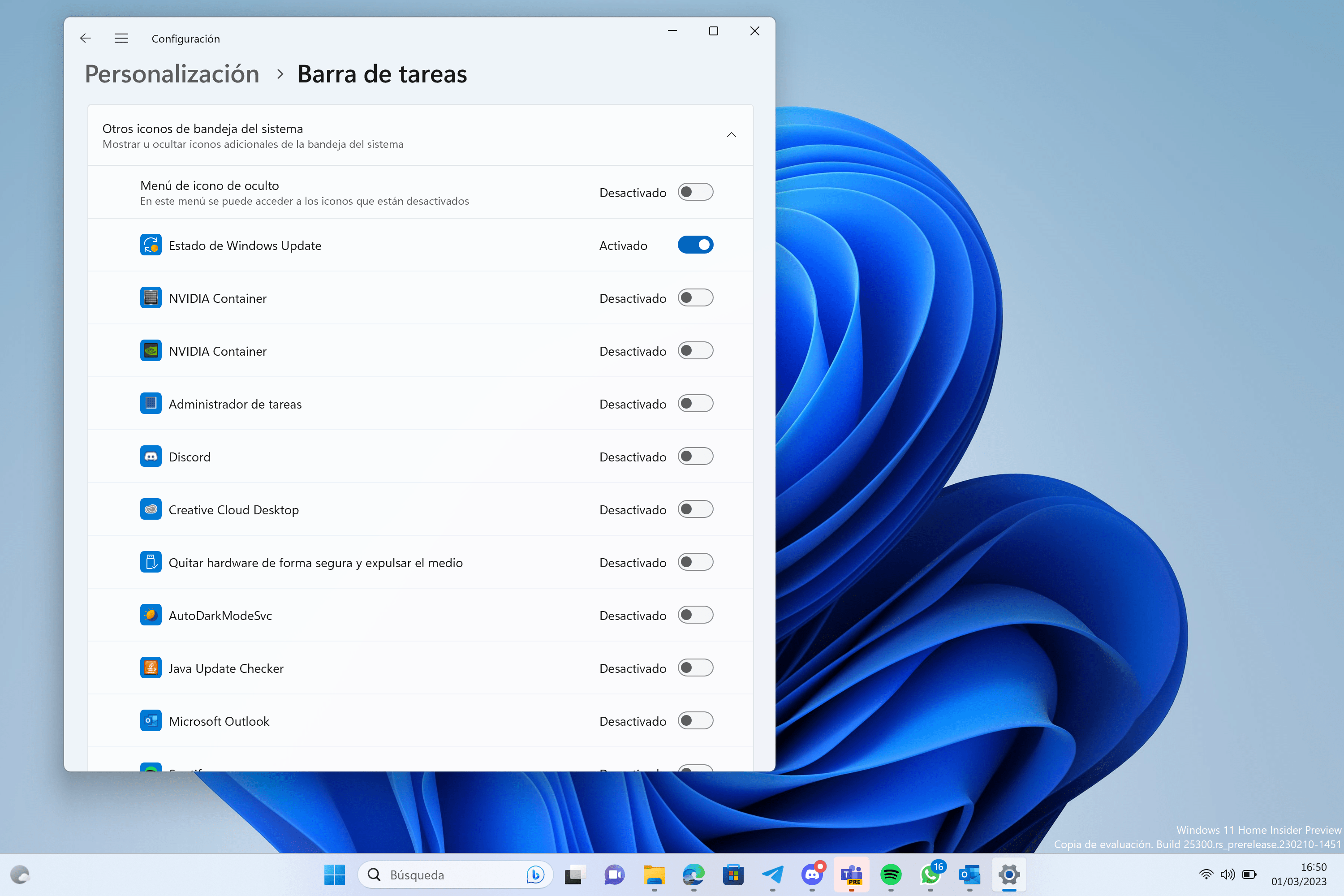
  • Han añadido un estado de VPN que se puede ver en la bandeja del sistema cuando se conecta a un perfil de VPN reconocido. El icono de la VPN, un pequeño escudo, se superpondrá en el color de acento del sistema sobre la conexión de red activa.

Estado de la VPN en la bandeja del sistema

Búsqueda en la barra de tareas

  • En esta versión, siguen probando diferentes tratamientos para el aspecto de la búsqueda en la barra de tareas. Están encantados de aprender de nuestros comentarios sobre esto, así que por favor, hacedles saber lo que pensáis a través de Feedback Hub si veis los diferentes tratamientos en su PC. Los usuarios con acceso a esta experiencia tendrán la posibilidad de cambiar el tratamiento de la búsqueda en la barra de tareas en la configuración, en Ajustes > Personalización > Barra de tareas > Elementos de la barra de tareas.

Ejemplo de los diferentes tratamientos que estamos probando para el aspecto de la búsqueda en la barra de tareas

Correcciones y mejoras de la build 25252

Barra de tareas y bandeja del sistema

  • Se ha corregido un fallo de explorer.exe cuando se utiliza Alt+F4 con la opción de mostrar iconos ocultos en la bandeja del sistema abierta.
  • Corregidos varios fallos de explorer.exe que afectaban al rendimiento de la bandeja del sistema.
  • Se ha actualizado la información sobre herramientas del icono de la batería para que se sepa si el dispositivo se está cargando lentamente.
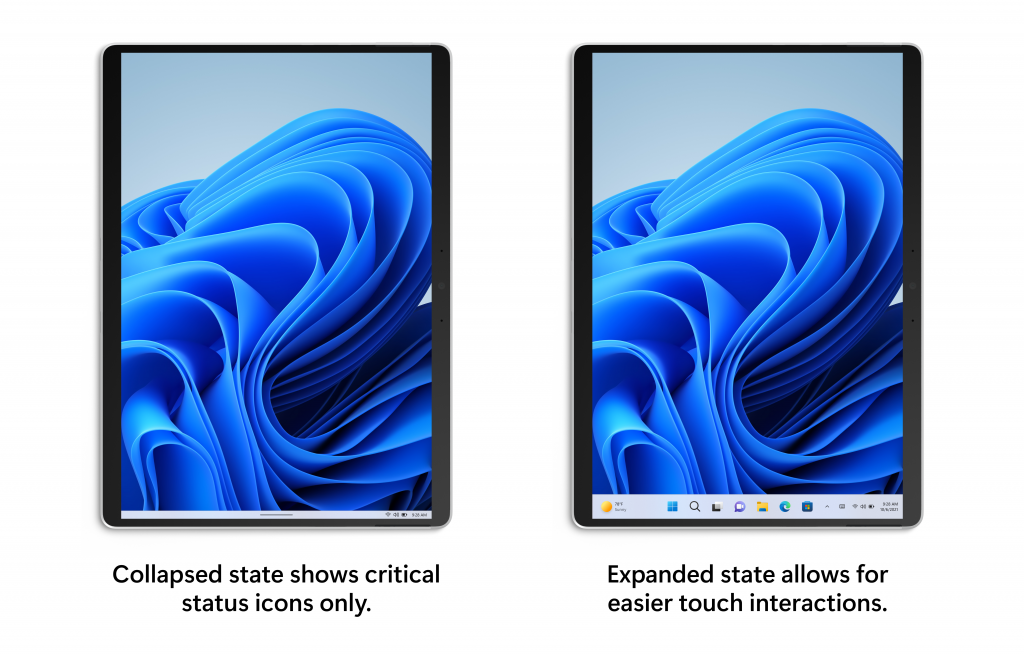
  • Realizada una pequeña mejora para los usuarios de la barra de tareas optimizada para tabletas con el fin de facilitar la expansión de la barra de tareas sin invocar el menú Inicio.
  • Solventado un problema que podía provocar que las jump list de la barra de tareas y las miniaturas de la vista previa no aparecieran en la posición correcta para los Insiders con PCs 2 en 1.

Menú de inicio

  • Solucionado un problema que provocaba que las carpetas del menú Inicio no se abrieran en el primer intento.

Otros

  • Corregido un problema que provocaba que algunos Insiders vieran un bugcheck con el error SYSTEM_SERVICE_EXCEPTION después de actualizar a la versión anterior.
  • Reparado un problema que provocaba que algunas aplicaciones (incluido el reproductor multimedia) se bloquearan al reproducir medios en segundo plano en vuelos recientes.
  • Arreglado un problema que podía hacer que el PC entrara en reposo aunque estuviera configurado para no hacerlo.
  • Enmendado un problema por el que la copia de red a local (por ejemplo, al copiar un archivo desde un recurso compartido de red) era más lenta de lo esperado por algunos usuarios.

Errores conocidos de la Build 25252

General

  • [NUEVO] Bajo ciertas circunstancias, los Widgets pueden aparecer ausentes para un pequeño subconjunto de Windows Insiders causando que explorer.exe se bloquee en un bucle después de actualizar a esta build. Si falta, puede instalarlo aquí. Le recomendamos que lo haga antes de actualizar. Si actualiza y se ve afectado, siga estos pasos para revertir la versión.
  • [NUEVO] Hay un problema en la Build 25247+ que hace que algunos Insiders no puedan ver ciertas unidades secundarias – esto también puede afectar a otros dispositivos PCI. El dispositivo se muestra como un error en el Administrador de dispositivos. Estamos trabajando en una solución, una vez que se actualice a una compilación con la solución debe ser funcional de nuevo.
  • Se están investigando los informes de que el audio dejó de funcionar para algunos Insiders después de actualizar a las últimas builds.
  • Investigan los informes de cuelgues con algunas aplicaciones y juegos diferentes en las últimas builds.
  • Estudian los informes de que varios elementos de la interfaz de usuario de las aplicaciones parecen desaparecer y reaparecer a veces en las últimas versiones.

Barra de tareas y bandeja del sistema

  • La barra de tareas a veces se reduce a la mitad cuando se utiliza la barra de tareas optimizada para tabletas.
  • [NOVEDAD] Estamos trabajando en la corrección de un problema que hace que la sección de Bluetooth de los Ajustes Rápidos se bloquee a partir del vuelo anterior. Si se ve afectado, por favor, utilice los Ajustes > Bluetooth y Dispositivos por el momento en su lugar.

Buscar en la barra de tareas

  • Para ciertos archivos que terminan en .cmd, .exe o .bat, tendrá que pulsar la tecla de retroceso después de escribir antes de ver los resultados.

Los siguientes problemas conocidos sólo se aplican a los Windows Insiders que recibieron uno de los diferentes tratamientos para la apariencia de la búsqueda en la barra de tareas como se mencionó anteriormente en esta entrada del blog:

  • [NOVEDAD] Cuando cambie su monitor principal, por ejemplo, conectando una pantalla externa, verá un cuadro de búsqueda que parece estar flotando en el escritorio. Puedes solucionar este problema yendo a Personalización > Barra de tareas > Búsqueda y activando la configuración.
  • Cuando se utilizan varios monitores, el cuadro de búsqueda no es visible en el monitor no activo cuando se abre el menú desplegable de búsqueda. Esto sólo ocurre cuando está activada la opción «Mostrar mi barra de tareas en todas las pantallas».
  • Al hacer clic en el cuadro de búsqueda de la barra de tareas, el cuadro de búsqueda parpadea momentáneamente antes de que aparezca el menú desplegable de búsqueda.
  • En los idiomas de visualización de derecha a izquierda, como el árabe, hay problemas de diseño con el texto del cuadro de búsqueda en la barra de tareas.
  • Algunos elementos candidatos del IME japonés están recortados dentro del cuadro de búsqueda de la barra de tareas.

Administrador de tareas

  • El filtrado por nombre de editor no coincide correctamente en la página de Procesos.
  • Algunos servicios pueden no aparecer en la página de Servicios después de aplicar el filtrado.
  • Si se inicia un nuevo proceso mientras se establece un filtro, ese proceso puede aparecer durante una fracción de segundo en la lista filtrada.
  • La tecla de borrado y la información sobre herramientas no funcionan en el cuadro de entrada del filtro.
  • Algunos cuadros de diálogo pueden no aparecer en el tema correcto cuando se aplican desde la página de configuración del Administrador de Tareas.
  • El área de contenido de datos de la página de Procesos puede parpadear una vez cuando se aplican cambios de tema en la página de Configuración del Administrador de Tareas.
  • Hay un problema que están investigando en el que el Administrador de Tareas no muestra correctamente el contenido claro y oscuro, lo que hace que el texto sea ilegible. Esto ocurre cuando tienes el modo en Ajustes > Personalización > Colores configurado como Personalizado – como solución por el momento, por favor cámbialo a Claro u Oscuro.

Widgets

  • En idiomas con lectura de derecha a izquierda como el arabe, el contenido se anima fuera de la vista antes de que cambie el tamaño del panel de Widgets.

Windows 11 (build 22621.1020 y 22623.1020) llega al canal Beta de Insider

Tras la semana de Acción de Gracias en Estados Unidos volvemos a las andadas con una nueva Build del canal Beta. En esta ocasión el equipo Windows Insider se ha centrado en los monitores braille. Vamos a ver que han corregido para esta versión. Os recordamos cómo funciona el canal Beta para todos aquellos que todavía no lo sabíais

  • Build 22623.1020 = Nuevas funciones activadas.
  • Build 22621.1020 = Nuevas funciones desactivadas por defecto.

Novedades de la compilación 22623.1020

Soporte para nuevas pantallas Braille en el Narrador

Nos complace anunciar la compatibilidad con nuevas pantallas Braille y nuevos idiomas de entrada y salida Braille en el Narrador. Algunas de las nuevas pantallas braille que soportan incluyen: el APH Chameleon, el APH Mantis Q40, el NLS eReader y muchos más. Consulte la documentación detallada para obtener más información sobre las nuevas pantallas e idiomas que admitimos.

Requisitos previos:

Debéis eliminar el soporte braille actual del Narrador, si ya está instalado, siguiendo los siguientes pasos:

  • Abra la configuración.
  • Vaya a Aplicaciones > Funciones opcionales > Funciones instaladas.
  • Busque Accesibilidad – Soporte braille.
  • Despliega Accesibilidad – Soporte braille y desinstala la función.

Instala el nuevo soporte braille del narrador:

  • Ve a Ajustes > Accesibilidad > Narrador > Braille.
  • Selecciona el botón más.
  • Descargue el braille desde esta nueva ventana seleccionando el botón Descargar e instalar braille.
  • Una vez instalado el braille, reinicie el ordenador y vuelva a Configuración > Accesibilidad > Narrador > Braille.

Para que la visualización en braille siga funcionando sin problemas al cambiar entre el Narrador y los lectores de pantalla de terceros, seleccione el controlador de visualización en braille que utiliza su lector de pantalla de terceros en la opción «Controlador de visualización en braille». Consulte la nota siguiente para los clientes que utilizan el lector de pantalla JAWS para Windows. Esto sólo tiene que hacerse una vez. Consulte la documentación detallada para obtener más información sobre la solución del controlador braille.

Nota: Si tenéis instalado el lector de pantalla JAWS para Windows de Freedom Scientific y utiliza una versión lanzada en abril de 2022 o posterior junto con una pantalla braille Focus, no es necesario seleccionar la pantalla braille como se indica más arriba.

Recursos adicionales:

Consulte la Guía del usuario del Narrador para obtener información adicional sobre la funcionalidad del braille en el Narrador.

Correcciones en la versión 22623.1020

General

  • El diccionario de ortografía ahora utiliza una lista de palabras de idioma neutro y se sincroniza a través de todos los dispositivos que utilizan la misma cuenta de Windows (cuentas de Microsoft y AAD) está ahora disponible para todos los Windows Insiders en el Canal Beta. Los usuarios pueden activar esta función a través de Configuración > Cuentas > Copia de seguridad de Windows > Recordar mis preferencias > Preferencias de idioma.

Barra de tareas y bandeja del sistema

  • Se ha corregido un fallo de explorer.exe de gran impacto en la anterior build del Canal Beta relacionado con la bandeja del sistema. Este fallo también se cree que es la causa de que algunos Insiders experimenten un fallo repetido de explorer.exe al entrar en modo seguro en ese vuelo.
  • Solucionado un problema que provocaba que ciertos iconos de aplicaciones de terceros en la bandeja del sistema no respondieran tras los últimos cambios en la bandeja del sistema.
  • El icono de Windows Update en la bandeja del sistema ya no debería verse pixelado después de cambiar entre el modo claro y el oscuro.

Ventana

  • Si tienes dos monitores uno encima del otro, la lista de Escritorios en la Vista de Tareas ya no debería aparecer flotando en medio de la Vista de Tareas.

Administrador de tareas

  • Se ha movido el botón de abrir el panel de navegación para que esté debajo de la barra de título cuando el Administrador de Tareas es lo suficientemente ancho como para expandirlo en línea – al hacerlo, se ha solucionado un problema por el que no se podía arrastrar el Administrador de Tareas desde el área de la barra de título que está encima del panel de navegación si el panel de navegación estaba expandido.
  • La tecla Suprimir debería funcionar ahora en el cuadro de búsqueda.

Correcciones para las builds 22621.1020 y 22623.1020

  • ¡Nuevo! Han combinado Windows Spotlight con los Temas en la página de Personalización. Esto facilita el descubrimiento y la activación de la función de Windows Spotlight.
  • ¡Nuevo! Proporcionan la cantidad completa de capacidad de almacenamiento de todas tus suscripciones a Microsoft OneDrive. También se muestra el almacenamiento total en la página Cuentas de la aplicación Configuración.
  • Han proporcionado a los suscriptores de Microsoft OneDrive alertas de almacenamiento en la página Sistemas de la aplicación Configuración. Las alertas aparecían cuando te acercabas a tu límite de almacenamiento. También podías gestionar tu almacenamiento y comprar almacenamiento adicional, si lo necesitabas.
  • Novedad. Añadida la función de mensajes organizativos. Con ella, las empresas de terceros podían proporcionar contenido a sus empleados. No necesitaban utilizar el comportamiento por defecto de Windows.
  • Solucionado un problema que afectaba a la activación del protocolo de la aplicación Configuración. La aplicación no podía abrir una página de la categoría Cuentas.
  • Solventado un problema que afectaba a ciertas aplicaciones. Dejaban de funcionar. Esto ocurría cuando se utilizaban métodos abreviados de teclado para cambiar el modo de entrada del Editor de métodos de entrada (IME) japonés.
  • Arreglado un problema que afectaba a los objetos de nombre de clúster (CNO) o a los objetos de ordenador virtual (VCO). El restablecimiento de la contraseña fallaba. El mensaje de error era: «Hubo un error al restablecer la contraseña de AD… // 0x80070005».
  • Corregido un problema que podía hacer que algunas aplicaciones dejaran de responder. Esto ocurría cuando se abría el cuadro de diálogo Abrir archivo.
  • Enmendado un problema que a veces afectaba al Explorador de archivos cuando se abría un archivo. Debido a ello, se producía un elevado uso de la CPU.
  • Resuelto un problema que afectaba a Microsoft Defender for Endpoint. La investigación automatizada bloqueaba las investigaciones de respuesta en vivo.
  • Mitigado un problema que afectaba al endurecimiento de la autenticación de Distributed Component Object Model (DCOM). Aumentábamos automáticamente el nivel de autenticación para todas las solicitudes de activación no anónimas de clientes DCOM a RPC_C_AUTHN_LEVEL_PKT_INTEGRITY. Esto ocurría si el nivel de autenticación estaba por debajo de Packet Integrity.
  • Eliminado un problema que afectaba a los flujos de micrófonos que utilizaban la función Escuchar a para dirigirse al punto final del altavoz. El micrófono dejaba de funcionar después de reiniciar el dispositivo.
  • Solucionado un problema que hacía que el Explorador de archivos dejara de funcionar. Esto ocurría cuando se cerraban los menús contextuales y los elementos de menú.

Problemas conocidos

General

  • Están investigando los informes de que el audio dejó de funcionar para algunos Insiders en las últimas versiones del Canal Beta.

Barra de tareas optimizada para tabletas

  • La barra de tareas a veces parpadea cuando se pasa de la postura del escritorio a la de la tableta.
  • La barra de tareas tarda más de lo esperado en pasar a la versión optimizada para dispositivos táctiles. Estu sucede cuando se cambia entre la postura del escritorio y la de la tableta.

Administrador de tareas

  • El filtrado por nombre de editor no coincide correctamente en la página de Procesos.
  • Algunos servicios pueden no aparecer en la página de Servicios después de aplicar el filtrado.
  • Si se inicia un nuevo proceso mientras se establece un filtro, ese proceso puede aparecer durante una fracción de segundo en la lista filtrada.
  • La tecla de borrado y la información sobre herramientas no funcionan en el cuadro de entrada del filtro.
  • Algunos cuadros de diálogo pueden no aparecer en el tema correcto cuando se aplican desde la página de configuración del Administrador de Tareas.
  • El área de contenido de datos de la página de Procesos puede parpadear una vez cuando se aplican cambios de tema en la página de Configuración del Administrador de Tareas.
  • Hay un problema que están investigando en el que el Administrador de Tareas no muestra correctamente el contenido claro y oscuro, lo que hace que el texto sea ilegible. Esto ocurre cuando tienes el modo en Ajustes > Personalización > Colores configurado como Personalizado – como solución por el momento, por favor cámbialo a Claro u Oscuro.
  • La página de aplicaciones de inicio en el Administrador de tareas no muestra ninguna aplicación para algunos usuarios de Insiders. Si te afecta, por favor, utiliza Configuración > Aplicaciones > Inicio por el momento.

PowerPoint ahora permite trabajar en horizontal en iOS e iPadOS

Microsoft PowerPoint en iOS ahora soporta el modo vertical para los Insiders. La opción permite alternar entre el modo vertical y el horizontal al ver diapositivas preexistentes o crear otras nuevas. Microsoft anunció la función en una reciente publicación del blog de Office Insider y compartió algunas capturas de pantalla de la misma en acción.

PowerPoint cambia su perspectiva en iOS

«Con un cambio hacia la creación de contenido en el móvil, hemos escuchado de muchos de ustedes que prefieren hacerlo en modo vertical. Basándonos en vuestros comentarios, hemos añadido la capacidad de cambiar [dentro] y fuera del modo Retrato tanto al crear como al editar diapositivas.»

La nueva opción de PowerPoint

Como probar el nuevo modo vertical en iPhone y iPad

  • Cómo utilizar el modo apaisado en el iPad
    • Abre una presentación existente o crea una.
    • En la pestaña Diseño, toca en Orientación.
    • Toca en Retrato y verás que la diapositiva enfocada cambia a la orientación Retrato.
  • Como utilizar el nuevo modo apaisado en iPhone
    • Abre una presentación existente o crea una.
    • En la pestaña Inicio, pulsa Diseño y, a continuación, pulsa Orientación.
    • Toca en Retrato y verás que la diapositiva enfocada cambia a la orientación Retrato.

Es posible que no veas la opción de cambiar entre el modo vertical y el horizontal, incluso si eres un Office Insider. Recordemos que Microsoft muchas veces realiza pruebas con un grupo de usuarios. Mientras que la nueva característica se está desplegando con la versión 2.68 de la aplicación (Build 22112003), Microsoft libera características Insider gradualmente.

La Unión Europea investigará la posición de Teams sobre Slack

La Unión Europea no quiere que Microsoft sea el rey del trabajo híbrido. En su momento, se llegó a considerar la compra de Slack por parte de Microsoft por más de 8 mil millones. Sin embargo, se decidió a crear Teams e incluirlo dentro de la suite de productos de Microsoft. Teams también cuenta con muchos competidores entre los que se encuentran Slack y Zoom. Ahora, parece que los reguladores de la Unión Europea (UE) quieren investigar a Microsoft por algunas cuestiones antimonopolio relacionadas con Teams.

La Unión Europea investiga Microsoft Teams por prácticas anticompetitivas

Reuters ha informado de que la Comisión Europea (CE) está buscando lanzar una investigación contra Microsoft por supuestas prácticas anticompetitivas relacionadas con su software Teams.

La base de este escrutinio es una denuncia presentada por Slack en 2020 en la que afirmaba que la agrupación de Teams con la suite de productos Microsoft 365 obliga a instalarlo en muchos equipos mientras «oculta el verdadero coste para los clientes empresariales». Instaba al regulador a obligar a Microsoft a retirar Teams de su suite Microsoft 365 y ofrecerlo por separado a precios comerciales «justos». En ese momento, el vicepresidente de comunicaciones y políticas de Slack, Jonathan Prince, fue citado diciendo:

Esto es mucho más grande que Slack contra Microsoft – esto es una representación de dos filosofías muy diferentes para el futuro de los ecosistemas digitales, puertas de enlace contra guardianes. […] Slack ofrece un enfoque abierto y flexible que agrava la amenaza para Microsoft porque es una puerta de entrada a la tecnología innovadora y de primera clase que compite con el resto de Microsoft y da a los clientes la libertad de crear soluciones que satisfagan sus necesidades. Queremos ser el 2% de su presupuesto de software que haga más valioso el otro 98%; ellos quieren el 100% de su presupuesto siempre».

Según el informe, la CE envió una nueva serie de cuestionarios el mes pasado, lo que es una señal de que está considerando intensificar su investigación contra Microsoft. Dos fuentes familiarizadas con el asunto señalaron que:

  • La Comisión está examinando la interoperabilidad (de Microsoft) y el bundling, pero esta vez de forma más detallada. Están buscando información que les permita definir soluciones.
  • Están preparando el terreno para una investigación.

Ambas compañías se han arrojado más que palabras de vez en cuando. El CEO de Slack dijo una vez que no ve a Teams como una amenaza, mientras que Microsoft señaló que «las pequeñas empresas (como Slack) van y vienen«, y que el gigante tecnológico de Redmond lo tiene todo cubierto.

En cualquier caso, no sería un buen momento para que Microsoft se viera envuelta en otra investigación antimonopolio. Ya está siendo investigada por los reguladores europeos por su propuesta de adquisición de Activision Blizzard por valor de 69.000 millones de dólares.

Forms estrena infinidad de nuevas plantillas

La realidad es que no pensábamos que Microsoft Forms fuese a tener tan buena acogida. Las encuestas online ya contaban con muy buenas alternativas por parte de Google o Doodle. Sin embargo, eso no amedrentó al gigante de Redmond que presentó una gran alternativa, Microsoft Forms. Ahora sigue evolucionando su plataforma con nuevas funciones y, en este caso nuevas plantillas.

Microsoft anuncia infinidad de plantillas para Forms

Puedes crear rápida y fácilmente cuestionarios, encuestas, sondeos y mucho más con Microsoft Forms. Además, Microsoft está añadiendo más emoción al añadir algunos temas nuevos. La empresa espera que estos nuevos temas atraigan más atención del público en un nuevo mundo híbrido.

Los nuevos temas de Microsoft Forms se lanzan en un momento en el que hemos entrado oficialmente en la temporada de vacaciones. Y hay un montón de temas nuevos que encajan perfectamente en algunas ocasiones especiales como las celebraciones de equipos, la preparación de eventos navideños o la fiesta de Acción de Gracias. Microsoft también ha querido darle mayor relevancia a los temas más populares que han sido adoptados por los usuarios.

Al argumentar cómo la experiencia de personalización de Microsoft Forms puede crear mejores conexiones emocionales entre los usuarios y sus audiencias, Microsoft dice que un montón de estos temas son «libres de derechos de autor», lo que significa que los usuarios pueden utilizarlos siempre que quieran para decorar el fondo de un nuevo formulario o pulir sus encuestas anteriores.

Hay una enorme cantidad de temas nuevos (tanto estáticos como animados) que han llegado a Microsoft Forms y que, con suerte, podrían atraer más atención de su público y hacerles «sentir» las emociones y las conexiones detrás de las pantallas, especialmente en el nuevo mundo híbrido.

Los usuarios podemos acceder a los temas recién lanzados abriendo cualquier formulario o cuestionario -> Panel de temas -> Ideas de temas -> Ver más ideas de temas. Microsoft invita a todo el mundo a hacer una prueba y a compartir algunos comentarios de los usuarios y de su público. Así que, compruébalos y hazle saber a Microsoft si te gustan.
Snapchat llega, por fin, a la Microsoft Store

Los usuarios más veteranos de nuestra web recordarán el culebrón de Snapchat. La popular red social ha sido siempre un quebradero de cabeza para Microsoft. En el pasado, Snapchat ha hecho aparentemente de todo menos apoyar a Windows o a los teléfonos Windows. Llegando incluso a fabricar gafas de realidad aumentada, pero todo eso cambia hoy. Snapchat está en la Microsoft Store, desde este mes.

Snapchat llega a la Microsoft Store como una PWA

Durante años, la falta de Snapchat en los ahora defenestrados smartphones Windows fue un constante tema de discusión en la comunidad. Mucho después de que toda la plataforma móvil de Windows fuera cerrada por Microsoft, Snapchat finalmente está haciendo su aparición en la Microsoft Store como una aplicación web progresiva, o PWA.

¿Qué significa esto? La aplicación está construida sobre la versión web de Snapchat, que se lanzó hace unos meses, y está impulsada por Microsoft Edge, basada en Chromium. Esto significa un tamaño de instalación de 1,4 MB, y garantiza que Snapchat esté siempre actualizado y tenga exactamente las mismas características que la versión web. Dado que funciona a través de Microsoft Edge, Windows seguirá tratándolo como una aplicación nativa, incluyendo un icono de aplicación en el menú de inicio, soporte de notificaciones y más.

Necesitarás un PC con Windows 10 o Windows 11, por supuesto. El rechazo de Snapchat a los teléfonos con Windows puede haber contribuido en parte a la desaparición de la plataforma. Pero ahora es demasiado tarde para que una app resucite a los teléfonos que, a estas alturas, descansan cómodamente en los cajones de todo el mundo. Ahora, en lugar de intentar obligar a los desarrolladores a dar soporte a sus plataformas móviles, Microsoft se enfrenta directamente a Google y Apple creando su propia tienda de aplicaciones móviles.

Si estás interesado en leer tus mensajes o historias de Snapchat desde tu dispositivo Windows favorito, o en hacer fotos para Snapchat en tu ordenador. Puedes descargar la PWA de Snapchat desde la Microsoft Store de forma gratuita ahora mismo.

El lenguaje de signos llega a Microsoft Teams

Teams se ha convertido en un estándar de la industria que ahora tendrá que demostrar que no bloquea a la competencia. Cada día incorpora nuevas funciones y resulta imprescindible para todos los usuarios. En esta ocasión vemos como Teams es menos excluyente que nunca al incorporar también la capacidad de ofrecer una vista de lenguaje de signos.

El lenguaje de signos ya disponible en Teams

Microsoft Teams cuenta ahora con una nueva vista de lenguaje de signos para las reuniones. La nueva función de accesibilidad permitirá que las personas sordas o con problemas de audición, los intérpretes u otros participantes en las reuniones que utilicen la lengua de signos permanezcan atentos durante todas las reuniones.

La nueva vista de lengua de signos para las reuniones de Teams podrá mostrar las transmisiones de vídeo de los intérpretes y otros signantes en un área lo suficientemente grande como para que la lengua de signos sea visible. La activación de la vista de lengua de signos es personal, lo que significa que no afectará a otros participantes en la reunión.

«Con la vista de lengua de signos activada, las transmisiones de vídeo de las personas que has designado permanecen visibles en el centro del escenario mientras su vídeo esté activado. Otros participantes también pueden ser fijados o destacados sin invadir al intérprete de lengua de signos», explicó Microsoft.

Antes de que estuviera disponible la vista de lengua de signos, los organizadores de reuniones tenían que fijar manualmente a los intérpretes y activar los subtítulos para cada reunión. La nueva vista de lengua de signos simplifica enormemente esta experiencia. Y los organizadores de reuniones también pueden elegir a los intérpretes preferidos para destacarlos en todas las reuniones.

La vista de lenguaje de signos está actualmente disponible en vista previa pública en Teams. Microsoft espera que esté disponible para todos los usuarios de escritorio en las próximas semanas. «Estas características son solo el principio, un paso en un camino mucho más largo», dijo también Microsoft en el anuncio.

Las mejores aplicaciones para concentrarse con Windows 11

Vivimos acelerados. Deseamos que el día tuviese más horas porque se nos acumulan las tareas y el tiempo es limitado. Además, cada vez nos rodean más distracciones y son más frecuentes los problemas de déficit de atención que nos impiden cumplir con nuestros objetivos diarios. Si necesitas el PC para trabajar pero te distraes utilizándolo: este es tu artículo. A continuación te enseñaremos las tres mejores aplicaciones para concentrarse con Windows 11 (dos de ellas disponibles en Windows 10).

1. Sesiones de concentración (Reloj)

La aplicación de Reloj de Windows 11 será nuestra primera recomendación por ser la más sencilla, intuitiva y venir preinstalada y perfectamente integrada con el sistema operativo.

Las sesiones de concentración se incorporaron a la app de Reloj de la mano de Windows 11 y nos encantan. Podremos configurar nuestra sesión de concentración modificando parámetros como el tiempo de duración de la sesión, el tipo de sonido para el fin de cada descanso y para el fin de la sesión, omitir los descansos, etc.

Sesiones de concentración en Windows 11

Además, las sesiones de concentración cuentan con dos interesantes integraciones: Spotify y To-Do. La primera nos permite acceder a Spotify desde la propia aplicación y utilizar así nuestra lista de reproducción favorita para estudiar o trabajar. La segunda, Microsoft To-Do, sirve para fijar nuestras tareas u objetivos y asociarlos a una sesión de concentración.

Una característica muy interesante de las sesiones de concentración es que, mientras están activas, no solo ponen el equipo en modo «No molestar» para desactivar las notificaciones sino que estas también desaparecen de la barra de tareas. No seremos conscientes de haber recibido ningún mensaje de WhatsApp, Telegram, Twitter o cualquier otra plataforma si no entramos en las respectivas aplicaciones.

Por último, nos gustaría destacar que podemos crear rápidamente una sesión de concentración sin necesidad de entrar en la aplicación de Reloj. Basta con que hagamos clic sobre la fecha y hora de nuestro PC y miremos debajo del calendario, en la parte inferior del menú desplegable. Desde ahí podremos configurar rápidamente la duración de la sesión e iniciarla rápidamente.

2. Ambie

Ambie es una de nuestras aplicaciones nativas de Windows favoritas. Seguramente sea la opción más recomendable para los usuarios de Windows 10, pues estos carecen de las sesiones de concentración de la aplicación de Reloj.

Ambie en Windows 11

Esta aplicación destaca por su precioso diseño y su espectacular rendimiento, consumiendo muy pocos recursos e iniciándose a gran velocidad. Ambie se caracteriza por la gran biblioteca de sonidos de ambiente que alberga, tanto de forma nativa como disponibles para su descarga. Encontraremos sonidos de cafetería, hoguera, playa, lluvia, tormenta tropical, mar, cascada, viento, ruido blanco y un largo etcétera. ¡Incluso podremos utilizar varias pistas de sonido al mismo tiempo!

Además, como no podía ser de otra manera, también nos permite configurar sus propias sesiones de concentración en forma de «pomodoro», pudiendo elegir parámetros como el número de minisesiones que queremos hacer con sus respectivos descansos y repeticiones. Por supuesto, también nos permitirá agregar tareas y tomar notas asociadas a cada una de nuestras sesiones.

Ambie White Noise
Ambie White Noise
Developer: Jenius Apps
Price: Free

3. Focus To-Do

Esta aplicación destaca por la sincronización en la nube entre Windows y Android, algo importantísimo para muchas personas (pero solo disponible en la versión Premium). Focus To-Do permite configurar en profundidad nuestras sesiones de concentración modificando parámetros como la duración de los tiempos de descanso, la duración del Pomodoro, los tonos de alerta, el sonido de fondo, las tareas, etc. La app gira entorno a los «Proyectos», dentro de los cuales asignaremos tareas y crearemos periodos de concentración para llevarlos a buen fin.

Focus To-Do en Windows

Esta aplicación cuenta con una versión Premium con añadidos que merece la pena valorar. Cuestiones como la sincronización de datos entre dispositivos, la copia de seguridad en la nube, las etiquetas para tareas, los recordatorios de tareas, las carpetas para proyectos y mucho más solo están accesibles si pasamos por caja previamente. Los precios son muy razonables: 4,49 € por 3 meses o 12,99 € (oferta temporal) por la compra permanente.

Es nuestra opción favorita para los más exigentes, aquellos que buscan algo muy completo, con numerosas opciones y una versión Premium con extras que merezcan la pena. Además, también está disponible en versiones anteriores de Windows.

Focus To-Do
Focus To-Do
Developer: Super Element
Price: Free

Windows 10 22H2 comienza su despliegue masivo

Microsoft anunció el despliegue de la versión 22H2 de Windows 10 el mes pasado. Aunque la compañía comenzó a desplegarla el mes pasado, lo hizo por fases. Pero ahora, Microsoft ha confirmado que la última actualización de Windows 10 está lista para ser desplegada más ampliamente. Esto significa que casi todas las personas elegibles comenzarán a recibirla dentro de unos días.

Windows 10 22H2 avanza con paso firme

Los dispositivos que ejecutan Windows 10 20H2 o más reciente son elegibles para obtener la versión 22H2. Si tu equipo tiene una versión anterior a la 20H2, deberás realizar una nueva instalación de la 22H2, que borrará todo el contenido de tu equipo. Sin embargo, los PCs elegibles pueden esperar la última versión de Windows 10 en la página de Windows Update muy pronto.

Aunque el amplio despliegue de Windows 10 22H2 es una buena noticia para aquellos que no quieren actualizar a Windows 11 ahora mismo, Microsoft aún no ha revelado el registro de cambios oficial de la próxima actualización. Nadie sabe realmente sobre el conjunto de nuevas características que ofrece, si es que hay alguna.

El hecho de que Microsoft mantenga el lanzamiento de Windows 10 22H2 de manera discreta tiene sentido desde el punto de vista comercial, ya que quiere que más personas dejen de usar Windows 10 e instalen Windows 11 en su lugar. Sin embargo, los estrictos requisitos de hardware para Windows 11 es una de las cosas que frena a muchos usuarios a la hora de instalar el nuevo sistema operativo de Microsoft. Si eres una de esas personas, Windows 10 22H2 es un soplo de aire fresco.
Si hay alguna razón tangible por la que los usuarios pueden entusiasmarse es una instalación rápida de 22H2. Esto no se debe a que Microsoft haya introducido alguna nueva tecnología. La instalación debería ser rápida porque Windows 10 22H2 se instalará como una actualización mensual y no como una actualización mayor del sistema operativo.