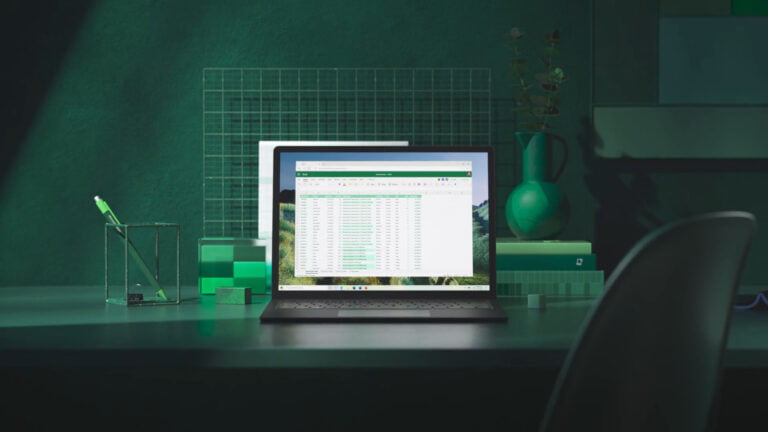
Microsoft ha anunciado mejoras significativas en la aplicación web de Excel, que prometen facilitar la vida de los usuarios que dependen de las funciones de cortar y pegar. Estas actualizaciones ya están disponibles en el sitio web de Excel. Vamos a ver todas las novedades que han llegado a Excel en la web.
Novedades de Excel en la web
En una entrada reciente del blog Microsoft 365 Insider, se presentaron las nuevas mejoras de arrastrar y soltar para Excel en la web. Ahora, los usuarios pueden seleccionar cualquier fila o columna y arrastrarla fácilmente cuando el cursor cambie a un icono de mano, para luego soltarla en otra ubicación.
Autocompletar en Excel en la web
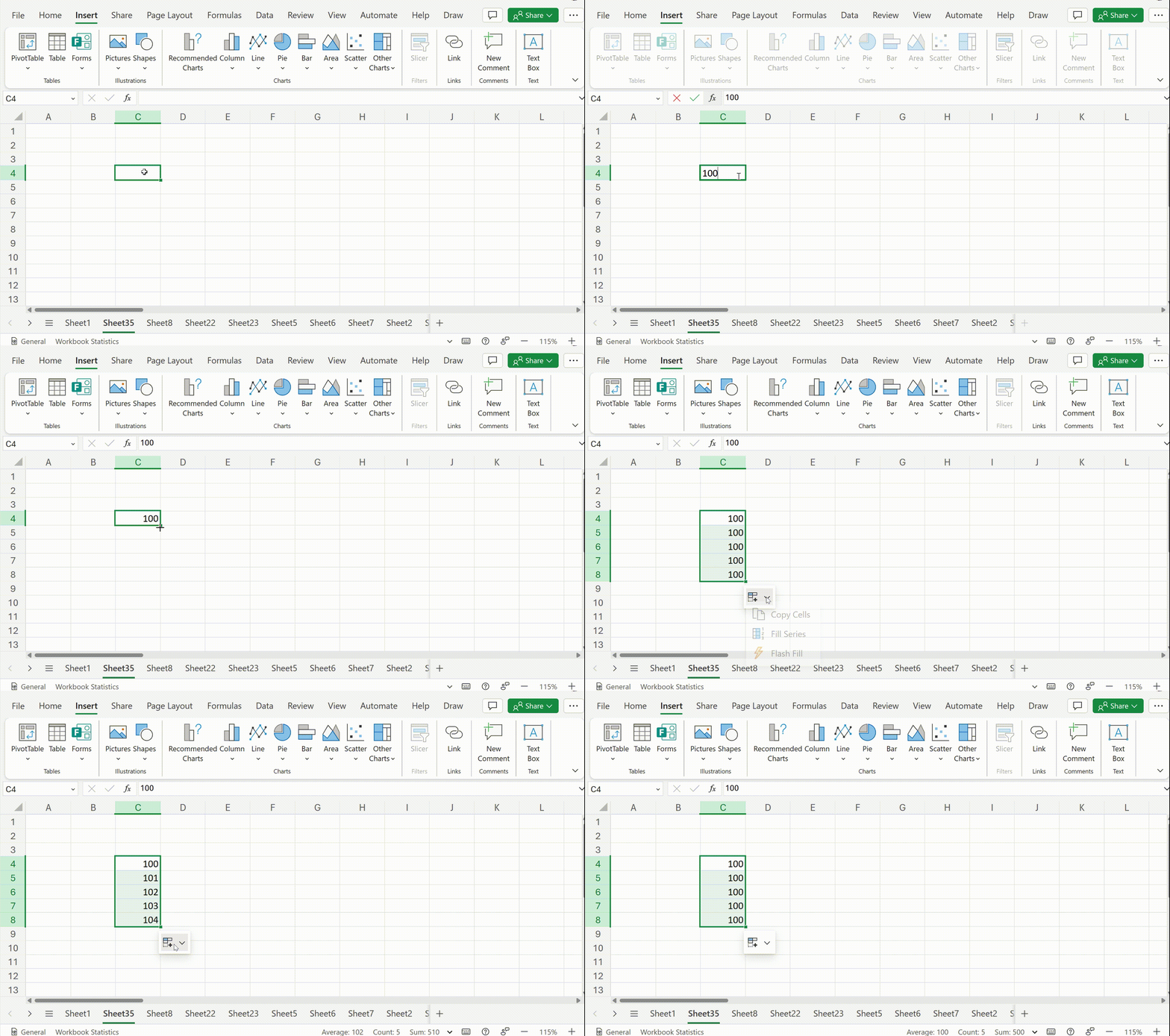
También se han realizado cambios en la función de autocompletar de las ediciones web de Excel. Los usuarios pueden ingresar datos en una celda y luego arrastrar esa celda utilizando el icono de suma que aparece en la esquina inferior derecha de la celda seleccionada.
Opciones Especiales de Pegado
Al hacer clic en las opciones de Pegado en la cinta de opciones del menú web de Excel, ahora se añaden nuevas y específicas selecciones de pegado al elegir las Opciones Especiales de Pegado. Incluyen:
Solo Valores
Solo Fórmulas
Solo Formato
Vincular al Origen
Mantener Anchos de Columna del Origen
Transponer Filas y Columnas
Estas nuevas opciones también están disponibles al hacer clic derecho en la ubicación de la hoja de cálculo donde se desea pegar los datos.
Recientemente, Microsoft agregó bLa exportación a CSV llega por fin a Excel en la web que permite exportar hojas de cálculo en el popular formato de archivo CSV. Además, anunciaron que Excel, junto con otras aplicaciones de productividad de Microsoft, recibirán nuevas funciones a través de Copilot para Microsoft 365. Más adelante en abril, permitirán a los usuarios escribir indicaciones y obtener respuestas a preguntas basadas en su propio contenido de trabajo.
La versión gratuita de Microsoft Teams está a punto de recibir una actualización que promete mejorar significativamente la experiencia de los usuarios. La nueva funcionalidad permitirá a los propietarios de comunidades enviar mensajes de bienvenida automáticos a los nuevos miembros, creando un ambiente más acogedor desde el primer momento.
El poder del “Community Bot” es claro: simplifica el proceso de incorporación y fomenta un entorno más amigable. Los propietarios de comunidades pueden personalizar estos mensajes para compartir información crucial, incentivar presentaciones o simplemente ofrecer un saludo cordial.
Cómo configurar tu mensaje de bienvenida en Teams
Configurar tu mensaje de bienvenida es un proceso sencillo:
En Teams, selecciona “Comunidad” en el panel de navegación izquierdo.
Elige la comunidad a la que deseas añadir un mensaje de bienvenida.
Haz clic en los tres puntos (…) al lado del nombre de la comunidad y selecciona “Community Bot”.
Redacta tu mensaje de bienvenida, previsualízalo para asegurarte de que se vea como deseas y luego guarda los cambios.
Una vez guardado, el “Community Bot” se activará y tu mensaje personalizado será enviado a todos los nuevos integrantes de la comunidad.
Calidad de Audio Superior: Aislamiento de Voz
Además, se ha introducido una característica de supresión de ruido. Microsoft asegura que este nuevo modo de supresión de ruido garantizará que solo tu voz sea captada por el micrófono. Pero antes, Teams te pedirá que leas en voz alta un breve párrafo para que pueda reconocer cómo suena tu voz real.
Esta función de aislamiento de voz también elimina todos los demás ruidos de fondo y mejora la calidad general del audio, lo que representa un avance significativo para las reuniones virtuales y las conversaciones diarias.
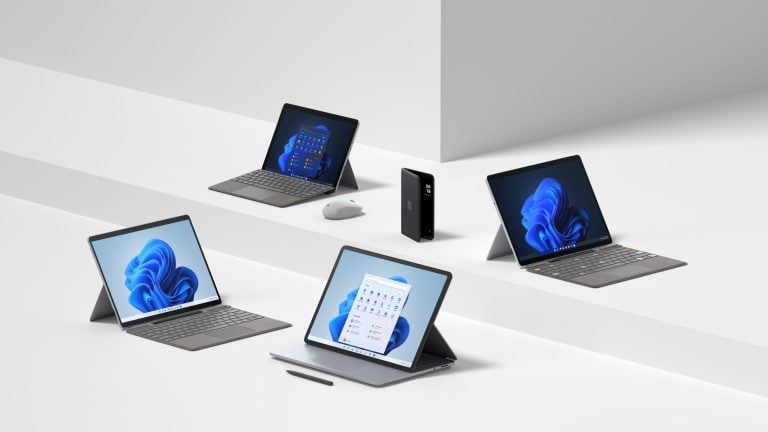
Microsoft está en el umbral de un emocionante año en el mundo de Windows, con la próxima generación de PCs impulsados por inteligencia artificial (IA) de los principales fabricantes de equipos originales (OEMs) como protagonistas. En este artículo, exploraremos el roadmap detallado de Windows 11 24H2, las experiencias de IA de próxima generación y la revolución de los PCs Arm gracias a los apuntes compartidos por Zac Bowden en este artículo para Windows Central.
El Roadmap de Windows 11 Versión 24H2
RTM (Release To Manufacturers)
Microsoft está a punto de firmar una base sólida para la próxima versión de Windows 11. Aunque la RTM no representa todas las características finales de la actualización 24H2, es un hito importante en el proceso de desarrollo, pues es la versión que se enviará a los OEMs para que trabajen sobre ella.
Se espera que la versión 24H2 llegue a los fabricantes en abril, pero la versión completa estará lista más adelante. Lo normal es que si compramos un dispositivo con Windows 11 24H2 preinstalado, a pesar de que la versión de fábrica sea la RTM, nada más configuremos el dispositivo recibiremos una actualización acumulativa que lo pondrá al día con un buen número de características y correcciones que Microsoft habrá preparado durante los meses que medien entre abril y el lanzamiento.
Dos oleadas de lanzamiento
La versión 24H2 se lanzará en dos oleadas estratégicas:
Primera Oleada (Junio): Esta primera oleada estará dirigida a los nuevos dispositivos Arm Snapdragon X Series. Estos equipos, basados en la arquitectura ARM, prometen un rendimiento excepcional y una mayor eficiencia energética. Los usuarios podrán experimentar la potencia de la IA en dispositivos ultraportátiles, convertibles y tabletas.
Segunda Oleada (Septiembre): La segunda oleada incluirá todas las características de IA finalizadas durante el verano. Aquí es donde Windows 11 mostrará su verdadero potencial. En el siguiente apartado estudiaremos algunas de estas novedades clave que no estarán listas hasta septiembre u octubre de 2024.
Nuevas Experiencias de IA
1. AI Explorer
El “AI Explorer” es una función revolucionaria que convierte todo lo que haces en tu computadora en una memoria buscable mediante lenguaje natural. ¿Recuerdas ese archivo que editaste hace meses? No te preocupes por recordar dónde lo guardaste. Simplemente pregunta al AI Explorer y te mostrará los documentos, correos electrónicos o fotos relevantes. Esta característica tiene el potencial de transformar la forma en que interactuamos con nuestros archivos y datos.
2. Live Captions mejoradas
Las “Live Captions” (subtítulos en tiempo real) también recibirán mejoras significativas. No solo se limitarán a las transmisiones en vivo o videos, sino que estarán disponibles para cualquier contenido multimedia. Desde videollamadas hasta podcasts, las Live Captions harán que la información sea accesible para todos, independientemente de la audición o el idioma.
3. IA generativa en aplicaciones
Windows 11 potenciará aplicaciones específicas con capacidades de IA. Por ejemplo, la herramienta de programación Copilot, que ya es popular entre los desarrolladores, se beneficiará de la inteligencia artificial para sugerir código, resolver problemas y mejorar la productividad. La colaboración entre humanos y máquinas será más fluida y eficiente.
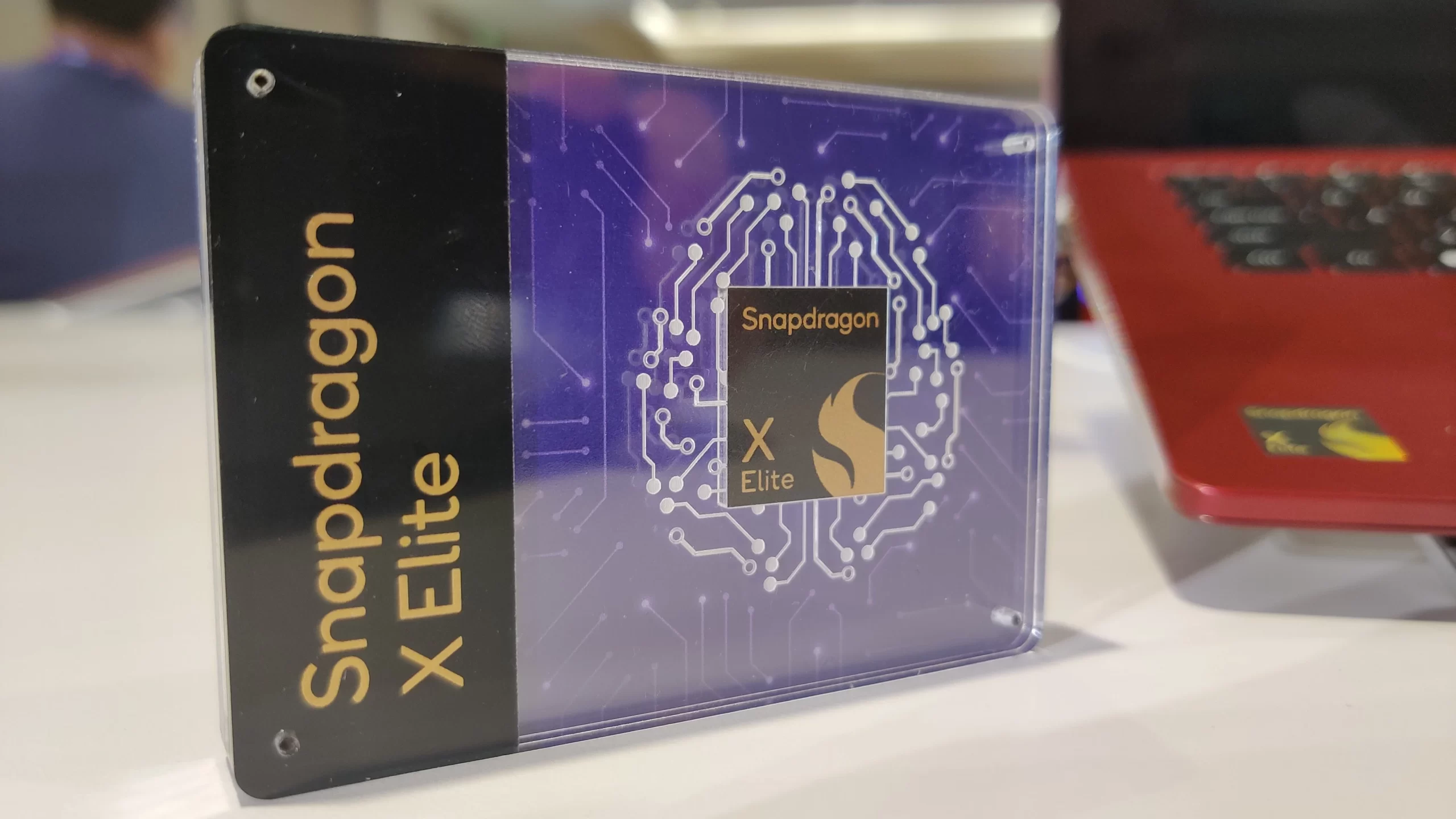
En el mundo de los portátiles, no solo buscamos un buen rendimiento, sino también una eficiencia energética excelente. El consumo de energía es crucial, ya que determina la duración de la batería. Hemos visto portátiles como los MacBook de Apple con chips Arm que tienen una duración de batería mucho mayor. Se tienen grandes expectativas con Qualcomm, pues su Snapdragon X Elite ya ha mostrado su potencial en áreas como el gaming y ahora veremos qué tal lo hace en Geekbench 6.
Históricamente, Intel y AMD han sido nuestras elecciones como procesadores tanto en PC como en portátiles. Salvo la excepción de comprar un portátil Apple, no teníamos mucho donde elegir si queríamos otros procesadores con arquitectura Arm. Qualcomm tenía una presencia muy pequeña en el sector de los portátiles y aunque veíamos unos pocos modelos con sus Snapdragon, estos no llegaron a triunfar y acabaron sumiéndose en el olvido.
El Snapdragon X Elite presume en los benchmark
Recientemente, se filtró el rendimiento del Snapdragon X Elite en Geekbench 6. Si nos vamos al listado de dispositivos que usan un Qualcomm Snapdragon y no son móviles, apenas hay unos 50 modelos entre todas las marcas. Aquí podemos decir que la gran mayoría son tablets que utilizan los Snapdragon 8 Gen 1 o superiores, mientras que en portátiles nos encontramos unos pocos modelos con Snapdragon 7c y 8cx que, como mencionamos, no llegaron a destacar. Sin embargo, eso no significa que Qualcomm haya abandonado este sector del mercado, pues precisamente va a volver más fuerte que nunca con su Snapdragon X Elite.
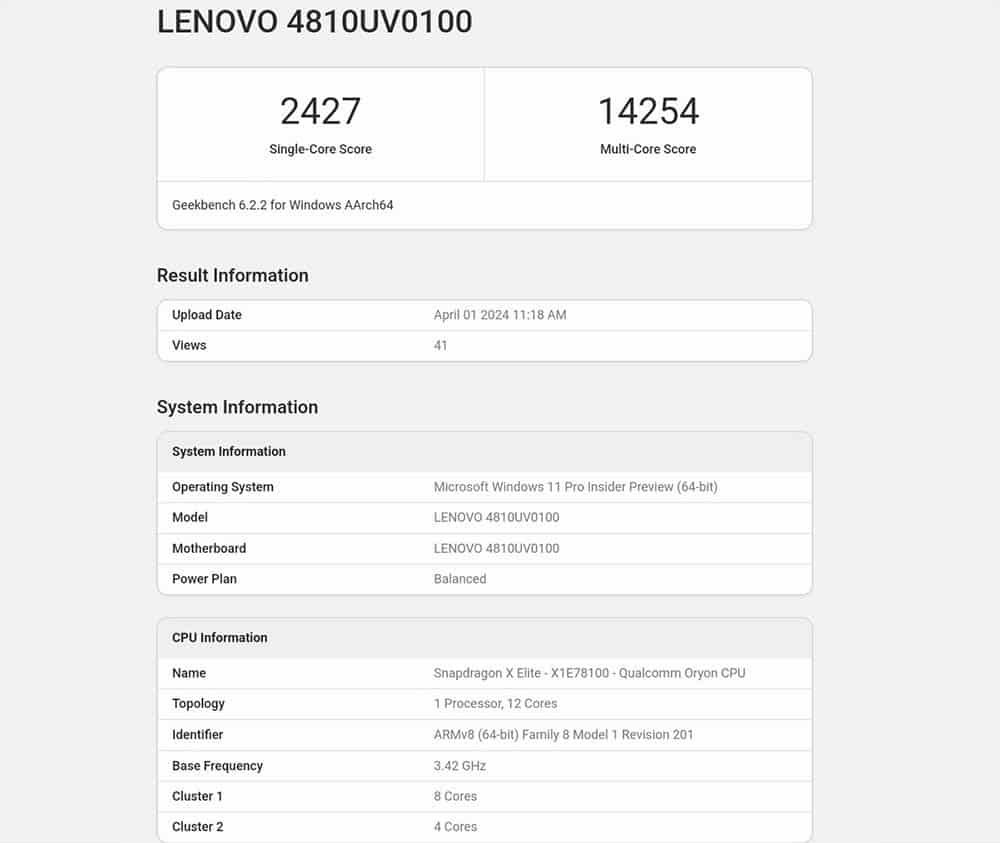
Qualcomm ha hablado largo y tendido sobre su gran rendimiento, mostrando cómo era capaz de superar a Intel, AMD y hasta Apple. Hace poco también lo vimos siendo capaz de jugar a Baldur’s Gate 3 a 1080p y 30 FPS, algo bastante impresionante para ser un SoC Arm con GPU Adreno. Pero ahora es el turno de volver a ver detalles sobre su procesador. Aquí nos encontramos con una captura de Geekbench del Snapdragon X Elite en un portátil “Lenovo 4810UV0100”. Aquí vemos cómo el Snapdragon X Elite logra una puntuación de 2.427 puntos en single core y 14.254 puntos en multi core.
El cara a cara frente a la competencia
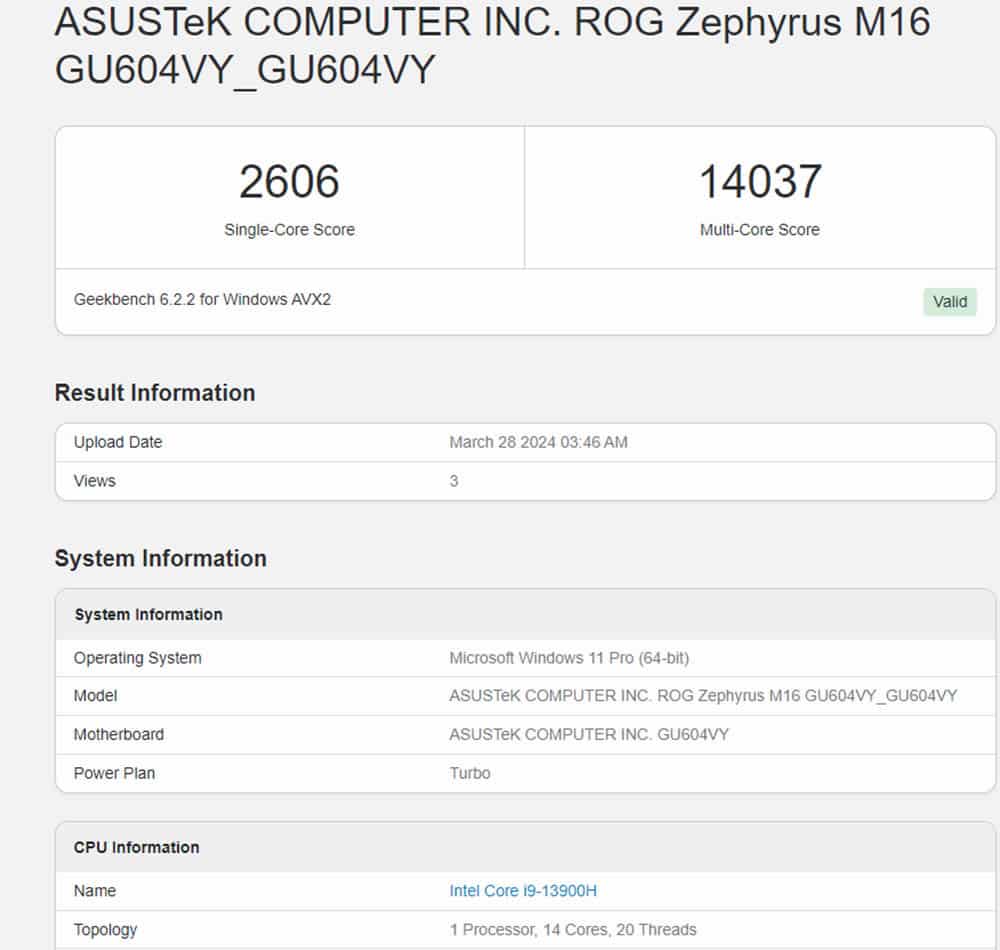
Para que nos hagamos una idea, este rendimiento es muy similar al de un procesador de gama alta de portátiles como el i9-13900H de pasada generación. Este posee 14 núcleos y 20 hilos, divididos entre 6 P-Cores y 8 E-Cores. Con una puntuación de 2.606 puntos en single y 14.037 puntos en multi core, podemos ver que es similar a la del Snapdragon X Elite en Geekbench 6. En este caso si conocemos el modelo del portátil, siendo un ASUS ROG Zephyrus M16.
Si ahora procedemos a compararlo con un MacBook Pro con Apple M3, lo cierto es que aquí el Qualcomm Snapdragon X Elite es superior en multi. Podemos ver en Geekbench cómo el M3 consigue ser más rápido en single core gracias a sus 3.089 puntos. Sin embargo, si pasamos a la puntuación multi core, aquí Apple queda por detrás con 11.587 puntos.
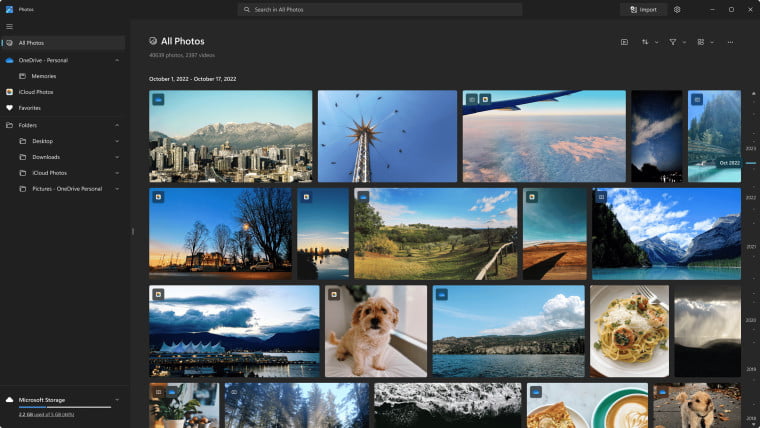
Los miembros del Programa Windows Insider buscan lo último en el desarrollo de Windows. Ahora ya pueden probar una nueva versión de la App de Fotos de Windows. Este lanzamiento no es solo una actualización más; representa un salto hacia adelante en el desarrollo de aplicaciones con el Windows App SDK.
La app de Fotos da el salto a Windows App SDK
Lanzado originalmente en marzo de 2021, el Windows App SDK es una herramienta poderosa para los desarrolladores, permitiendo la creación de aplicaciones tanto para Windows 11 como para versiones posteriores a Windows 10 versión 1809. La versión más reciente, 1.5, llegó en febrero de 2024 y ha sido fundamental en el desarrollo de esta nueva versión de la App de Fotos.
El Windows App SDK ofrece beneficios significativos para el desarrollo de aplicaciones en Windows 10 y 11. Entre ellos, la posibilidad de integrar nuevas APIs y características tan pronto como estén disponibles. Así como un calendario de actualizaciones más rápido y una superficie de API unificada. Microsoft asegura que esto permitirá que aplicaciones como la App de Fotos de Windows accedan al mismo conjunto de APIs de Windows disponibles en el SDK, independientemente del modelo de aplicación elegido.
La nueva app de Fotos basada en Windows App SDK
Según Microsoft, el cambio a la nueva plataforma de desarrollo de aplicaciones de Windows conlleva una interfaz de usuario moderna. Así como mejoras significativas en calidad y rendimiento. Aunque la versión actual puede tener algunos aspectos por pulir, todas las características y funcionalidades previas se mantienen. Los Insiders en los canales Canary y Dev de Windows 11 pueden actualizar la App de Fotos a la versión 2024.11040.1002.0 y compartir sus comentarios a través del Feedback Hub.
Con estas actualizaciones, la App de Fotos de Windows está lista para ofrecer una experiencia de usuario más rica y dinámica. Marcando el comienzo de una nueva era en la gestión de fotografías digitales en la plataforma Windows.
Tras el descanso de la Semana Santa volvemos con las pilas bien cargadas y un aluvión de novedades que pasamos a narrarte. En esta ocasión tenemos que hablar de Microsoft Edge Dev que se ha actualizado como cada semana. Vamos a ver las novedades.
Microsoft Edge Dev se actualiza a la versión 125.0.2492.1
Funciones añadidas
Se ha incorporado la función de fijar a la barra de tareas dentro de las campañas de fijación de sitios.
Mejoras en la fiabilidad
Se ha resuelto un problema que provocaba el bloqueo del navegador al utilizar la función de favoritos.
Corregido un fallo del navegador en Android.
Cambios en el comportamiento
Se ha solucionado un problema que impedía que el foco se estableciera en el campo de entrada de búsqueda de la pestaña cuando se abría el menú.
Resuelto un problema que provocaba que la opción «Mostrar barra de herramientas de compras» apareciera en la página de compras tras iniciar sesión con una cuenta de AAD.
Arreglado un problema que impedía la recuperación de hashtags de vídeos ocultos en YouTube.
Reparado un problema que permitía añadir repetidamente un sitio web a la lista de bloqueados y mostrarlo varias veces.
Eliminado un problema por el que el icono del altavoz indica sonido en el icono del sitio, aunque no haya salida de audio tras el cierre de la pestaña multimedia.
Enmendado un problema por el que el icono del altavoz permanecía en estado no silenciado incluso después de abrir el panel lateral y silenciar la aplicación mediante el botón derecho del ratón.
Finalizado un problema por el que al hacer clic en «Compartir» para imprimir aparecía una breve pantalla en blanco durante un segundo.
iOS: Se ha solucionado un problema por el que el navegador se bloqueaba después de hacer clic en el botón de compartir en el archivo PDF descargado en iOS.
Android:
Resuelto un problema por el que al activar la función «Buscar en la página» en modo horizontal aparecían dos barras de herramientas en android.
Reparado un problema que impedía la carga de archivos en la versión Android del navegador Mobile.
Tras un año de escrutinio regulatorio, Microsoft ha tomado una decisión estratégica: separar Teams de sus planes comerciales de Microsoft 365 y Office 365. Esta medida, inicialmente aplicada en la Unión Europea y Suiza, ahora se extiende a Estados Unidos y el resto del mundo.
Teams se independiza de Microsoft 365 y tendrá que demostrar su fortaleza
La separación de Teams ofrece a las empresas multinacionales más flexibilidad para estandarizar sus compras en diferentes geografías. Este cambio es una respuesta directa al feedback de la Comisión Europea, que busca promover un entorno competitivo saludable y respetar la elección del consumidor.
Los clientes comerciales ahora pueden optar por suscripciones de Microsoft 365 y Office 365 sin Teams, con precios que varían desde 5,60 hasta 20,60 euros por usuario al mes en España. Además, Teams se ofrece como una suscripción independiente a 3,70 euros por usuario al mes.
El año pasado, Microsoft decidió desvincular Teams de sus suites para clientes empresariales en la UE tras una investigación formal de la Comisión sobre sus prácticas comerciales. Esta investigación surgió después de una queja antimonopolio de Slack, competidor de Teams, que acusó a Microsoft de amenazar a los competidores al agrupar Teams con su popular suite de Office.
Casi seis meses después, Microsoft reconoce que el resto del mundo también merece estos cambios. Este desarrollo es particularmente interesante tras la reciente Ley de Mercados Digitales de la UE, que obligó a Microsoft, Apple y otras grandes empresas tecnológicas a realizar cambios en sus plataformas de software para apoyar mejor la competencia y respetar la elección del consumidor.
Desde Microsoft han tenido tiempo para observar la evolución del mercado en Europa. Esto les ha debido permitido ver que su cuota de Teams no ha variado. Veremos si con el tiempo se producen cambios. Ahora Teams deberá mostrar la fortaleza de la que presumía en su momento Microsoft.
En un mundo donde la tecnología evoluciona a pasos agigantados, Microsoft no se queda atrás y presenta una actualización que redefine la interacción con su asistente de escritura inteligente, Edge Copilot. La nueva actualización promete ser una pequeña revolución en la forma en que los usuarios interactúan con la IA, ofreciendo un espacio más amplio para la creatividad y la precisión.
Expandiendo los límites de Copilot en Edge
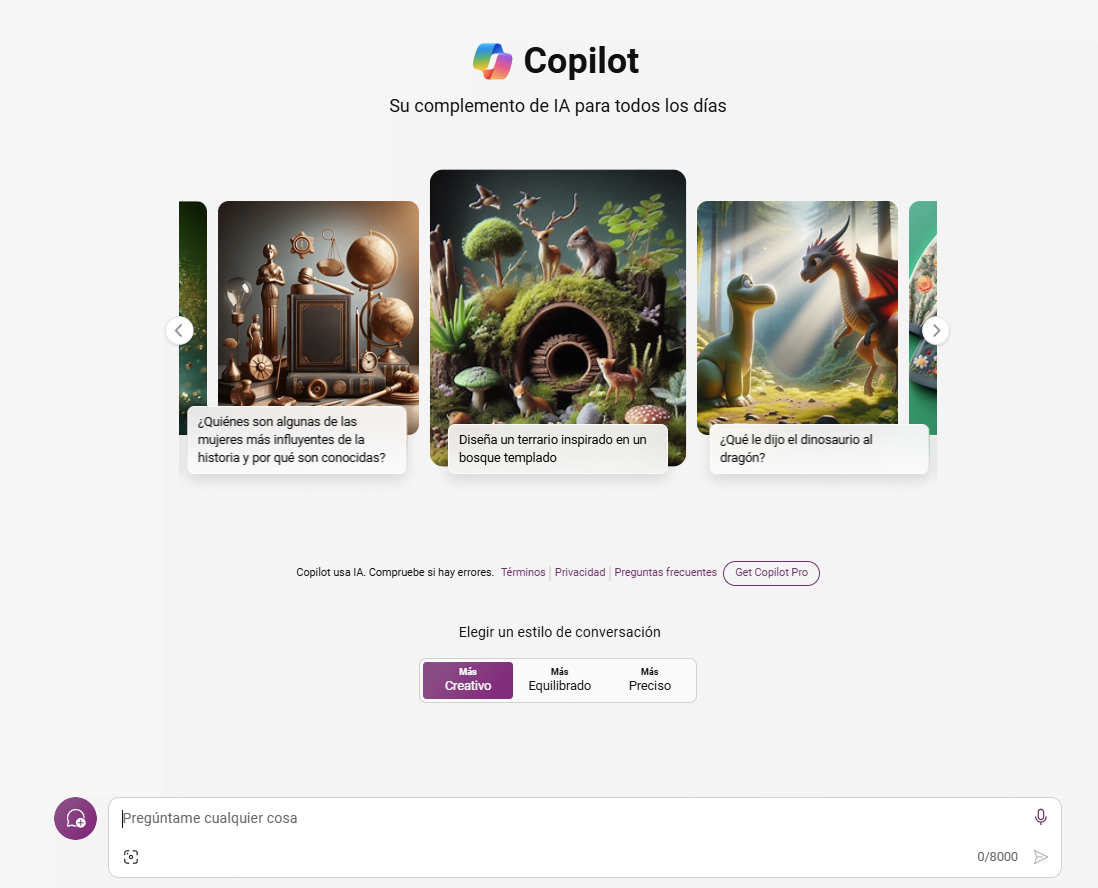
La actualización trae consigo un aumento significativo en el límite de caracteres para los modos “Más Equilibrado”, “Más Creativo” y “Más Preciso”. Ahora, los usuarios podrán disfrutar de 4,000 caracteres en el modo Más Equilibrado y de 8,000 caracteres en los modos Más Creativo y Más Preciso. Este cambio no es solo una mejora cuantitativa, sino que abre nuevas posibilidades para proporcionar instrucciones más detalladas y obtener resultados más afinados.
Pero la verdadera joya de la corona es la integración de Notebook directamente en Edge Copilot. Con un límite impresionante de 18,000 caracteres, Notebook se posiciona como la herramienta ideal para visualizar respuestas complejas. Especialmente útil para aquellos que trabajan con información relacionada con el código y no desean perderse en la traducción entre plataformas. Además, es muy útil para pulir un prompt que permita afinar las respuestas que nos proporciona la IA. De esta manera podremos trabajar de una manera cada vez más precisa.
Los usuarios del canal Edge Canary ya pueden estar experimentando estas mejoras, y se espera que el despliegue general ocurra en un futuro cercano. Con estos avances, Microsoft Edge Copilot se establece no solo como un asistente de escritura, sino como un verdadero compañero en el viaje hacia la innovación y la eficiencia.
Para nadie es un secreto que Windows 11 cuenta con un montón de funcionalidades y herramientas diseñadas para facilitar la experiencia de usuario, las cuales van más allá de la personalización de temas y otros apartados estéticos. Un bien ejemplo de ello es la característica de reconocimiento de voz.
Lógicamente, nos acostumbramos a interactuar con Windows 11 utilizando el mouse y el teclado, ya sea para movernos por el sistema o para escribir. Sin embargo, debes saber que hay una forma avanzada de hacer todo esto y es utilizando la voz. Esto es algo bastante sencillo y que está disponible desde hace mucho tiempo. Por ende, te contaremos todo al respecto. Y si planeas actualizar a esta versión, también debes saber cómo instalar Windows 11 desde un USB.
¿Qué es y cómo funciona el reconocimiento de voz en Windows 11?
Windows 11 integra una herramienta de reconocimiento de voz, la cual te desbloquea muchas opciones para interactuar con el sistema operativo
En caso de que no lo sepas, Windows 11 integra una herramienta de reconocimiento de voz que utiliza varias tecnologías avanzadas, como el procesamiento de lenguaje natural (PLN) y el aprendizaje automático (ML), permitiéndole al sistema capturar el audio a través del micrófono para procesarlo y eliminar los sonidos no deseados.
Entonces, se extraen las características del audio para realizar un reconocimiento acústico, a través de diversas tecnologías. Después, a través de los modelos de lenguaje, es capaz de identificar el significado de la oración, interpretando lo que pide el usuario para ejecutarlo.
Es un procedimiento que parece bastante extenso, pero que Windows es capaz de llevar a cabo en cuestión de segundos, demostrando lo bien optimizada que está la herramienta. Además, forma parte de los mejores trucos y funciones de Windows 11.
Por medio del reconocimiento de voz, puedes dictar palabras y frases para que se escriban en documentos, o bien puedes interactuar con el sistema operativo, ejecutando diversas aplicaciones y desplazándote por la interfaz de forma más rápida y luciendo como todo un profesional en el manejo de Windows.
¿Cómo activar el reconocimiento de voz en Windows 11?
Puedes dictar por voz en Windows 11, siempre que estés en un cuadro de texto y tras activar una opción
Afortunadamente, el dictado y reconocimiento de voz en Windows 11 está disponible para todos los usuarios. De hecho, el único requisito es tener esta versión instalada y contar con un micrófono que será nuestro canal para interactuar con el equipo.
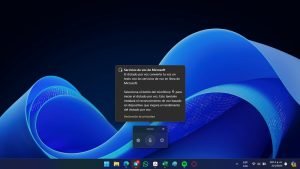
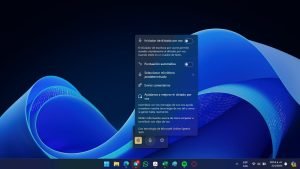
Entonces, será necesario activar el reconocimiento de voz en Windows 11, el cual viene deshabilitado por defecto. Para ello, debes pulsar la combinación de teclas WINDOWS + H. Tras esto, se mostrará una nueva interfaz emergente con distintas opciones.
En este menú flotante también podrás acceder a la Configuración de esta función, en la que podrás desactivar y activar características como la puntuación automática, entre otras posibilidades. Y a través de la combinación de teclas WINDOWS + Alt + H podrás moverte en el menú de escritura por voz.
Para empezar a dictar, simplemente debes hablar correctamente, pronunciar bien, de manera que la herramienta sea capaz de entender todas las frases que dices y, de forma inteligente, añadir los signos de puntuación correspondientes. Todo esto ocurrirá automáticamente cuando Windows detecte que estás en un cuadro de texto.
A través de los comandos por voz podrás controlar Windows 11 sin usar las manos, por lo que podrás abrir aplicaciones instaladas, moverte por la interfaz, reproducir música, entre muchas otras posibilidades. Pero, lógicamente, es necesario que hables con un tono natural y claro, sin ser demasiado lento ni rápido y asegurarte de pronunciar todas las palabras. Así se reducirá el margen de error y el sistema será capaz de interpretar todo lo que dices.
Aunque Windows, con el paso de los años, ha ido mejorando hasta convertirse en un sistema operativo maduro, especialmente tras la llegada de Windows 11, donde también se añadieron nuevas opciones de personalización; lo cierto es que no está exento de presentar fallos de funcionamiento. Algunos de estos pueden ser errores aleatorios y puntuales, mientras que otros pueden requerir la intervención del usuario.
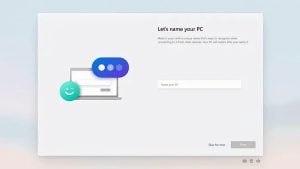
Uno de los problemas más molestos que puede ocurrir en Windows 11, definitivamente, es que, tras instalar una actualización importante, requiera que configures nuevamente el sistema operativo. Esto es algo frustrante. Sin embargo, también puedes prevenirlo y en las próximas líneas, te contaremos cómo, gracias a la información compartida por los compañeros de MSPowerUser.
¿Cómo se puede prevenir que Windows requiera ser configurado tras instalar una actualización importante?
Desactivando estas opciones puedes prevenir que Windows solicite que lo configures tras instalar una actualización importante
Es importante señalar que este error de Windows, aunque es bastante molesto, lo cierto es que no es muy frecuente. Pero es importante que sepas cómo prevenirlo, ya que esto te ahorrará algún que otro disgusto. Para ello, solo debes seguir estos pasos.
Lo primero que debes hacer es acceder a la Configuración de Windows.
Después, haces clic en la sección de Sistema y entonces en Notificaciones.
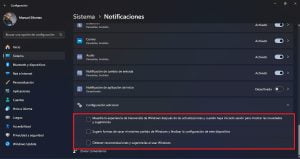
Entonces, debes navegar entre las opciones hasta hallar el apartado que dice Configuración adicional.
Ahora, deberás desmarcar las tres casillas que acompañan al apartado de Configuración adicional.
Una vez hayas desmarcado estas casillas, deberás reiniciar el proceso del escritorio.
Para ello, accedes al Administrador de tareas, haciendo clic derecho en la Barra de tareas.
Entonces, debes buscar el proceso Explorer.exe y haces clic derecho y selecciones Reiniciar.
Esto debería haber corregido este molesto error, por lo que, la próxima vez que instales una actualización importante, no requerirá que vuelvas a configurar todo el sistema operativo desde cero.
Además, el proceso para prevenir este problema es bastante sencillo, pues simplemente tienes que desactivar algunas opciones relacionadas a las notificaciones del sistema operativo.
¿Por qué ocurre este error de volver a configurar Windows tras instalar actualizaciones grandes?
Este error de Windows puede ser bastante molesto, pero se puede prevenir muy fácilmente
No se sabe exactamente qué es lo que ocasiona este molesto error, pero sí podemos confirmar que es algo que puede ser frecuente en algunos usuarios, sobre todo en aquellos que forman parte del programa Windows Insider para instalar las novedades antes que el resto.
En un principio, este error puede no ser la gran cosa, pero cuando se vuelve repetitivo sí llega a ser frustrante, especialmente debido a que muestra esa notificación emergente siempre que has instalado una actualización importante del sistema operativo.
Ahora, siguiendo los pasos que te hemos mencionado anteriormente, podrás evitar que Windows solicite esta configuración nuevamente, ahorrándote el disgusto y las molestas notificaciones.
A diferencia de otros errores que puedes experimentar en Windows 11, este es uno de los más sencillos de solucionar, pues no requiere de la intervención de expertos ni tampoco medidas drásticas como el reinicio de fábrica del equipo.