Cohere R+, el modelo que se integra en Azure AI que ya supera a Chat GPT-4 Turbo

En el competitivo mundo de la inteligencia artificial, Cohere R+ emerge como un fuerte contendiente, superando técnicamente a GPT-4 Turbo. Recientemente integrado en Azure AI, este modelo promete revolucionar la forma en que las empresas utilizan la IA.

Desarrollo del Modelo Cohere R+

Cohere ha lanzado su modelo Command R+, una actualización significativa del Command R anterior. Con 104 mil millones de parámetros y soporte para 10 idiomas, incluidos inglés, japonés y francés, Command R+ se posiciona como una herramienta de IA de vanguardia. Su capacidad para utilizar herramientas y generar respuestas con un contexto de 128, tanto en versiones de 4 bits como de 8 bits, lo convierte en una opción potente y versátil para las empresas.
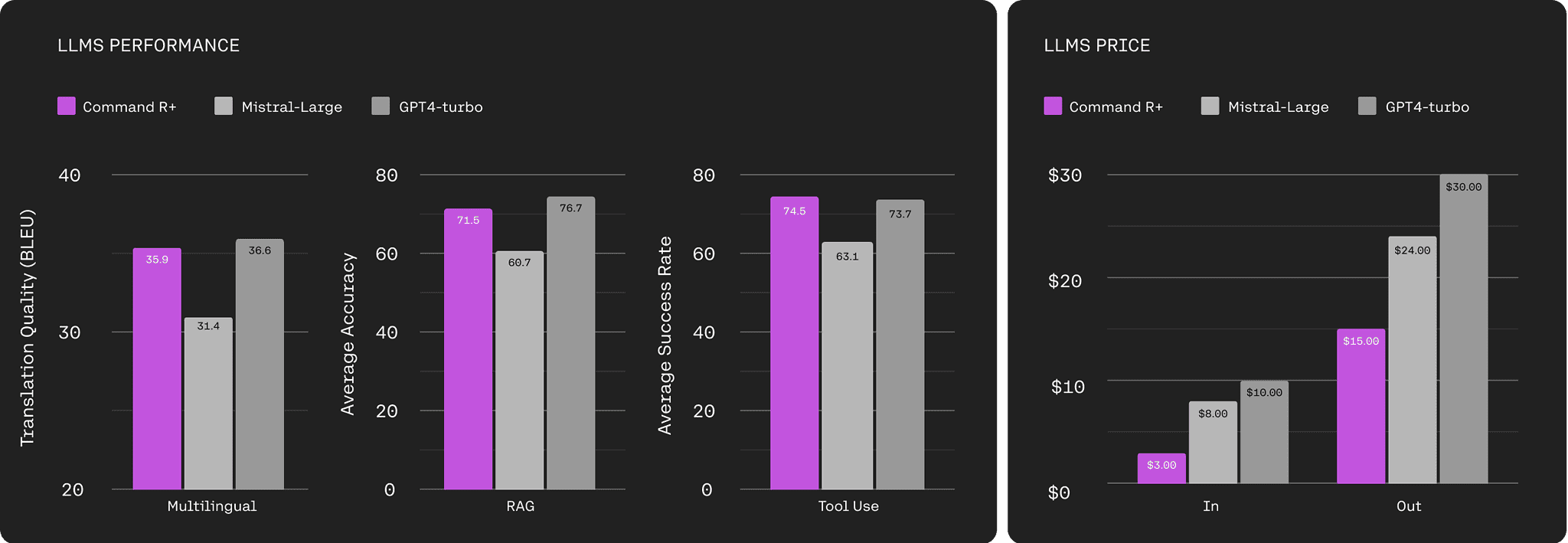
Cohere Command R+ frente a GPT4 Turbo y Mistral AI

Una de las ventajas más notables de Command R+ es su costo competitivo en comparación con GPT-4 Turbo de OpenAI. Además, Cohere planea expandir la disponibilidad de su modelo a otras plataformas en un futuro cercano, aumentando su accesibilidad.

Command R+ va más allá de la simple generación de texto. Con la función Tool Use, el modelo puede utilizar herramientas para pensar como un humano, tomar decisiones y automatizar tareas empresariales. Su integración fluida con otros sistemas facilita el trabajo en áreas como finanzas, recursos humanos, ventas, marketing y atención al cliente.

Azure AI: Un Ecosistema de Modelos de IA

Azure AI ofrece una amplia selección de modelos de diversas compañías tecnológicas de IA, como Databricks, Deci AI, Meta, Mistral AI, OpenAI y Stability. La inclusión de Command R+ en Azure AI Studio, junto con el soporte de herramientas como Azure AI Content Safety y Azure AI Search, enriquece aún más la plataforma, haciéndola más completa y segura.
La Microsoft Store mejorará su rendimiento con una futura actualización

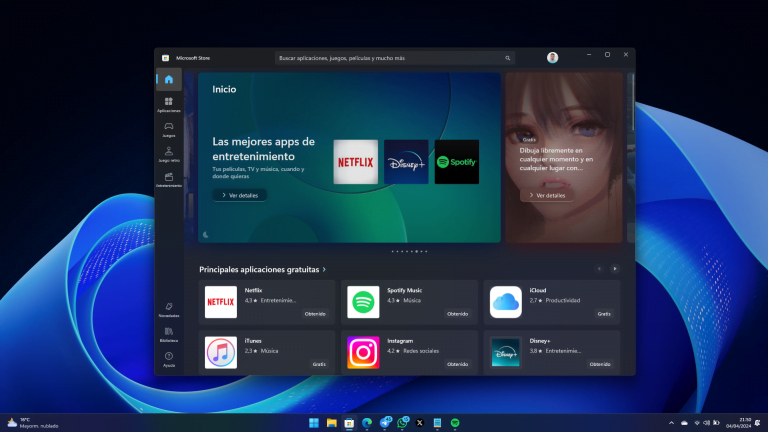
La Microsoft Store de Windows 11 fue una de las grandes novedades que llegaron junto al último sistema operativo de Microsoft. Hoy contamos con la mejor tienda de aplicaciones que hemos tenido jamás en Windows y esto es posible gracias al incesante trabajo del equipo de desarrollo que está al frente de la misma. Ahora, este equipo quiere deleitarnos con una nueva actualización que llevará a la Microsoft Store al siguiente nivel en materia de rendimiento.

Tres mejoras de rendimiento que mejoran la experiencia de usuario en la Microsoft Store

Ha sido Rudy Huyn, Principal Architect en Microsoft, quien ha detallado las novedades que llegarán a la Microsoft Store próximamente bajo la versión 22403. Estas mejoras están enfocadas al rendimiento, uno de los aspectos más sensibles de esta aplicación y donde llevan tiempo centrándose, pues quieren que funcione correctamente en equipos de todas las gamas de precio.

Las mejoras de rendimiento que recibirá la Microsoft Store pueden categorizarse de la siguiente manera:

  1. Las páginas de producto ahora carga un 40% más rápido.
  2. El botón de «Comprar» aparece 1.5 veces más rápido.
  3. La aplicación se inicia más rápido, incluso no mostrando la splash screen cuando el tiempo de arranque es muy breve. En octubre de 2023 ya se mejoró el tiempo de arranque y ahora debería funcionar todavía mejor.

Esta actualización de momento solo está disponible en los Canales Dev y Canary de Windows Insider pero pronto llegará al resto de usuarios. Si queréis saber más sobre estas mejoras, os aconsejamos leer el hilo publicado por Rudy Huyn en X, donde adjunta vídeos que ilustran cada uno de estos progresos.

Microsoft y Quantinuum rompen barreras en la computación cuántica

La colaboración entre Microsoft y Quantinuum ha marcado un hito sin precedentes en la historia de la computación cuántica. Juntos, han anunciado la creación de los qubits lógicos más confiables del mundo. Un logro conseguido gracias al software de virtualización de qubits de Microsoft y los protocolos de manejo de errores, que al ejecutarse en el hardware cuántico de trampa de iones de Quantinuum, produjeron más de 14,000 experimentos sin errores.

Si, vamos a intentaros explicar en que consiste este acuerdo y la importancia que supone para la computación cuántica. Es un tanto intangible pero es de gran relevancia. Así que trataremos de ayudaros en la medida de lo posible.

Microsoft y Quantinuum logran un avance crucial para la Supercomputación Híbrida

Este avance representa un paso crucial hacia la construcción de un sistema de supercomputación híbrida que tiene el potencial de transformar la investigación y la innovación en numerosas industrias. Con un superordenador híbrido alimentado por 100 qubits lógicos confiables, las organizaciones comenzarían a ver ventajas científicas, mientras que acercarse a los 1,000 qubits lógicos confiables desbloquearía ventajas comerciales.

Microsoft ha destacado este momento como histórico, siendo el primer sistema demostrado con cuatro qubits lógicos que mejora la tasa de error lógico sobre la tasa de error físico en un orden de magnitud tan grande (aproximadamente 800 veces).

Las capacidades avanzadas construidas sobre estos qubits lógicos se ofrecerán en una vista previa privada a los clientes de Azure Quantum Elements en los próximos meses.

“La corrección de errores cuánticos a menudo parece muy teórica. Lo sorprendente aquí es la masiva contribución del software de optimización de qubits de Microsoft para mejorar las tasas de error. Microsoft realmente está poniendo la teoría en práctica”, dice el Dr. David Shaw, analista jefe de Global Quantum Intelligence.

La Asociación con Quantinuum es Clave

Desde 2019, Microsoft y Quantinuum han trabajado estrechamente. Las máquinas de Quantinuum cuentan con una fidelidad líder en la industria, un factor crucial en este hito.

“Los resultados de hoy marcan un logro histórico y son un maravilloso reflejo de cómo esta colaboración continúa ampliando los límites para el ecosistema cuántico. Con la corrección de errores de última generación de Microsoft alineada con la computadora cuántica más potente del mundo y un enfoque totalmente integrado, estamos muy emocionados por la próxima evolución en aplicaciones cuánticas y no podemos esperar a ver cómo nuestros clientes y socios se beneficiarán de nuestras soluciones, especialmente a medida que avanzamos hacia procesadores cuánticos a escala”, dijo Ilyas Khan, fundador y director de productos de Quantinuum.

Microsoft visualiza la supercomputación cuántica de Nivel 3 capaz de revolucionar la química y la ciencia de materiales. El enfoque único de qubits topológicos de la compañía podría ser fundamental.

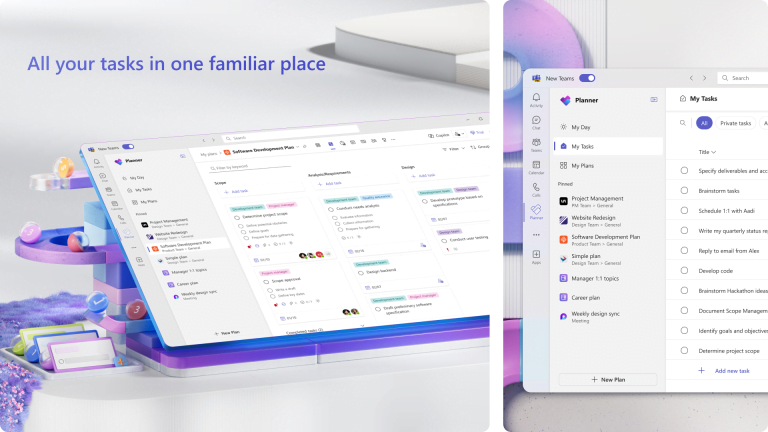
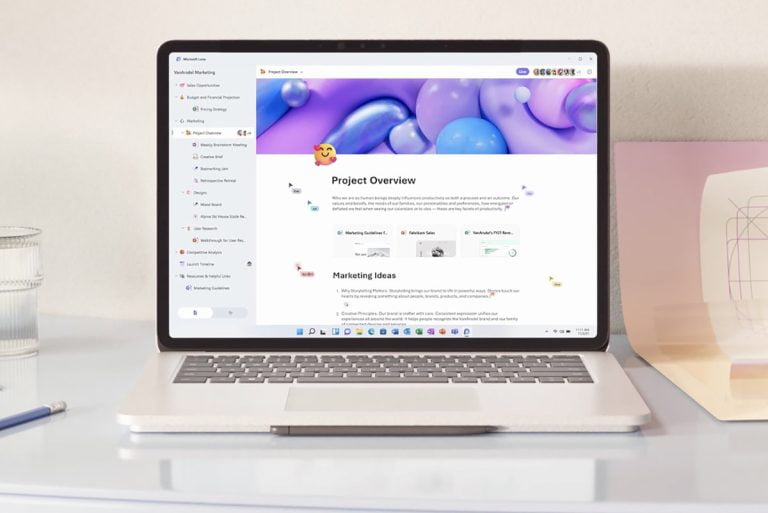
Nuevo Planner para Teams: Organización y colaboración al máximo nivel

En noviembre de 2023, durante su conferencia Ignite, Microsoft anunció oficialmente sus planes para renovar su aplicación Planner dentro de Teams. Hoy, a solo unas semanas de haber lanzado una vista previa pública de la nueva aplicación, Microsoft anunció que ha alcanzado la etapa de disponibilidad general.

Esto significa que la aplicación Planner se está implementando ahora para los usuarios de Teams. En una publicación de blog, Microsoft declaró que tomará varias semanas completar el despliegue, así que si la nueva aplicación Planner no está disponible de inmediato en Teams, es posible que tengas que esperar un tiempo antes de que aparezca la actualización.

Para recapitular, la nueva aplicación Planner en Teams combina las características encontradas en las anteriores aplicaciones To Do, Planner y Project para la web. Incluye la nueva vista Mis Tareas, donde puedes ver todas tus tareas programadas en una página, incluyendo planes básicos y premium en uno y de otras aplicaciones de Microsoft como Loop, Teams y correos electrónicos.

Un Icono Renovado para Planner

Junto con la nueva aplicación, Microsoft Planner también obtiene un icono renovado. La compañía dice:

El nuevo icono de Planner

El nuevo icono representa los conceptos de colaboración, empoderamiento, flujo de trabajo, metas, logros y simplicidad. Tiene fluidez, movimiento y actividad que respaldan la idea de trabajar juntos para realizar el trabajo. Los colores mismos incorporan la paleta de Microsoft 365, conectando Planner con la suite más amplia y demostrando cómo las tareas y los planes juegan un papel clave en muchos de nuestros productos.

Los usuarios de Teams podrán ver si pueden acceder a la nueva aplicación Planner si ven aparecer el nuevo icono en Teams.

Funciones Adicionales para Licenciatarios de Project

Las personas que pagan por una licencia de Project podrán acceder a algunas funciones adicionales de Planner, incluyendo “Vista de línea de tiempo (Gantt), dependencias, sprints, campos personalizados, carga de trabajo del equipo, gestión de objetivos y más”.

Microsoft agregó que podemos esperar ver las siguientes características añadidas a Planner en las próximas semanas:

  • Copilot en Planner. Copilot en el nuevo Planner está actualmente disponible solo a través de la vista previa pública de Microsoft Teams.
  • Capacidad de mejorar un plan básico a un plan premium
  • Un Mi Día y Mis Tareas más rápidos y mejores
  • Capacidad de ver tareas de Project para la web en Mis Tareas (actualmente desplegándose a GA en oleadas)
  • Capacidad de ordenar la lista de tareas
  • Correcciones generales de errores

Por el momento, no hay cambios planeados para las aplicaciones antiguas To Do, Planner y Project para la Web. Microsoft sí planea actualizar Planner en la web y Project para la Web en algún momento con la nueva aplicación Planner.

Microsoft Edge incorpora protección contra errores de escritura en URLs para smartphones

Microsoft Edge, el navegador popular de Microsoft, ha estado en constante evolución desde su lanzamiento. Dos años después de implementar una característica clave en su versión de escritorio, ahora Edge para smartphones está recibiendo una actualización significativa que promete mejorar la experiencia del usuario y la seguridad en línea.

Qué es la protección contra errores de escritura de Edge

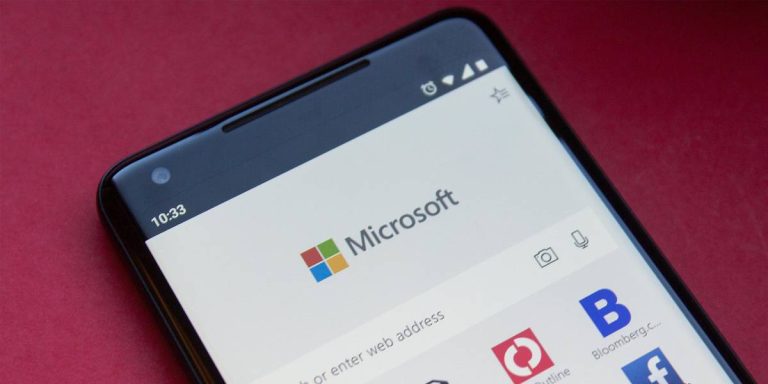
Esta nueva función, conocida como “Protección Web Contra Errores de Tipeo” (Web Typo Protection), es una capa adicional de seguridad que alerta a los usuarios cuando ingresan una dirección URL incorrectamente. Si el sistema detecta un posible error, ofrece una advertencia, sugiriendo que el usuario podría estar a punto de visitar un sitio potencialmente malicioso.

Según lo compartido por @Leopeva64 en X, se ha añadido una nueva sección en la configuración del navegador. Dentro de Privacidad y Seguridad, al final del menú, se encuentra la opción de Protección Contra Errores de Tipeo. Dentro tenemos un interruptor que indica: “Advertirme si he escrito mal una dirección de sitio y podría ser dirigido a un sitio potencialmente malicioso”.

Si el usuario decide continuar a pesar de la advertencia, se mostrará un mensaje que indica: “Podrías haber cometido un error al escribir”. Luego, se presenta la opción de confirmar que la URL está escrita correctamente, optar por no bloquear el sitio y continuar, o visitar la URL sugerida en su lugar.

Aunque pueda parecer una característica menor, es de gran ayuda, ya que los estafadores a menudo falsifican o imitan URLs para robar información personal. Esta función ha estado presente en la versión de escritorio del navegador durante más de 2 años y se puede encontrar en Configuración > Privacidad y Seguridad > Protección Contra Errores de Tipeo.

Hace unos meses, Google Chrome también lanzó una actualización importante para su navegador, que incluye una función similar. El autocompletado en Google Chrome ahora corrige errores de tipeo incluso si las palabras están muy mal escritas.

Como resolver el pantallazo azul tras actualizar Windows 11 a la versión KB5035942

La última actualización de Windows 11, identificada como KB5035942, ha traído consigo una serie de problemas críticos que afectan a los usuarios, incluyendo el temido Pantallazo Azul de la Muerte (BSOD). Este fenómeno no es nuevo en el ecosistema de Windows, pero su persistencia en las actualizaciones recientes ha generado preocupación. Vamos a ver que ha sucedido y a que se debe este BSOD.

Explicación y solución al BSOD en el parche KB5035942

Microsoft inició la liberación de las funciones de la actualización Moment 5 con la actualización KB5034848 hace varias semanas. La promesa era que el siguiente lote de funciones estaría disponible con la actualización KB5035942, un update opcional que, en teoría, todos los usuarios de Windows 11 podrían seleccionar para actualizar sus sistemas. Se esperaba que el 9 de abril, esta actualización comenzara a distribuirse automáticamente a todos los usuarios.

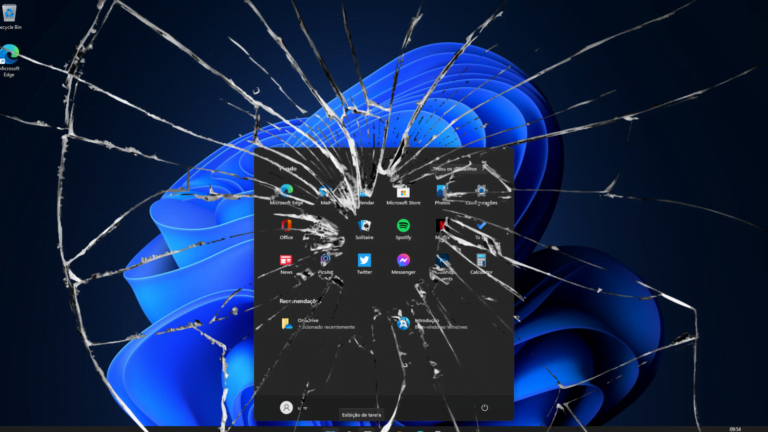
Sin embargo, el proceso no ha sido tan fluido como se esperaba. Según reportes del medio Neowin, numerosos usuarios han enfrentado dificultades para instalar la actualización, encontrándose con errores post-reinicio. En los foros de la comunidad de Microsoft, se han compartido experiencias de descargas que se quedan en bucle y sistemas que se congelan mostrando únicamente el BSOD.

Otros usuarios han reportado que, tras parecer que la instalación fue exitosa, el sistema reinicia solo para dejar una pantalla vacía, con solo el cursor del mouse visible. Estos problemas también han sido discutidos en plataformas como Reddit.

El problema y el alcance del problema aún no está claro, y hasta el momento, desde Microsoft no se han listado estos errores. Es posible que la falta de información se deba a las recientes vacaciones de Semana Santa. Por ahora, la comunidad de usuarios espera respuestas y soluciones. La solución más rápida es volver a la versión anterior de Windows en caso de que podamos y os recomendamos no instalar esta actualización.

La Build 26100 llega a los canales Dev y Canary de Windows 11

La comunidad de Windows Insiders recibe con entusiasmo la nueva Build 26100 de Windows 11 Insider Preview, disponible tanto para los canales Canary como Dev. Esta sincronización de versiones entre ambos canales es una medida temporal que ofrece a los Insiders en el canal Canary la oportunidad de cambiar al canal Dev antes de que el primero avance a números de compilación superiores.

Novedades en la Build 26100

Cambios y Mejoras

General

  • Se ha eliminado temporalmente la marca de agua de compilación en la esquina inferior derecha del escritorio, lo cual es parte del proceso normal de preparación de Windows 11, versión 24H2, para su lanzamiento a clientes más adelante este año. Esto no significa que el trabajo esté terminado, ya que la versión 24H2 será la actualización anual de características de este año, siguiendo la cadencia de actualizaciones anuales de Windows 11 que se lanzan en la segunda mitad del año.

Correcciones de Errores Conocidos

General

  • Se ha solventado un problema que impedía el correcto funcionamiento del apagado y la hibernación en las últimas compilaciones.
  • Arreglado un error que provocaba que algunos Insiders vieran el código de error 0x80240067 al intentar descargar actualizaciones de aplicaciones desde Microsoft Store o actualizaciones de Windows en Configuración en las últimas compilaciones. 

Copilot en Windows

  • Con la experiencia actualizada de Copilot en Windows, que introduce la capacidad de Copilot para actuar como una ventana de aplicación normal, hemos reparado el problema que impedía llevar el foco a los botones “…” o de actualización dentro de Copilot al usar un teclado.

Ventanas

  • Mitigado un fallo de DWM que afectaba a algunos Insiders en los últimos vuelos (esto podría resultar en que la pantalla parpadee en negro).

Problemas Conocidos

General

  • NOTA IMPORTANTE: Estamos investigando informes de que algunos Windows Insiders en los canales Canary y Dev están atascados en la Build 26040 o Build 23620. La investigación está en curso; sin embargo, si estás afectado por esto y realmente deseas obtener la última compilación en el canal Canary o Dev hoy, puedes descargar la última ISO aquí y realizar una instalación limpia y optar por que tu dispositivo vuelva a recibir actualizaciones en los canales Canary o Dev.

Copilot en Windows

  • El acceso por voz no funciona de manera confiable con la experiencia actualizada de Copilot en Windows que introduce la capacidad de Copilot para actuar como una ventana de aplicación normal.
  • Usar Windows Ink para escribir en Copilot no funcionará con la experiencia actualizada de Copilot en Windows que introduce la capacidad de Copilot para actuar como una ventana de aplicación normal.
  • Cuando Copilot en Windows está acoplado y redimensionado a un ancho grande, Copilot no siempre llena el ancho del panel. Redimensionar Copilot suele solucionar este problema.

Microsoft Loop se renueva: Más control y personalización en tu gestión de tareas

Microsoft Loop, la aplicación de colaboración que se lanzó hace poco más de un año, ha recibido una actualización significativa que promete mejorar la experiencia de los usuarios. Con un diseño renovado y opciones de filtrado mejoradas, Loop está listo para llevar la productividad a un nuevo nivel.

Loop, la respuesta de Microsoft a Notion ha llegado con mucha fuerza e ímpetu y los expertos consideran que la aplicación merece los elogios. En poco tiempo Microsoft ha conseguido adelantar a Notion en muchas áreas ofreciendo un servicio muy maduro para su corta vida. Además, la integración con la suite de Microsoft 365 lo hace insuperable.

Microsoft Loop incorpora mayor personalización y control

La nueva actualización trae consigo una serie de cambios visuales y funcionales. Los componentes de lista de tareas ahora cuentan con bordes definidos, un rollo de resumen y una estética más alineada con las tablas de Loop. Pero no solo es cuestión de estética; la funcionalidad también ha recibido un impulso considerable.

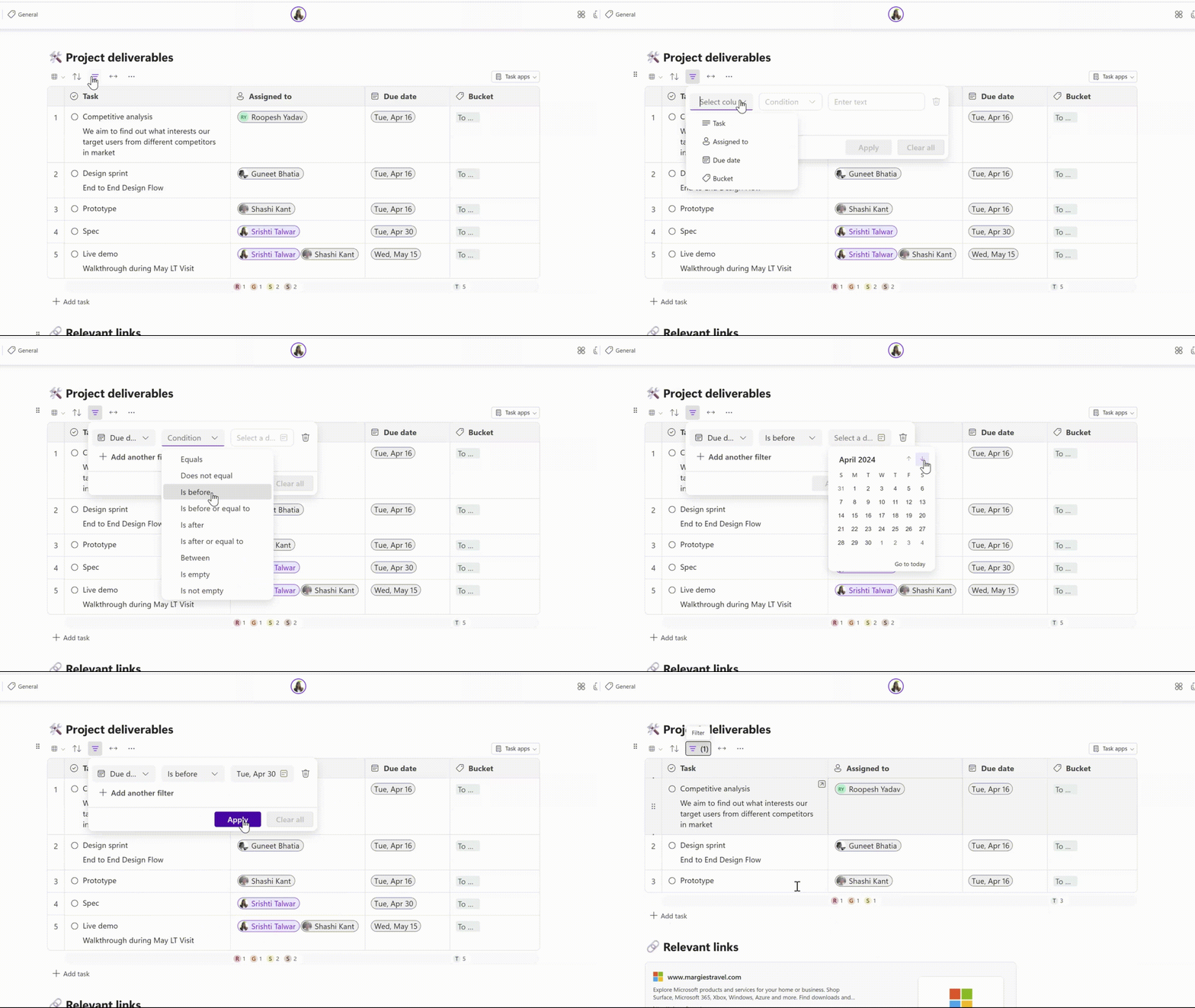
Los usuarios ahora pueden aplicar filtros a las listas de tareas por nombre, asignado, fecha de vencimiento y más, incluso combinando múltiples filtros para una mayor precisión. Además, la personalización llega a un nuevo nivel con la capacidad de ajustar la altura de las filas de la lista de tareas a tu gusto.

Los filtros en Microsoft Loop

La flexibilidad se extiende con la posibilidad de expandir o colapsar componentes de la lista de tareas y una nueva función de selección múltiple, que permite seleccionar más de una fila para realizar una acción y aplicarla a todas las filas seleccionadas.

Microsoft no se detiene aquí, ya se han anunciado características adicionales que llegarán en los próximos meses. Como la capacidad de filtrar por estado de la tarea y separar las tareas completas de las incompletas por el estado del círculo de verificación.

Mientras tanto, todas las nuevas funciones de los componentes de la lista de tareas ya están disponibles en la aplicación Microsoft Loop. Para aprovechar estas características, se requiere una suscripción a Microsoft 365 con una licencia comercial E3 o E5 y una conexión a internet estable.

Cómo usar los subtítulos en directo en Windows 11

Windows 11 no solo es un lavado de cara estético para el sistema operativo de Microsoft, sino que también integra muchas mejoras y características de cara a la accesibilidad de los usuarios. Una de las más interesantes, definitivamente, son los subtítulos en directo, y que fácilmente podría ser de los mejores trucos de Windows.

Esta característica es ideal para las personas que tienen problemas de audición, o bien para facilitar la compresión con la transcripción automática. Sin embargo, esta funcionalidad viene desactivada por defecto, pese a ser tan útil.

Si quieres saber cómo usar los subtítulos en directo en tu PC con Windows 11, entonces esto es lo que debes hacer. Y si quieres cambiar la apariencia del sistema operativo, puedes personalizar el tema de escritorio.

¿Qué son los subtítulos en directo en Windows 11?

Los subtítulos en directo son una estupenda función para las personas con problemas de audición

En caso de que no lo sepas, la función de subtítulos en directo, o «Live Caption«, permite a Windows convertir el audio que se reproduce en el ordenador, así como el que recibe por el micrófono en texto y que se muestra en la pantalla.

Esta característica es ideal para las personas que tienen discapacidades auditivas, o simplemente para quienes necesitan utilizar este recurso de transcripción de audio. No obstante, pese a ser una función de accesibilidad tan útil, viene desactivada por defecto. Y a continuación, te enseñaremos cómo puedes activarla.

¿Cómo usar los subtítulos en directo en Windows 11?

Puedes activar los subtítulos en directo de Windows 11 de forma sencilla, pero antes debes configurarlos

Habilitar los subtítulos en directo en Windows 11 es bastante sencillo y no te tomará más de un par de minutos. Pero es un proceso que debes seguir para que todo salga correctamente.

  • Debes acceder a la Configuración de Windows al presionar la combinación de teclas WINDOWS + I.
  • Entonces, debes acceder a Accesibilidad entre las secciones de la izquierda.
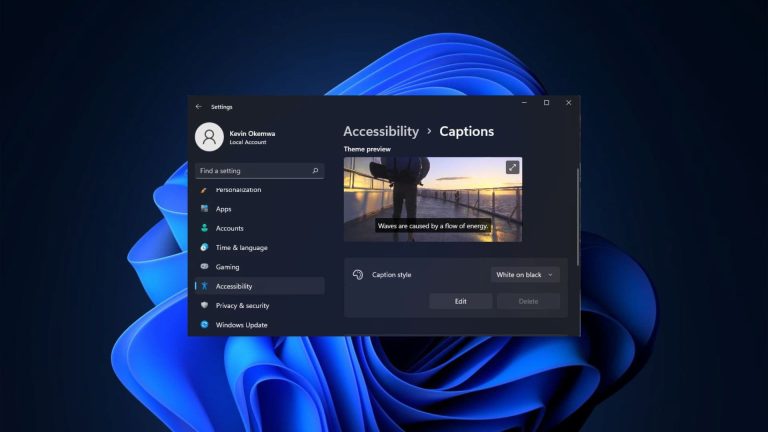
  • Lo siguiente que debes hacer es navegar entre las opciones hasta hallar Audición y entonces haces clic en Subtítulos.
  • Lo que debes hacer es pulsar en Editar y podrás configurar distintos aspectos, como la posición del texto, el estilo y más.
  • Una vez hayas configurado los subtítulos en directo a tu gusto, lo siguiente es activar la opción.
  • Para ello, debes usar el atajo de teclado WINDOWS + Ctrl + L.
  • La primera vez, deberás aceptar el texto que se muestra y ya podrás utilizar la función.
  • Pero si, por algún motivo, no tienes instalada esta característica, Windows te ofrecerá la posibilidad de descargarla directamente.


Descubre los nuevos Canales de Skype y como sacarles el máximo partido

Con la llegada de Skype Channels 2.0, Microsoft redefine la experiencia de usuario, llevando la interacción digital a un nivel superior. Esta actualización no solo mejora la funcionalidad para los usuarios de Android, sino que también introduce una serie de características que prometen revolucionar la forma en que nos comunicamos y compartimos contenido en línea.

Si, no mucha gente sigue utilizando Skype. El gigante de Redmond sigue trabajando para intentar atraer a posibles usuarios pero la competencia es feroz. WhatsApp, Telegram o Discord tienen infinida de usuarios en comparación.

Skype presenta sus Canales para tener la mejor información

La nueva sección de Canales ofrece una selección comunidades, permitiendo a los usuarios descubrir y sumergirse en conversaciones que coincidan con sus intereses personales. Esta función representa un paso adelante en la personalización del contenido, brindando una experiencia más rica y diversa.

La transición a un backend más robusto garantiza una transmisión en vivo sin interrupciones a todos los suscriptores, mientras que la actualización del encabezado de la lista de chats ofrece una interfaz de usuario más intuitiva. La gestión de canales ahora está completamente en manos del usuario, con control total sobre las preferencias y notificaciones.

La posibilidad de compartir y discutir artículos directamente dentro de los canales fomenta una mayor interacción y discusión entre los miembros de la comunidad. Además, la nueva opción de silenciar por defecto permite a los usuarios sumergirse en el contenido sin distracciones, a menos que opten por recibir notificaciones.

La función de reportar una preocupación facilita la tarea de mantener la seguridad y el respeto dentro de la comunidad. Además, la experiencia de usuario se ha refinado desde el primer momento, con un proceso de selección y suscripción a canales más amigable.

Skype Channels 2.0 no es solo una actualización; es una reinvención de la plataforma que potencia la conexión y la conversación, haciendo que la comunidad y la interacción cobren vida de una manera nunca antes vista. Con estas novedades, Skype se posiciona una vez más como líder en la innovación de la comunicación digital.