¿Es este el diseño de la nueva app de Outlook en Windows 11?

Windows 11 no llegó solo, sino que lo hizo de la mano de un gran número de aplicaciones del sistema rediseñadas tales como Calculadora, Reloj, Paint, Fotos o Recortes. No todas llegaron a tiempo y algunas todavía están en Vista Previa (como es el caso del nuevo Media Player). Sin embargo, hay un rediseño que muchas personas han echado de menos: Correo y Calendario. Tiene una explicación.

One Outlook o Project Monarch: contexto histórico

A principios de 2021 supimos que Microsoft estaba trabajando en Project Monarch o One Outlook, un proyecto para crear una aplicación de Outlook basada en la web para Windows y MacOS. Esta reemplazaría a las apps de Correo y Calendario preinstaladas en el sistema operativo.

Poco después supimos que «Microsoft One Outlook» llegaría, en el caso de Windows, tanto en forma de aplicación Win32 y UWP. No sabemos hoy si estos planes persisten o si el formato UWP solamente iba a ser utilizado debido a la existencia del ya difunto Windows 10X.

En cualquier caso, llevamos ya muchos meses sin tener noticias de este proyecto. Nos consta que Microsoft sigue trabajando en él internamente pero no tenemos fechas sobre cuándo pretenden abrirlo al público, aunque sea en forma de vista previa.

¿Ha filtrado Microsoft el diseño de la nueva aplicación de Outlook?

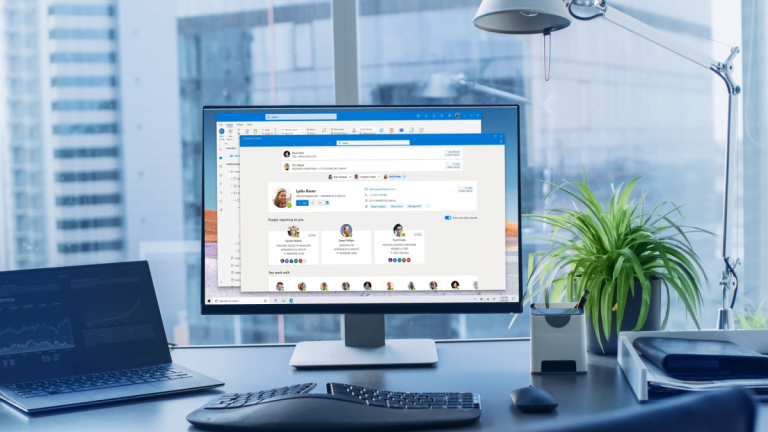
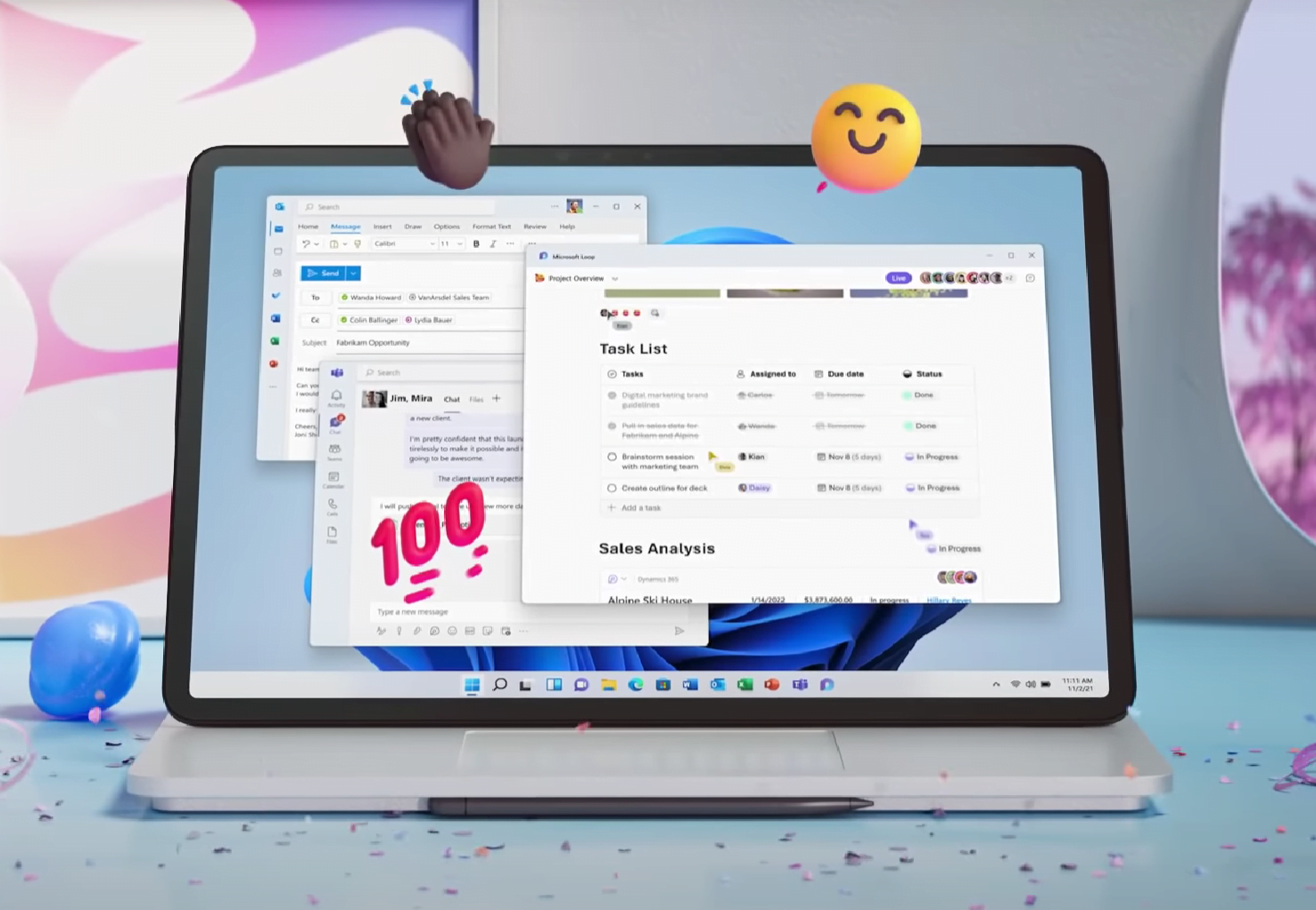
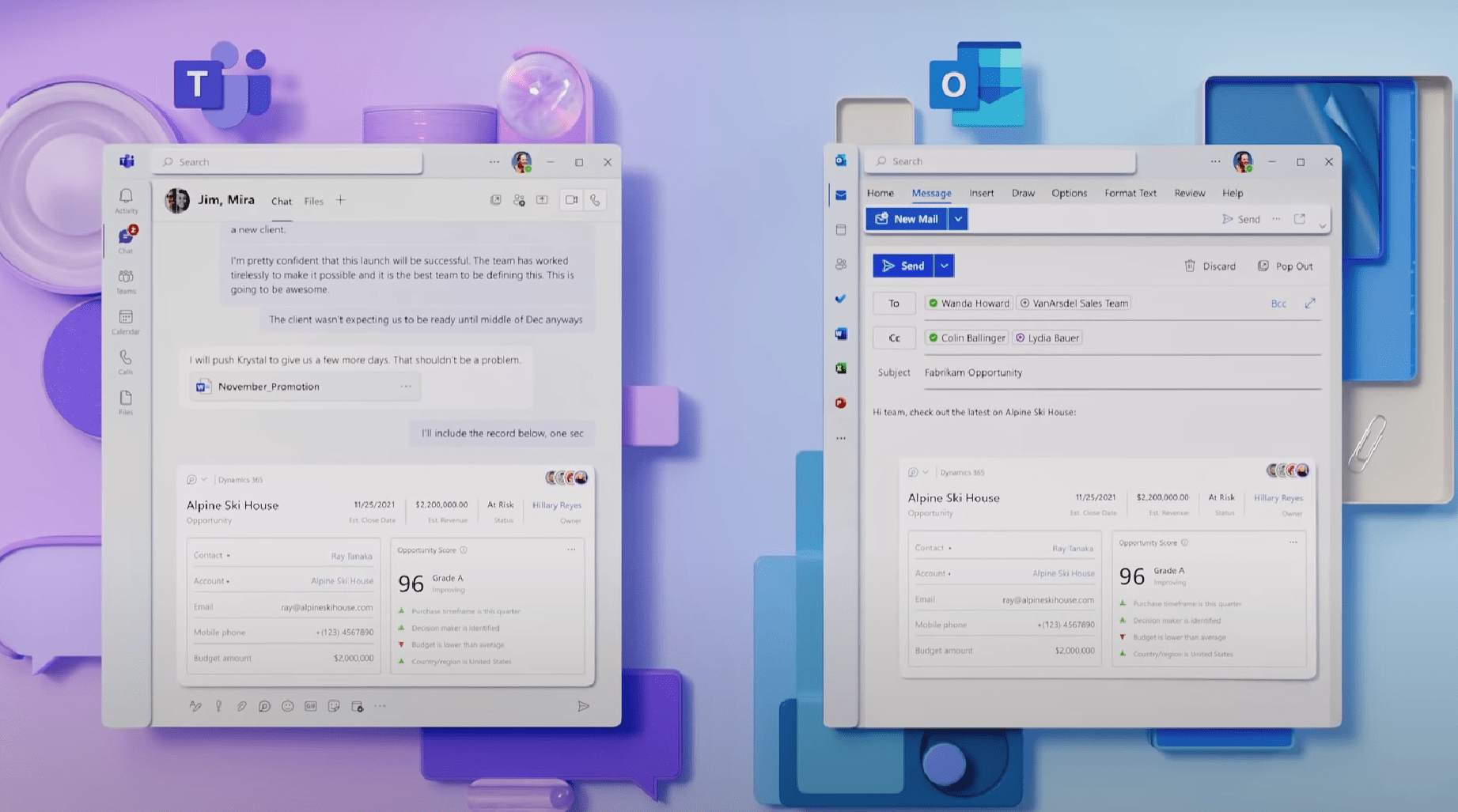
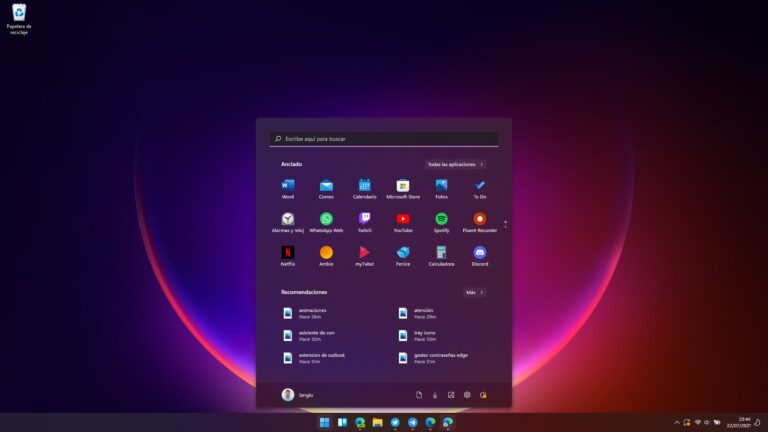
Como esto es así, tenemos que conformarnos con las típicas pistas que Microsoft suele dejar por el camino. En este caso, ha sido en el vídeo de presentación de Microsoft Loop donde hemos observado las siguientes imágenes sobre lo que parece el nuevo diseño de Outlook en Windows 11 (y, por tanto, de One Outlook o Project Monarch).

Aunque tenemos en cuenta que puede tratarse de un concepto y no tiene por qué ser el producto final, no es menos cierto que las líneas de diseño seguidas encajan tanto con lo que ya hemos visto en otras aplicaciones y servicios que creemos que el resultado será idéntico o muy similar al mostrado en este vídeo.

A pesar de que el diseño nos parecería muy coherente con las líneas de Windows 11 y, por lo tanto, acertado, lo que más nos interesa conocer sobre One Outlook es su rendimiento, pues si algo se ha echado en cara a las webs de los servicios de Microsoft es su lentitud en comparación con las homólogas de Google. ¿Habrá mejorado Microsoft en este apartado y nos ofrecerá una aplicación web a la altura de las circunstancias? El tiempo dictará sentencia.

Madrid Te Acompaña, una nueva plataforma para conectar a personas mayores

De vez en cuando la tecnología tiene un fin más social, pero social de verdad. Este es el caso de la nueva alianza de Microsoft y el Ayuntamiento de Madrid. Se han unido para lanzar el programa ‘Madrid Te Acompaña’. Este es un proyecto innovador que busca conectar a las personas mayores que necesiten acompañamiento. En el otro lado está la red de Voluntari@s por Madrid del departamento de voluntariado del Área de Familias, Igualdad y Bienestar Social. El programa se concreta en el lanzamiento de una aplicación móvil. En ella las personas mayores pueden realizar sus peticiones de acompañamiento. Siendo estas atendidas por un equipo de voluntarios municipales que ha recibido formación previa para el desarrollo del proyecto.

Madrid te acompaña, la cara más amable de la tecnología

El programa ‘Madrid Te Acompaña’ ha sido presentado este viernes en el pabellón de los jardines de Cecilio Rodríguez por la vicealcaldesa de Madrid, Begoña Villacís; el delegado de Familias, Igualdad y Bienestar Social, Pepe Aniorte; el director de la Oficina Digital de IAM, Fernando de Pablo; el presidente de Microsoft España, Alberto Granados, y el CEO de Plain Concepts, Pablo Peláez, en un acto celebrado en conmemoración del Día del Voluntariado.

Madrid Te Acompaña es un proyecto totalmente innovador que va a generar lazos de amistad y va a permitir vivir con normalidad y plenitud todas las posibilidades que ofrece nuestra ciudad a las personas mayores”, ha celebrado Villacís. “Gracias a Madrid te Acompaña, contamos con una tecnología al servicio de la ciudadanía que va a tener un tremendo impacto social y que va a permitir que muchas personas vuelvan a disfrutar de Madrid con normalidad y buena vecindad”, ha remarcado.

Esta app canaliza las peticiones de las personas mayores en tareas como acudir a citas médicas, ir de paseo o de compras, realizar tareas administrativas o actividades de ocio para que sean atendidas por el voluntariado madrileño. El proyecto ha contado también con la colaboración de la Dirección General de Mayores.

Los acompañamientos, que serán siempre solidarios, estarán atendidos por personas voluntarias seleccionadas previamente por el Departamento de Voluntariado. Estas se seleccionan en función de características como sus habilidades interpersonales, sensibilidad y cercanía con las personas mayores. Además, en todo momento, existirá un seguimiento y control de las actividades desarrolladas. Las personas voluntarias que hayan accedido a la formación de este proyecto firmarán un acuerdo de incorporación. En este se detallan sus funciones, derechos y deberes y durante los acompañamientos. Todos los voluntarios irán identificados con el chaleco de Voluntari@ por Madrid y un carnet con sus datos personales para identificarlos.

Mucho más que una app

Por ello, Aniorte ha explicado que ‘Madrid Te Acompaña’ es mucho más que una app porque es un programa de acompañamiento con, por y para las personas mayores de Madrid. Es un programa único, innovador y revolucionario de compañía a personas mayores que nace con todas las garantías de calidad del Departamento de Voluntariado municipal y toda la seguridad para sus usuarios”, ha subrayado.

En este sentido, el delegado del área social ha puesto en valor el “fundamental papel de apoyo a la ciudadanía” que desempeña el cuerpo de Voluntari@s por Madrid. Formado por más de 17.000 personas voluntarias en la ciudad con el desarrollo de más de 600 actividades solidarias al año. “Quiero agradecer su labor excepcional durante la pandemia de la COVID-19 en el acompañamiento telefónico a mayores en soledad y en la ayuda a hacer la compra y gestiones de primera necesidad a personas mayores y dependientes durante los momentos dramáticos que vivimos con el temporal Filomena”, ha señalado.

Una aplicación intuitiva al servicio de la ciudadanía

Con la aplicación ‘Madrid te acompaña’, las personas mayores seleccionan el tipo de acompañamiento que necesitan por parte del cuerpo de voluntariado municipal. Aceptada la petición por una persona voluntaria, se habilita la comunicación por chat. Esto permite establecer una comunicación directa relacionada con el acompañamiento solicitado como, por ejemplo, la hora de llegada.

La aplicación, desarrollada en colaboración con el partner de Microsoft Plain Concepts, está integrada en los diferentes sistemas del Ayuntamiento que les permite validar la identificación del ciudadano y contrastarlo con el padrón.

En Plain Concepts siempre hemos estado concienciados y comprometidos con la responsabilidad social corporativa. Por eso, hemos querido colaborar en este gran proyecto y aportar nuestro pequeño granito de arena con lo que mejor conocemos, la tecnología”, ha explicado Pablo Pelaez, CEO de Plain Concepts.

La relación de Microsoft con el Ayuntamiento de Madrid es un ejemplo de colaboración público-privada. Basada en la confianza y el objetivo compartido de apostar por la innovación y la digitalización como palancas para mejorar el servicio y la atención a los ciudadanos”, ha apuntado Alberto Granados, presidente de Microsoft España. “Nos sentimos muy orgullosos de que el Ayuntamiento haya confiado en nuestra tecnología en la nube por su flexibilidad, seguridad y escalabilidad. La elección de esta tecnología garantiza que la aplicación podrá evolucionar. Dando respuesta a la demanda de los ciudadanos, protegiéndose su privacidad y garantizando la seguridad de los datos”.

Un proyecto innovador que fomenta la solidaridad y la buena vecindad

La idea para el desarrollo de ‘Madrid Te Acompaña’ surge desde el Área de Familias, Igualdad y Bienestar Social en el año 2019. Fruto de las crecientes necesidades de acompañamiento de las personas mayores frente a la soledad no deseada acentuadas por la pandemia de COVID-19.

Durante los meses más duros de confinamiento, el área recibió el apoyo de Microsoft. Ayudando en el desarrollo del proyecto tras las circunstancias de aislamiento que sufrían las personas mayores como consecuencia de la COVID-19.

Este programa, articulado en torno a una herramienta digital, contará con la gestión directa de Voluntari@s por Madrid. Para asumir un mayor control en la calidad de los acompañamientos y un seguimiento de las circunstancias personales de cada persona mayor usuaria.

Tecnología en Azure, la nube de Microsoft

El Ayuntamiento quiere cumplir con sus objetivos estratégicos de transformación digital para que redunden en una oferta de servicios digitales, personalizados y seguros para el ciudadano. Como no podía ser de otra manera detrás de todo este gran sistema está Azure, la nube de Microsoft. Esta permite una amplia flexibilidad, seguridad y escalabilidad y funciona con energía 100 % renovable. Siendo hasta un 98 % más eficiente en cuanto a emisiones de carbono que los centros de datos tradicionales.

Este desarrollo constituye un ejemplo de colaboración administrativa y público-privada con una implicación total de los equipos”, ha asegurado Fernando de Pablo, director de la Oficina Digital del Ayuntamiento de Madrid. “La motivación de los equipos se multiplica con un objetivo final como el de esta aplicación: ayudar a nuestros mayores. La tecnología no es un fin, es el instrumento para mejorar la vida de las personas y de las sociedades”, ha subrayado.


Llegan nuevas opciones de edición de fotos a OneDrive en la web

Hoy en día a la mayoría de nuestros lectores no os descubrimos nada al hablar de OneDrive. Esta es la nube de Microsoft para utilizar tanto por particulares como empresas que nos permite almacenar fotos, archivos y todo lo que necesitemos. Ahora, amplían las capacidades de edición de fotos en OneDrive ya que esta era una de las características más solicitadas por los usuarios. Hoy, llegan nuevas capacidades que se están implementando en el servicio en la web.

 Edita fotos en OneDrive sin salir de tu navegador

Como podéis imaginar no se incluyen grandes funciones en cuanto a edición de fotos. Se ofrecen una serie de opciones básicas que permitirá hacer correcciones sencillas a nuestras fotos. De esta manera OneDrive también nos ayudará a tener nuestras fotos con una edición básica bien almacenadas. A día de hoy hay tres funciones disponibles: Recorte, Ajuste y Filtro.

Como su nombre indica, Recorte nos permite recortar manualmente nuestras fotos o seleccionar de entre un conjunto de relaciones de aspecto predeterminadas. Esta función también nos permite rotar las imágenes. El ajuste nos permite modificar la luz y el color de las fotos utilizando controles deslizantes para la exposición, el contraste, la saturación, el tinte y más. Esta nueva funcionalidad comenzó a implementarse entre los usuarios de OneDrive en junio.

Por su parte los Filtros ofrecen una variedad de estilos predefinidos para nuestras fotos. La moda que comenzó con las redes sociales llega ahora a OneDrive que nos permite agregar efectos a nuestras fotos. Como los efectos los carga el diablo podremos elegir si sustituimos el archivo original o si queremos guardarlo como un nuevo archivo. En Microsoft, conscientes de los peligros de la edición, han incorporado el historial de versiones para evitar problemas. Así, igual que en Office, podremos recuperar un archivo en caso de que accidentalmente apliquemos un efecto incorrecto.

Por último, también tendremos la opción de añadir elementos a nuestras fotos en OneDrive. Esta funcionalidad debería llegar a finales de diciembre. Como siempre, el despliegue es progresivo así que podríamos tener que esperar algunos días hasta poder disfrutar de todas las funciones.

El Menú Inicio de Windows 11 será más personalizable

La última Build del Canal Dev de Insider de Windows 11, la 22509, ha venido acompañada de un cambio muy demandado por los usuarios: la posibilidad de personalizar el número de iconos mostrados en el Menú Inicio.

Desde la puesta en escena de Windows 11 han sido muchas las personas que se han quejado de la excesiva simplicidad y falta de personalización del nuevo Menú Inicio. Si bien este puede ser ideal para la mayoría de los usuarios, no es menos cierto que puede resultar insuficiente para los más exigentes.

Windows 11 se prepara para la actualización de 2022

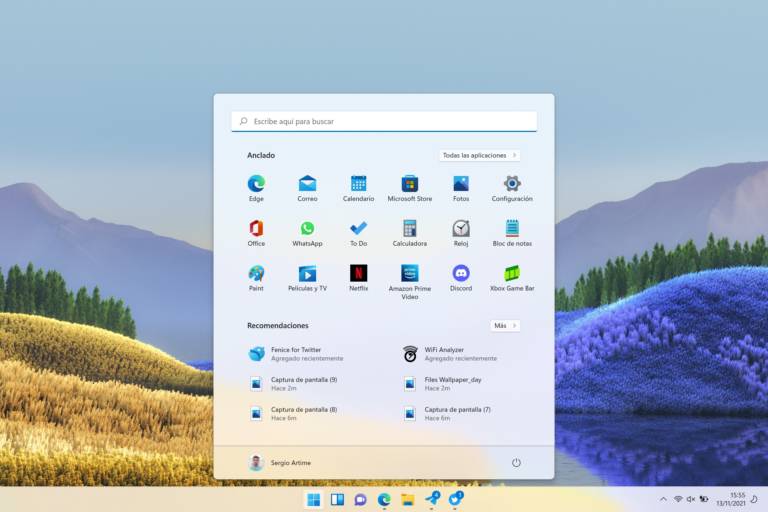
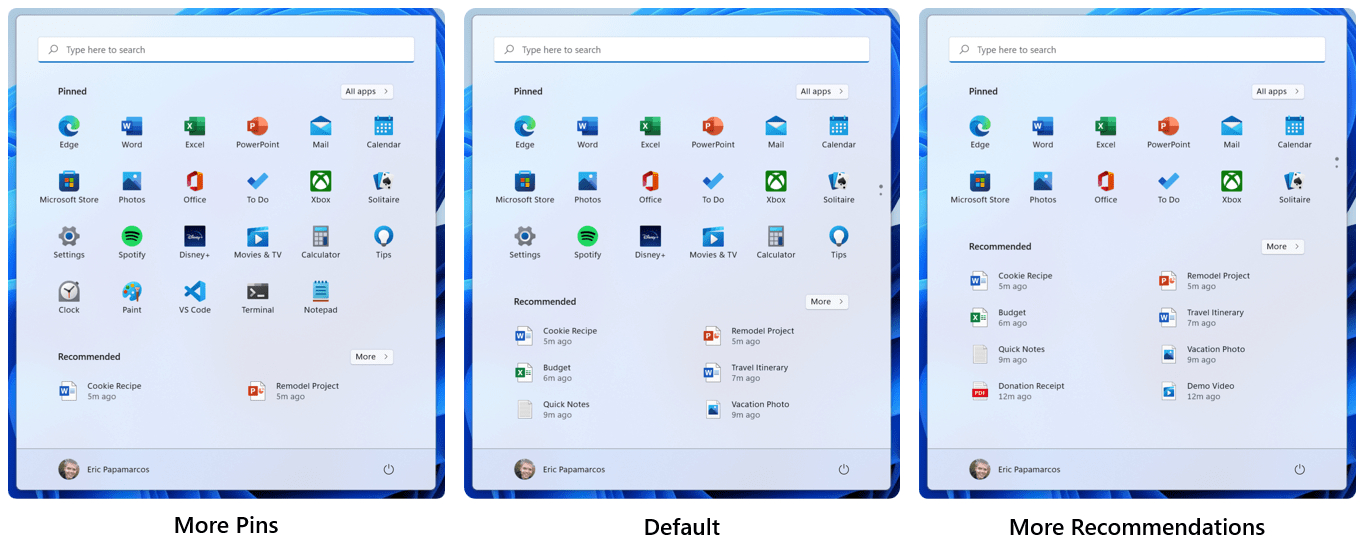
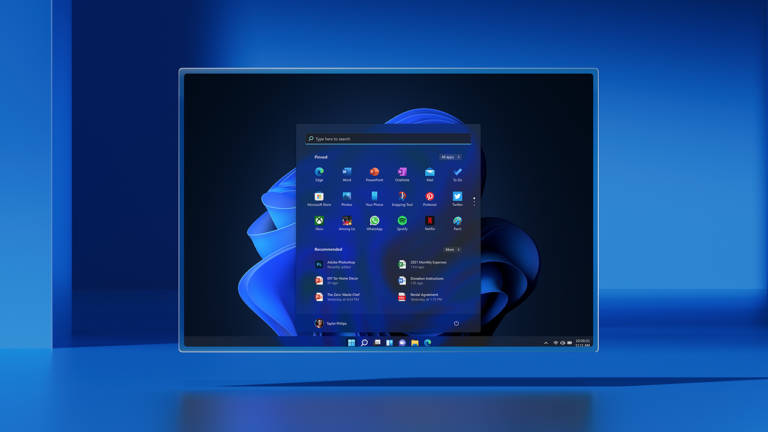
Microsoft está escuchando con atención el feedback de los Insiders y lo demuestra con este último movimiento. Los de Redmond han comenzado a probar una opción en los «ajustes de Inicio» que permitirá optar por 3 configuraciones distintas para el Menú Inicio: «más aplicaciones fijadas», «por defecto» y «más recomendaciones».

Nuevas opciones de menú de inicio

La primera de ellas nos añade una línea más de espacio para las apps ancladas en el menú. La última hace lo propio con las recomendaciones, quitando espacio a las aplicaciones. Si bien es una novedad que celebramos, nos habría gustado tener libertad a la hora de personalizar el menú y que no se tratase de opciones tan «estrictas».

Entre las reclamaciones más populares de los usuarios en lo que concierne al Menú Inicio se encuentran la de poder crear carpetas de aplicaciones y poder utilizar el espacio destinado a recomendaciones para anclar más aplicaciones. Lo que nos queda claro es que Microsoft nos escucha y se plantearán todo cambio que sea demandado de manera masiva.

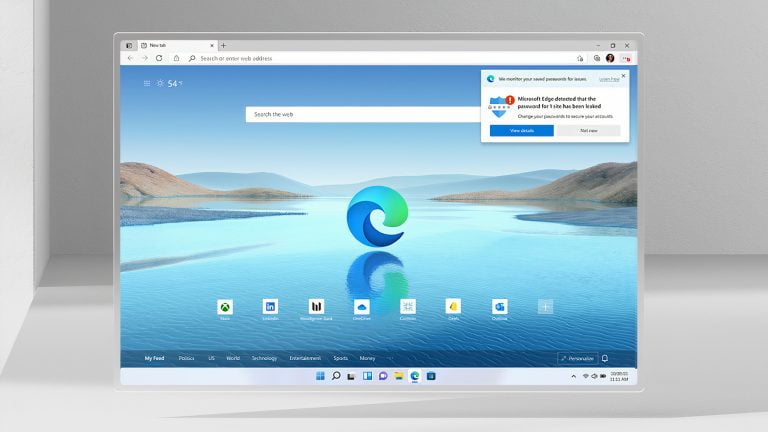
Los nuevos avisos en Microsoft Edge intentan evitar que la gente descargue Chrome

No es ninguna novedad que desde el lanzamiento del nuevo Edge basado en Chromium, Microsoft está tratando de hacer cualquier cosa para que los usuarios de Windows usen su navegador predeterminado en vez de Chrome. Ahora dan un paso mas allá, y han introducido una serie de mensajes cuando descargas Chrome.

Microsoft está mostrando diferentes avisos para convencerte de seguir utilizando Edge

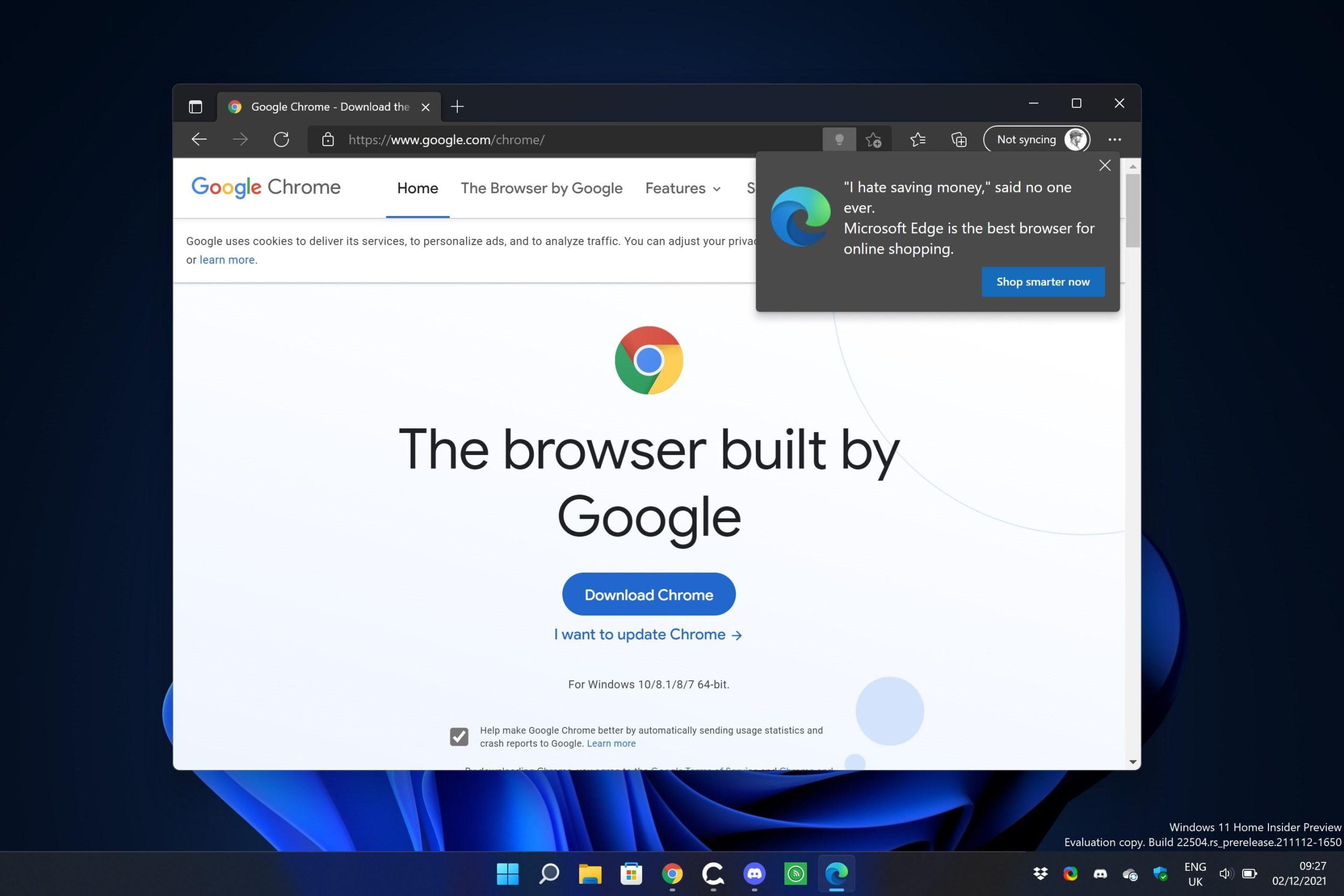
Un aviso de Microsoft Edge, para evitar que descargues Chrome.
Uno de los avisos para evitar que descargues Chrome.

Microsoft está colocando una serie de diferentes mensajes cuando intentas tratar de descargar Chrome. Estos se muestran como un pop-up dentro del navegador, sugiriendo usar el suyo en su lugar. De momento se han registrado hasta tres tipos de mensajes que pueden seguir los siguientes: 

  • Microsoft Edge funciona con la misma tecnología que Chrome, con la confianza añadida de Microsoft.
  • ¡Ese navegador es tan del 2008! ¿Sabes qué es lo nuevo? Microsoft Edge.
  • Odio ahorrar dinero: dijo nadie, nunca. Microsoft Edge es el mejor navegador para las compras online.

Este tipo de avisos por parte de Microsoft no son ninguna novedad. Por ejemplo cuando buscamos en Bing un navegador, nos sugiere seguir utilizando Microsoft Edge en lugar de descargar otro navegador. También al acceder a Outlook, OneDrive u otros servicios, nos sale un banner sugiriendo descargar su navegador para una mejor experiencia.

Esta nueva estrategia agresiva de Microsoft puede resultar similar a la de Google, que en cualquier otro navegador que no es de Google nos muestra un banner en sus servicios sugiriendo descargar Chrome. La única diferencia es que Microsoft ha llevado esto más allá integrando la estrategia en Windows y en el propio navegador, algo que Google no ha hecho por el momento.

El nuevo diseño de Office para Windows ya está disponible para todos

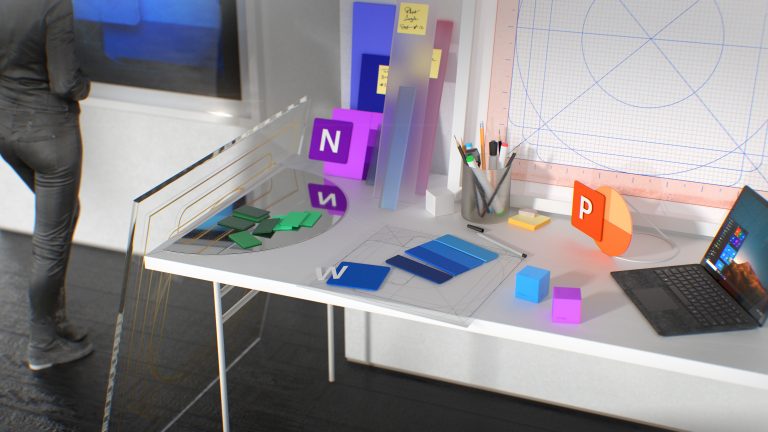
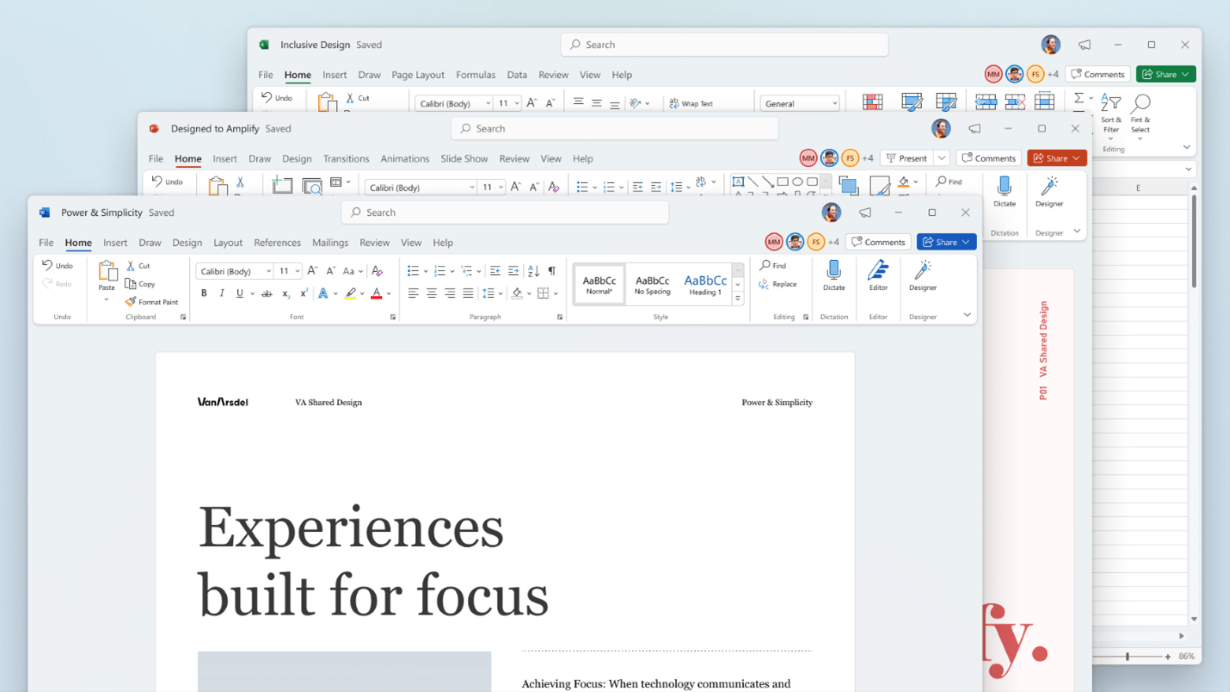
Microsoft presentó hace escasos meses un rediseño de las aplicaciones de Office. El objetivo de este rediseño es crear una experiencia mas sencillo y coherente con Windows 11. Tras liberar este nuevo diseño a los usuarios de Office Insider para su posterior testeo, Microsoft comienza a liberar el rediseño a todos los usuarios.

Microsoft libera el nuevo diseño de Office a los usuarios del canal estable

Nuevo diseño de Microsoft Office para Windows 11.

Este nuevo diseño basado en las nuevas líneas de diseño de Fluent Design, tiene como objetivo ofrecer a los usuarios una interfaz de usuario intuitiva, coherente y familiar en todas sus aplicaciones: Word, Excel, PowerPoint, OneNote, Outlook, Access, Project, Publisher y Visio. Este diseño también aparece para adaptarse a las nuevas líneas de diseño que trae Windows 11.

Desgraciadamente en este nuevo rediseño hay una ausencia importante, y es el efecto Mica. Si bien se presentó en los conceptos oficiales y más tarde se ha incluido en el rediseño para los usuarios de Office Insider, por el momento los usuarios del canal estable no tendrán este efecto. Pero afirman que en un futuro se aplicará Mica en todas sus aplicaciones.

Como en todo lanzamiento de Microsoft, este lanzamiento no se hará a la vez para todos los usuarios. Primero comenzarán a liberar la actualización para el 50% de los usuarios del canal estable. Si no se producen valoraciones negativas por parte de este 50%, se irá liberando en las próximas semanas al resto de usuarios. 

Y sorprendentemente, este rediseño no es una exclusividad de Microsoft 365 como ha pasado en situaciones similares. Este nuevo diseño también está disponible para los usuarios de todas las ediciones de Microsoft Office 2021, la versión de Office que no requiere de una suscripción. Desconocemos si este nuevo diseño funcionará en las versiones ilegales de Office, puesto que en el anterior diseño no estaba disponible para estos usuarios.

Qualcomm presenta los nuevos Snapdragon 8cx Gen 3 y 7c+ Gen 3: optimizados para Windows 11 ARM

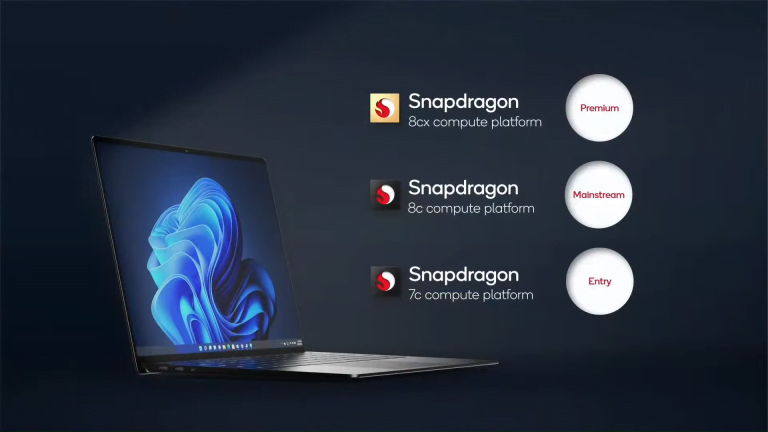
Qualcomm ha presentado en su evento los nuevos procesadores ARM que llevarán futuros ordenadores con Windows sobre ARM: el Snapdragon 8cx Gen 3, el procesador tope de gama para Windows 11; y el Snapdragon 7c+ Gen 3, un procesador orientado para los ordenadores más baratos y Chromebooks.

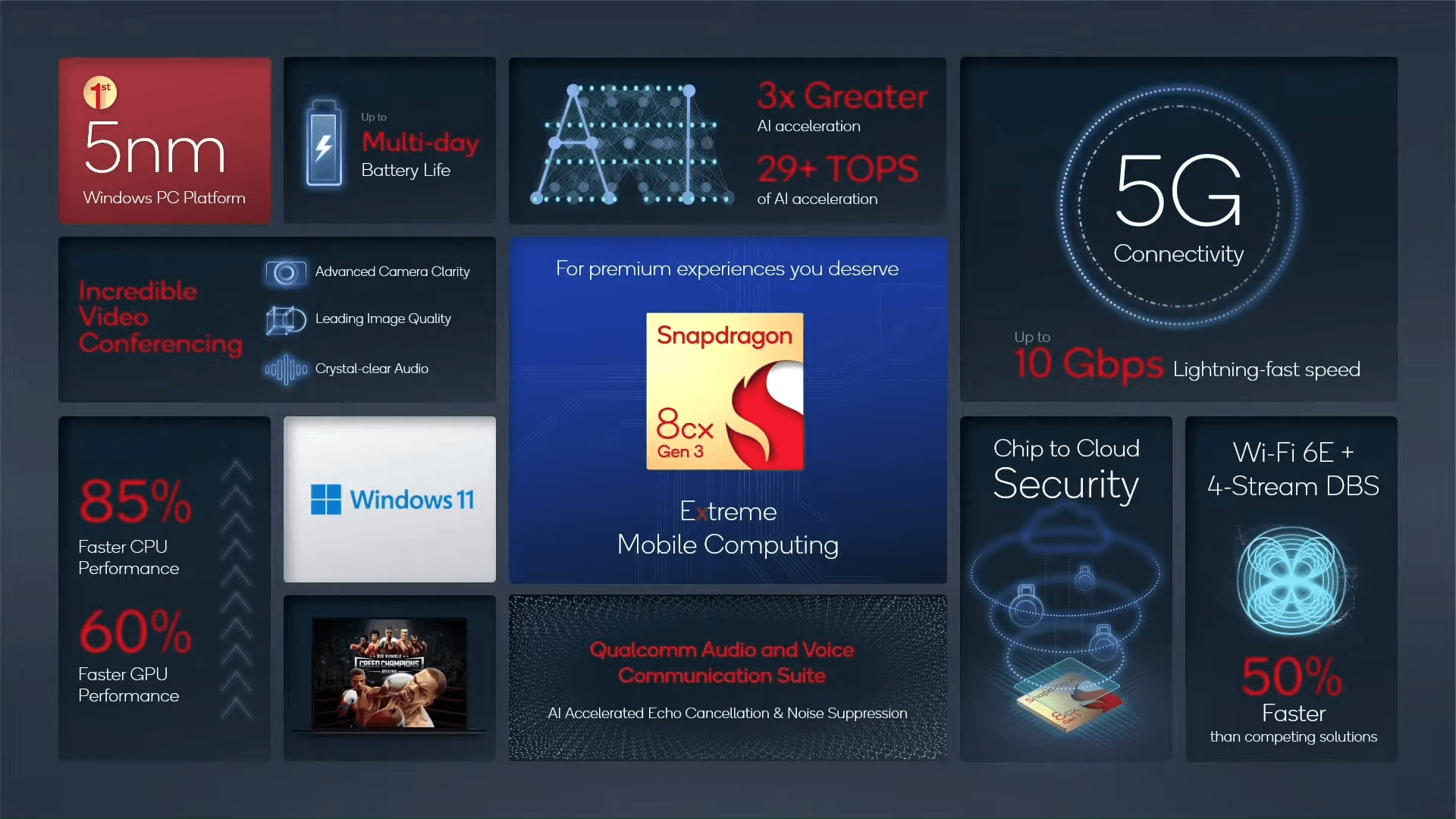
Snapdragon 8cx Gen 3: un 85% más rápido en CPU, un 60% en GPU y el primer chip basado en 5nm

El Snapdragon 8cx Gen 3 se presenta como el chip más potente de Qualcomm para los ordenadores con Windows sobre ARM. Una novedad fundamental en este chip son sus 5 nanómetros siendo este el primer procesador para Windows en incluirlos, adelantando a Intel y AMD.

Gracias a los nuevos núcleos Kyro, Qualcomm asegura que este nuevo procesador nos brinda hasta un 40% más de velocidad en tareas single-core, y un 85% de velocidad en tareas multi-core con respecto a la generación anterior. En cuanto a GPU, es un 60% más rápido que la generación anterior. También nos asegura que el Snapdragon 8cx Gen 3 ofrece un 60% más de velocidad/vatio que los procesadores x86 de la competencia.

Finalmente contamos con un nuevo modem 5G que nos dará hasta 10Gbps de velocidad de transferencia, la inclusión del estándar Wi-Fi 6E y una IA que rinde hasta 3 veces mejor que su predecesor. También incluye mejoras en la cámara y audio en conferencias, además de una seguridad mejorada. Este procesador estará disponible en equipos en la primera mitad de 2022. 

Snapdragon 7c+ Gen 3: el procesador más barato de Qualcomm, con Wi-Fi 6E y 5G

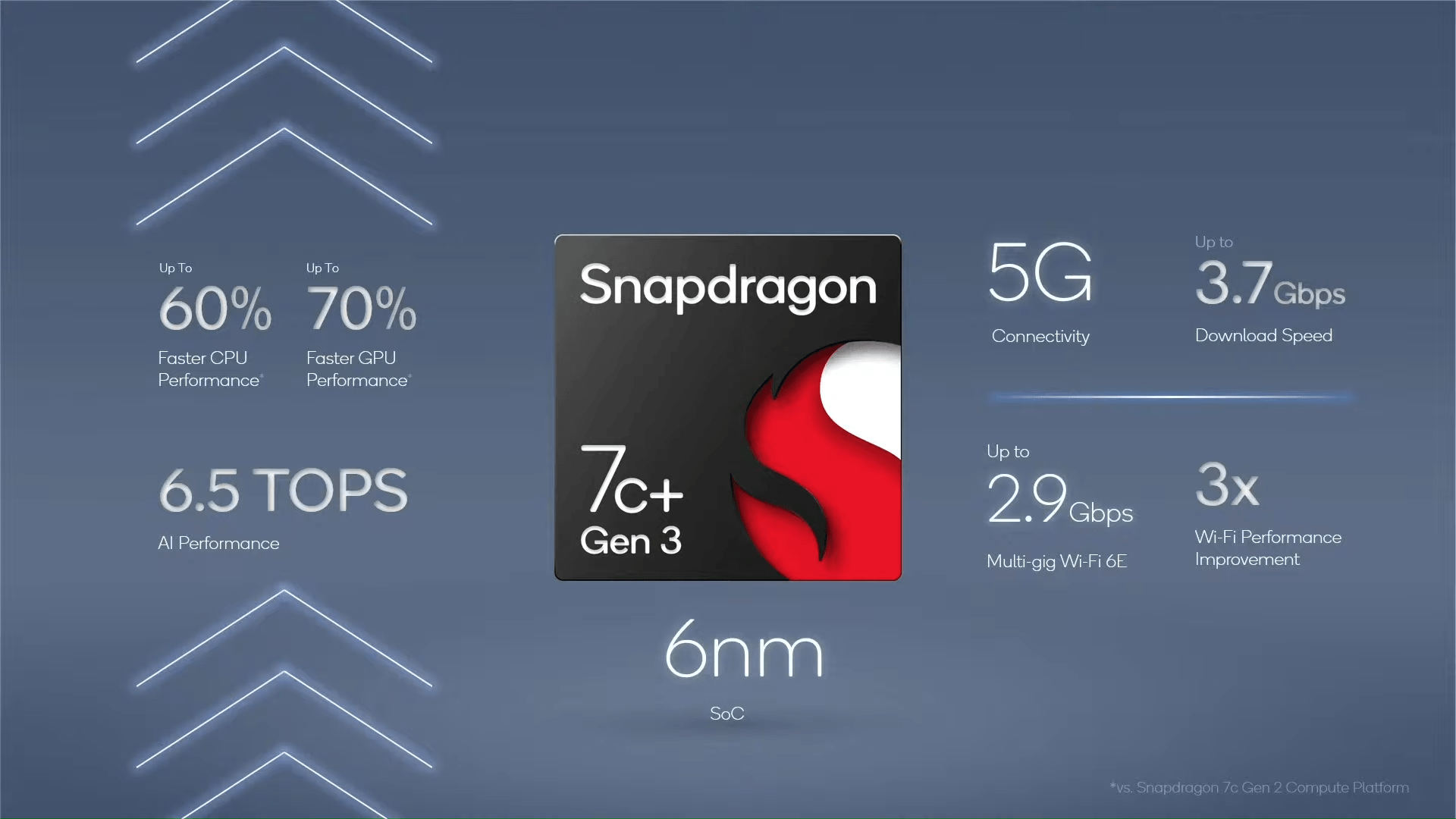
Lo más destacable en este procesador es la inclusión de un modem 5G y el estándar Wi-Fi 6E. Esto coloca al Snapdragon 7c+ en muy buen lugar, ya que en los portátiles donde se va a estrenar difícilmente llegan a tener un Wi-Fi 5 de calidad. Este procesador soportará hasta 3.7Gbps de velocidad en 5G y 2.9Gbps en Wi-Fi.

Bajo un proceso de 6 nanómetros, el Snapdragon 7c+ nos promete hasta un 60% más de velocidad en CPU y un 70% más de velocidad en velocidad de GPU. También nos prometen hasta 6.5 TOPS en cuando al rendimiento de la IA.

Pensado para ordenadores de bajo coste (300€) y Chromebooks, este chip estará disponible en ordenadores en la primera mitad de 2022, al igual que el 8cx Gen 3.

Windows 11 permitirá cambiar fácilmente el navegador por defecto

Microsoft ha recibido bastantes críticas por la dificultad que supone cambiar el navegador predeterminado en Windows 11 a diferencia de su predecesor, Windows 10. Pero en la build 22509 han introducido de manera silenciosa una nueva opción que subsanaría este problema.

Microsoft nos permitirá cambiar fácilmente el navegador predeterminado en Windows 11

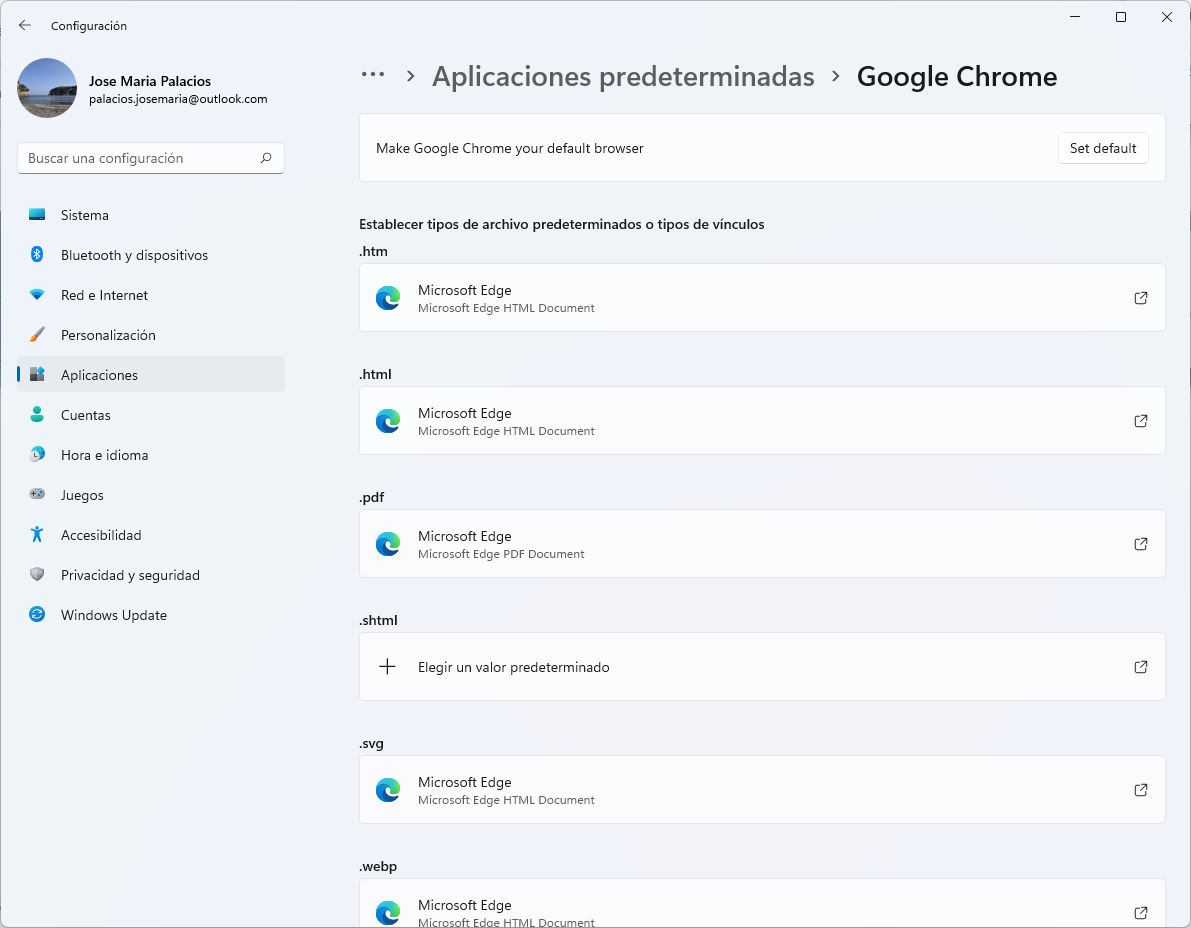
Opción para establecer el navegador predeterminado en Windows 11.En la build 22509 del canal Dev se han presentado nueva características en el menú inicio, y la recuperación de funciones que perdió en su versión debut. Pero también ha recuperado la opción de establecer un navegador distinto de Microsoft Edge como predeterminado.
Ahora establecerlo es muy sencillo. Tan solo accediendo a la sección Aplicaciones predeterminadas debemos buscar el navegador que queremos establecer como predeterminado, y nos saldrá una nueva opción para cambiar el navegador. Desconocemos si esta opción se extenderá a otras aplicaciones como visores de fotos, reproductores de música y otras apps; o en cambio permanecerá de manera exclusiva para cambiar el navegador preferido.

Esta opción dejó de existir con el lanzamiento de Windows 11, teniendo que establecer cada protocolo que usase el navegador de forma manual. Esto disgustó a la competencia, que comenzó a buscar y aplicar workarounds para establecer con un clic el navegador predeterminado. Es el caso de Firefox, cuya cuota no deja de bajar y Opera.

Aunque esto supone una mejoría en la situación actual de los navegadores con Windows 11, no soluciona un problema que ha surgido recientemente. Aunque tengamos nuestro navegador predeterminado, Windows 11 seguirá recurriendo a abrir Edge cuando usemos funciones como Búsqueda, Widgets, entre otros. Y los workarounds existentes han dejado de funcionar tras una actualización. Esperamos que este problema se esclarezca lo antes posible.

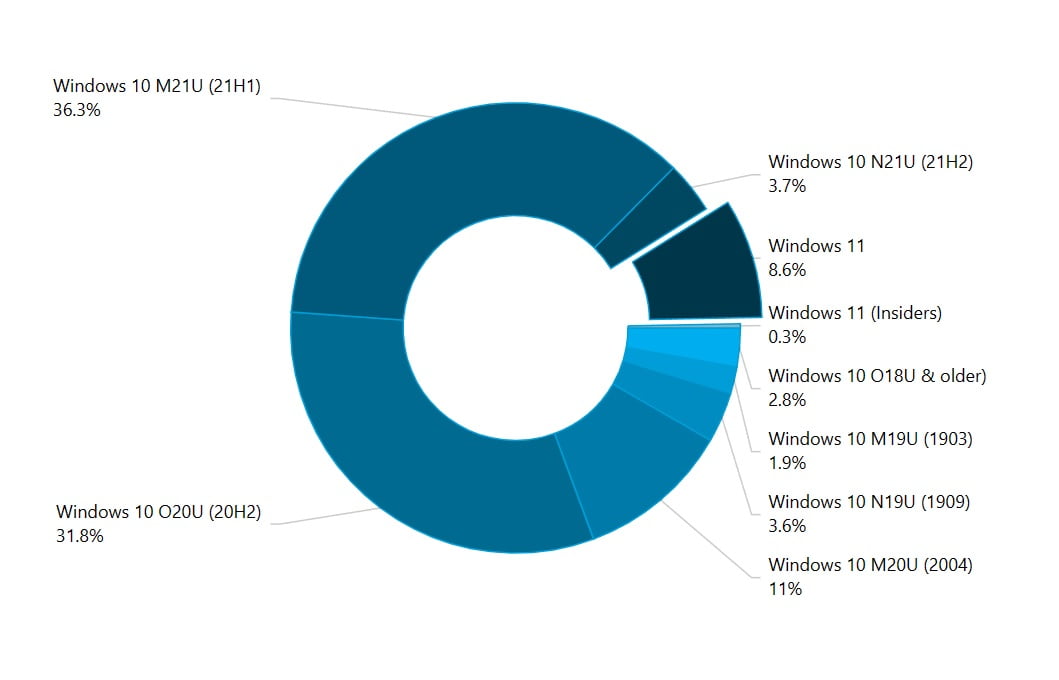
Windows 11 ya casi está en un 9% de PCs según AdDuplex

Windows 11 fue lanzado a principios de octubre y, desde entonces, hemos escrito mucho sobre él. Sin embargo, la realidad es que Windows 10 sigue siendo la versión de Windows más utilizada del mundo y los números lo demuestran. A pesar de ello, el crecimiento de Windows 11 está siendo más que aceptable y como prueba tenemos los datos publicados por la gente de AdDuplex sobre una muestra de 60.000 equipos.

Informe de AdDuplex de noviembre sobre la cuota de Windows
Informe correspondiente a finales de noviembre de 2021.

Según los datos proporcionados por Adduplex correspondientes a finales de noviembre, Windows 11 ya ha alcanzado una cuota del 8.6% (la cual asciende al 8.9% si sumamos a los Insiders).

En cuanto a Windows 10, la versión más utilizada a lo largo del mundo es la 21H1 (36.3%), seguida de 20H2 (31.8%). Muy lejos les sigue Windows 10 21H2, la última versión disponible del anterior sistema operativo de Microsoft.

En mi humilde opinión, la cuota alcanzada hasta el momento por Windows 11 no está nada mal. Hay que tener en cuenta que estamos en los primeros meses de un lanzamiento escalonado, que mucha gente prefiere esperar antes de actualizar sus equipos y, sobre todo, que son una gran cantidad los dispositivos que no pueden actualizar a Windows 11 por no cumplir los requisitos del sistema operativo (como activar TPM 2.0 y arranque seguro).

Y a vosotros, ¿Qué os parecen estas cifras? ¿Creéis que Microsoft debería haber alcanzado una cuota mayor con Windows 11? ¿Qué os impide actualizar vuestro equipo? ¡Os leemos en los comentarios!

Windows 11 (Build 22509): novedades y cómo descargarla

Tras una semana de parón con motivo del día de Acción de Gracias en Estados Unidos volvemos con una nueva build en el canal Dev. Además llega con novedades muy solicitadas por los usuarios que comenzaremos a probar en el canal Dev. Vamos a ver con que nos sorprende esta Build 22509.

Novedades de la Build 22509

Navegar por la web con Microsoft Edge con el Narrador ahora es más fácil

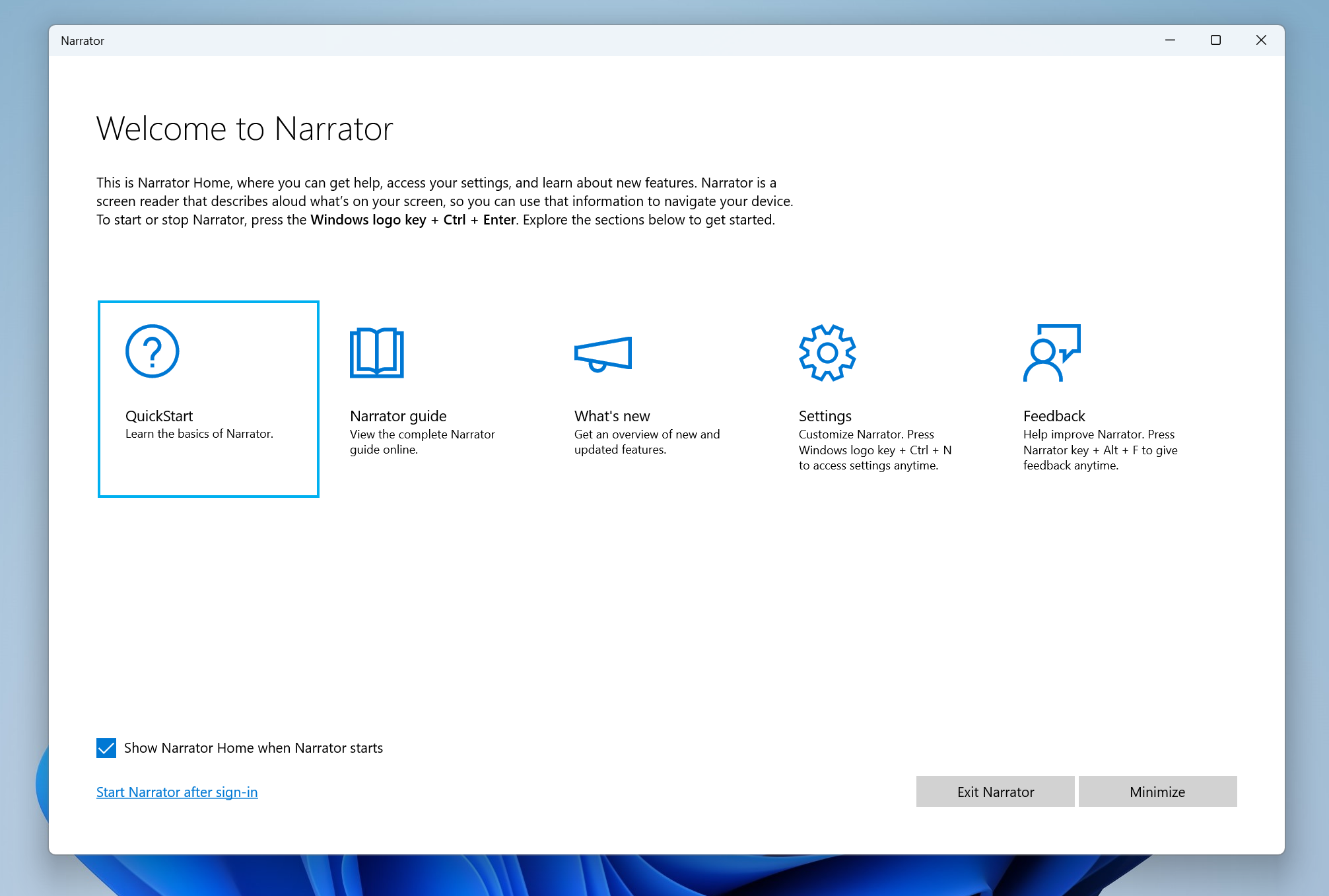
Han estado trabajando en una serie de mejoras a la navegación web con Microsoft Edge y el Narrador. Específicamente, escribir en los campos de edición ahora debería ser más rápido, al navegar por la web se proporciona más información útil. Por último, tendremos una experiencia de navegación más consistente con el Narrador.

Narrador en Windows 11Han hecho que sea más fácil escribir en los campos de edición, como la barra de direcciones. Específicamente, si pulsamos Ctrl + L para saltar a la barra de direcciones, podemos poder comenzar a escribir de inmediato. El modo de escaneo se apagará antes.

Esta mejora también ayudará al completar los campos del formulario, como escribir nuestro nombre y dirección en diferentes cuadros de edición. Además de facilitar la escribir en los campos de edición, también han facilitado la eliminación en los campos de edición. El narrador ahora leerá el carácter en el que se encuentra la posición del cursor después de que se haya eliminado un carácter. En otras palabras, si el cursor está en la «h» de «hola» y presiona eliminar, el Narrador hablará «e».

Cambios y mejoras en la Build 22509

  • A partir de esta compilación, podemos hacer clic con el botón derecho en Inicio para acceder rápidamente a la configuración de Inicio y elegir la opción de diseño «Más pines» o «Más recomendaciones» para mostrar una fila adicional de pines o recomendaciones, respectivamente.

Nuevas opciones de menú de inicio

  • Ahora cuando conectamos un monitor secundario, el reloj y la fecha ahora también se mostrarán en las barras de tareas del monitor o monitores secundarios para que se puedan ver. [Están comenzando a implementar este cambio, por lo que aún no está disponible para todos los Insiders, ya que quieren monitorear los comentarios y ver cómo funciona antes de enviarlo a todos.]
  • Para las aplicaciones que envían notificaciones de llamadas, recordatorios o alarmas que aprovechan las notificaciones de Windows en el sistema operativo, 3 notificaciones de alta prioridad ahora se mostrarán como apiladas y se mostrarán al mismo tiempo. Esto significa que en un momento dado, es posible que veamos hasta 4 notificaciones al mismo tiempo: 3 notificaciones de alta prioridad y una notificación de prioridad normal. [Están comenzando a implementar este cambio, por lo que aún no está disponible para todos los Insiders, ya que quieren monitorear los comentarios y ver cómo funciona antes de enviarlo a todos.]
  • Como parte de su esfuerzo continuo para incorporar la configuración del Panel de control a la aplicación Configuración:
    • Han movido la configuración avanzada de uso compartido (como detección de red, uso compartido de archivos e impresoras y uso compartido de carpetas públicas) a una nueva página en la aplicación Configuración en Configuración de red avanzada.
    • Han realizado algunas actualizaciones en las páginas específicas del dispositivo en Impresoras y escáneres en Configuración para mostrar más información sobre nuestra impresora o escáner directamente en Configuración cuando esté disponible.
    • Algunos de los puntos de entrada para la configuración de red y dispositivos en el Panel de control ahora redirigirán a las páginas correspondientes en Configuración.
  • Se ha agregado una nueva opción a la página Aplicaciones instaladas en Configuración para ordenar la lista de Nombre (Z a A) y, en consecuencia, se ha actualizado la opción anterior «Alfabéticamente» para que ahora se llame Nombre (A a Z).
  • Ahora se recordará si activamos Bluetooth o Wi-Fi mientras estamos en modo avión. La próxima vez que utilicemos el modo avión, las redes reflejarán nuestras preferencias y permanecerán encendidas para que sea más fácil seguir escuchando los auriculares y permanecer conectado mientras viaja.
  • Windows Sandbox ahora admite el reinicio dentro de nuestro entorno virtualizado (por ejemplo, si hiciéramos clic en la opción Reiniciar en el botón de encendido en Inicio).

Correcciones de la Build 22509

Barra de tareas

  • Los iconos Inicio, Búsqueda, Vista de tareas, Widgets y Chat de la barra de tareas ya no deberían ser inesperadamente grandes cuando la escala del sistema se establece en 125%.
  • Al presionar la tecla Windows plus (el número correspondiente a la posición de un icono de la aplicación en la barra de tareas) debería recorrer ahora las ventanas de la aplicación si presionamos repetidamente el número en lugar de detenerse en la última ventana.
  • Cuando el enfoque del Narrador se establece en el botón Vista de tareas y aparece el control flotante de Escritorios, el Narrador ahora le informará sobre los escritorios.
  • Se ha corregido un problema en Explorer.exe que algunos Insiders estaban experimentando en builds recientes relacionadas con la actualización de notificaciones en la barra de tareas.

Entrada

  • La escritura a mano debería estar funcionando de nuevo ahora cuando el idioma se establece en chino.
  • Se mitigó un problema relacionado con el ratón que estaba causando que algunos Insiders experimentaran una verificación de errores durante la hibernación a veces en builds recientes (haciendo que pareciera que el ordenador se había reiniciado).
  • Se han personalizado los candidatos de IME simplificado en chino para que estén alineados en el centro con la altura de la ventana del candidato.
  • Se ha corregido la invocación del teclado táctil en PowerShell, por lo que debería funcionar ahora.

Ventanas

  • Al pasar el ratón hacia adelante y hacia atrás entre diferentes escritorios en la Vista de tareas ya no hará que las miniaturas mostradas y el área de contenido se reduzcan inesperadamente.
  • CompactOverlay debería estar funcionando de nuevo en esta compilación (también conocida como la opción que algunas aplicaciones usan para crear una pequeña ventana siempre en la parte superior).
  • Se ha corregido un problema que causaba que Explorer.exe se bloqueara a veces al cerrar un grupo de aplicaciones de 3 o más ventanas en la Vista de tareas.
  • Se ha eliminado la animación de giro inesperada al hacer clic en una esquina del botón Nuevo escritorio.
  • Se realizó un ajuste para solucionar un problema subyacente que estaba causando que el menú contextual se animara hacia el ratón  en lugar de alejarse al hacer clic derecho en un escritorio en la Vista de tareas.
  • Se ha corregido un problema de DWM de alto impacto en builds recientes.

Configuración

  • Se ha corregido el texto superpuesto para determinados idiomas en la página Aplicaciones instaladas en Configuración.
  • Al hacer clic en el botón Desinstalar cuando se utiliza la página Aplicaciones instaladas en la vista de cuadrícula, se mostrará un cuadro de diálogo de confirmación.
  • Se ha cambiado el nuevo URI ms-settings:installed-apps para que ahora sea ms-settings:appsfeatures, para abordar escenarios en los que los vínculos existentes esperan que este último conduzca a la lista de aplicaciones instaladas, por ejemplo, al seleccionar la opción Configuración de la aplicación después de hacer clic con el botón secundario en una aplicación para UWP en el Menú de Inicio.

Otros

  • Se ha corregido un problema que causaba que algunos Insiders vieran el error 0x8007001f al intentar actualizar a compilaciones recientes del Canal de desarrollo.
  • Corregido un problema por el que algunos equipos no pueden instalar nuevas compilaciones u otras actualizaciones con un código de error 0x80070002.
  • Solventado un problema que provocaba que algunos dispositivos volvieran a la versión anterior con el código de error 0xc1900101 0x4001c al instalar nuevas compilaciones.
  • Enmendado un problema que provocaba que la conexión Wi-Fi se perdiera después de reanudar el modo de suspensión.

Errores conocidos

General

  • Los usuarios que actualicen desde compilaciones 22000.xxx, o anteriores, a compilaciones más recientes del canal Dev utilizando la ISO de canal de desarrollo más reciente, pueden recibir el siguiente mensaje de advertencia: La compilación que está intentando instalar está firmada. Para continuar con la instalación, habilite la firma. Si recibimos este mensaje, presionad el botón Habilitar, reiniciad el equipo y volved a intentar la actualización.

Inicio

  • En algunos casos, no podréis introducir texto al utilizar la Búsqueda desde el Inicio en la Barra de tareas. Si os ocurre esto, pulsad WIN + R para abrir el diálogo de Ejecutar y a continuación cerradlo.

Barra de tareas

  • La barra de tareas a veces parpadeará al cambiar entre distintos métodos de entrada.

Búsqueda

  • Después de hacer clic en el icono Buscar de la barra de tareas, es posible que el panel de Búsqueda no se abra. Si esto ocurre, reinicie el proceso del «Explorador de Windows» y volved a abrir el panel de búsqueda.