Windows 11 prepara un menú contextual “dividido” para acabar con el caos del clic derecho

En este artículo miramos todavía más atrás… y llegará un momento que sea Antes de Windows y Después de Windows. En este caso, desde Windows 95, el menú contextual ha sido el atajo favorito para hacer “lo de siempre” sin pasear por cintas y menús. Con Windows 11, el rediseño trajo orden… durante un tiempo. Los añadidos de apps y extensiones lo han convertido otra vez en una lista interminable y caótica.

Microsoft lo admite y ya tiene un plan: Split Context Menu, un nuevo patrón de interfaz que agrupa acciones relacionadas bajo una sola entrada con un pequeño submenú lateral. En su propia demostración, la compañía habla de reducciones de hasta el 38 % en la altura del menú, según el tipo de archivo.

¿Qué es exactamente el “Split Context Menu”?

La idea es sencilla y, a la vez, muy de “sentido común” en UX: una fila única combina una acción principal (clic) y un flyout secundario (al pasar el ratón o pulsar la flecha). Así, en lugar de ver “Abrir con Fotos”, “Editar con Fotos” y “Establecer como fondo” por duplicado, solo verás “Abrir con Fotos” y, a la derecha, un submenú con el resto de opciones afines (Paint, Recortes, etc.). Todo esto se construye con SplitMenuFlyoutItem, un control de WinUI 3 expuesto en el Windows App SDK, pensado para que los desarrolladores definan la acción por defecto y escondan el resto sin perder acceso. Esto supondrá:

  • Menos ruido visual: Windows 11 dejará de apilar entradas repetidas; la interfaz será más corta y legible. En imágenes, código y texto plano, Microsoft muestra recortes del 30–38 %.

  • Contexto real: el sistema mostrará solo lo relevante para el tipo de archivo (por ejemplo, Notepad al abrir .txt y alternativas en el flyout).

  • API clara: los desarrolladores podrán elegir la acción primaria y agrupar las secundarias sin romper flujos existentes, porque es WinUI3 sobre el Windows App SDK.

Microsoft ha mostrado el cambio en una WinUI Community Call y en material para desarrolladores, pero aún no está en los canales Insider; la idea es que las apps vayan modernizando sus menús antes del despliegue de sistema. No hay fecha para usuarios finales. En paralelo, Redmond avanza también con el acrylic blur “en todas partes” como parte de su puesta al día visual.

El nuevo Split Context Menu en el Explorador de Archivos

En Microsofters hemos criticado más de una vez la “torre de Babel” en la experiencia de Windows 11: capas, patrones viejos y nuevos conviviendo sin concierto. Este menú dividido ataca un punto muy visible de esa incoherencia. Si quieres contexto, te recomendamos leer nuestro análisis editorial de UX en Windows 11.

Windows 11 recupera la “magia” visual: Acrylic se expandirá por toda la interfaz

En esta ocasión empezamos hablando de los tiempos de Aero Glass en Windows Vista hasta Fluent Design en Windows 10/11. La historia de la interfaz de Windows es un vaivén entre la sobriedad y el “wow”, como lo fue Windows Vista. Ahora, Microsoft prepara otro giro: Acrylic, el famoso efecto de cristal esmerilado, podrá aplicarse a zonas concretas de las apps (no solo a ventanas completas o menús contextuales) y, además, las aplicaciones web basadas en WebView2 ganarán fluidez al arrastrar y soltar contenido entre superficies nativas y web. Así lo adelantan cambios en WinUI y en el runtime de WebView2.

Hasta donde llegará Acrylic dentro de Windows 11

El material Acrylic forma parte de Fluent Design, que no estaba muerto sino mutando. Este material aporta transparencia y difumina el fondo para crear jerarquía visual. Hasta ahora estaba restringido a flyouts y menús completos o a la ventana entera, como el árbol visual del menú Inicio. Desde Microsoft documentan que Acrylic se emplea preferentemente en superficies transitorias (flyouts, menús) mientras Mica queda para capas base. Con la nueva propuesta, los desarrolladores podrán colocar Acrylic en regiones específicas de sus apps con un control llamado SystemBackdropHost para WinUI 3. En la práctica, veremos tooltips, pop-ups, TeachingTip, CommandBar, ComboBox y similares con ese acabado “escarchado” sin aplicarlo a toda la ventana.

Systembackdrop y su soporte en Windows 11

El material Acrylic aplicado con cabeza mejora la jerarquía y separa capas sin recargar. Microsoft recomienda Mica para base y Acrylic para UI transitoria desde hace tiempo; el cambio encaja con esa guía oficial.

Menos caos visual en Windows. Hasta hoy, muchas apps mezclaban estilos y era un caos, una incomodidad al usuario. Otros, evitaban Acrylic por limitaciones de API. Con SystemBackdropHost la adopción debería acelerarse.

La realidad es que Mica seguirá como material base, tomando el tema y fondo del usuario para un rendimiento más estable; Acrylic queda para lo efímero. Esa dualidad permanece: Mica = cimientos, Acrylic = acentos.

Las Web apps más nativas en Windows 11

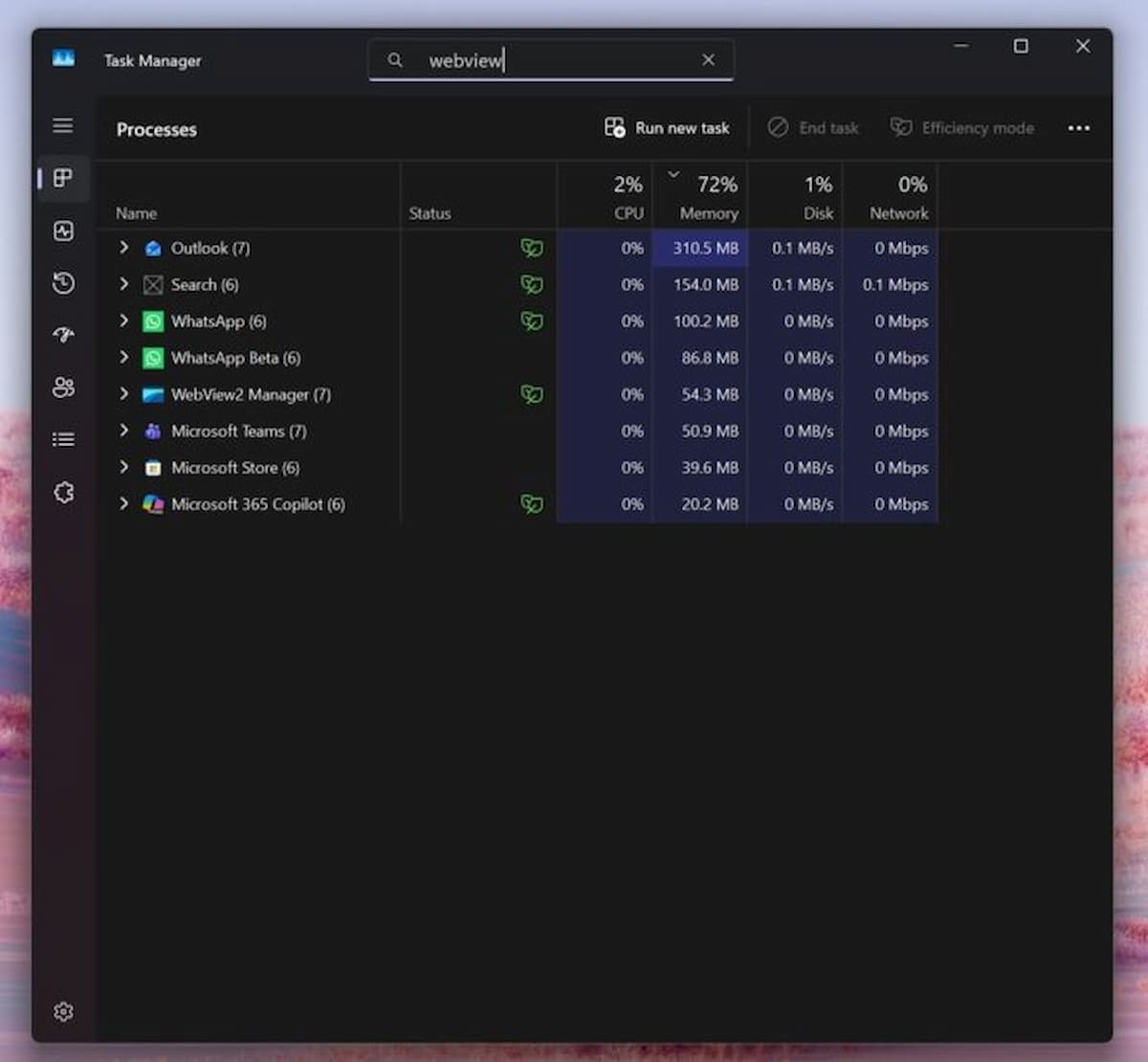
Si utilizas apps empaquetadas con WebView2 (piensa en Outlook nuevo, Microsoft 365 o WhatsApp versión WebView2), seguramente te suene: ratón que se queda “pegado”, tirones al arrastrar texto, archivos o URLs a apps nativas…

El gigante de Redmond ahora sabe cual es el cuello de botella y está desplegando un parche que no requerirá recompilar: Windows 11 aprovechará nuevas APIs de WebView2 para iniciar el arrastre y mover datos de forma fiable y consistente, incluidos arrastres múltiples o archivos grandes.

Aunque los release notes de WebView2 son el lugar canónico para seguir estas mejoras (y conviene vigilarlos),este avance encaja con la hoja de ruta de Edge/WebView2 para cerrar brechas de integración.

Por último, no existe una fecha cerrada para ver SystemBackdropHost estable en todas las máquinas, pero el estado “Spec in review” en WinUI 3 indica movimiento real en el repositorio. El parche de WebView2 se desplegaría “en las próximas semanas” para todos los usuarios de Windows 11, según el informe. Estaremos atentos a las notas del equipo de Windows y a la página oficial de novedades que Microsoft actualiza periódicamente.

Linux supera el 3% en Steam: ¿amenaza real para Windows… o simple aviso?

Durante toda nuestra vida jugar en PC era sinónimo de Windows. El ecosistema de drivers, DirectX y la inercia de la industria cimentaron una dependencia casi total. Pero en 2025 la foto empieza a cambiar: Linux acaba de cruzar el 3,05% de cuota en la encuesta de hardware de Steam, un máximo histórico que, aunque modesto, habla de tendencia más que de cifras absolutas.

La noticia no nace en el vacío: Steam Deck, SteamOS y el avance de Proton han hecho más por el gaming en Linux en tres años que décadas de esfuerzos dispersos. Y el culpable no es otro que la propia Microsoft y su desidia con Windows.

Linux gaming alcanza el 3% en Steam: ¿está Windows en problemas?

Habitualmente, os solemos mostrar las encuestas de Steam para mostraros la tendencia de Windows 11. Sin embargo, la última Steam Hardware & Software Survey (octubre de 2025) sitúa a Linux en el 3,05% y a Windows en el 94,84%, con macOS en 2,11%. Es un punto más que hace un año para Linux y, sobre todo, un punto de inflexión psicológico: el “tres y pico” convierte a Linux en algo más que una anécdota en el radar de los estudios. Es ya el segundo sistema superando a macOS.

Hace muchos años Steam trataba de luchar con Windows con las denominadas Steam Machines. Sin embargo, aquello fue un sonoro fracaso que obligó a Steam a aparcar las Steam Machines y SteamOS. Además, dentro del “pastel” Linux, SteamOS ronda el 27% de instalaciones. Dicho de otro modo: más de 1 de cada 4 usuarios de Linux en Steam están en SteamOS (Steam Deck y derivados). El hardware portátil de Valve ha servido de “caballo de Troya”: entras por el dispositivo y te quedas por la experiencia. Además, se ha visto que Windows es un lastre para el hardware portátil que ve su autonomía claramente afectada.

El avance de Proton/Wine ha sido clave: casi el 90% de los juegos de Windows funcionan en Linux en alguna medida, según los agregados más recientes de la comunidad y medios especializados. No todo corre perfecto ni “verificado Deck”, pero el salto cualitativo es evidente.

Por qué crece Linux ahora y no antes

Las consolas PC han creado un nuevo caso de uso donde Linux/SteamOS brilla: suspender/reanudar, controles integrados, optimización “de sofá”. Ese “apaga y vámonos” aleja fricciones típicas del escritorio clásico.

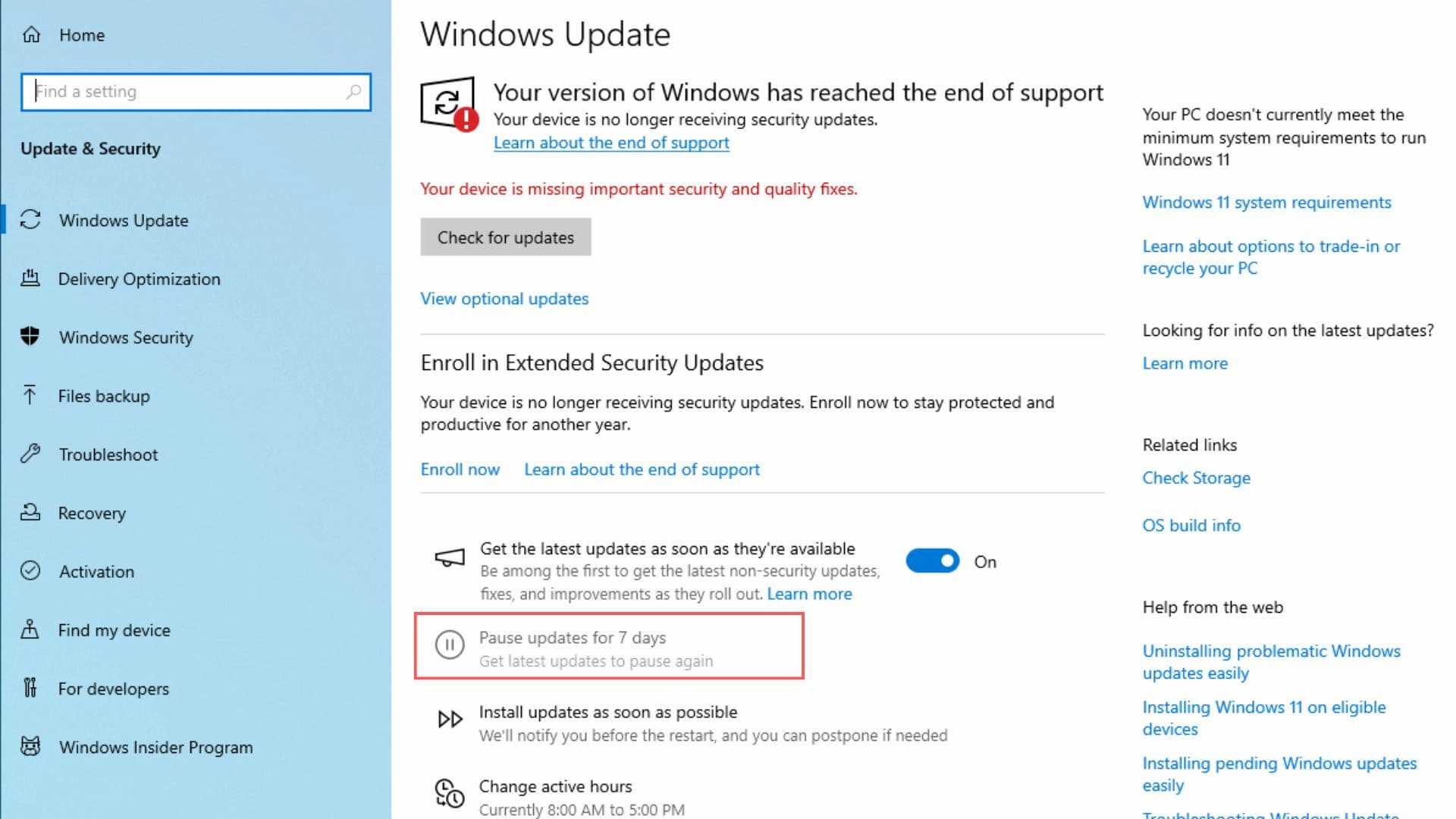
Entre el fin de soporte de Windows 10 y cambios impopulares de experiencia (telemetría, cuenta obligatoria, ajustes que se mueven), cada roce empuja a un pequeño porcentaje a probar alternativas. No es una estampida, pero sí una fuga constante, un drenaje que no cesa.

Cuantos más usuarios prueban y reportan en ProtonDB, más parches, “hints” y optimizaciones llegan, y mejor rueda la bola de nieve. El resultado es un círculo virtuoso: más compatibilidad → más usuarios → más compatibilidad.

Los sistemas anti-trampas más intrusivos (kernel-level) siguen siendo el mayor obstáculo, por el momento, para shooters competitivos y algunos free-to-play. Aquí Windows conserva ventaja por soporte “nativo” y acuerdos con publishers. Mientras Call of Duty, Valorant o similares no se alineen, una parte del público seguirá atada a Windows.

¿Está Windows en problemas?

No a corto plazo. Con casi 95% de cuota en Steam, Windows mantiene un dominio aplastante. Pero sí hay señales que Microsoft no debería ignorar: handhelds creciendo, Linux por fin “jugable” y un usuario cada vez menos paciente con “cosas raras” del sistema. Veremos si Xbox Ally / Modo Handheld y un Windows más “consolizado” son respuesta a este cambio de viento.

Windows 11 por fin arregla el “Actualizar y apagar”: ya apaga… de verdad

Corría el año diquititres… vamos, desde Windows 10, muchos usuarios pulsábamos “Actualizar y apagar” y al volver al equipo nos recibía la pantalla de inicio… como si hubiéramos elegido “Actualizar y reiniciar”.

No era imaginación ni “clic mal dado”: era un fallo real en la lógica de Windows Update que Microsoft ha corregido en Windows 11 con las builds 26100.7019 (24H2) y 26200.7019 (25H2), incluidas primero en la actualización opcional KB5067036 y ya desplegadas de forma general en el Patch Tuesday de noviembre.

El fallo que tardó 10 años en ser corregido en Windows

El proceso de actualización de Windows se divide en dos fases: parte “en caliente” dentro de la sesión y otra “offline” tras un reinicio. El problema estaba en que, tras esa fase offline, el sistema no respetaba la instrucción de apagado y regresaba a la pantalla de inicio como si fuera un reinicio normal. Microsoft reconoce que había un “problema subyacente” y asegura que ya está resuelto en las builds citadas.

Ve a Configuración → Windows Update, busca actualizaciones y verifica tu compilación en Sistema → Acerca de. Si estás en 26100.7019 o superior (24H2) o en 26200.7019 o superior (25H2), “Actualizar y apagar” volverá a comportarse como debe: instala y apaga.

Windows 11 ha vivido una serie de ajustes de experiencia en los últimos meses. Que una opción básica del menú de energía hiciera lo contrario a lo esperado minaba la confianza, sobre todo en entornos profesionales. Con este cambio, Microsoft refuerza la previsibilidad del sistema en una acción tan cotidiana como cerrar el portátil tras actualizar.

La nota de Microsoft especifica: “Addressed underlying issue which can cause ‘Update and shutdown’ to not actually shut down your PC after updating.” Además, la misma compilación mejora errores recurrentes como 0x800f0983 y reduce instalaciones fallidas de drivers (0x80070103). En paralelo, se ha actualizado el Servicing Stack para hacer más robusto el proceso de mantenimiento.

Microsoft Store estrena “packs” de apps: el rival oficial de Ninite que faltaba en Windows

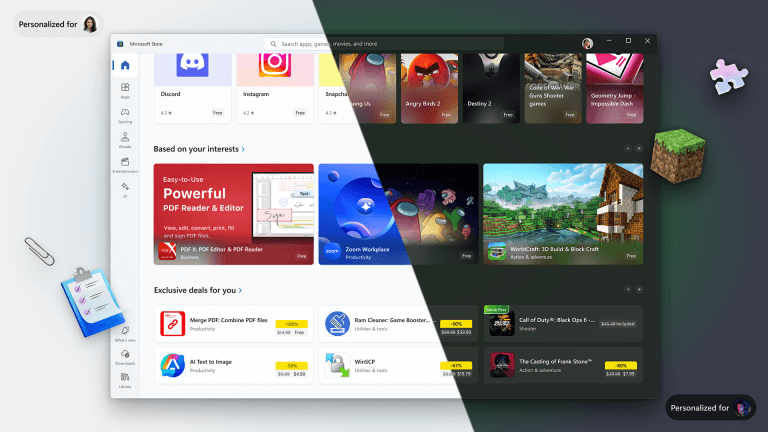
Ya hemos hablado en muchas ocasiones como, desde los tiempos de Windows 8 la Microsoft Store ha pasado de ser un escaparate inútil y pobre a un catálogo útil y cada vez más abierto. La evolución nos trae hoy una novedad con sabor a vieja reivindicación: instalar varias aplicaciones de una tacada. Microsoft ha añadido en la web del Store un botón de “Multi-app install” que genera un ejecutable único (.exe) con tu selección de apps… y el propio Store se encarga del resto. Sí, suena a Ninite, y en la práctica lo es, pero con el motor y el control de la Microsoft Store por detrás.

Cómo funciona el “pack” de instalación de la Microsoft Store

El proceso es muy sencillo, al entrar en la página dedicada del Store (apppack) puedes marcar apps por categorías (productividad, creatividad, redes, ocio…). Luego, al pulsar “Install selected”, se descarga un pequeño instalador sin interfaz. Al ejecutarlo, se abre el Microsoft Store de Windows y comienza a bajar e instalar todo lo elegido. Todo ello sin asistentes intermedios ni clics adicionales, un “un-click” de manual. Por ahora, el pack se limita a una lista seleccionada de unas decenas de apps populares (ej. Spotify, Discord, Telegram), y solo se crea desde la web, no desde la app del Store. Aun así, para formateos, nuevos PC o equipos de pruebas, es muy cómodo.

El nuevo multi-app install de la Microsoft Store

Parece Ninite, por ser un único instalado que automatiza la descarga de múltiples aplicaciones. Por ahora se diferencia en que Ninite ofrece personalización y despliegues (incluso empresariales), mientras que el método de Microsoft delegará en el Store la descarga y actualización, ofreciendo una experiencia más integrada y segura en el ecosistema Windows.

Esto nos lleva a ver como ha madurado la Microsoft Store: más apps Win32, actualizaciones centralizadas y una UI bastante más ágil. Además, Microsoft sigue empujando a que busquemos e instalemos desde Windows con menos fricción. Este paso encaja en esa dirección y refuerza su papel de fuente confiable para el gran público.

Guía rápida

Pasos en 30 segundos

  1. Entra en apps.microsoft.com/apppack.

  2. Marca tus apps y pulsa Install selected.

  3. Ejecuta el .exe descargado; el Store hará el resto.

Limitaciones hoy

  • Catálogo acotado al listado de la página “apppack”.

  • Sin creador de packs desde la app del Store (solo web). Windows Central

Parece que Microsoft está haciendo los deberes con la Microsoft Store. Se le está quitando el aspecto de torre de Babel desestructurada y se está convirtiendo en una herramienta útil.

MAI-Image-1: así es el primer generador de imágenes de Microsoft y dónde puedes probarlo

Parece que la llegada de Mustafa Suleyman desde Google Deepmind empieza a traer sus frutos poco a poco. Desde los primeros filtros “neural style” hasta los modelos que pintan escenas fotorrealistas a partir de un texto, la IA generativa ha vivido varias olas.

Lo cierto es que el gigante de Redmond  había navegado esas aguas apoyándose en socios externos hasta ahora. Sin embargo, ahora sube un peldaño: MAI-Image-1, su primer modelo propio de texto-a-imagen, ya está desplegándose en Bing Image Creator y en Copilot Audio Expressions. Eso sí, con una salvedad importante: aún no está disponible en la UE, aunque “llegará pronto”, según Mustafa Suleyman.

Qué es MAI-Image-1 y cuales son sus límites

Desde Microsoft han indicado que MAI-Image-1 destaca en iluminación realista (rebotes de luz, reflejos), paisajes y un nivel de detalle fotográfico que, en sus pruebas, compite con modelos más grandes pero más lentos. Eso si, no le pidas realismo en retratos de personas ya que en eso el modelo de momento falla.

El objetivo está claro, calidad y rapidez para iterar. Luego, ya habrá tiempo de llevar el resultado a otras herramientas de edición. Además, el modelo se estrenó entrando en el “top 10” de LMArena, el benchmark comunitario donde se votan salidas de modelos de imagen.

MAI-Image-1 ya está disponible en Bing Image Creator (web, app y barra de búsqueda) y Copilot Audio Expressions, como opción junto a otros motores. En la UE todavía no, pero Microsoft dice que está en camino.

Más allá del producto, hay una lectura en clave estratégica. Microsoft quiere reducir la dependencia de terceros y acelerar su hoja de ruta propia en IA. MAI-Image-1 se suma a MAI-Voice-1 y MAI-1-preview (texto), presentados este verano, evidenciando una línea MAI que empieza a cubrir voz, texto e imagen.

El arranque en Top-10 de LMArena no es baladí pero tampoco un trofeo definitivo. Es una señal de madurez en un debut. Para equipos de diseño o marketing, este rendimiento inicial abre la puerta a A/B tests entre modelos (p. ej., comparar prompts entre DALL·E 3 y MAI-Image-1 con el mismo brief).

Microsoft 365 Copilot estrena voz en iOS y Android: conversaciones naturales, interrupciones en tiempo real y transcripción automática

La evolución de los asistentes de voz ha sido imparable, desde los primeros asistentes de voz (Cortana, Siri, Google Assistant) hasta los agentes de IA actuales, la promesa siempre fue la misma: pedir algo “como a una persona” y obtener una respuesta útil.

Ahora Microsoft da el siguiente paso en móvil: Microsoft 365 Copilot activa voz conversacional en su app para iOS y Android, con respuestas habladas, interrupciones en tiempo real y registro de la charla para retomarla después. Es una evolución natural del Copilot “de teclado” hacia un copiloto manos libres que vive en el bolsillo y entiende el contexto de trabajo (archivos, reuniones, correo) con la privacidad y el cumplimiento que esperan las empresas. Algo como lo que ya quieren con Copilot Vision.

Microsoft 365 Copilot incorpora voz conversacional

Tras la presentación en bruto ahora nos toca explicaros en que consiste esto. Con Microsoft 365 Copilot ahora puedes iniciar un chat de voz desde la app y hablar de forma natural. Además, si Copilot está respondiendo y cambias de idea, le interrumpes hablando; deja de hablar, te escucha y reformula la respuesta. Muy práctico para esas respuestas tediosas de la IA en las que se quiere demasiado. Microsoft ha incorporado controles rápidos como Silenciar Finalizar chat de voz.

Por otro lado, la transcripción de cada sesión se guarda en el área de conversaciones de Copilot para poder consultarla o continuar cuando nos plazca rápidamente, algo que ya podemos hacer con el texto. Esto es algo que estará disponible de forma gradual para Android e iOS. llegando primero a aquellos con una licencia de Microsoft 365 Copilot aunque Microsoft planea ampliarlo a más usuarios “en los próximos meses”.

El uso con voz hace que Copilot pase de ser un cuadro de texto a un asistente accesible mientras caminas, haces otras cosas o tomas notas. La clave está en interrumpir y redirigir: ese gesto —propio de una charla natural— reduce la fricción y acelera tareas pequeñas

Una parte interesante es que a diferencia de otros asistentes de consumo, Copilot opera sobre tu contenido de Microsoft 365 (con permisos): Word, Excel, PowerPoint, Outlook, Teams y más, además de la web; eso permite respuestas más accionables para trabajo real.

Microsoft integra passkeys en Edge: adiós a las contraseñas en la web

Parece que Microsoft por fin empieza a olvidarse de las contraseñas. Llevan muchos años hablando del  acceso sin contraseñas como el siguiente paso lógico de la seguridad en la web. Primero llegaron FIDO2 y WebAuthn, luego los passkeys, y ahora Microsoft mueve pieza en su propio terreno.

Edge ya permite guardar y sincronizar passkeys mediante Microsoft Password Manager en Windows (versión 142), con respaldo en tu cuenta de Microsoft y PIN del gestor para desbloquearlos en nuevos dispositivos. La compañía lo confirma y detalla el despliegue gradual y los requisitos (Windows 10/11, Edge 142, cuenta Microsoft) en su blog oficial.

Edge almacena los passkeys en tu cuenta, se sincronizan entre equipos y, por ahora, la función se limita a Windows, con expansión a más plataformas “en el futuro”. Es decir, es un primer paso sólido, pero no el final del camino, algo que llevábamos pidiendo y que ha tardado en llegar.

Microsoft Edge integra por fin las Passkeys

  • Guardar y usar passkeys directamente en Edge: cuando una web compatible te lo proponga, podrás crear el passkey y guardarlo en Microsoft Password Manager. La autenticación posterior será con huella, cara o PIN del dispositivo, nada de contraseñas.

  • Copia de seguridad y sincronización en la nube: los passkeys se cifran y se guardan en tu cuenta Microsoft. Al llevarlos a otro equipo tendrás que verificarte con el PIN del Password Manager. Quedan fuera, por ahora, móviles y cuentas Entra (empresa).

  • Seguridad adicional: los intentos de desbloqueo y resets del PIN quedan registrados en Azure Confidential Ledger, reforzando la trazabilidad del sistema.

Los passkeys eliminan contraseñas débiles y reutilizadas, y son resistentes al phishing al basarse en criptografía de clave pública: el sitio guarda la clave pública, la privada nunca sale del dispositivo. El resultado es menos robo de credenciales y menos ataques de “relleno de credenciales”.

Como ya os habíamos indicado esta novedad ha tardado en llegar, quizás demasiado. La competencia ya llevaba tiempo empujando en esta dirección, y Microsoft tenía que cerrar la brecha dentro de su propio ecosistema. Con Edge 142, el gigante de Redmond eleva el listón para usuarios de Windows y allana el terreno para extender el soporte a más plataformas (dato clave que seguimos vigilando).

Prism en Windows on Arm da otro paso: más apps x64 compatibles y nuevas instrucciones bajo emulación

El salto que ha dado Windows 11 con la llegada de los nuevos Snapdragon X ha sido increíble. Con ellos llegó la capa de emulación Prism cuyo objetivo es que las apps x86/x64 “de toda la vida” funcionen en los Copilot+ PC con chips Snapdragon X como si fuesen nativas.

Hoy, ese camino avanza con una actualización que habilita más características de CPU bajo emulación, permitiendo que más aplicaciones x64 se ejecuten sin tocar código. Además, las apps x86 de 32 bits pueden optar a este soporte desde los ajustes de Emulación en la ventana de Propiedades de cada app. Microsoft pide reportar cualquier regresión o incompatibilidad vía Feedback Hub (Win + F), en Apps y el nombre concreto del software (o All other apps si no aparece).

De Rosetta 2 a Prism, la emulación cada vez más avanzada

Con Windows 11 24H2 Microsoft introdujo Prism como evolución del emulador x86/x64 sobre Arm. Ofreciendo mejoras internas de traducción y planificación para reducir la penalización de ejecutar binarios no nativos. La propia documentación oficial resume el enfoque: la emulación forma parte de Windows, es transparente al usuario y facilita que el enorme ecosistema Win32 siga disponible en Arm. Una inspiración en Rosetta 2, la capa de emulación de Apple para interpretar las apps de Intel para ARM.

Ahora, en builds previas del programa Insider, Microsoft ya adelantó que Prism expondría extensiones de CPU que muchos programas modernos dan por sentadas (por ejemplo, AVX/AVX2, BMI, FMA o F16C). Ese soporte es clave para software creativo y también para juegos que antes ni arrancaban bajo emulación. La novedad de hoy consolida esa línea: más instrucciones x64 disponibles de serie bajo emulación, y opt-in para x86 de 32 bits desde Propiedades.

Esto, para el usuario común supone que más apps x64 de mayor complejidad puedan ejecutarse bajo Prism. Además, Microsoft no se olvida de las vetustas apps x86 (32 bits) y estas también pueden ser activadas si lo necesitamos.

Durante el último año hemos visto cómo la combinación de Snapdragon X y Prism ha ido rompiendo barreras en compatibilidad. Especialmente abriendo la puerta a flujos de trabajo creativos (edición y render) y a más juegos gracias al soporte de AVX/AVX2. En paralelo, varios medios han señalado que esta expansión ya se deja notar en equipos con Windows 11 recientes, aunque, como siempre en emulación, el rendimiento depende del caso y no iguala a una app ARM64 nativa. ¿La lectura? Menos fricción para el día a día, especialmente si tu herramienta clave aún no tiene binario ARM64.

Cómo activar el soporte ampliado en x86 (32 bits)

Por defecto, todas las apps x64 se benefician del nuevo conjunto de instrucciones bajo emulación, algo inocuo para el usuario. Sin embargo, para x86 (32 bits), abre Propiedades de la app → pestaña Compatibilidad / Emulación y actívala. Si tienes dudas, Microsoft canaliza la documentación y la comunidad mantiene tutoriales paso a paso.

Prism no es magia negra: es una capa de traducción que convierte instrucciones x86/x64 en ARM64 en tiempo de ejecución, con cachés y optimizaciones para minimizar el coste. Es parte de Windows y no requiere instalar nada. Con este update, la CPU “virtual” que ve la app emulada anuncia más capacidades, reduciendo la lista de “requisitos mínimos” que antes bloqueaban a ciertos programas.

Adobe MAX 2025 Sneaks: la IA de laboratorio que ya piensa en tu próximo flujo creativo

Desde hace una década, los “Sneaks” de Adobe MAX funcionan como ese escaparate donde lo imposible de ayer se convierte en función estable de mañana. De hecho, hace tiempo que Adobe ha conseguido que lo que parecía imposible sea una realidad e incluso fácil en ciertos momentos.

Este 2025 no ha sido distinto: bajo la batuta cómica de Jessica Williams, Adobe ha mostrado prototipos que tocan imagen, vídeo, sonido y 3D con una idea clara: menos clics, más intención, y que la IA entienda de contexto, luz y volumen como un editor veterano. Entre los avances destacan proyectos como Surface Swap, Light Touch o Frame Forward, pensados para que lo que hoy es una demo se convierta en tu rutina de trabajo en Creative Cloud.

Novedades de Adobe MAX 2025 Sneaks

Comenzamos hablando de Project Surface Swap que permite cambiar materiales de una superficie en una foto (tejidos, madera, pintura) preservando perspectiva e iluminación. Ideal para interiorismo o fotografía de producto. Ahora es más fácil adaptar texturas a cualquier superficie.

Seguimos hablando de Project Light Touch reilumina una escena tras la toma. Aunque esto es algo que ya habíamos visto en otros ámbitos ahora se va más allá. Día por noche, dramatismo, foco… como si movieras los focos del estudio en postproducción.

Turno ahora de Project Turn Style que edita objetos 2D “como si fueran 3D”; gira y recoloca sin “romper” texturas. Esto puede ser muy interesante para todos aquellos que hacen comics, viñetas y otro contenido y no solo juegan con las dos dimensiones sino también con la profundidad.

Vídeo y animación: de anotar un fotograma a cambiarlo todo

Adobe no solo vive de las imágenes sino también del vídeo y comenzamos hablando de Project Frame Forward. Aquí, con un cambio a un solo fotograma y la IA propaga el cambio a todo el clip con un prompt de texto. Adiós a la edición frame a frame.

Con Project Motion Map Adobe nos invita a animar gráficos vectoriales estáticos de forma expresiva, sin keyframes manuales. Una manera de gestionar nuestros gráficos de una manera mucho más sencilla y rápida.

Sonido y diálogos: diseño auditivo con copiloto

Pasamos ahora al audio con Project Sound Stager: genera paisajes sonoros coherentes con el vídeo (ritmo, tono emocional) y permite afinar el resultado conversando con un diseñador de sonido de IA.

Terminamos, para no hacerlo muy pesado con Project Clean Take que limpia diálogos, corrige pronunciaciones, aísla voces y elimina ruido en segundos. Algo que intentaremos aplicar a nuestros vídeos.

Los Sneaks son experimentos; no todo llegará tal cual a Creative Cloud, pero históricamente varias de estas ideas han acabado como funciones estables en futuras versiones de Photoshop, Premiere o After Effects. Adobe lo recuerda cada año: “lo que empieza como experimento puede ser la superpotencia de mañana”.