

Empezamos el día dándoos unas leves pinceladas de como ganar fluidez en Windows 11. La realidad es que esto no es una moda nueva, llevamos muchísimo tiempo viendo como la gente busca acelerar a la vez que adelgaza Windows. Esto realmente tiene tanto tiempo como el propio Windows. Hace tiempo, los fabricantes te colaban barras de navegador como si fueran cromos, o antivirus. La buena noticia es que, por una vez, no hace falta bajar a las catacumbas del registro para recuperar un Windows 11 más ligero y con menos ruido: con tres ajustes relativamente sensatos puedes quitar morralla, ahorrar recursos y, sobre todo, recuperar una sensación de control.
Tres ajustes para quitar bloatware y ganar fluidez sin romper nada en Windows 11
En los últimos tiempos podríamos afirmar que Windows 11 puede sentirse más pesado de lo necesario, y parte de esa “pesadez” viene de apps preinstaladas y servicios que añaden poco valor a la mayoría, pero sí consumen almacenamiento y recursos.
A partir de ahí, os vamos a ofrecer tres caminos a vuestra elección: uno durante la instalación, otro para “domar” cuentas nuevas con directivas, y un tercero con una herramienta comunitaria más agresiva.
1) La opción “silenciosa” en la instalación: empezar con menos promo desde el minuto cero
Esta manera exige que reinstalemos Windows 11 desde USB, hay un detalle curioso: elegir determinados formatos regionales como “English (World)” o “English (Europe)” en el asistente puede ayudarnos a terminar con una instalación con menos bloatware promocional desde el inicio. Y luego podemos añadir otros idiomas. Eso si, esto solo podemos hacerlo en estas circunstancias:
Cuando estrenas SSD, cambias de equipo o simplemente quieres un “reset” limpio.
Si tu Windows actual es un cajón desastre y prefieres no ir app por app.
A destacar que este método no se eliminan “pilares” del sistema como Edge o Xbox (no esperes milagros), pero sí recorta parte del relleno que suele aparecer tras una instalación estándar.
2) Una aproximación más avanzada con directivas: quitar apps por defecto en cuentas nuevas
Haremos uso del Editor de directivas de grupo (gpedit). Esta es una herramienta de administración incluida en ediciones de Windows 11 como Pro/Enterprise que te deja aplicar reglas del sistema sin instalar nada externo. En este caso, recomendaríamos usar la directiva para eliminar paquetes predeterminados de Microsoft Store en el sistema, de forma que las cuentas nuevas nazcan con menos apps.
Lo más útil de este método
No requiere reinstalar.
Es más “oficial” que una app de terceros.
Puedes seleccionar qué apps se van fuera (por ejemplo: Feedback Hub, Clipchamp, etc.).
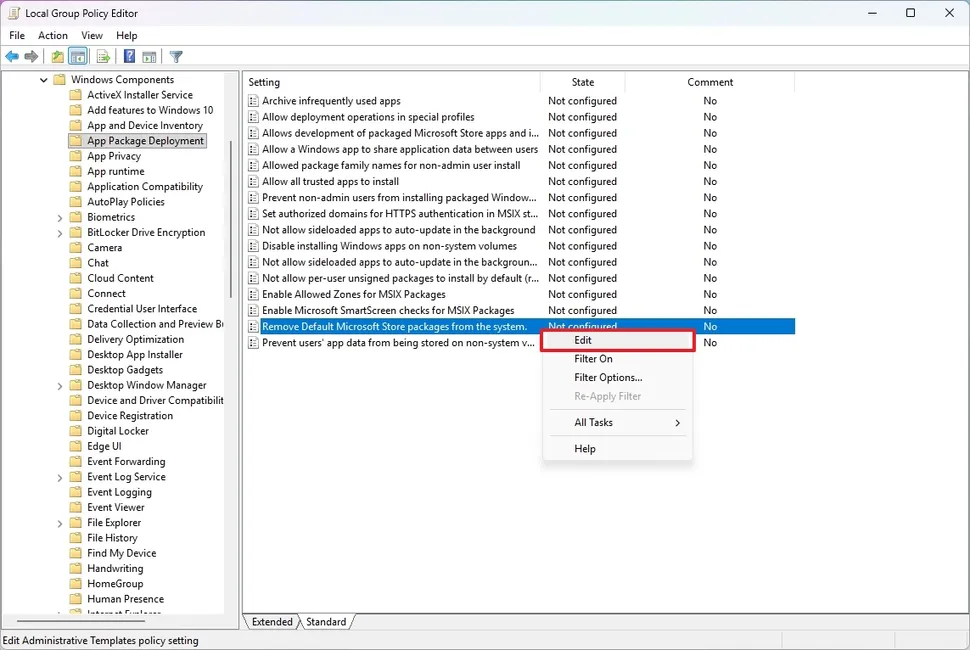
En este caso, si compartes PC con familia, si gestionas varios perfiles o si montas equipos a menudo, esto te evita la sensación de “vuelta a empezar” cada vez que creas un usuario.
3) La opción radical: FlyOOBE, cuando quieres un Windows 11 realmente minimalista
Qué es FlyOOBE
Aquí ya entramos en territorio comunidad: FlyOOBE es una herramienta diseñada para quitar más aplicaciones y componentes preinstalados. Dispone de perfiles (equilibrado, minimalista, etc.) y una interfaz pensada para facilitar el “debloat” sin ir comando a comando.
Lo bueno y lo delicado
✅ Ideal para equipos viejos o justitos de almacenamiento/RAM: desinstalar apps que no usas reduce carga, ordena el menú Inicio y puede mejorar sensación de fluidez.
⚠️ Al ser más agresivo, el riesgo aumenta: haz copia de seguridad o punto de restauración si vas a tocar componentes a lo bruto.
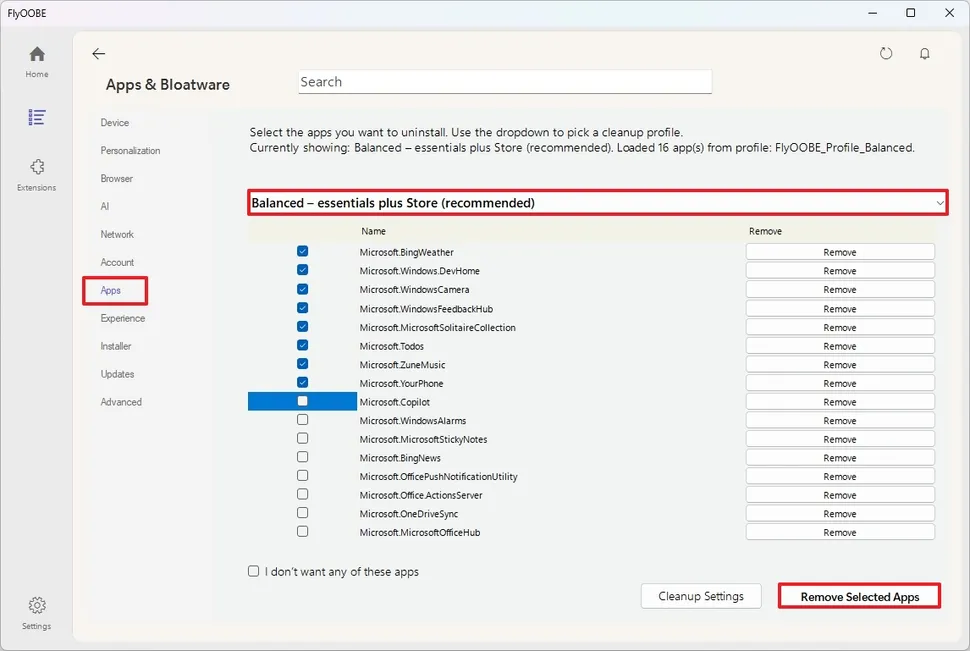
Nuestro consejo práctico: empieza primero por los otros pasos y, si todo te parece insuficiente apuesta por FlyOOBE pero con mucho cuidado con lo que tocamos ya que existen riesgos.
Windows 11 no va a convertirse de repente en un sistema espartano. Pero, mediante estas tres rutas (instalación “limpia”, directivas para cuentas nuevas y una herramienta comunitaria para quien quiera apretar) te devuelven algo que en 2026 vale oro: un PC que hace menos ruido y estorba menos. Y, sinceramente, que Microsoft empiece a tolerar —e incluso facilitar— cierta limpieza desde opciones nativas es el camino correcto. Microsoft debe recuperar la flexibilidad de la que siempre ha hecho gala Windows.

También instalar Windows desde cero con la iso tiny11, muy recomendada.
La mejor forma de evitar bloatware e instalar un Windows rápido es utilizar la versión LTSC.