

Si tienes un archivo OST antiguo o al que ya no puedes acceder desde Outlook, convertirlo a PST puede ser una de las formas más sencillas de volver a utilizar los datos del buzón. Sin embargo, la experiencia puede variar considerablemente dependiendo del tamaño y el estado del archivo OST, así como de si optamos por un servicio online o por un programa instalado en el ordenador.
Para este análisis hemos probado dos alternativas: un convertidor de OST a PST online y Stellar Converter for OST, una solución de escritorio. El objetivo era comprobar hasta qué punto resulta sencillo realizar la conversión, cómo funciona cada proceso, cuáles son las diferencias de precio y en qué situaciones tiene más sentido utilizar cada opción.
OST frente a PST: ¿por qué importa la diferencia?
Antes de probar el proceso de conversión, conviene entender por qué puede ser necesario convertir un archivo OST.
Outlook suele crear un archivo OST cuando trabaja con Exchange, Microsoft 365 u otras cuentas compatibles configuradas en modo caché. Este archivo conserva una copia local de los datos del buzón para que el usuario pueda seguir accediendo a sus elementos de Outlook incluso cuando no tiene conexión.
Un archivo PST tiene una finalidad diferente. Almacena los datos de Outlook de forma local y puede abrirse o importarse en Outlook independientemente de la conexión con el buzón original.
Esta diferencia resulta especialmente importante cuando la cuenta o el perfil original de Outlook ya no están disponibles. Si Outlook no puede conectarse a la cuenta asociada a un archivo OST, normalmente no es posible abrir directamente ese OST en Outlook. En estos casos, convertir los datos del OST a PST permite recuperar y trasladar el contenido del buzón.
Probamos el convertidor de OST a PST online
Comenzamos con el convertidor de OST a PST online, ya que a priori es la alternativa más sencilla.
No requiere instalar ningún programa. El proceso básico consiste en subir el archivo OST, esperar a que el servicio lo procese y acceder posteriormente a los datos disponibles del buzón. La interfaz es lo suficientemente sencilla como para que incluso los usuarios poco familiarizados con los archivos de datos de Outlook puedan completar el procedimiento sin demasiadas dificultades.
Cómo convertimos un OST a PST online
Para comprobar hasta qué punto resultaba sencillo el procedimiento online, seguimos todo el proceso de conversión paso a paso.
Paso 1: subir el archivo OST
El primer paso fue abrir el convertidor online de OST a PST y subir el archivo OST. Al realizarse todo el proceso desde el navegador, no fue necesario instalar ningún software adicional.
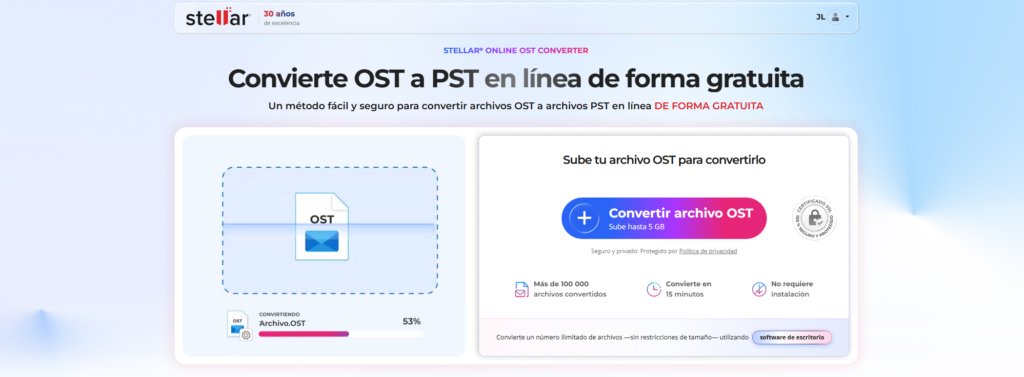
Paso 2: iniciar la conversión
Una vez subido el archivo, iniciamos el proceso de conversión. El servicio procesó el OST y convirtió los datos disponibles del buzón al formato PST.
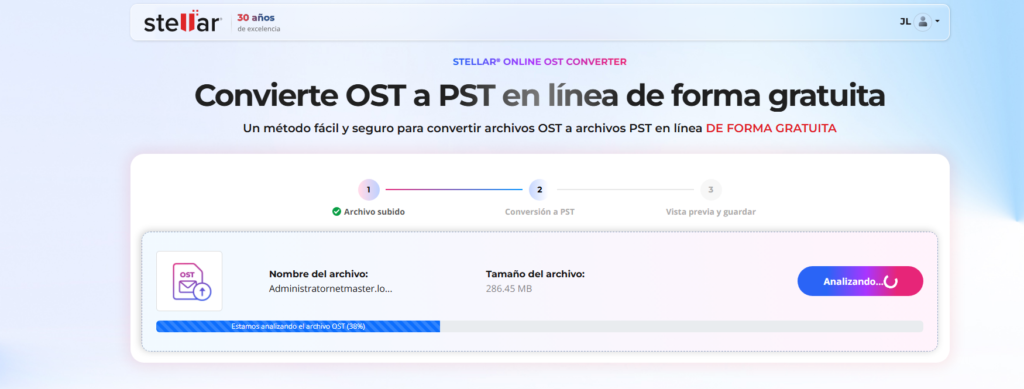
Paso 3: previsualizar los datos del buzón
Después del procesamiento, la vista previa mostró la estructura de carpetas del buzón y el número de elementos disponibles. De esta manera pudimos comprobar el resultado antes de guardar el archivo final.
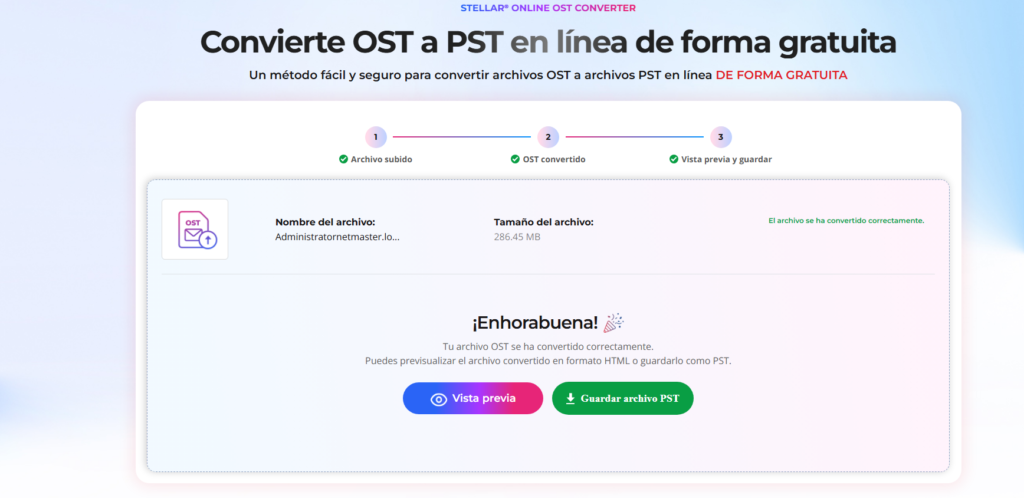
Paso 4: guardar el PST convertido
Después de revisar los datos del buzón, procedimos a guardar el archivo PST convertido. Ese PST puede importarse posteriormente en Outlook cuando sea necesario.
En conjunto, el proceso es bastante sencillo: subir el archivo OST, convertirlo, revisar la estructura de carpetas y el número de elementos y, finalmente, guardar el PST.
Su principal ventaja es la comodidad. Si tenemos un archivo OST relativamente pequeño y compatible y únicamente necesitamos realizar una conversión sin instalar otra aplicación en el ordenador, recurrir a un convertidor online de OST a PST puede ahorrar tiempo.
Sin embargo, esta opción no tiene por qué ser la más práctica en todos los casos. El tamaño del archivo, el tiempo necesario para subirlo, la conexión a Internet y el tipo de conversión que necesitemos pueden condicionar la experiencia. Para empresas o equipos de TI que trabajan con buzones de mayor tamaño, una aplicación de escritorio puede ofrecer mayor flexibilidad.
Probamos Stellar Converter for OST para escritorio
A continuación probamos la alternativa de escritorio con Stellar Converter for OST.
La primera diferencia importante es que la conversión se realiza localmente en el ordenador y no a través del navegador. Después de abrir la aplicación, pudimos seleccionar el archivo OST e iniciar el proceso de análisis.
Cómo convertimos un OST a PST con Stellar Converter for OST
El proceso en la aplicación de escritorio requiere algunos pasos adicionales respecto al servicio online, aunque también ofrece una mayor visibilidad sobre los datos del buzón.
Paso 1: seleccionar el archivo OST
Después de iniciar el programa, seleccionamos el archivo OST que queríamos convertir. El software también incluye una opción para localizar automáticamente el archivo OST, algo que puede resultar útil cuando desconocemos dónde está almacenado.
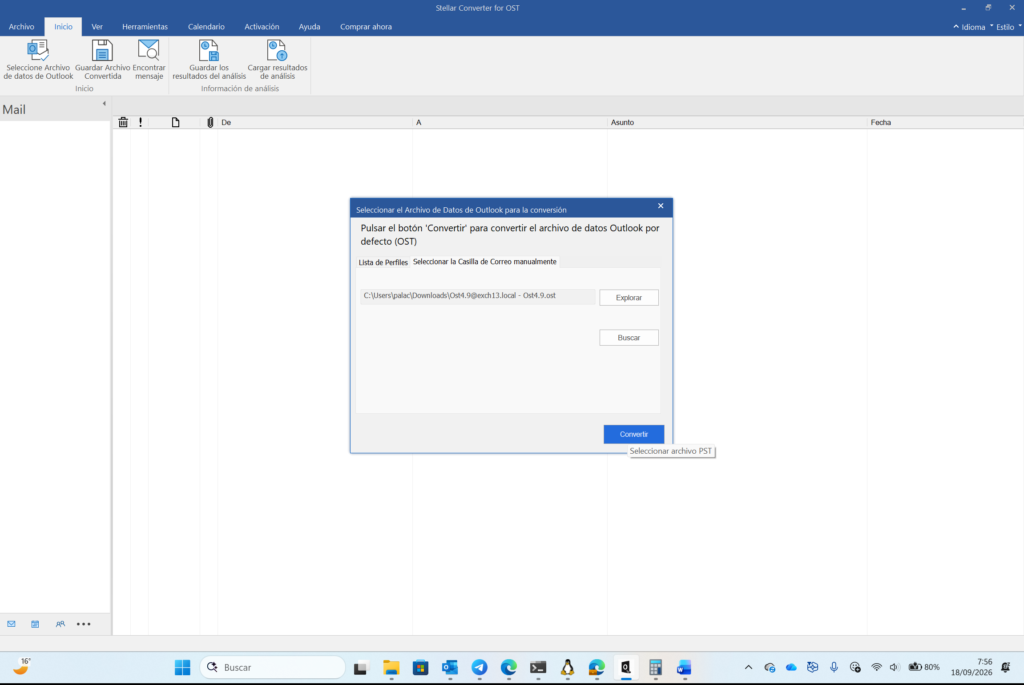
Paso 2: analizar el archivo OST
A continuación iniciamos el análisis. El programa examinó el archivo OST y preparó los datos del buzón para poder previsualizarlos.
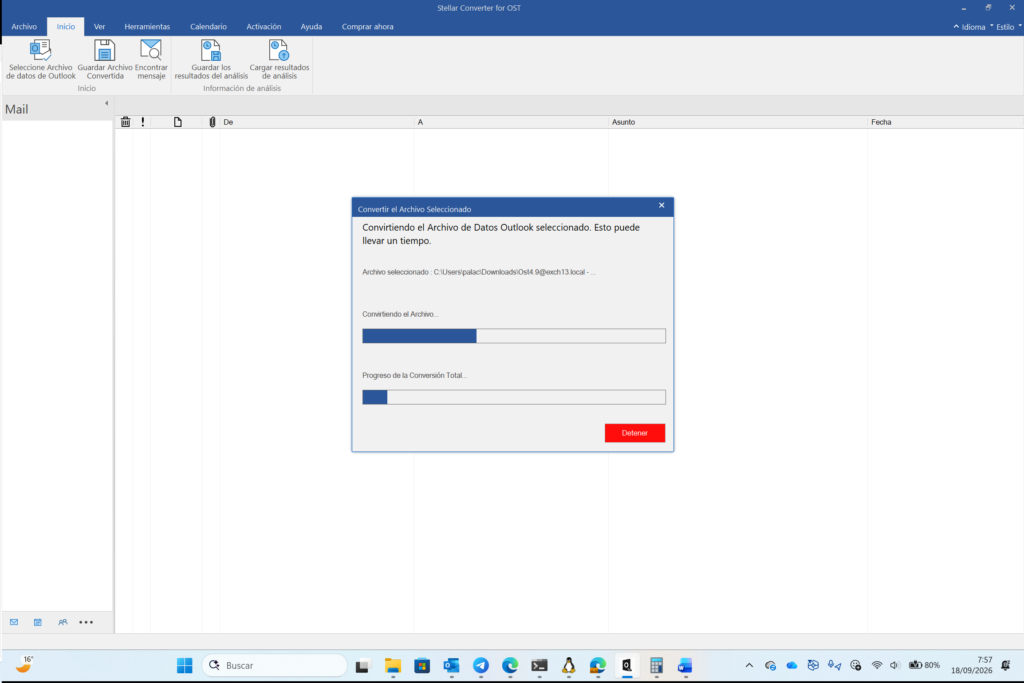
Paso 3: previsualizar el buzón
Una vez finalizado el análisis, los datos del buzón aparecieron organizados en una vista por carpetas. Pudimos navegar entre ellas y comprobar los elementos disponibles antes de comenzar la conversión.
Esta función resulta especialmente útil cuando trabajamos con un OST antiguo o inaccesible, ya que permite comprobar qué información sigue disponible antes de guardar el archivo convertido.
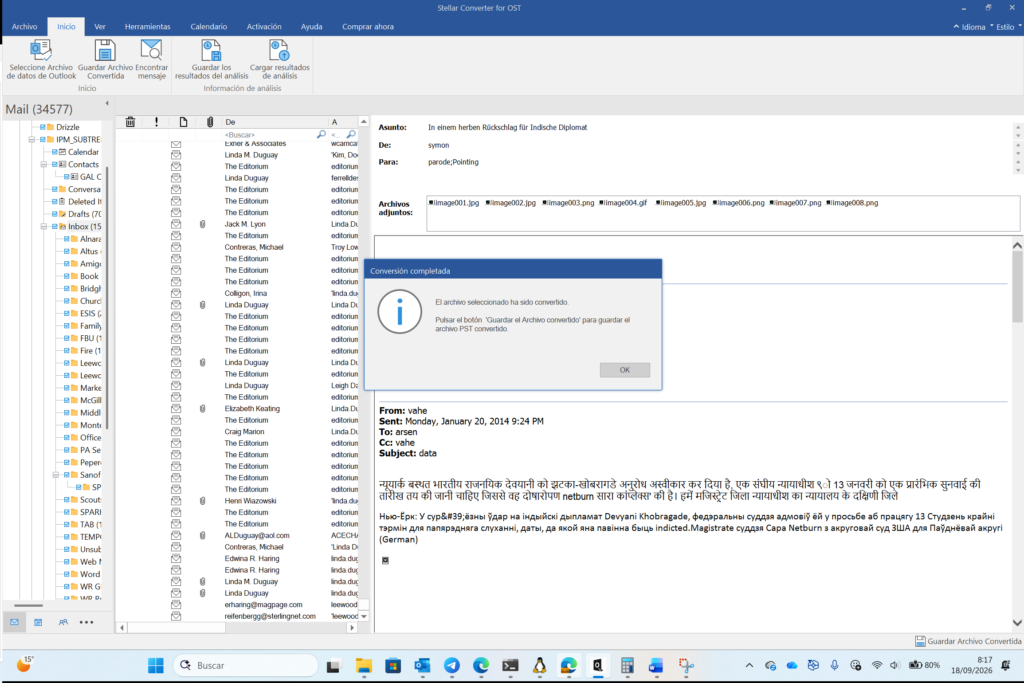
Paso 4: seleccionar los datos del buzón que necesitamos
Después de revisar el buzón, pudimos seleccionar las carpetas o los datos concretos que queríamos convertir. Esto aporta cierta flexibilidad cuando no necesitamos exportar todo el contenido del buzón.
Paso 5: guardar los datos como PST
Finalmente, seleccionamos PST como formato de salida e iniciamos la conversión. El software guardó los datos convertidos del buzón en un archivo PST que posteriormente puede importarse en Outlook.
En comparación con el servicio online, el proceso requiere más pasos, pero las opciones adicionales de previsualización y selección hacen que resulte más apropiado para quienes necesitan un mayor control sobre la conversión.
Precio: convertidor online frente a aplicación de escritorio
El precio es otro factor importante, especialmente para empresas y departamentos de TI que pueden necesitar convertir más de un archivo OST.
El servicio online utiliza un modelo gratuito y Premium. La modalidad gratuita está pensada para archivos OST de hasta 500 MB, mientras que la conversión de pago admite archivos de hasta 5 GB. Esto convierte a la alternativa online en una opción interesante cuando únicamente necesitamos realizar una conversión ocasional y no queremos comprar un programa de escritorio.
Stellar Converter for OST utiliza un modelo de licencias de escritorio con distintas ediciones dependiendo del nivel de uso. En el momento en el que se realizó este análisis, los planes disponibles eran Corporate por 79 dólares, Technician por 149 dólares y Toolkit por 199 dólares. Según la información recogida en el documento, no existe límite de tamaño de archivo.
La diferencia cobra mayor importancia en entornos profesionales. La edición Corporate puede resultar adecuada para organizaciones con necesidades habituales de conversión, mientras que Technician y Toolkit están orientadas a escenarios profesionales más avanzados o con mayores requisitos.
Conversión de OST a PST online frente a escritorio: comparativa
| Característica | Convertidor OST a PST online | Stellar Converter for OST |
|---|---|---|
| Instalación | No requiere instalación | Requiere instalar software en el ordenador |
| Funcionamiento | Conversión desde el navegador | Conversión local en el ordenador |
| Carga o selección del OST | El archivo OST se sube desde el navegador | Permite seleccionar o localizar el OST en el ordenador |
| Vista previa del buzón | Vista previa únicamente en HTML | Disponible después del análisis |
| Archivos OST grandes | Hasta 500 MB en la modalidad gratuita y hasta 5 GB en Premium | Más apropiado para archivos de mayor tamaño |
| Conexión a Internet | Necesaria | No es necesaria para la conversión local |
| Formatos de salida | Conversión a PST | PST y otros formatos de exportación compatibles |
| Opción gratuita | Admite archivos de hasta 500 MB | La versión de prueba permite previsualizar los datos; para guardarlos se necesita una licencia |
| Precio | Premium: 29 dólares para archivos de hasta 5 GB | Corporate: 79 dólares; Technician: 149 dólares; Toolkit: 199 dólares |
| Más indicado para | Conversiones rápidas desde el navegador | Conversiones de mayor tamaño o con requisitos más complejos |
| Uso empresarial/TI | Útil para conversiones ocasionales | Más apropiado para necesidades habituales o avanzadas |
¿Cuál es más fácil de utilizar?
Las dos opciones son relativamente sencillas de entender, aunque están dirigidas a situaciones ligeramente diferentes.
El convertidor de OST a PST online apuesta por simplificar al máximo el proceso. Esto lo hace especialmente atractivo cuando la velocidad y la comodidad son las principales prioridades.
Stellar Converter for OST utiliza un flujo de trabajo más tradicional propio de una aplicación de escritorio. A cambio, ofrece una mayor visibilidad sobre el archivo OST, el contenido del buzón y los datos disponibles antes de guardar el PST convertido.
La función de vista previa nos ha parecido especialmente útil, ya que permite comprobar el contenido del buzón antes de realizar definitivamente la conversión.
¿Qué alternativa tiene más sentido?
No existe una única respuesta válida para cualquier conversión de OST a PST.
Si tenemos un archivo OST pequeño y queremos realizar una conversión rápida sin instalar ningún programa, la alternativa online resulta cómoda y sencilla.
Si trabajamos con archivos OST de mayor tamaño o nos encontramos ante un escenario de migración empresarial o de TI en el que necesitamos un mayor control sobre el proceso de conversión y previsualización, una aplicación de escritorio como Stellar Converter for OST puede resultar más adecuada.
En nuestras pruebas, ambas alternativas consiguieron simplificar la conversión de OST a PST, aunque responden a necesidades diferentes. El servicio online prioriza la comodidad y la rapidez, mientras que la aplicación de escritorio ofrece un proceso de conversión más completo para quienes necesitan un mayor control sobre sus datos de Outlook.
