

Las reuniones virtuales llevan años formando parte del trabajo diario, pero todavía comienzan con la misma pregunta: «¿Me escucháis?». Microsoft quiere eliminar ese pequeño ritual incorporando una opción para probar el micrófono y los altavoces en Microsoft Teams directamente desde la pantalla previa de una reunión. Seguramente, mucha gente mantenga su hábito y siga preguntando al entrar a una reunión.
Microsoft Teams permite probar el micrófono y los altavoces antes de entrar en una reunión
Microsoft Teams está completando el despliegue de una función que permite comprobar el funcionamiento del micrófono, los altavoces o los auriculares antes de entrar en una videollamada. La opción aparece en la pantalla previa, junto a los controles habituales de cámara, audio y selección de dispositivos.
El usuario únicamente tiene que seleccionar «Probar micrófono y altavoz», grabar un pequeño fragmento de audio y reproducirlo. De esta forma puede confirmar que Teams está utilizando el dispositivo correcto, que el micrófono recoge bien la voz y que los altavoces funcionan como deberían.
No se trata de una tecnología especialmente compleja, pero sí de una de esas mejoras que pueden ahorrar tiempo y situaciones incómodas. Hasta ahora, Teams permitía seleccionar el micrófono y los altavoces en la pantalla previa, aunque no ofrecía una forma directa de escuchar cómo llegaría nuestra voz al resto de participantes.
Una función que llega más tarde que en Zoom y Google Meet
Microsoft ya ofrecía la posibilidad de realizar una llamada de prueba desde Configuración > Dispositivos, utilizando el denominado Test Call Bot. El inconveniente es que esa opción quedaba bastante escondida y obligaba a realizar la comprobación fuera del proceso de acceso a una reunión.
Además, la llamada de prueba tradicional solo está disponible en las aplicaciones de escritorio de Teams para Windows y macOS. Microsoft elimina ahora parte de esa fricción integrando la comprobación justo en el momento en el que resulta más útil.
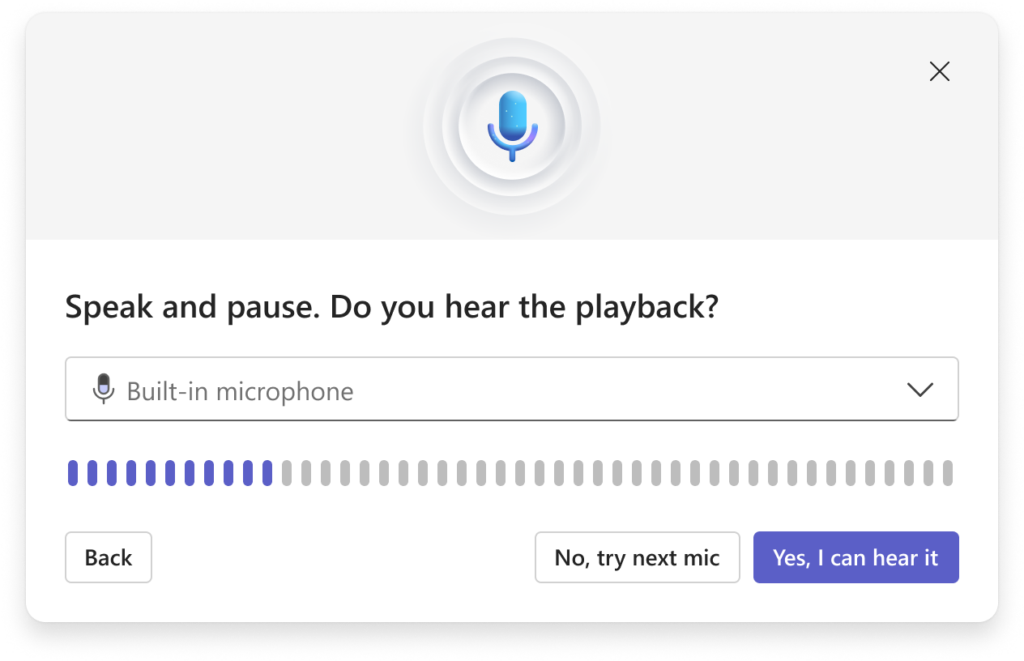
Zoom y Google Meet llevan tiempo ofreciendo controles similares, por lo que Microsoft no está innovando tanto como corrigiendo una carencia evidente. Teams se ha convertido en una herramienta central para muchas empresas, pero durante años ha arrastrado una experiencia de reuniones más confusa y pesada de lo necesario.
Cómo probar el micrófono y los altavoces en Microsoft Teams
Cuando la función esté disponible en la cuenta, el proceso será el siguiente:
- Abrir el enlace de una reunión de Teams.
- Esperar a que aparezca la pantalla previa.
- Comprobar los dispositivos de entrada y salida seleccionados.
- Pulsar en «Probar micrófono y altavoz».
- Grabar un breve mensaje y escuchar la reproducción.
La prueba también permite detectar uno de los problemas más frecuentes en portátiles y equipos con varios periféricos: que Teams seleccione automáticamente el micrófono del ordenador en lugar del incluido en unos auriculares o una cámara externa.
La función fue anunciada en mayo de 2026 y ya debería estar disponible para la mayoría de los usuarios de la versión comercial de Teams. Sin embargo, su llegada a los entornos gubernamentales GCC, GCC High y DoD continuará de forma progresiva hasta agosto.

No me puedo creer que nadie haya pensado antes en estas cosas.