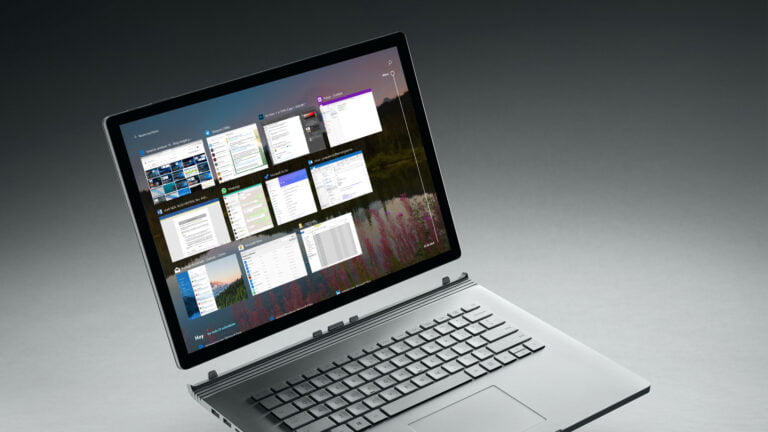
Microsoft libera la build 17672 para los usuarios del anillo rápido

Una semana más, Microsoft libera una nueva build para los usuarios del anillo rápido de Insider, llevándolo a la build 17672. Con esto, continua el lanzamiento de versiones previas de Windows 10 RS5 para los usuarios del anillo rápido y aquellos que se encuentren en Skip Ahead.

Novedades de la build 17672

Mejoras de Windows Security

El centro de seguridad de Windows ahora requiere antivirus para correr como un proceso protegido. Los productos que no tengan esto implementado no aparecerán en Windows Security, y el antivirus de Widows Defender continuará activado para estos productos.

Por razones de prueba, puedes desactivarlo creando la siguiente clave de registro, y reiniciando el dispositivo. Esta clave se eliminará una vez que se acerque el lanzamiento.

HKLM\SOFTWARE\Microsoft\Security Center\Feature
DisableAvCheck (DWORD) = 1

Correcciones y mejoras de la build 17672

  • Se ha corregido un fallo por el que click derecho para copiar texto en Microsoft Edge no funcionaba en las últimas builds.
  • Se ha solucionado un problema con structuredquery.dll que hacía que algunos usuarios experimentasen un crasheo cíclico de explorer.exe
  • Se ha solventado un error por el que el gesto de dos dedos para eliminar todas las notificaciones no funcionaba.
  • Se ha corregido un fallo por el que la entrada de texto en coreano maracab dobles caracteres cuando se escribía en algunos campos de texto de ciertas webs en Microsoft Edge.
  • Ahora se puede actualizar el panel de libros de Microsoft Edge haciendo el gesto de arrastrar.
  • Cuando anclas libros a Inicio desde Microsoft Edge verás un live tile que varía entre la portada del libro y tu progreso.
  • Al imprimir PDF desde Microsoft Edge, encontrarás una opción para escalar la impresión (Tamaño actual o ajustar a la página).
  • Se ha actualizado Timeline para que puedas ver el número de pestañas asociadas a una actividad de Sets y ver cuales formaban parte de ellas.
  • Se han hecho algunos ajustes para mejorar la calidad del audio al grabar clips utilizando la barra de juego (WIN+G).
  • Se ha solucionado un problema que podría provocar que las aplicaciones no ocupasen toda la pantalla al maximizar.
  • Se ha solventado un error por el que algunos dispositivos no podían iniciar desde la suspensión en las últimas dos builds (solo mostraba una pantalla negra).
  • Cuando pasas el ratón por el icono de la hoja en el Administrador de tareas, verás un consejo indicando que significa.
  • En la Build 17639, Microsoft añadió la posibilidad de ver la batería en los dispositivos Bluetooth compatibles. A mayores, ahora veremos una notificación cuando esta es baja.
  • Si tienes activado WSL, ahora verás una opción «Abrir el shell de Linux aquí» cuando haces Shift + Click derecho en un espacio en blanco en el explorador de archivos.
  •  Microsoft introduce el soporte previo para same-site cookies en Microsoft Edge e Internet Explorer 11.

Errores conocidos de la build 17672

  • Tras completar el inicio de Windows Mixed Reality, aparecerá en negro. Los controles tampoco se reconocerán en las aplicaciones exclusivas. Si necesitas que funcione correctamente, Microsoft aconseja ignorar esta build hasta que se corrijan los errores.
  • Microsoft sabe que hay errores que provocan que el narrador lea texto extra al usar Alt + Tab y está trabajando en una corrección.
  • Si completas la configuración de Windows Mixed Reality en esta build, el casco permanecerá en blanco hasta que se reconecte al PC.
  • Microsoft continua mejorando el soporte para el tema oscuro en el explorador de archivos y en el cuadro de diálogo. En esta build se verán mejoras, pero aún queda trabajo por hacer.
  • Los insiders que usen escritorio remoto, proyecten su pantalla, o tengan varios monitores pueden experimentar como explorer.exe y Microsoft Edge no responden.

Errores conocidos de la Build 17672 en Office y Sets

  • La interfaz de Sets en las aplicaciones Win-32 de Office no es la final. Se irá mejorando con el Feedback recibido.
  • La parte superior de algunas aplicaciones Win32 puede aparecer cubierta por la barra de pestañas al maximizar. Una solución es volver a maximizar.
  • Cerrar una pestaña puede minimizar la ventana.
  • Funciones como “Ver lado a lado” o en forma de cascada no funcionará en pestañas inactivas en Word.
  • El editor Office Visual Basic aparece con Sets pero no debería tenerlo.
  • Abrir un nuevo documento de Office cuando la misma aplicación ya tiene un documento abierto puede provocar un cambio no intencionado al último documento abierto. Esto también pasará al cerrar una página de Excel cuando otras estén abiertas.
  • Archivos locales o aquellos que no sean de la nube de Microsoft no se restaurarán automáticamente y no se mostrará un mensaje de error para avisar al usuario.
Cliff Bleszinski, el padre de Gears Of Wars, anuncia oficialmente el cierre de Boss Key Productions

0

Sin duda todos conocemos o hemos jugado alguna vez algún título de la saga Gears Of Wars. Sin embargo esta marca no sería lo que es hoy en día si no fuera por Cliff Bleszinski, creador de la famosa serie de videojuegos que tras 20 largos años en Epic Games decidió abandonarla en 2012 para, como él dijo, comenzar una nueva etapa profesional.

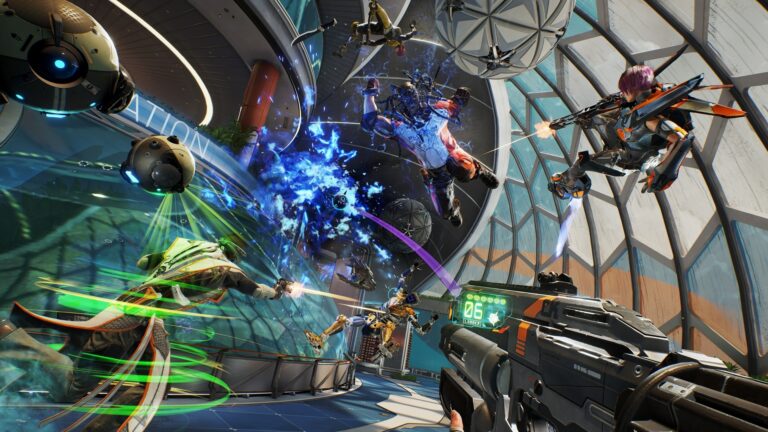
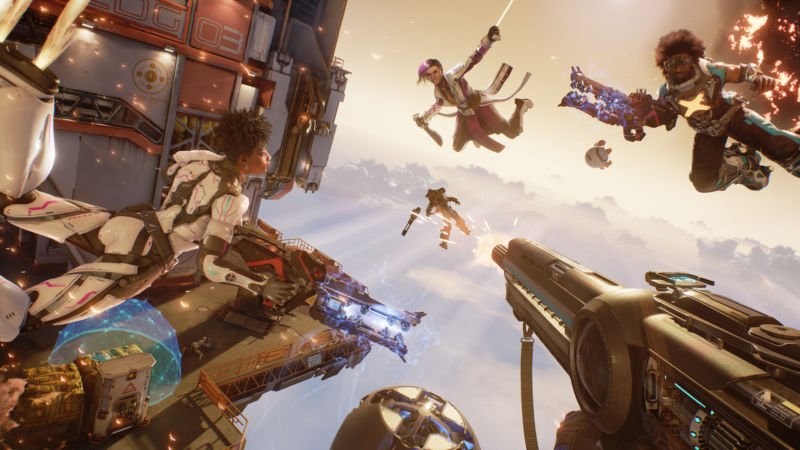
Así fue cuando dos años más tarde de su despedida de la empresa el diseñador anunció la creación de un nuevo estudio, Boss Key Productions, un estudio que durante estos últimos cuatro años ha lanzado un total de dos títulos, «LawBreakers» y «Radical Heights».

Boss Key Productions echa el cierre tras 4 años

Aunque por desgracia, a pesar de ser títulos de calidad ambos no llegaron a tener la acogida que se esperaba. LawBreakers se enfrentó al problema de no atraer a los jugadores no llegando a alcanzar ni 10 jugadores simultáneos pasadas las semanas tras el lanzamiento, ocasionando su cierre el pasado abril.

Boss Key Productions

Pocas semanas después fue lanzado Radical Heights, un título free-to-play que se sumó a la moda de los Battle Royale, pero que también ha pasado desapercibido debido a títulos como Fortnite o PUBG, siendo este último una de las causas por la que, según Cliff Bleszinski, LawBreakers no llegó a despegar.

Todo ello ha desembocado en el cierre de Boss Key Productions siendo anunciada la triste noticia por Cliff Bleszinski a través de un mensaje en twitter, dejando claro que detrás de aquellos dos títulos hubo trabajadores con talento que se divirtieron haciendo su trabajo.

https://twitter.com/therealcliffyb/status/996092708971274245

En cuanto a él, el diseñador afirma que reflexionará un tiempo acerca de su futuro y se tomará un descanso junto a su familia, finalizando con un mensaje de agradecimiento hacia todos los que apoyaron su trabajo y trabajaron con él.

No tardaron en llegar los mensajes de apoyo de toda una comunidad, tanto de jugadores como de trabajadores de la industria, como Michael Condrey, Major Nelson o incluso Gamestop.

Por nuestra parte deseamos lo mejor a todos aquellos miembros de Boss Key Productions, en cuanto a Cliff Bleszinski deseamos volverle a ver deleitándonos con alguna de sus obras maestras. Esperamos que vuelva pronto al mundo de los videojuegos. ¿Qué te parece esta noticia? ¿Cómo valoras el trabajo de Cliff Bleszinski y su estudio?

Conoce la nueva Surface Hub 2

La forma de trabajar de las empresas ha cambiado. Cada vez es más frecuente encontrarnos como la colaboración de diferentes empresas, y el uso de la tecnología para facilitar todo el trabajo. Gracias al software y las videollamadas, no hay tanta diferencia entre trabajar con alguien en la habitación de al lado, o que se encuentre a cientos de km.

De hecho, diferentes estudios indican que las compañías que colaboran son más propensas a trabajar a pleno rendimiento. Es por esto que los equipos cada vez tienen que adaptarse más a estas tendencias, incluida la de la movilidad que hemos visto comenzar con los portátiles y smartphones, pero que cada vez se ve más expandida.

Llega Surface Hub 2

https://youtu.be/7DbslbKsQSk

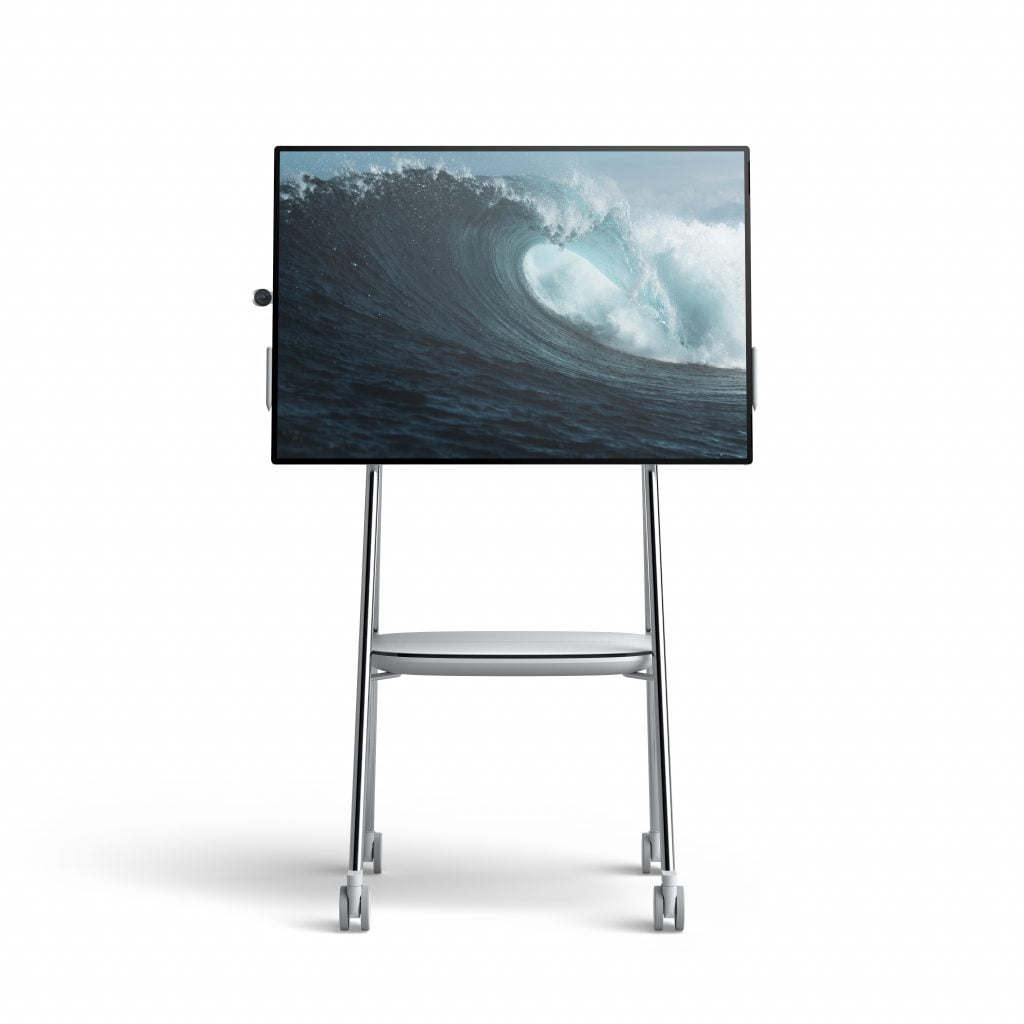
Este es el nuevo integrante de la familia Surface, concretamente de la gama pensada para las empresas y que vimos en el evento de enero de 2015, Surface Hub. La nueva Surface Hub 2 sigue estando pensada para equipos, aunque añade algo que ofrece mucho más, la posibilidad de adaptarse.

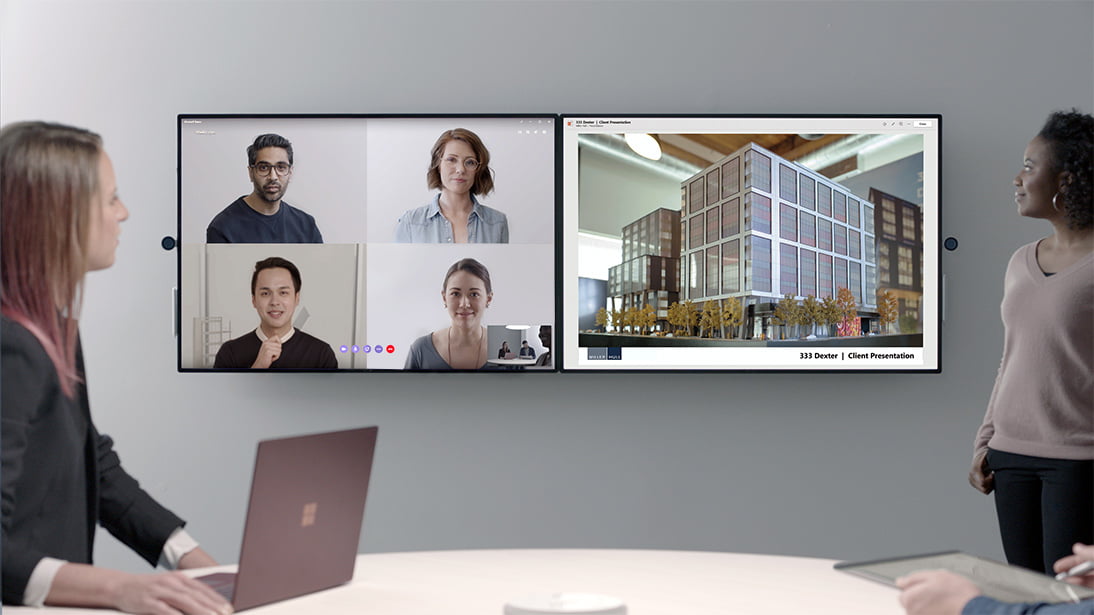
Este nuevo dispositivo se adapta a tu entorno de trabajo y a la posición que quieras usarlo gracias a su pantalla 4K+ de 50,5 pulgadas que permite mostrar todo el potencial para colaborar con Microsoft Teams, Whiteboard, Office 365, Windows 10 e Intelligent Cloud. Además, gracias a que las cámaras 4K rotan con el dispositivo y dispone de micrófonos de ambiente, no habrá ningún problema para reuniones.

Encaja en cualquier espacio

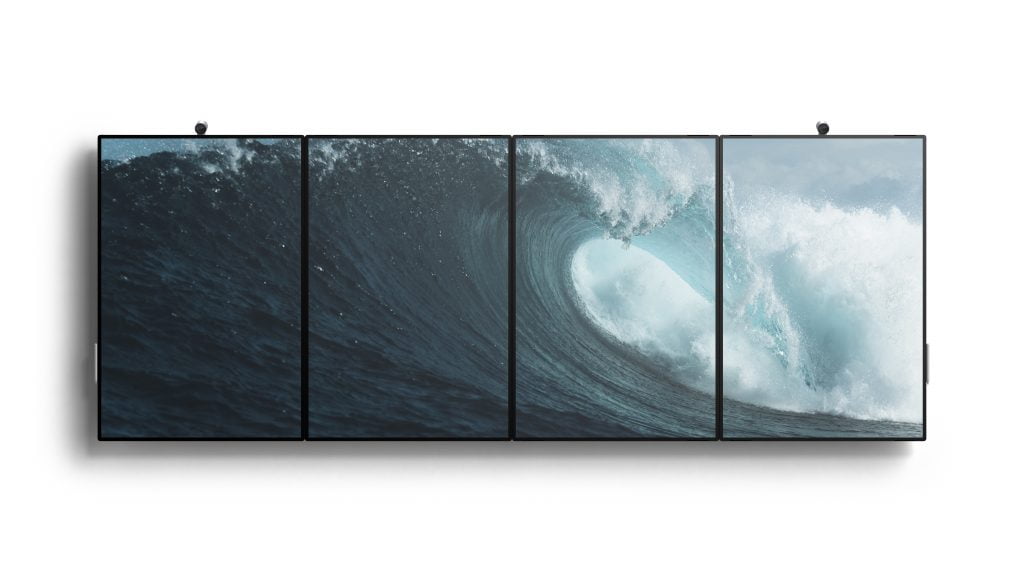
Surface Hub 2 se adapta al espacio gracias a la posibilidad de unir hasta 4 pantallas en orientación vertical u horizontal. Gracias a la orientación dinámica, el contenido se adaptará a la mejor forma de colaborar en el momento correcto dentro del entorno de trabajo. Además, esto permite desplazarlo mucho más fácil que la anterior generación.

Surface Hub 2

Una de las mejores funciones es la posibilidad de ver hasta cuatro Surface Hub 2 unidas para conseguir efectos visuales realmente sorprendentes, que permitirán ver diferente contenido a la vez. Microsoft pone el ejemplo de Whiteboard, PowerBI, PowerPoint y una videollamada, todo a la vez sin complicación.

Surface Hub 2

Autentico trabajo en equipo

Una de las novedades que ofrece Surface Hub 2 respecto a la original es la posibilidad de que varios usuarios inicien sesión a la vez, accediendo a todos sus documentos e ideas a la vez que lo hacen sus compañeros, todo tan sencillo como sería con una pizarra.

Surface Hub 2

Si Surface Hub gustó, Surface Hub 2 es aún mejor

Tal y como indica Microsoft, la primera Surface Hub se ha vendido a más de 5000 clientes diferentes en 25 mercados. De hecho, aproximadamente la mitad de las compañías de Fortune 100 ha comprado una Surface Hub con la que mejorar la eficiencia del equipo y como colaboran. Es por ello que Surface Hub 2 puede ser incluso mejor.

El equipo estará disponible este año para consumidores concretos, y no será posible comprar una hasta 2019. Darán más información próximamente, aunque es posible ver más información en la propia web de Microsoft, donde han creado una página dedicada a las bondades de este nuevo equipo.

Bing dejará de mostrar anuncios sobre criptomonedas

Las criptomonedas se han convertido en el oro digital de esta década. Desde que llegase el Bitcoin, hemos visto cómo la falta de regulación y la deep web se aprovechaban de esta nueva forma de pago para actividades delictivas o, simplemente, para la especulación. Estas divisas virtuales han contado con muy poco apoyo por parte de las empresas tradicionales tras las polémicas en las que se han visto envueltas.

El motivo es la seguridad de los usuarios

Microsoft comenzó apoyando el Bitcoin, convirtiéndolo en uno de sus métodos de pago para la Microsoft Store. Después, en marzo de 2016 retiraba esta posibilidad y volvía a habilitarla en marzo de este mismo año. Como vemos, las políticas de uso de las criptomonedas no terminan de quedar del todo claras en Redmond.

Ahora, Bing, el buscador de Microsoft, da la espalda a las criptomonedas cambiando sus políticas de anuncios para evitar que los productos relacionados obtengan mejor posicionamiento dentro del servicio. Este cambio tendrá lugar en junio, junto con otras pequeñas novedades en la política de servicios y productos financieros.

Siempre estamos evaluando nuestras políticas para garantizar una experiencia segura y atractiva para nuestros usuarios de Bing y el ecosistema de publicidad digital. Debido a que las criptomonedas y sus productos relacionados no están regulados, encontramos que presentan un posible riesgo elevado para nuestros usuarios con el potencia de que malos actores participen en comportamientos predatorios o en otras formas de estafa.

Con estas palabras lo comunicaba Melissa Alsoszatai-Petheo, directora de políticas de publicidad de Bing. Microsoft centra este cambio de política en la falta de regulación de las criptomonedas, que está tomando más tiempo de lo esperado para los diferentes gobiernos del mundo. La realidad es que regular una moneda descentralizada y con transacciones anonimizadas no es sencillo.

Recordemos que, pese a que Bing cuenta con una cuota de mercado anecdótica en Europa, en Estados Unidos supera el 20% y crece año tras año. De esta forma, Microsoft aumenta el nivel de protección de sus usuarios, cumpliendo su compromiso con la seguridad y la protección de aquellos que utilizan a diario los servicios de la empresa.

Se desvela un mando diseñado para la accesibilidad

Parece que últimamente es imposible escapar a las filtraciones. Ahora parece que le ha tocado al equipo de Phil Spencer. Un posible accesorio que llegaría en el E3 sería un mando para gente con necesidades de accesibilidad.

Microsoft quiere acercar los videojuegos a todo el mundo

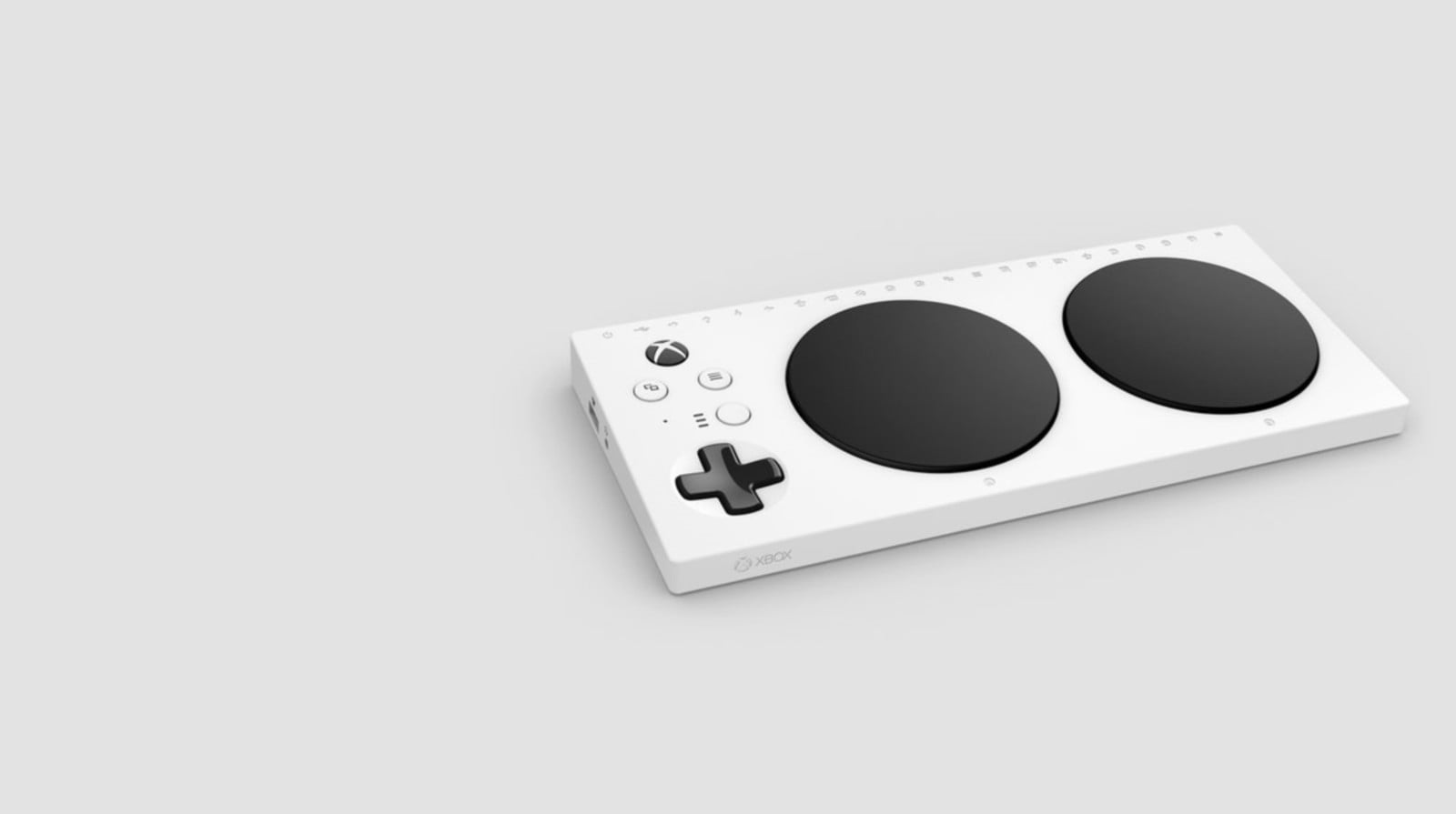
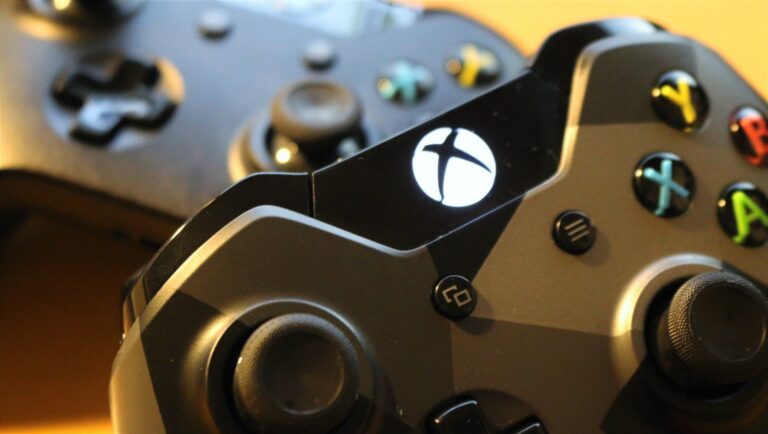
La empresa de Redmond está trabajando en múltiples labores de inclusión y accesibilidad. El objetivo de Microsoft es acercar el mundo de los videojuegos a aquellos que tienen algún tipo de discapacidad. Recientemente, el conocido filtrador h0x0d reveló imágenes promocionales de un mando de Xbox para gente con necesidades de accesibilidad. Este seguramente sería presentado en el E3 o incluso antes.
Un nuevo mando para que todos puedan jugar

Aunque de momento no tenemos más información de como funcionaría. Dispondríamos de dos grandes botones A y B que podrían ser programables. También dispone de 3 LEDs como el supuesto mando Xbox Elite V2 y modos de programación conociendo cuales están activos. También parece que dispondrá de puerto USB y jack de 3,5mm de audio en la parte izquierda.

Esperamos conocer detalles muy pronto pero, este es un nuevo trabajo de Microsoft y el equipo de Xbox. La accesibilidad a un gran grupo de usuarios al mundo de los videojuegos va a llegar muy pronto, una inclusión más que esperada.

HP anuncia su nueva gama de equipos con Windows 10

Hoy HP ha mostrado dos líneas dispositivos premium con una variedad de diseño tanto para el trabajo o para el día a día. Estos dispositivos disponen de unas características únicas, vamos a ver que ha preparado HP para este año.

 HP Elite 1000 Series  

El primer equipo es el HP Elite 1000, una combinación ideal para el que quiere un diseño estilizado y durabilidad. Un dispositivo ideal para el día a día. Gracias a Windows 10, este dispositivo cuenta con Cortana, la mejor protección con Windows Defender y nuevas maneras de hablar y compartir con la gente que más nos importa.   HP EliteBook x360 1030

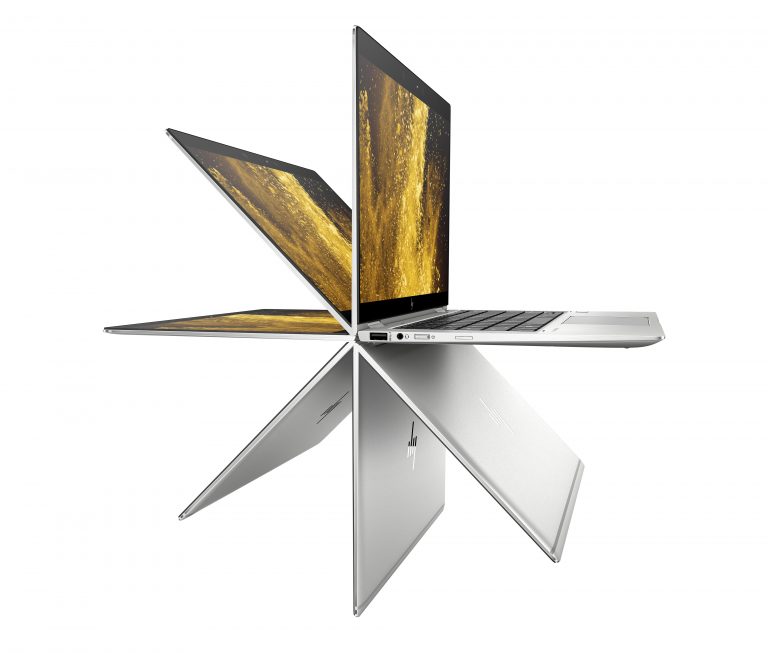
Por otro lado, se ha presentado el HP EliteBook x360 1030 que pesa tan solo 1,25kg y tiene 15.8 mm de grosor y dispone de hasta 18 horas de batería. Además dispone de conectividad 4G de categoría 9. El HP EliteBook x360 1030 se espera que esté disponible a partir de junio desde 1,449 dólares.   HP Elite x2 1013

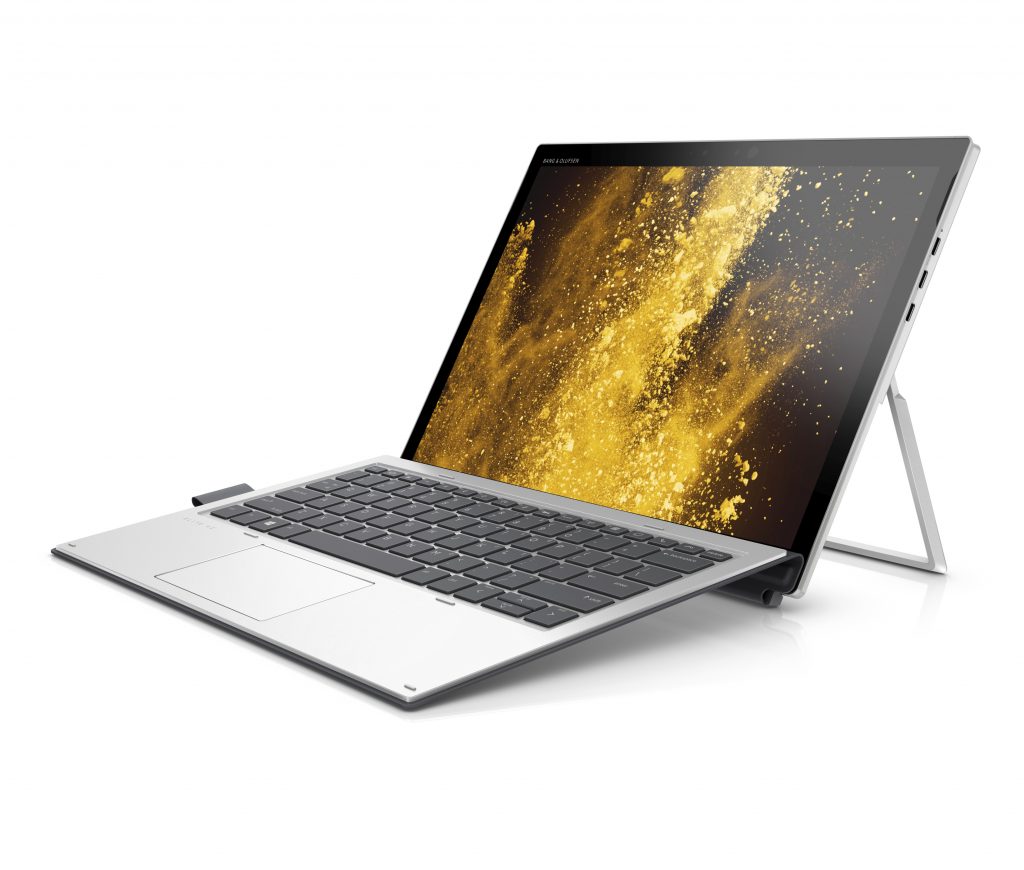
El nuevo HP Elite x2 1013 hora dispone de una pantalla de 13 pulgadas en un chasis de 12. Cuenta con la seguridad HP Sure View contra pirateos, procesadores Intel Quad Core vPro y conectividad 4G de categoría 9. El HP Elite x2 1013 se espera que estén disponibles a partir de junio desde 1499 dólares. HP EliteBook 1050 

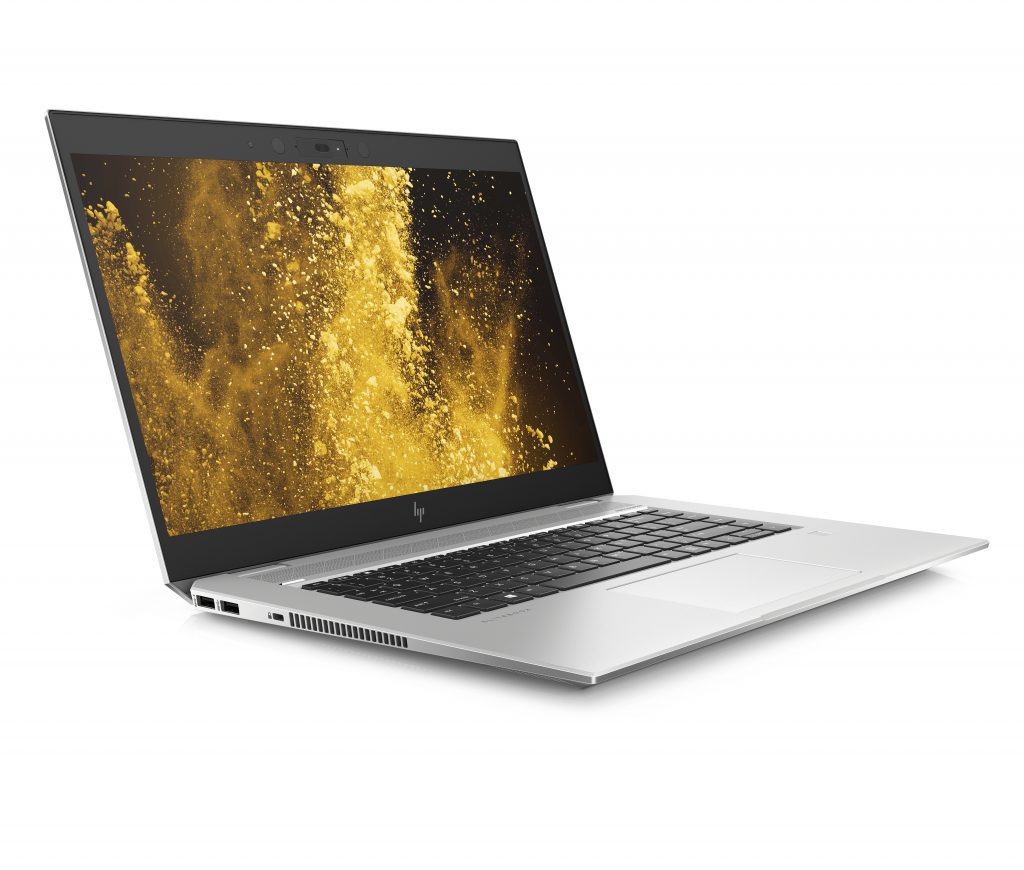
El nuevo HP EliteBook 1050 es un portátil ultradelgado con tarjeta gráfica NVIDIA GeForce GTX 1050, además dispone de un procesador de seis núcleos opcional y hasta 4TB de almacenamiento y 16 horas de autonomía. El HP EliteBook 1050 estará disponible en mayo por un precio de 1899 dólares. 

  HP EliteOne 1000 AiO

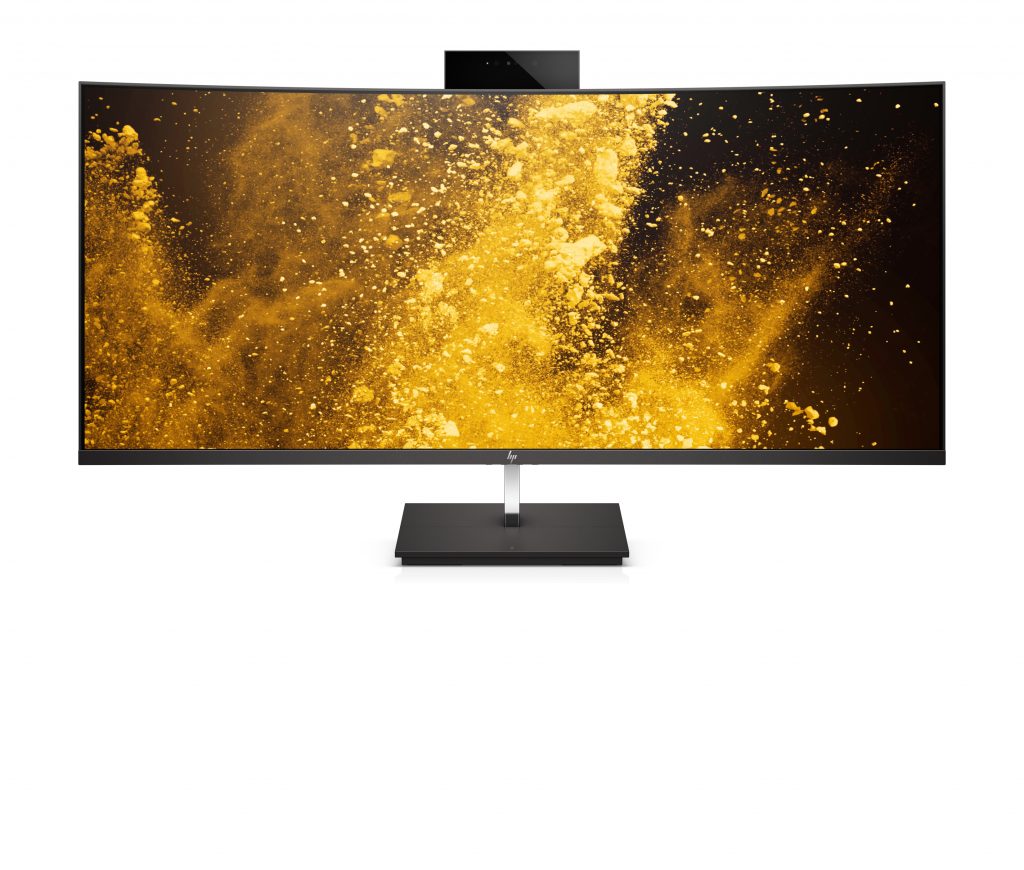
Un nuevo todo en uno ha llegado con el HP EliteOne 1000 AiO que dispone de una pantalla curva de 34 pulgadas. Una solución ideal para videoconferencias con una cámara FullHD, teclas de colaboración, un audio excepcional y la tecnología de cancelación de HP. Este HP EliteOne 1000 AiO llegara en junio con un atractivo precio de 1279 dólares. 

HP EliteDisplay S14

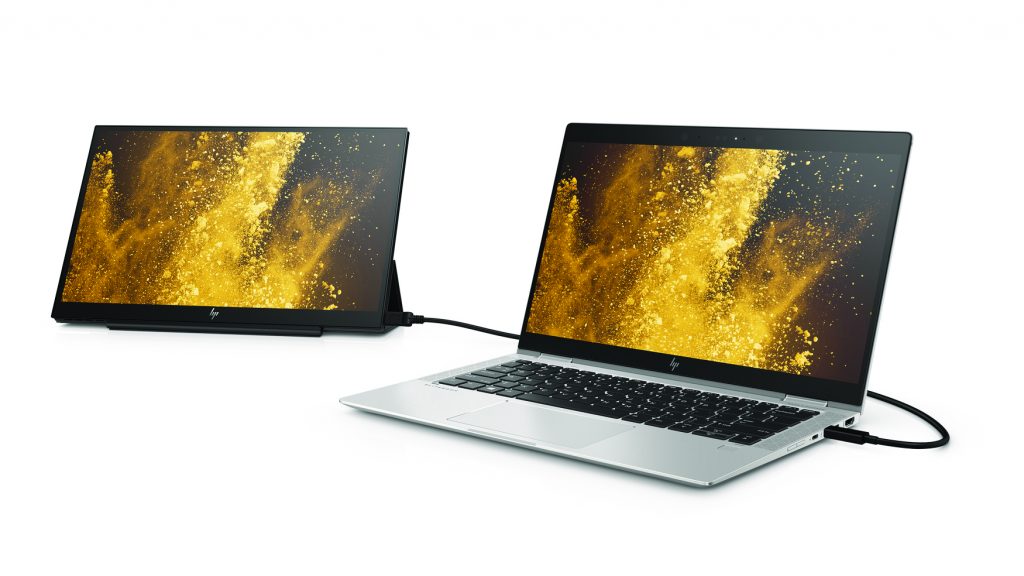
Seguimos con el HP EliteDisplay S14 un monitor de 14” con salida USB Type-C y portátil. Esto ofrece el potencial de las dos pantallas en un diseño delgado para esos que siempre se están moviendo. Este monitor estará disponible en julio por un precio de 219 dólares. 

 Equipos HP ENVY  

Los equipos de la línea ENVY también se renuevan con nuevas características. Una autonomía única, conectividad Gigabit WiFi, audio de Bang&Olufsen, lector de huellas o cámaras infrarrojas potenciadas por la tecnología Windows Hello.

HP ENVY 13 Laptop

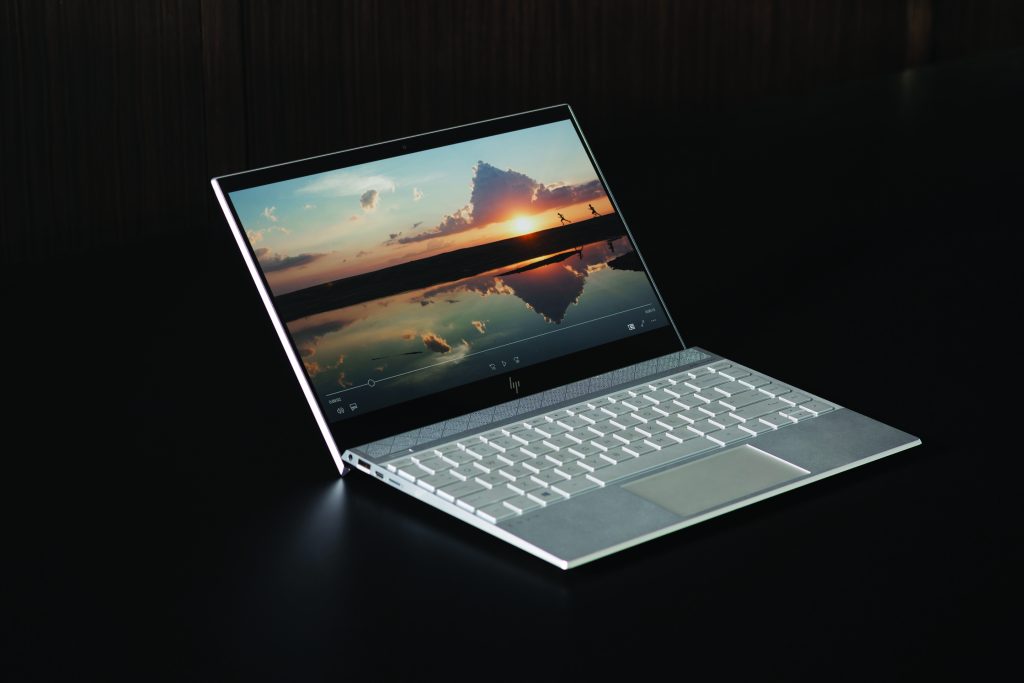
El HP ENVY 13  ofrece una potencia excepcional en un diseño estilizado, elegante y fabricado en metal en color dorado o plateado y procesadores de octava generación Intel Quad Core, tarjeta gráfica opciones NVIDIA GeForce MX150 y hasta 14 horas de autonomía. El HP ENVY 13 Laptop llega en mayo con un precio de salida de 999 dólares. HP ENVY x360 13 iEl nuevo HP ENVY x360 13 llega de la mano de los nuevos AMD Ryzen con gráficos Radeon Vega y 11 horas de autonomía. Lo último de HP con procesador AMD empieza por 759 dólares. 

 HP ENVY x360 15

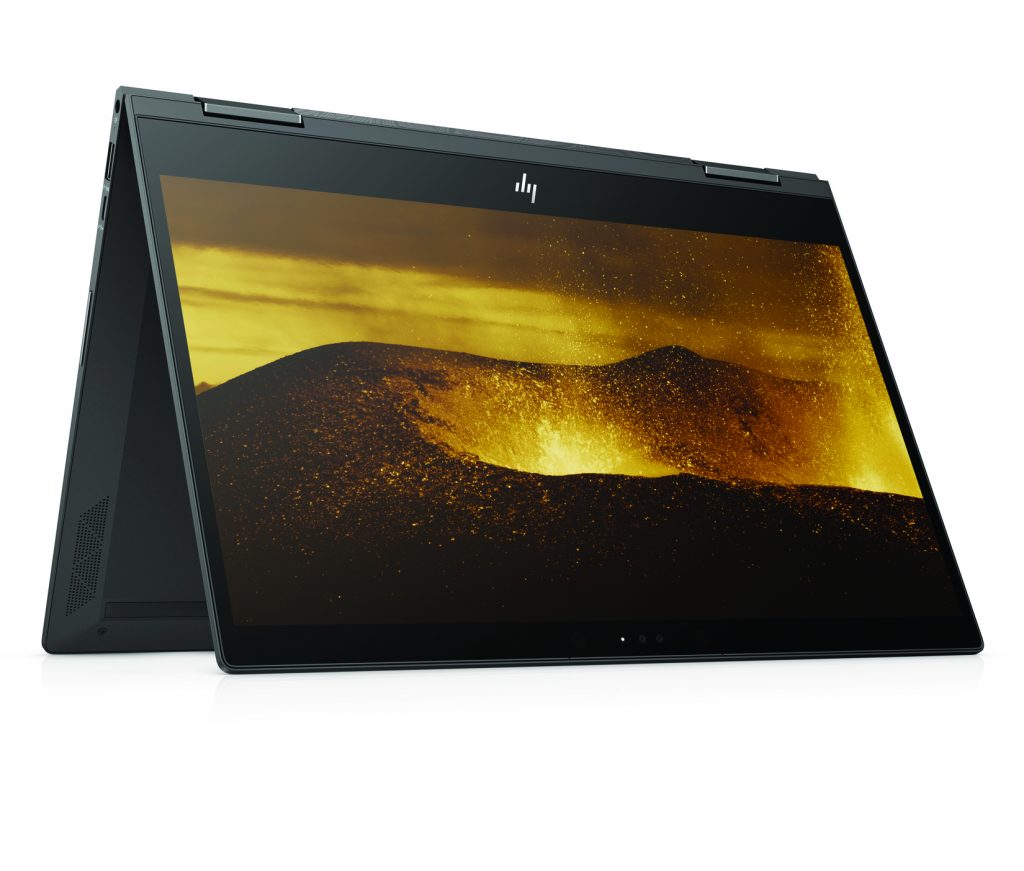
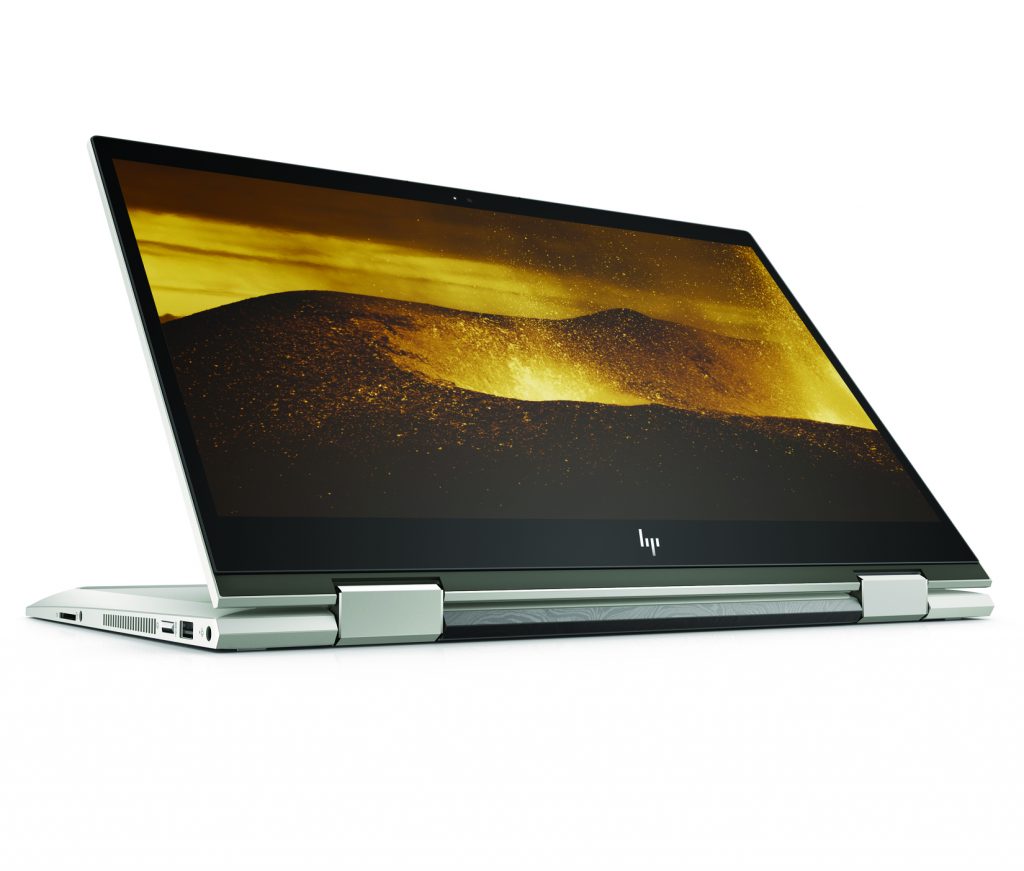
Su hermano de 15 pulgadas, el HP ENVY x360 15 parte con la idea original del primer x360. Un dispositivo ideal para trabajar con Windows 10. La diferencia es que este año dispondrá de un procesador Intel o AMD y diferentes opciones de almacenamiento y memoria. El HP ENVY x360 15 llegará por 749 dólares en su versión AMD y 869 dólares en su versión Intel.  HP ENVY 17 Laptop

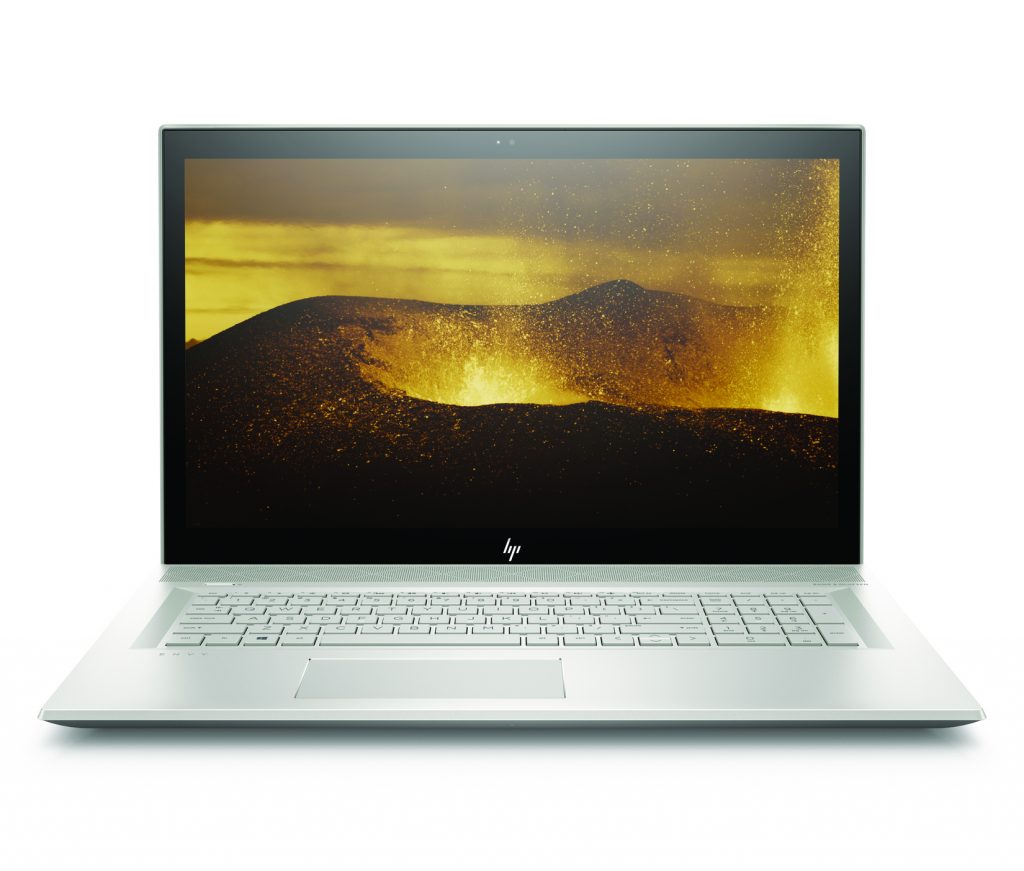
El HP ENVY 17 es un ordenador de primer nivel con una pantalla de 4K,  NVIDIA GeForce MX 150, memoria Intel Optne y 10 horas de autonomía. El nuevo HP ENVY 17 Laptop llegará este mes con un precio de 1049 dólares. 

 HP ENVY Curved AiO 34 

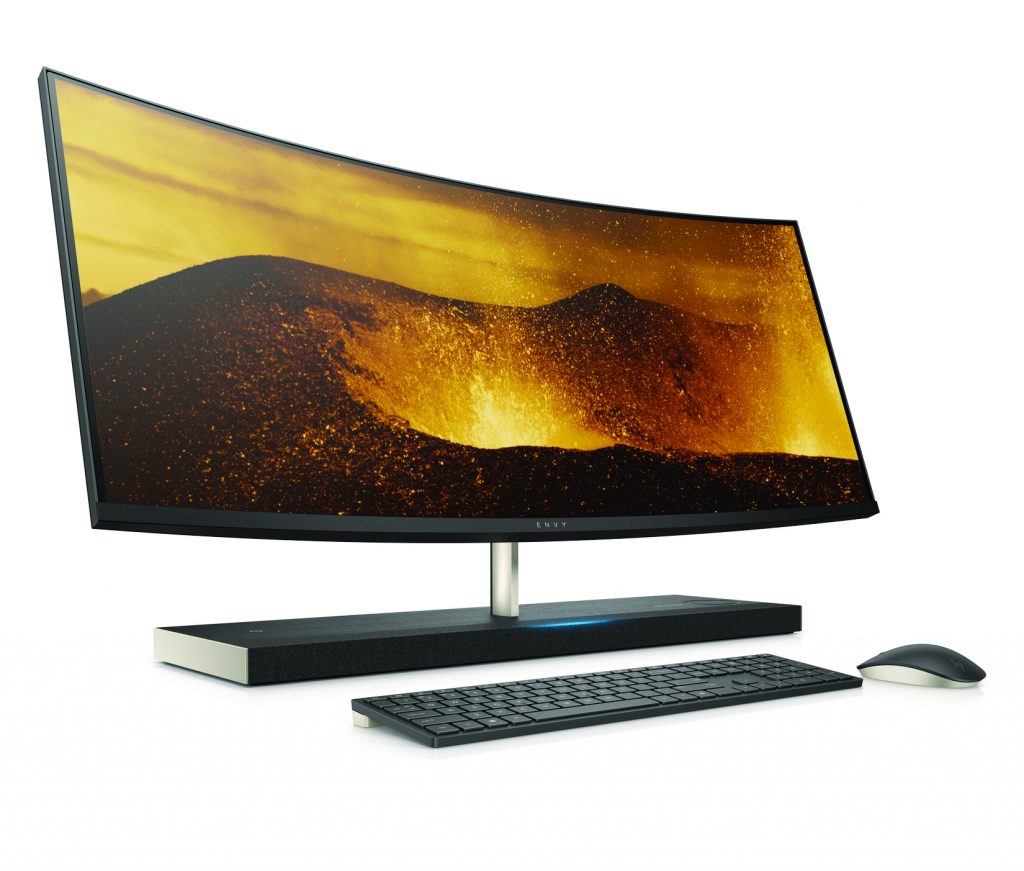
La joya de la corona es el HP ENVY Curved AiO 34 dispone de una tarjeta gráfica opcional NVIDIA GeForce GTX 1050.Dispone de una carga inalámbrica tres veces más rápida que el del modelo anterior y una mayor privacidad con una cámara activable. El HP ENVY AiO 27 llegará este mismo mes por 1399 dólares y la versión de 34 pulgadas todavía se desconoce. 

 HP ENVY Desktop

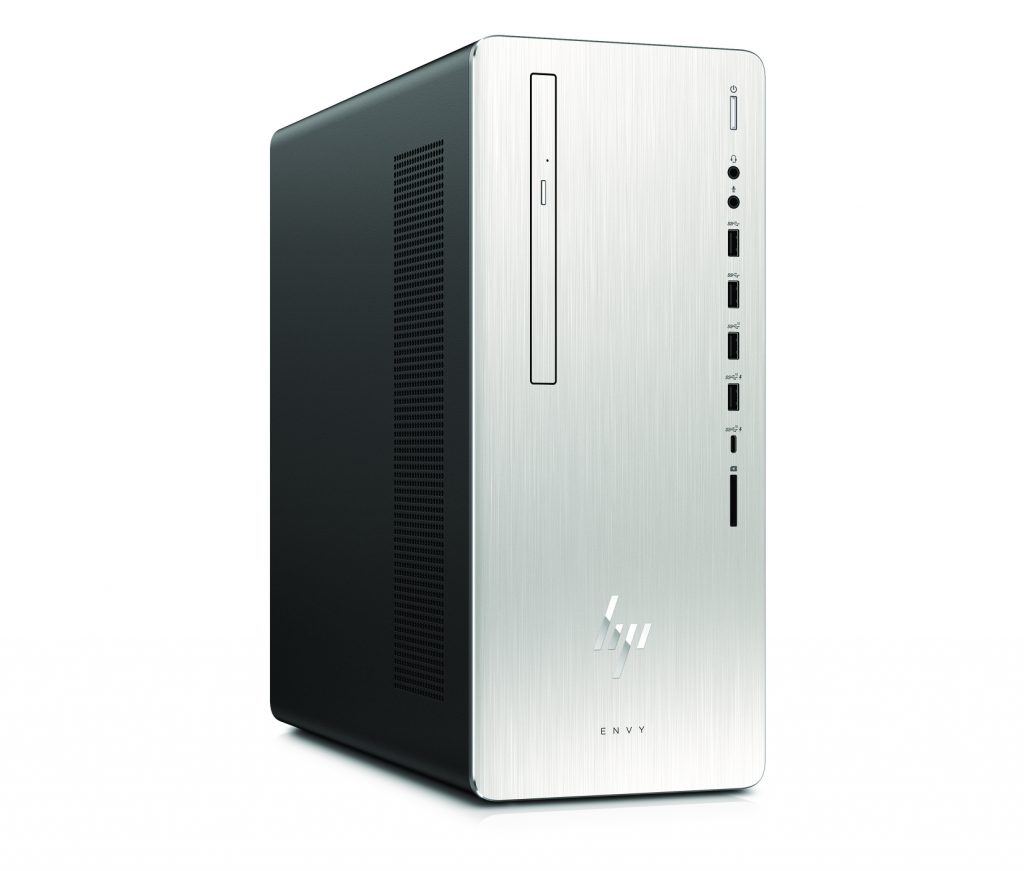
HP ENVY Desktop el último equipo que han presentado, cuenta con un diseño moderno y detalles increíbles incluyendo procesadores Intel de octava generación, gráfica Nvidia 1080 opcional, memoria Intel Optane para una mejor respuesta sin sacrificar el almacenamiento. HP ENVY Desktop llega este mismo mes desde 799 dólares.

La firma de texto enriquecido llega a la App de Correo y Calendario

Correo y Calendario es una de esas Apps que se han vuelto indispensables. El buen hacer de Microsoft la ha encumbrado y, si no disponéis de Outlook 2016 no lo echaréis demasiado en falta. Microsoft ha ofrecido infinidad de funciones y hoy llega una de las más demandadas por los usuarios al anillo Release Preview tras su paso por el anillo Skip Ahead y el anillo rápido.

La firma con texto enriquecido llega a Correo y Calendario

El 30 de abril comenzó el despliegue de la actualización de Abril de Windows 10. Esta actualización muestra refinamientos en el sistema operativo de la mano de Fluent Design, un mejor diseño de Cortana, y la llegada de Timeline. Esta última característica llegará a Android e iOS eliminando las fronteras.

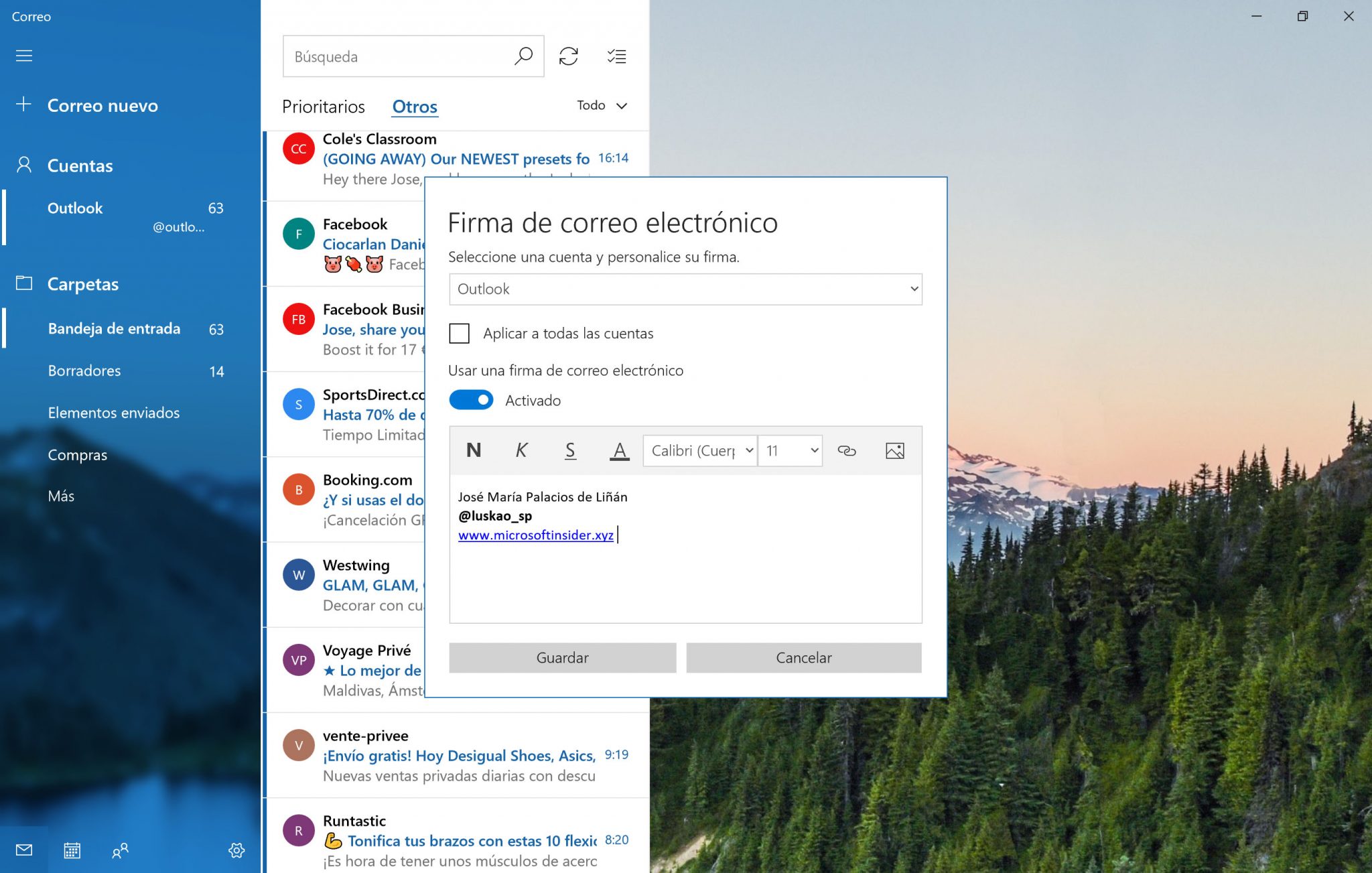
Todos los usuarios de la App de Correo y Calendario, mientras tanto, veníamos solicitando firmas que dispusiesen de texto enriquecido. Ahora, con la versión 17.9226.21485.0, llegan las firmas con texto enriquecido a los usuarios del anillo Release Preview. Antes había llegado a los usuarios del anillo rápido bajo la versión 17.9330.20445.0.

Ahora, podremos personalizar mucho más nuestra firma, incluyendo diferentes fuentes, tamaños, negrita, cursiva o subrayado e incorporando enlaces e imágenes. Nuestras firmas lucirán más profesionales.

Con esto, Microsoft vuelve a dejar patente que escucha a su comunidad y nos ofrece esta característica. Como ya sabéis el despliegue será paulatino y podremos encontrarlo en el apartado habitual de firmas. Esto, sumado a los diferentes formatos de visualización le ofrece un nivel de calidad adicional a la aplicación.

Microsoft confirma la llegada de compartir en proximidad a Android e iOS

Windows 10 April 2018 Update trajo una novedad para compartir contenido entre diferentes dispositivos. Esto está limitado a aquellos que dispongan de la versión 1803 del sistema, y estén conectados a la misma red wifi y por bluetooth. Esto puede fastidiar a más de uno al necesitar diferentes conexiones entre los equipos para que funcione, pero aseguras una mayor efectividad de este modo.

En la Build 2018, Microsoft presentó su siguiente baza para mantener todos los dispositivos conectados, e incluso controlar algunas acciones desde el propio ordenador, tu teléfono. Con esto, podrías acceder a tus fotos y notificaciones directamente desde el PC, sin sacar el móvil del bolsillo. Parece ser que no va a ser la única forma de compartir contenido con el móvil.

Compartir en proximidad llegará a Android e iOS

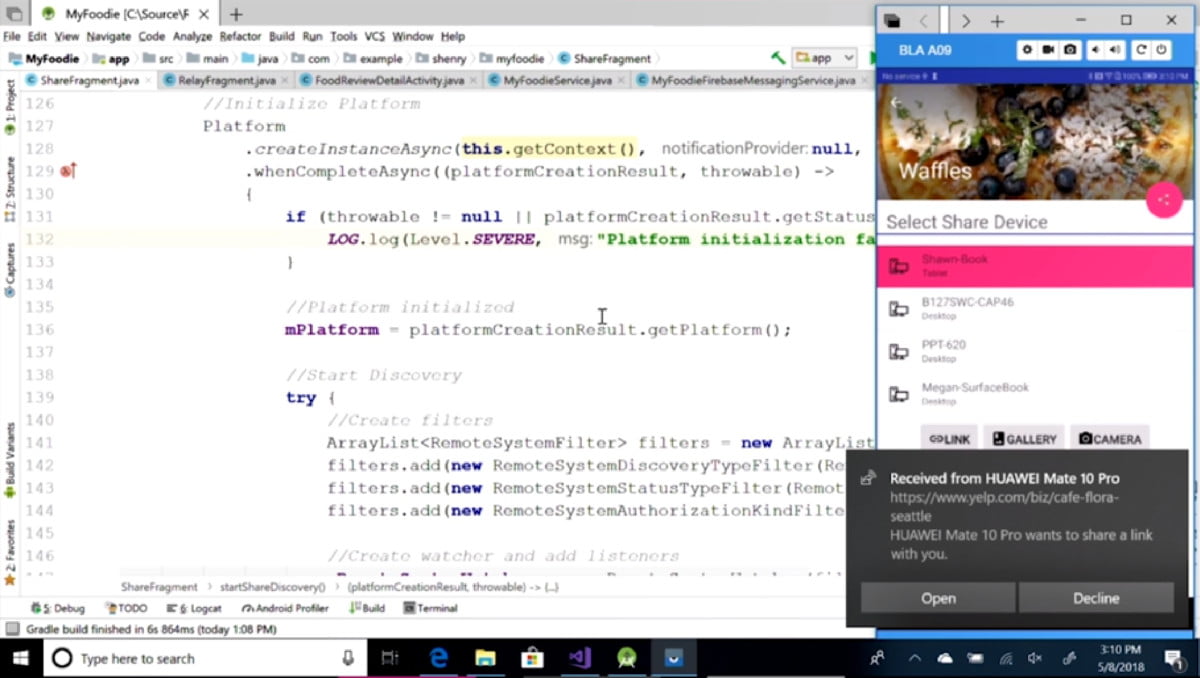
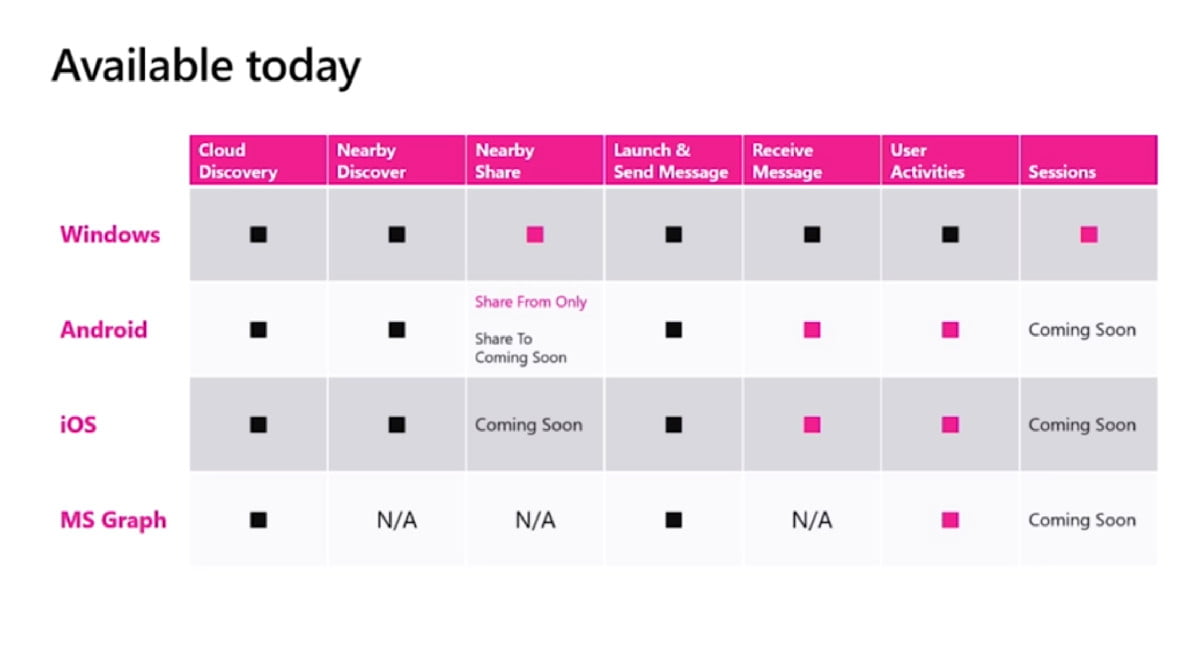
En una de las sesiones de la Build 2018, Microsoft ha confirmado que ahora mismo es posible realizar esta función desde un dispositivo Android, aunque únicamente para enviar links desde el móvil al PC, y no de forma inversa. Para esto, solo hace falta incluir el SDK de Project Rome en la aplicación para Android e iOS.

Como vemos, la intención de Microsoft es la de llevar la opción de compartir en proximidad a iOS y Android lo antes posible. Esto tendría más sentido si tenemos en cuenta que ya se ve como hablan de la unión entre el PC y el móvil en las últimas builds de insider, así como de la llegada de Timeline a estos mismos sistemas operativos móviles.

Habrá que ver cuando termina llegando esta función, pero la posibilidad de comunicar el ordenador y el móvil fácilmente puede ser un plus que de a Microsoft una ventaja y aumente el uso del PC, al poder pasar fácilmente fotos, videos, links e incluso documentos sin mucha complicación, todo desde la facilidad del menú compartir.

Frostpunk llega a Microsoft Store con integración a Xbox Live

Frostpunk es un juego de PC que está vendiendo bastante bien, por lo que acaban de publicar el juego en la tienda de Windows 10, Microsoft Store. Es un juego desarrollado por 11 bit studios que han decidido empezar a distribuirlo por la tienda de Microsoft, añadiendo soporte para los logros de Xbox y el guardado en la nube.

Aumenta tu Gamescore con Frostpunk

Este es un juego de supervivencia en una ciudad donde la gente, que vive en un mundo helado, ha creado tecnología para sobrevivir a este frio extremo. El gobernador de esta ciudad debe controlar a los habitantes y la infraestructura de la misma. A medida que avancemos, se irá cuestionando la moral que aplicamos, y deberemos ir realizando decisiones en base a esto.

Entre las decisiones que tendremos que tomar, nos encontraremos con la necesidad de crear nuevas tecnologías para adaptarnos a los eventos actuales y futuros. Y como dice 11 bit studios, no solo está la campaña principal, ya que el juego va mucho más haya, y puede animar el hecho de disponer de logros en nuestra cuenta de Xbox para que queramos conseguirlo al completo.

Frostpunk tiene un precio de 29,99€ y está dispone para PC a través de la Microsoft Store. Si miramos la puntuación que tiene en Steam por los usuarios, vemos que de media tiene un 9 sobre 10, por lo que pinta como un gran juego de estrategia que no decepcionará a los fans de este estilo.

Consigue Frostpunk en la Microsoft Store

Creando nuestra propia Microsoft Management Console

Continuando con las diferentes configuraciones del sistema, en esta ocasión nos toca hablar sobre la Microsoft Management Console, comúnmente denominada (MMC). A menudo, cuando accedemos a diferentes configuraciones del sistema operativo estamos utilizando el MMC sin ser conscientes de ello.

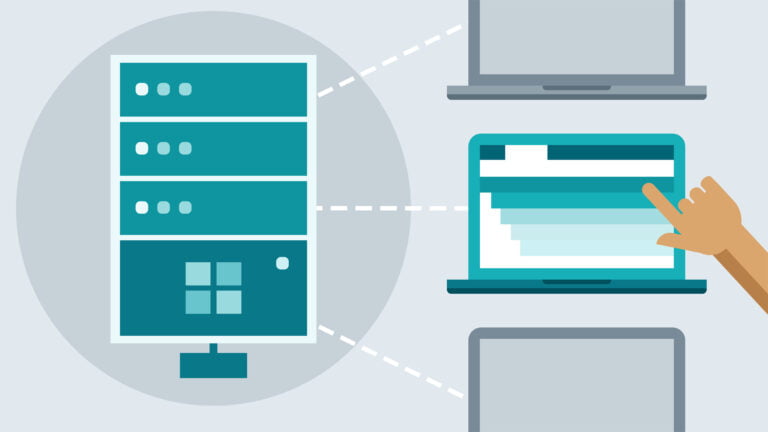
La MMC es una consola que nos permite configurar o administrar diferentes herramientas administrativas de software o hardware en un mismo lugar. Permite configurar diferentes snap-ins (complementos) al gusto, ya sean del propio sistema local o remoto. MMC está en funcionamiento desde los sistemas Windows XP hasta los sistemas actuales.

Cómo acceder a la MMC

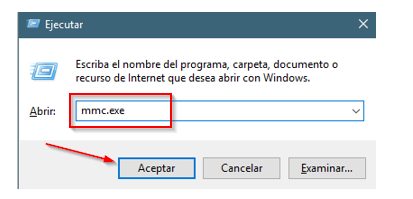
Una de las maneras de acceder a la consola, es ejecutar el comando MMC.exe. Podemos utilizar las teclas rápidas Win+R (ejecutar), escribir el programa mmc.exe y hacer clic en Aceptar.

En este momento, aparecerá ante nosotros la consola MMC sin ninguna configuración ni complemento cargado y dividida en secciones.

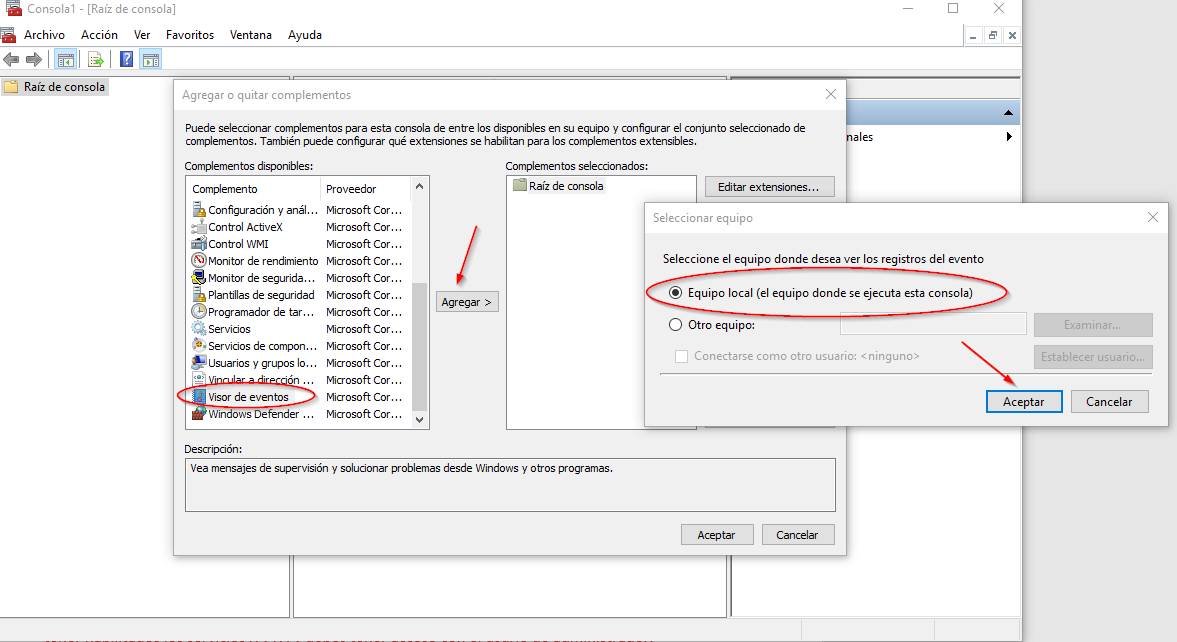
Una vez estamos en la consola de MMC, podremos diseñar nuestra consola añadiendo los complementos necesarios. Para añadir snap-ins, o complementos, vamos a Archivo -> Agregar o quitar complementos.

Se visualizará el menú de agregar complementos. Dependiendo de nuestra versión de Windows (Home, Profesional, Server, etc) tendremos más complementos para agregar o menos. En la parte izquierda, podremos seleccionar los complementos haciendo click sobre el que queremos añadir a nuestra consola y una vez tengamos los complementos seleccionados pulsamos el botón de agregar para añadirlo a nuestra consola.

Al agregar el complemento, nos aparecerá una ventana indicando si queremos usar el complemento con el equipo local u otro equipo remoto de nuestra red. Lo normal para un usuario doméstico es usar la opción local y pulsar Aceptar. Los administradores de sistemas, utilizamos equipos remotos o locales.

[box title=»Nota:» box_color=»#a9120a» title_color=»#ffffff»]Para que funcione la funcionalidad de conectar a equipo remoto, estos equipos remotos deben tener habilitados los servicio de Administración Remota, y debes tener acceso con el usuario de administrador.[/box]

Complementos recomendados

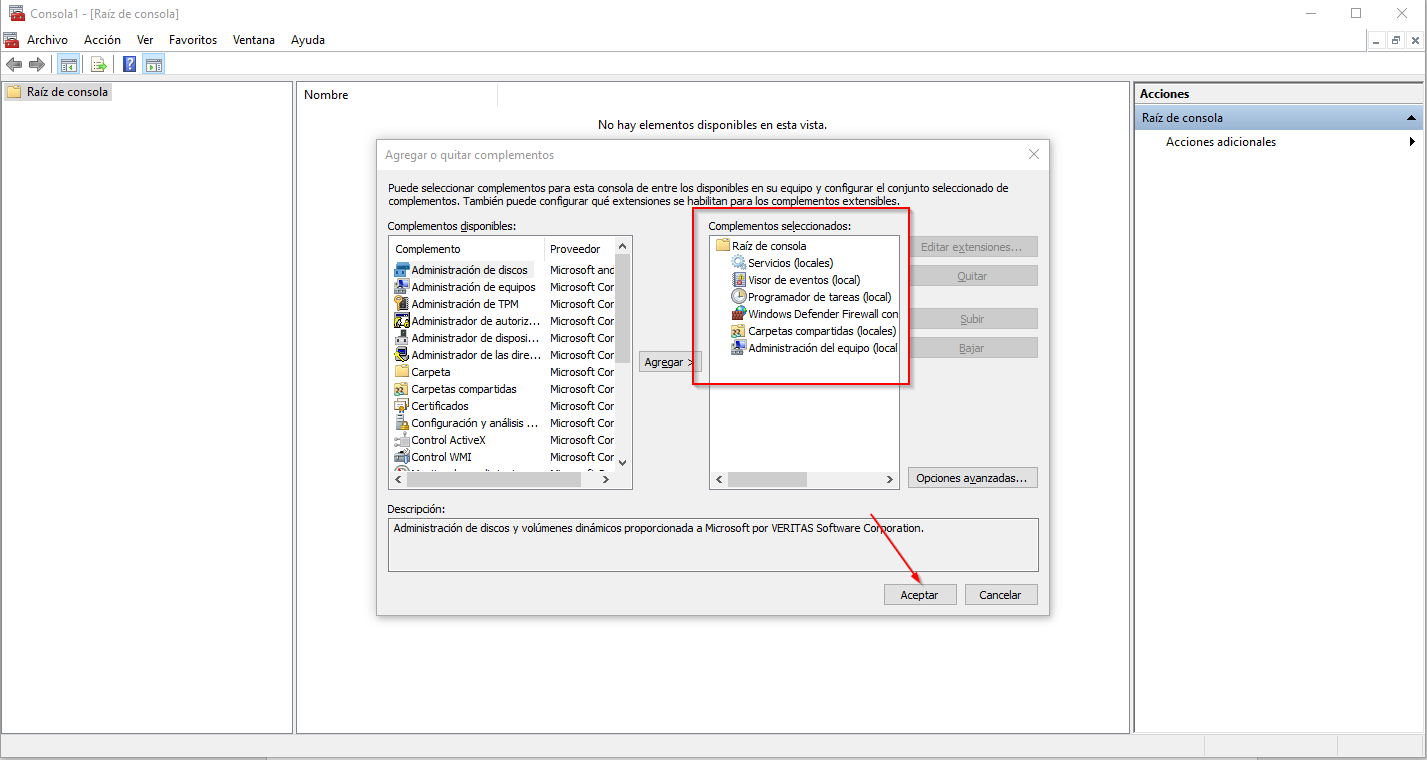
Dependiendo de las tareas a realizar, cada persona tiene sus complementos imprescindibles. En el siguiente listado son los complementos que yo personalmente suelo utilizar:

  • Visor de eventos
  • Programador de tareas
  • Windows firewall
  • Carpetas compartidas

Una vez tenemos los complementos agregados en el panel derecho, clicamos Aceptar.

Creando nuestra propia Consola

Ahora que tenemos la consola configurada a nuestro gusto, queremos tenerla siempre de forma accesible. Para ello deberemos guardarla y seleccionar las opciones que queramos tener siempre configuradas.

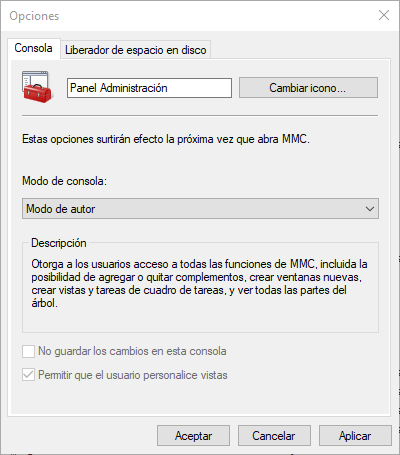
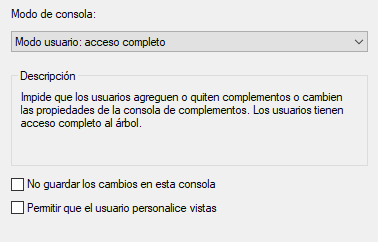
Lo primero es darle un nombre apropiado y decidir si lo van a utilizar más usuarios. Normalmente es útil que los usuarios puedan acceder pero que no puedan agregar complementos, solamente usar los complementos definidos en ella.

Para ello vamos a Archivo -> Opciones. En mi caso, he puesto el nombre de Panel de Administración.

Existen varios modos para el uso de consola, cada uno de ellos describe que permite hacer a los usuarios.

  • Modo Autor
  • Modo Usuario: Acceso Completo
  • Modo Usuario: Acceso limitado varias ventanas
  • Modo Usuario: Acceso limitado una ventana

Si la queramos dejar fijo sin realizar ningún cambio añadido de complemento, la mejor opción es dejarlo en Modo usuario y desactivar personalizar vista.

Una vez tenemos definidas las opciones de la consola, para guardarla vamos al menú de Archivo -> Guardar como. Le indicamos un nombre y la guardamos en el escritorio.

Usando nuestra propia consola

Una vez tenemos nuestra consola configurada, siempre la tendremos disponible donde la tenemos grabada, pero con las opciones de modo de consola que se han definido. Por lo tanto, no podremos añadir complementos sino tenemos esa opción seleccionada.

Las consolas personalizadas suelen usarse dejando las opciones para los usuarios puedan hacer uso de algo concreto o facilitar el acceso a dichas herramientas.

Para más información de MMC, mirad aquí. ¿Os parece útil? ¿qué complementos son vuestros imprescindibles?