Cortana ya está disponible con su nueva interfaz en español

Cortana ha sido uno de los primeros asistentes virtuales que pudimos encontrar en el mercado en cualquier dispositivo con Windows Phone. Poco a poco fue expandiéndose, llegando a finales de 2014 a España, y unos meses después a México. Por desgracia, la expansión prácticamente no ha avanzado desde entonces, viendo más oscuridad que luz.

En Insider empezó a llegar una nueva interfaz mucho más limpia, separada de la barra de búsqueda y adaptada a Windows 10 y sus temas. Por desgracia, lo hizo perdiendo funciones y prácticamente la capacidad de hablar, ya que solo funcionaba en Inglés de Estados Unidos. Aun así, la promesa de recuperar lo que había perdido estaba, pero no se sabía cuando.

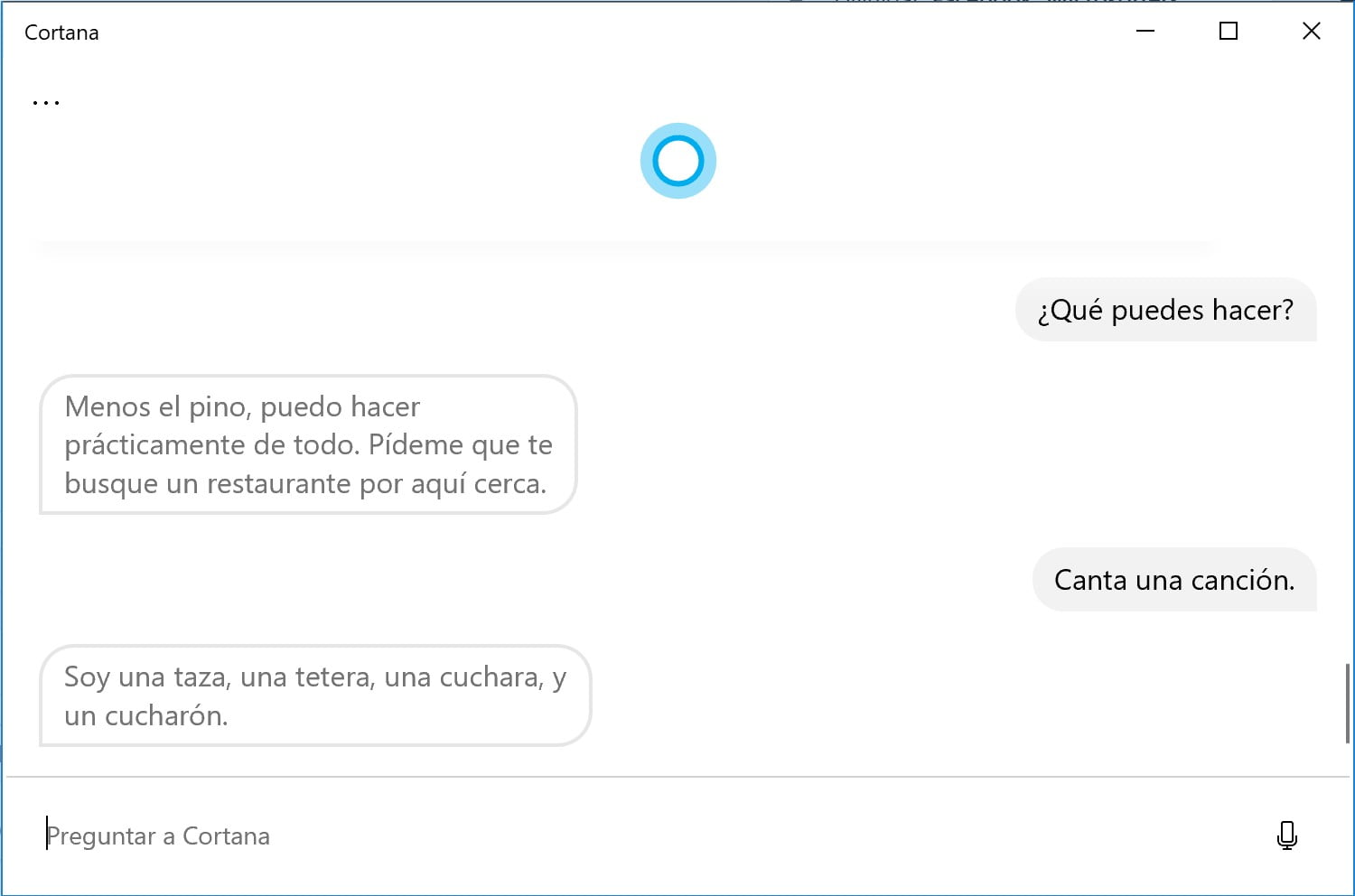
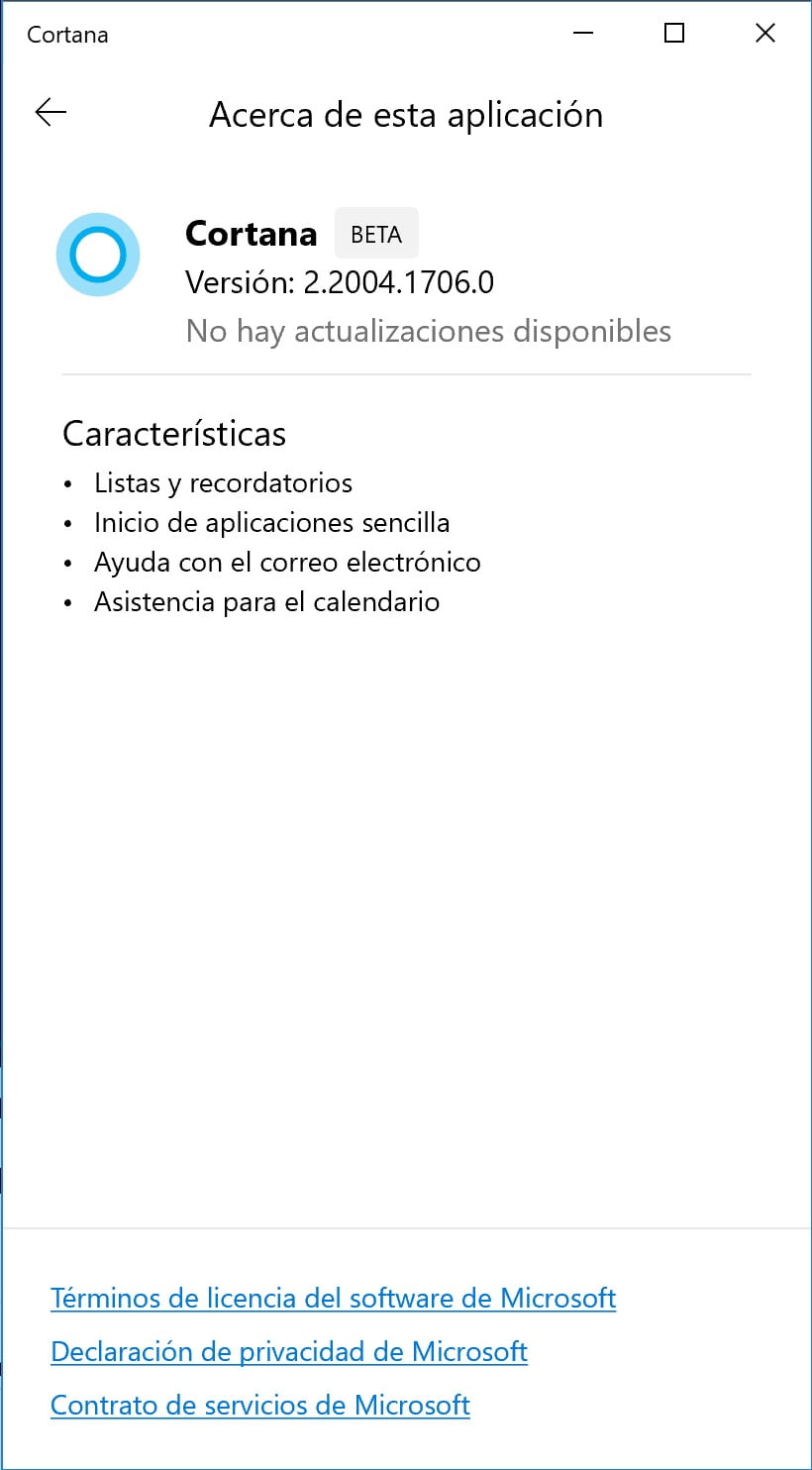
Cortana respondiendo preguntas en Windows 10

Cortana ya habla 12 idiomas

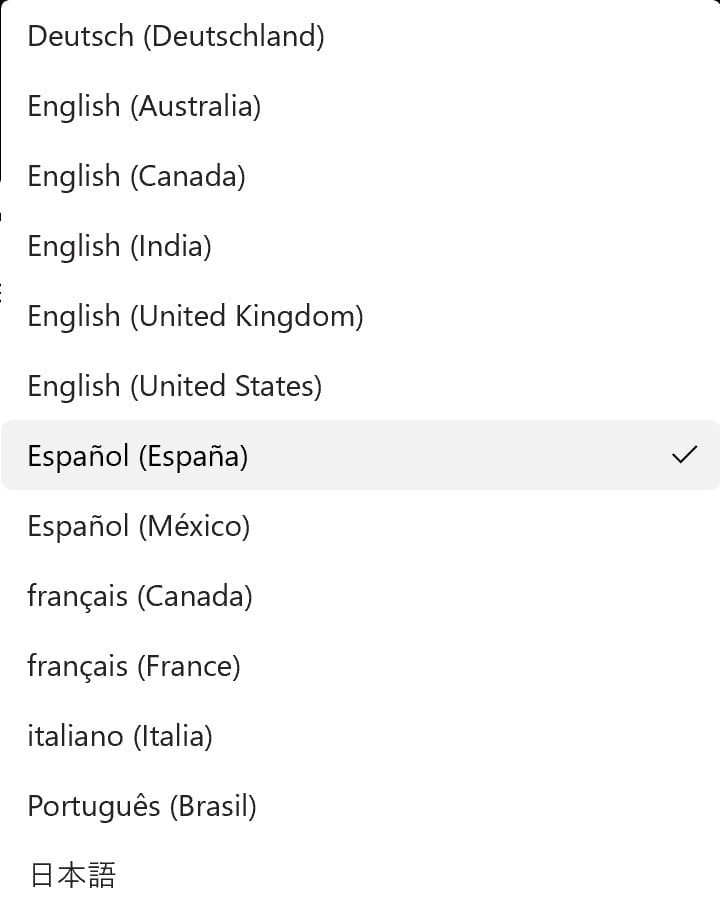
Ahora, y prácticamente por sorpresa, Microsoft ha liberado una nueva actualización para esta aplicación a través de la Microsoft Store, y ha empezado a funcionar en 12 idiomas. Italiano, Alemán, Inglés de Reino Unido, Japonés o, por supuesto, Español de España y Español de México. De repente, Cortana ha recuperado la opción de hablar en todos los idiomas donde se podía.

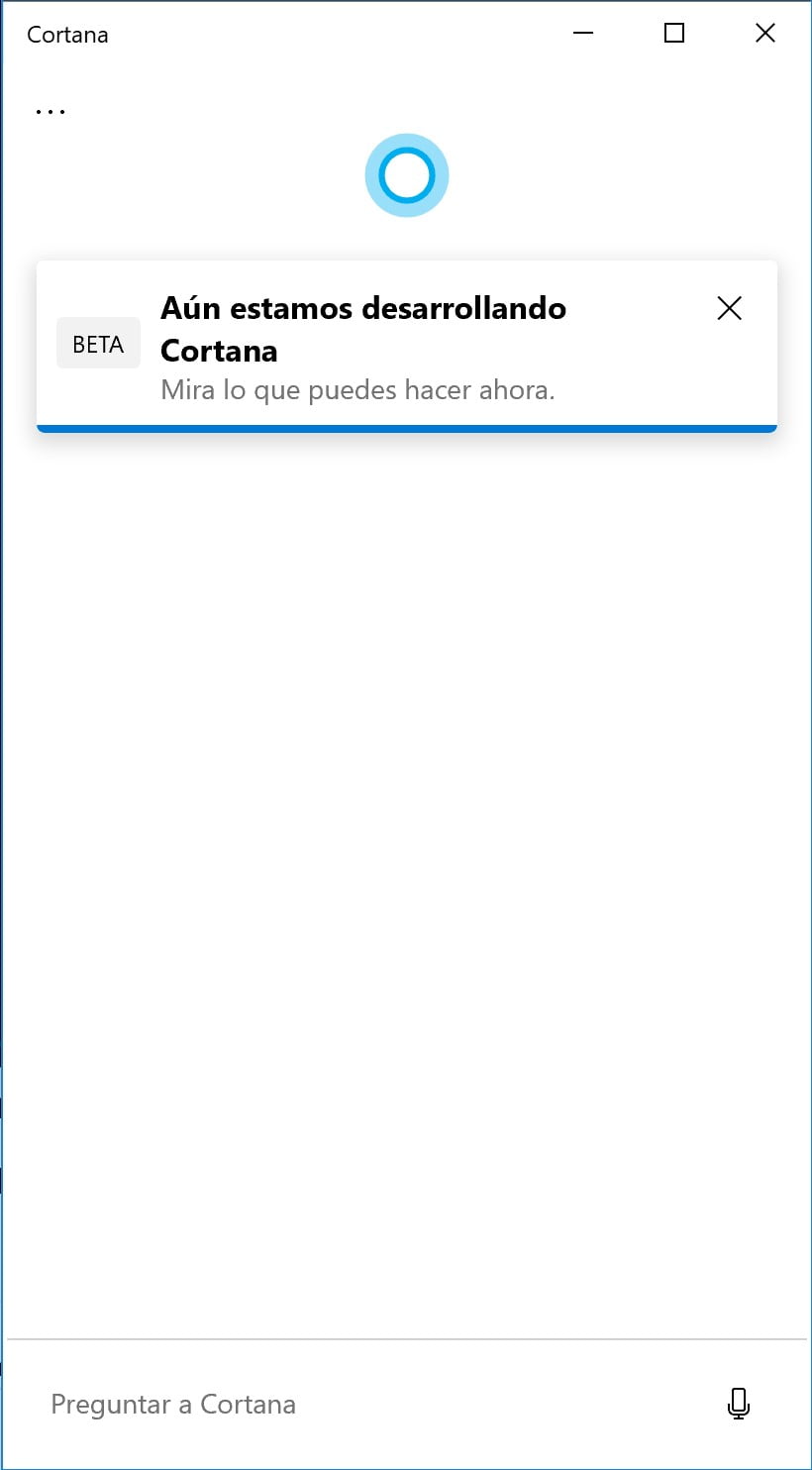
Las funciones siguen siendo limitadas, y es que aún no ha recuperado todo lo que puede hacer, pero sin duda se trata de un gran avance por parte de Microsoft. Además, desde la configuración de la aplicación podremos elegir uno de los idiomas disponibles, cambiándolo a nuestro gusto.

Idiomas de la Nueva Cortana de Windows 10

Entre las nuevas funciones de la aplicación, contamos con un diseño más limpio, adaptado al tema claro u oscuro disponible en Windows 10. Además, la ventana ahora la podremos colocar donde más nos convenga, igual que redimensionarla para que solo ocupe lo que nos convenga a nosotros.

Entre las funciones, podremos pedirle que busque en Bing diferentes resultados, que responda algunas preguntas, realice operaciones matemáticas sencillas, nos de el tiempo u otras tareas sencillas del asistente como los recordatorios. Además, podremos pedir antiguas funciones como que cante o hablemos con ella.

Es una buena noticia que Cortana haya vuelto a funcionar con la nueva interfaz, algo que en ocasiones podría parecer más un sueño que algo posible. De aquí en adelante Microsoft irá mejorando el servicio añadiendo todas las funciones que estaban, así como mejorando la productividad.

Microsoft libera la Build 19608 en el anillo rápido de Insider

Microsoft no ha parado el desarrollo de Windows 10 en ningún momento a pesar de la situación actual del mundo. Tras algunas novedades del Subsistema de Windows para Linux han liberado la Build 19608 para el anillo rápido de Insider. Además en esta ocasión contaremos con novedades en el las aplicaciones por defecto.

Novedades de la Build 19608

Mejorando la experiencia de aplicaciones por defecto

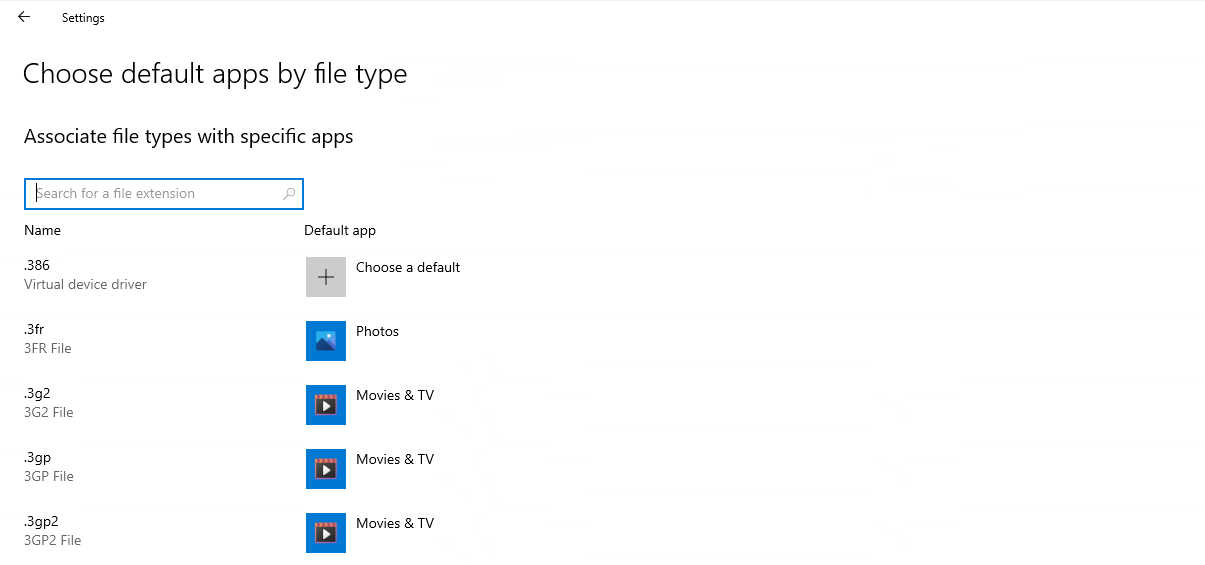
La aplicación de configuración es una de las que más ha cambiado debido al feedback de los usuarios, al igual que ocurre ahora mismo. Más concretamente, a partir de ahora se podrán buscar extensiones de archivos al seleccionar las aplicaciones predeterminadas por tipo de archivo.

Búsqueda en el cambio de aplicaciones por defecto de Windows 10 en la Build 19608

De momento solamente está disponible para un 50% de los Insider en el anillo rápido a medida que recolectan Feedback. Por supuesto, si lo utilizamos conviene ofrecer comentarios a Microsoft de las sensaciones.

Otras actualizaciones para Insider

Tu teléfono se actualiza

Drag and Drop ya está disponible entre tu PC y tu móvil

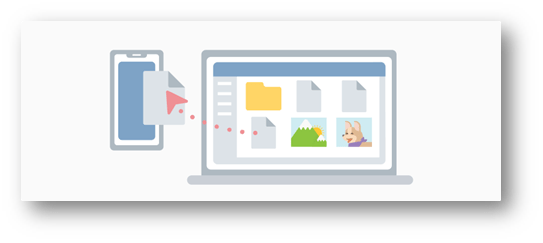
Uno de los mayores acuerdos de Microsoft con Samsung ha permitido que la integración entre los dispositivos de los Surcoreanos y los de Redmond sea cada vez mayor. Ahora, una nueva función llega a estos dispositivos, drag and drop de archivos. Todo aquel dispositivo que soporte la opción de compartir pantalla podrán compartir archivos rápidamente entre el PC y el móvil sin dificultad ni cables.

Drag and drop de Tu Telefono

Errores conocidos
  • De momento solo se permite con archivos, no con carpetas.
  • Samsung está liberando una actualización de la aplicación de Archivos para permitir que otros dispositivos aparte de los S20 y el Z-Flip puedan usarlo para compartir.
  • Si transfieres archivos muy rápido desde el teléfono dará error.
  • Si se minimiza la aplicación de Tu Teléfono mientras se transfiere se cancelará la que esté en progreso.
  • El máximo numero de archivos por transferencia está limitado a 100.

El portapapeles entre dispositivos llega a más Samsung Galaxy

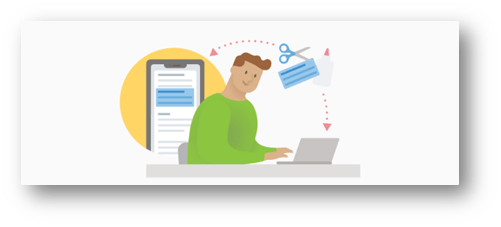
La función del portapapeles para copiar y pegar texto e imágenes ya está disponible para los Samsung Galaxy S10e/S10/S10+, Note 10 y Galaxy Fold.

Portapapeles TU Teléfono

Los mensajes renuevan su interfaz

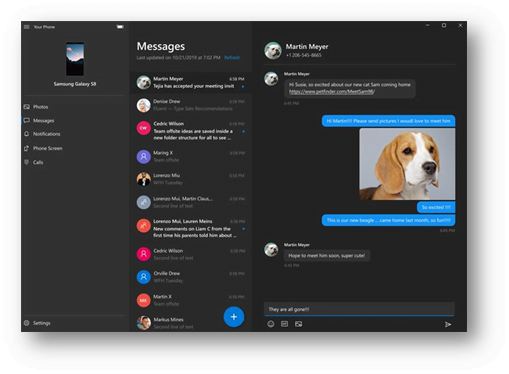
La función de mensajes recibe una interfaz nueva utilizando bordes redondeados.

Nueva interfaz de Mensajes de Tu Telefono

Cambios en la interfaz

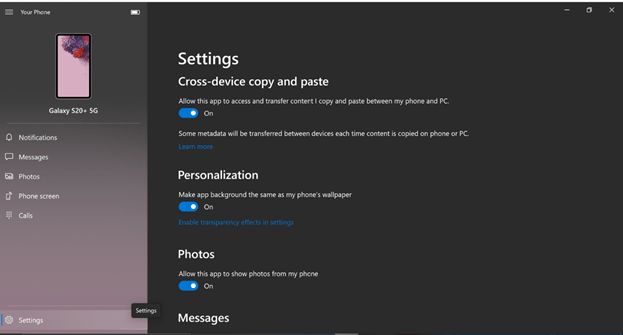
  • Se ha añadido la opción para hacer coincidir el fondo de la aplicación con el del dispositivo.
  • El fondo de la aplicación en el tema oscuro ahora es más tirando a gris.
  • La tipografía de los encabezados es más prominente.
  • Mejoras en el padding y responsividad para funcionar con mayores tamaños de la ventana.

Nueva interfaz de Tu Telefono

Correcciones de la Build 19608

  • Se ha corregido un fallo por el que Notas rápidas (Sticky Notes) no se podían mover.
  • Se ha solucionado un problema por el paquete de idioma fallaba al instalarse en la última Build. Este error podía provocar que algunas partes de la interfaz no se mostrasen en el idioma elegido.
  • Se ha solventado un error por el que el administrador de tareas mostraba el icono incorrecto para Microsoft Edge Canary.
  • Se ha corregido un error por el que Recorte y Anotación se abría de fondo en lugar de en primer plano cuando se activaba por el lápiz.
  • Se ha solucionado un problema por el que las flechas del volumen de la barra de tareas iban en la dirección incorrecta en Arábico.
  • Se ha mejorado la carga del historial de Windows Update.

Errores conocidos de la Build 19608

  • Los usuarios de Narrator y NVDA que utilizan la última versión de Microsoft Edge basada en Chromium pueden experimentar algunas dificultades al navegar y leer cierto contenido web. Los equipos de Narrador, NVDA y Edge son conscientes de estos problemas. Los usuarios de Microsoft Edge heredados no se verán afectados.
    • NVAccess ha liberado 2019.3 para resolver este problema.
  • Microsoft está investigando los grandes periodos de tiempo que puede llevar instalar una nueva build.
  • La sección Documentos de Privacidad tiene un icono incorrecto (solo un rectángulo).
  • Es posible que los iconos de la barra de tareas tengan problemas de renderizado.
  • El icono de la batería puede mostrarse vacío en la pantalla de bloqueo, independientemente del nivel de batería.
  • La configuración de IIS puede volver a la por defecto al actualizar a la nueva Build. Desde Microsoft recomiendan hacer una copia de seguridad de la configuración y restaurarla al actualizar.
  • Si cambiamos rápido entre las distros del Subsistema de Windows para Linux en el Explorador de Archivos, puede haber un error de acceso.

Ya es posible cambiar el fondo en las llamadas de Microsoft Teams

Mientras que Zoom ha tenido sus problemas, bastantes problemas, en realidad – la aplicación de videoconferencia sigue siendo popular por su facilidad de uso y características como la capacidad de elegir entre diferentes fondos. Ahora, Microsoft ha agregado esa capacidad a Microsoft Teams.

Teams es actualmente una aplicación empresarial; si intentas registrarte y elegir la opción de usarlo para «Amigos y Familia», se te dirigirá a Skype. Pero si lo está utilizando como una herramienta de negocio, o si su empresa lo está utilizando, entonces ahora es mucho más fácil ocultar nuestro despacho improvisado en casa.

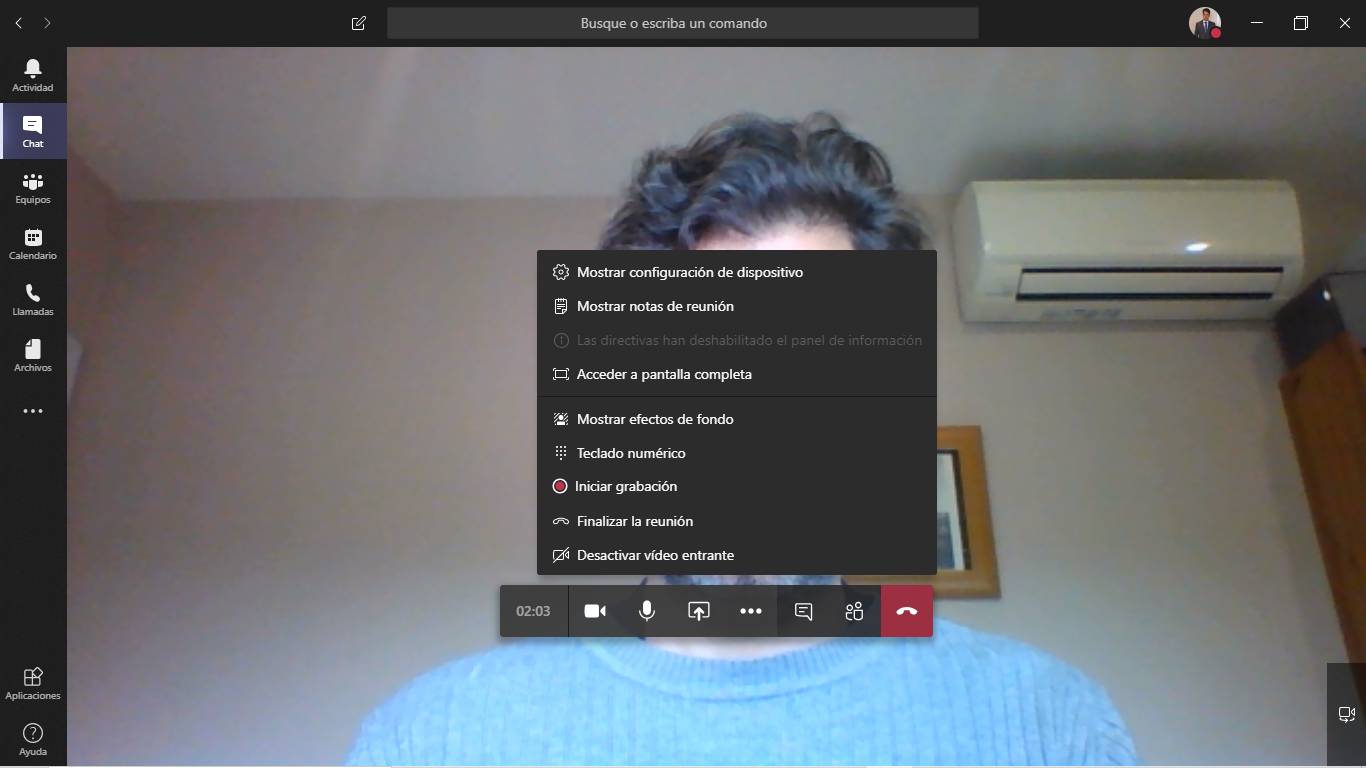
Descubre como cambiar tu fondo en Teams

Para cambiar nuestro fondo tan solo tendremos que  hacer tres clics. En primer lugar debemos hacer clic sobre el botón con tres puntos. A continuación seleccionar la opción de Mostrar efectos de fondo. y a continuación elegir el que más nos guste.

Elige entre la variedad de fondos que aparecerán en el lado derecho de la pantalla. Podemos hacer clic en «Vista previa» si deseamos ver cómo se verá nuestra pantalla antes de que lo haga nadie más; de lo contrario, debemos hacer clic en «Aplicar.»

Y finalmente, si no quieres usar un fondo falso pero necesitas ocultar el lío detrás de ti, todavía puedes simplemente desenfocar el fondo. Además, muy pronto podremos utilizar nuestros propios fondos para darle un aspecto más personal a nuestras videollamadas.

Microsoft prorroga el soporte para antiguas versiones de Windows 10

Microsoft ha informado que proporcionará a los administradores IT seis meses adicionales de soporte técnico para algunas versiones anteriores de Windows. El gigante del software ha estado trabajando con empresas afectadas por la pandemia del coronavirus y ha decidido retrasar el final del soporte que afecta principalmente a las versiones de Windows 10.

Microsoft pausa el final de soporte por el Coronavirus

«Microsoft ha estado profundamente comprometida con clientes de todo el mundo que se ven afectados por la situación actual de salud pública», dice una declaración de Microsoft. «Como miembro de la comunidad global, queremos contribuir a reducir el estrés que nuestros clientes enfrentan en este momento».

Microsoft planeaba finalizar el soporte de Windows 10, versión 1709 (Enterprise, Education, IoT Enterprise) hoy, pero ahora se ha ampliado hasta el 13 de octubre. Windows 10, en su versión versión 1809 (Home, Pro, Pro Education, Pro for Workstations, IoT Core) debía finalizar el soporte técnico el 12 de mayo, y Microsoft lo ha ampliado hasta el 10 de noviembre.

Windows Server versión 1809, Configuration Manager versión 1810, SharePoint Server 2010, SharePoint Foundation 2010 y Project Server 2010 también están viendo prorrogado su soporte alrededor de seis meses. Sin embargo, Microsoft no va a modificar el fin de soporte de Office 2010, Project 2010, Office 2016 para Mac y Office 2013.

Esto será todo un alivio para muchos administradores IT que apoyan a los trabajadores de forma remota a través de la pandemia. Esto significa que los parches y las actualizaciones de seguridad seguirán publicándose para estas versiones anteriores de Windows durante los próximos seis meses. Microsoft ha indicado que reconoce que la situación está evolucionando, y la compañía «continuará escuchando a nuestros clientes» y actualizará la nota de soporte si algo cambia.

Microsoft Edge Dev se actualiza a la versión 83.0.478.5

Ayer, Microsoft lanzaba la actualización de Edge de esta semana, con lo que llegamos a la versión 83.0.478.5. Como de costumbre, contiene un montón de nuevas características menores, y aún más correcciones. Además, esta será la última compilación de la versión 83.

Por ejemplo, ahora podemos seleccionar texto y elegir leer en voz alta la selección, y podemos cambiar el nombre a nuestras tarjetas. Los sitios web ahora pueden pedir permiso para modificar archivos y mucho más.

Microsoft Edge Dev se actualiza a la versión 83.0.474.0

Nuevas funciones habilitadas

  • Se ha añadido la capacidad de seleccionar texto y leer en voz alta sólo la selección.
  • Se ha añadido la posibilidad de añadir nombres a las tarjetas de pago que se almacenan para facilitar la diferenciación.
  • Se ha incorporado la compatibilidad con sitios web para solicitar permiso para editar archivos en nuestro dispositivo (no compatible con todos los dispositivos).
  • Se ha incluido la compatibilidad para importar datos desde Firefox mediante la política de administración Importación automática en la primera ejecución.
  • Ahora Edge es compatible con la directiva de administración de modo DNS sobre HTTPS de Chromium.

Mejoras realizadas en el rendimiento

  • Se ha corregido un problema que provocaba que los procesos de renderizador aleatorios a veces usasgrandes cantidades constantes de CPU.
  • Se ha solventado un fallo que provocaba que al cerrar una pestaña se bloqueara el navegador.
  • Se ha solucionado un error que provocaba que al cerrar una pestaña que contenía un documento PDF a veces se bloqueaba el navegador.
  • Se ha arreglado un bloqueo al iniciarse en Mac.
  • Se ha eliminado un problema que provocaba que al intentar informar de un sitio web no seguro a veces se bloqueaba el navegador.
  • Corregido un error que provocaba que el uso del modo Imagen en imagen PiP) para ver un vídeo a veces se bloqueara el navegador.
  • Se ha arreglado un problema que provocaba que al arrastrar una imagen a una colección se bloqueara a veces el panel Colecciones.

Mejoras realizadas en el comportamiento

  • Se ha cambiado la página Contraseñas en Configuración para que ya no se muestre el número de caracteres de una contraseña antes de que se le dé permiso para mostrar la contraseña en sí.
  • Se ha enmendado un problema que provocaba que al intentar copiar datos de un formulario en un PDF a veces se copiara texto del contenido pdf principal si había algún texto resaltado en ese momento.
  • Se ha rectificado un fallo que provocaba que los archivos PDF no se descargaran automáticamente cuando la directiva de administración «Abrir siempre PDF externamente» está habilitada.
  • Se ha mejorado la detección de sitios en los que se envía información de pago para ofrecer mejores sugerencias sobre cuándo guardar la información de la tarjeta de pago.
  • Se ha resuelto un error que provocaba que al intentar importar manualmente datos de Firefox a veces se mostraran varias entradas de Firefox.
  • Se ha saldado un problema que provocaba que las ventanas emergentes de autosugerencia de contraseña saquen a veces por encima del cuadro de texto en lugar de por debajo de él.
  • Se ha eliminado un fallo que provocaba que las directivas de administración que modifican la página de la nueva pestaña rompieran la configuración para mostrar solo la barra de favoritos en la página de nueva pestaña.
  • Se ha solventado un problema que provocaba que el inicio de sesión en el navegador con una cuenta de trabajo o escuela a veces provocaba que los sitios web del trabajo o de la escuela se bloquearan cuando no deberían estarlo.
  • Se ha arreglado un problema que provocaba que los vínculos que crean pestañas de modo IE en ventanas nuevas a veces no se crearan más pestañas después de la primera en la nueva ventana.

Errores conocidos de esta compilación

  • Algunos usuarios están viendo que los favoritos se duplican después de que se realizasen algunas correcciones anteriores en esa área. La forma más común de desencadenar esto es instalando el canal estable de Edge y luego iniciando sesión con una cuenta que ya ha iniciado sesión en Edge.
  • Después de una solución inicial para él recientemente, algunos usuarios todavía están experimentando ventanas que se vuelven todo negro. Las ventanas emergentes de la interfaz de usuario como los menús no se ven afectadas y la apertura del Administrador de tareas del navegador (el método abreviado de teclado es shift + esc) y matar el proceso de GPU normalmente lo corrige. Tened en cuenta que esto sólo parece afectar a los usuarios con cierto hardware.
  • Algunos usuarios están viendo un comportamiento de «wobbling» al desplazarse mediante gestos de trackpad o pantallas táctiles, donde el desplazamiento en una dimensión también hace que la página se desplace sutilmente hacia adelante y hacia atrás en la otra. Tenga en cuenta que esto sólo afecta a ciertos sitios web y parece ser peor en ciertos dispositivos. Esto es probablemente relacionado con el trabajo en curso para devolver el desplazamiento a la paridad con el comportamiento de Edge Legacy, por lo que si este comportamiento no es deseable, podemos desactivarlo temporalmente deshabilitando la marca edge://flags/#edge-experimental-scrolling.
  • Hay algunos problemas en los que los usuarios con varios dispositivos de salida de audio a veces no obtienen ningún sonido de Edge. En algunos casos, silenciar y desilenciar corrige este problema. En otro, reiniciar el navegador lo corrige.
  • En ciertos niveles de zoom, hay una línea notable entre la interfaz de usuario del navegador y el contenido web

Microsoft libera la Build 19041.207 en el anillo lento de Insider

Microsoft continúa ultimando los detalles para el lanzamiento de la próxima gran actualización de Windows 10, también conocida como 20H1. Es por ello que ha lanzado la Build 19041.207 (KB4550936) para todos los usuarios del anillo lento de Windows Insider, apenas unos días antes de la anterior.

Mejoras y correcciones de la Build 19041.207

  • Se ha corregido un problema que provoca que el servicio de llamadas remotas procedurales (rpcss.exe) se cerrase inesperadamente y los dispositivos dejasen de funcionar hasta su reinicio.
  • Se ha solucionado un fallo por el que la página de estado de activación de dispositivos (ESP) no funcionaba si había una política de reinicio en el dispositivo.
  • Se ha solventado un error que puede impedir que el flash de la cámara trasera no funcionase como se esperaba.
  • Se han incluido las últimas actualizaciones de seguridad para Microsoft Scripting Engine, Windows Kernel, Windows App Platform and Frameworks, Microsoft Graphics Component, Windows Media, Windows Shell, Windows Management, Windows Cloud Infrastructure, Windows Fundamentals, Windows Authentication, Windows Virtualization, Windows Core Networking, Windows Storage and Filesystems, Windows Update Stack, and the Microsoft JET Database Engine.

Errores conocidos de esta compilación

  • Los usuarios de Narrador y NVDA que utilizan la última versión de Microsoft Edge basada en Chromium pueden experimentar algunas dificultades al navegar y leer cierto contenido web. Los equipos de Narrador, NVDA y Edge están al tanto de estos problemas. Los usuarios de Microsoft Edge heredado no se verán afectados. NVAccess ha lanzado la versión NVDA 2019.3 que resuelve el problema conocido con Edge.

Para actualizar, es necesario ir a Configuración > Actualización y seguridad > Windows Update > Buscar actualizaciones. En cualquier caso, Windows Update buscará automáticamente las actualizaciones cada cierto tiempo.

GitHub hace gratuitos los equipos y baja precios

Una de las plataformas de control de versiones más utilizadas es GitHub. Esta fue comprada por Microsoft hace casi dos años, y desde entonces hemos visto una mayor integración del servicio en Visual Studio, nuevas aplicación para Android y para iOS llevando la gestión donde vayamos.

Además de esto, desde que se encuentra bajo Microsoft, aunque GitHub sigue funcionando independiente, hemos visto como algunas funciones se volvían gratis. Entre ellas, por ejemplo, están los repositorios privados. Ahora, tal y como anuncian en su blog, las opciones gratuitas han aumentado, más concretamente los equipos.

GitHub reduce a la mitad la suscripción Team

A partir de ahora, si queremos realizar un proyecto privado de más de 3 usuarios no será necesario que paguemos los 9$ por usuario al menos. Tal y como ha anunciado GitHub, los equipos son gratuitos con colaboradores ilimitados, permitiendo que cualquiera no pague para trabajar con amigos o compañeros en sus proyectos.

Además, no es el único cambio que han realizado, y es que el plan Team pasa de 9 a 4$ al mes por usuario, de forma que si queremos acceder a las funciones de pago, GitHub nos permite hacerlo a un precio reducido. La versión que de momento permanece igual es la Enterprise, aunque la gran mayoría podrá aprovechar las otras dos.

Este tipo de movimientos de GitHub permiten que más usuarios se acerquen a su solución, y es que no han dejado de mejorar la plataforma. Sin duda, el apoyo de Microsoft es algo que no se puede negar, y que se agradece en situaciones como estas.

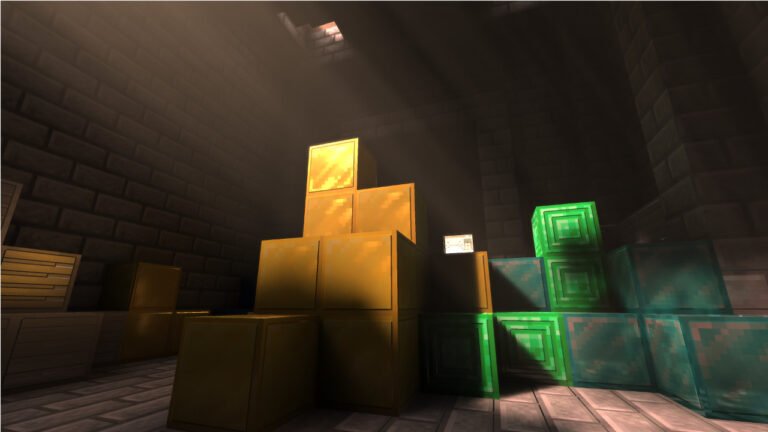
Minecraft con Ray Tracing llegará esta semana

Minecraft revolucionaba la industria del videojuego hace 10 años, y todavía es uno de los juegos más jugados. Con 112 millones de jugadores y más de 100 mil millones de visitas para videos relacionados con Minecraft solo en 2019, está claro que hay mucho interés en el juego.

Minecraft ha estado trabajando en una actualización desde hace un tiempo y por fin tenemos noticias al respecto. La primera versión beta de Minecraft con RayTracing con la colaboración de NVIDIA llega oficialmente el 16 de abril.

Minecraft con RTX llegará en dos días

Minecraft con RTX trae imágenes inmersivas y efectos de iluminación realistas a este juego, con NVIDIA agregando trazado de ruta, la «forma más avanzada de trazado de rayos», a la versión de Windows 10 del juego. Esto es lo que esto implica, directamente desde NVIDIA:

  • Iluminación directa del sol, el cielo y varias fuentes de luz
  • Sombras realistas duras y suaves
  • Iluminación emisiva de superficies como la piedra brillante y la lava
  • Iluminación global
  • Materiales transparentes como vidrieras, agua y hielo con reflexión y refracción
  • Reflejos precisos en el agua y superficies metálicas
  • Niebla volumétrica y ejes de luz

NVIDIA ha indicado que también está agregando Ray Tracing a objetos físicos, lo que permite que la luz, los reflejos y las sombras reboten en los objetos del juego. Un cambio en la manera en la que podemos disfrutar de Minecraft con estas mejoras.

La actualización es para la edición Bedrock de Minecraft para Windows 10 que está disponible en Microsoft Store. Minecraft con RTX se entregará como una actualización gratuita a aquellos que ya poseen el juego en Windows 10, y aquellos interesados en la beta podéis registraros con el Centro Insider de Xbox. Debido a que la actualización depende en gran medida de las características de RTX, necesitarás un GeForce RTX 2060 o superior para poder jugar el juego.

NVIDIA también ha indicado que está añadiendo seis nuevos mundos en Minecraft Marketplace que los usuarios podrán descargar de forma gratuita. Los nuevos mundos destacan las nuevas características de RTX que se ofrecen e incluyen:

  • Aquatic Adventure RTX de Dr_Bond
  • Color, Luz y Sombra RTX de PearlescentMoon
  • Crystal Palace RTX de GeminiTay
  • Imagination Island RTX de BlockWorks
  • Neon District RTX de Elysium Fire
  • De Templos y Totems RTX de Razzleberries

Por supuesto, uno de los principales atractivos de Minecraft es su estilo visual de 8 bits, así que si no quieres habilitar las nuevas características de RTX, no tienes que hacerlo. NVIDIA está añadiendo una tecla de acceso rápido para activar y desactivar las funciones de RTX en el juego, y también puedes desactivar manualmente la función en la configuración del juego. Esta es la primera beta pública y el lanzamiento final tendrá lugar a finales de este año.

Microsoft Teams permitirá ver a nueve personas en videollamadas

Parece que este confinamiento ha hecho que las actualizaciones de Microsoft Teams aceleren. Este servicio ha visto como su popularidad se disparaba y cuenta con más de cuarenta millones de usuarios. Ahora, quieren competir en uno de los puntos donde más flaquean, las videollamadas.

Microsoft Teams aumentará sus capacidades en videollamadas

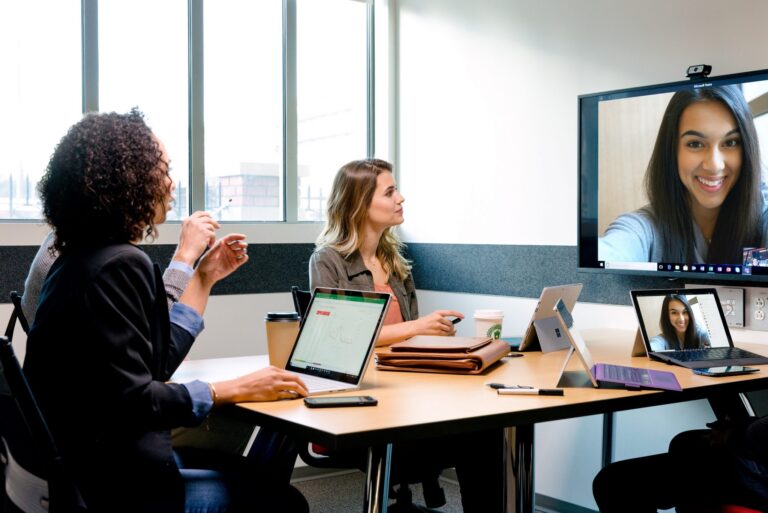
Zoom permite ver a múltiples personas a la vez y, pareciera que Teams sea algo anticuado al permitir solamente cuatro personas a la vez. Por eso, y para competir con Zoom muy pronto podremos ver hasta 9 personas a la vez. 

La gente de Microsoft Teams lo han anunciado así a través de Twitter. Este mismo mes tendremos disponible esta característica para disfrutar de unas videollamadas más profesionales y completas.

Nos alegra ver como por fin van a incorporar esta funcionalidad. Han tardado demasiado tiempo, esta funcionalidad había sido anunciada en 2018, pero finalmente llegará. Los de Redmond deben perfeccionar los puntos donde falla Teams. La información que hemos recibido de profesionales es que Microsoft Teams funciona de una manera muy fluida pero flaquea en el punto que hemos indicado.


Surface Laptop 3 (13,5″): El portátil premium de Microsoft mejora, pero necesita renovarse

Con la presentación de Surface Laptop, Microsoft entraba oficialmente en una guerra con Apple por hacerse con el mercado de los portátiles premium. Además, mostraba a los demás fabricantes que era posible competir con los MacBook usando Windows.

Desde entonces, hemos visto cómo Lenovo, LG o Dell mejoraban sus productos para competir contra Microsoft y Apple. El mejor ejemplo de esto es el Dell XPS 13, cuya última actualización incluye una pantalla con relación de aspecto 3:2, que hasta ahora era seña de distinción de la marca Surface.

Si hace unos meses, tuve la oportunidad de dejaros mis impresiones sobre el portátil de Dell, ahora llega el momento de hablaros sobre el Surface Laptop 3. En este caso, se trata de la edición de 13 pulgadas con procesador Intel.

Surface Laptop 3 (13″)
Pantalla13,5″ IPS LCD
PixelSense 2256 x 1504
Relación de aspecto 3:2
ProcesadorIntel Core i5-1035G7
4 núcleos / 8 hilos @ 1,2 GHz (hasta 3,7 GHz)
Memoria RAM8 GB LPDDR4x
Almacenamiento256 GB SSD NVMe
GráficosIntel Iris Plus G7
ConectividadWiFi 802.11ax
Bluetooth 5.0
PuertosUSB-A
USB-C
Jack 3.5
Surface Connect
OtrosReconocimiento facial
Sistema operativoWindows 10 Home
Dimensiones y peso14.5 x 308 x 223 mm – 1,31 Kg
BateríaHasta 11,5 horas
Precio1.449 €

El Surface Laptop 3 se despide de Alcantara

El principal cambio en cuanto al diseño del Surface Laptop 3 es que disponemos de una versión con acabado metálico. De esta forma, queda en nuestra mano la posibilidad de elegir entre material de aluminio negro o platino, o platino en Alcántara.

Personalmente, soy un ferviente defensor de Alcantara en Surface Pro. Este material permite limpiar su superficie con facilidad, disimula la suciedad y es menos propenso a los golpes y rayones, aunque es cierto que experimenta cierto desgaste con el tiempo, especialmente en las esquinas.

Sin embargo, en el Surface Laptop 3 dificulta enormemente la reparabilidad, siendo recomendable optar por la versión metálica. Recordemos que en las Surface Pro podemos sustituir el teclado, pero en los Surface Laptop tendremos que convivir con él durante toda la vida del producto. Imaginad lo que podría pasar si se derrama algo de Coca Cola encima del teclado.

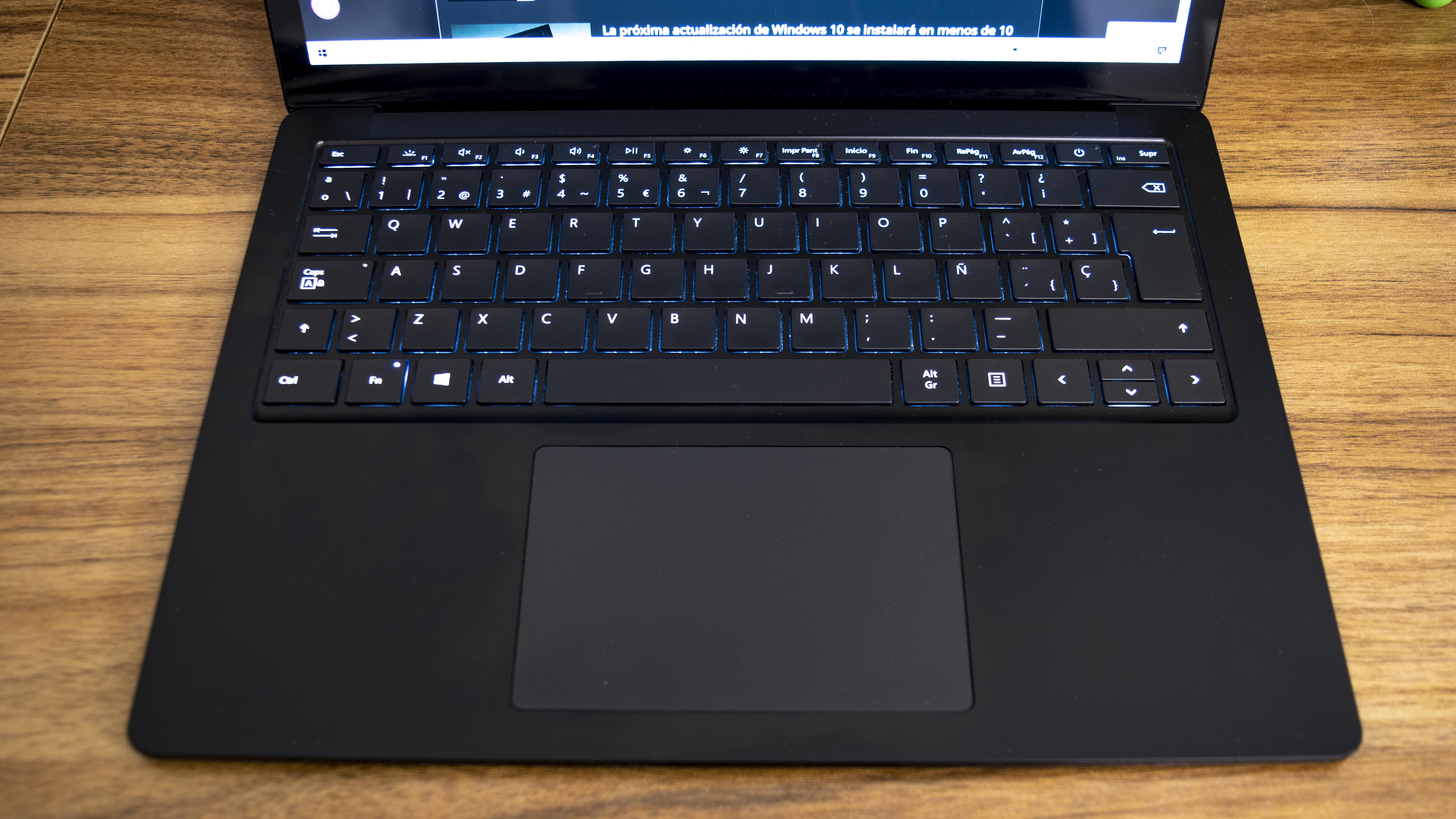
Teclado retroiluminado con acabado de aluminio del Surface Laptop 3

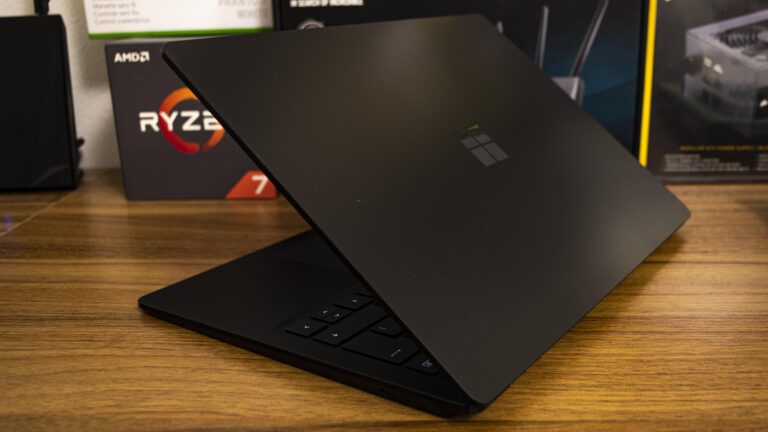
En cuanto al color, hemos comprobado que en la versión negra son apreciables las marcas de uso y suciedad. Como conclusión, podemos decir que la elección ideal sería el modelo platino con acabado metálico.

El mejor touchpad en un portátil Windows

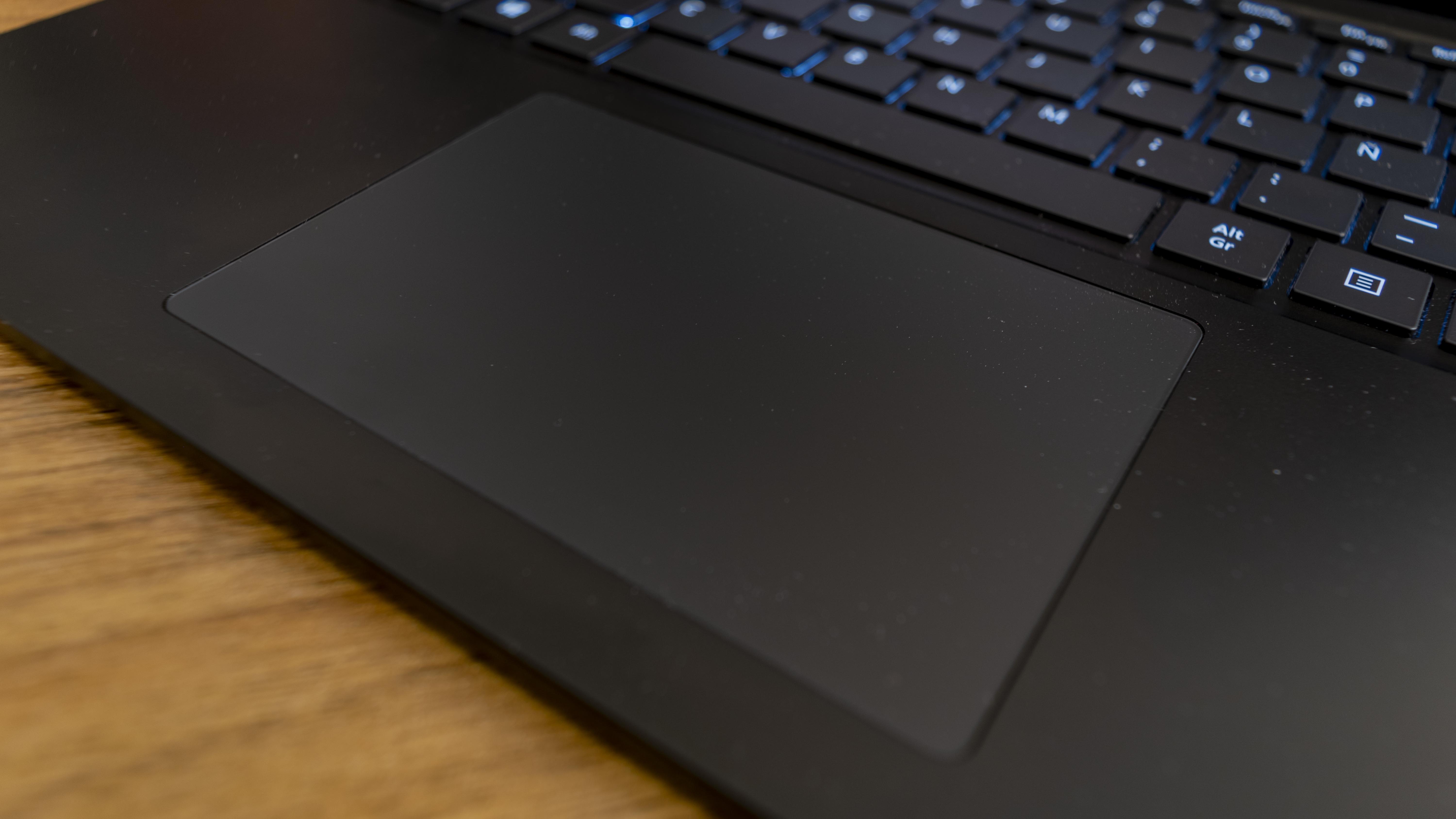
Una de las mejoras que ha añadido Microsoft al Surface Laptop 3 es el aumento del tamaño de touchpad, que crece un 20% en su superficie. Con este cambio, podemos decir que pasa a ser el mejor touchpad en un portátil con Windows.

Recordemos que se trata de un Precision Touchpad, por lo que podemos manejar todo el sistema operativo gracias a los gestos. Gracias a su controlador nativo en Windows 10, podemos configurar todos los gestos desde la app de Configuración.

Por lo tanto, podemos olvidarnos de las pesadillas de los controladores de Synaptics o ELAN que vemos en equipos de otras marcas. En cuanto al uso es una completa delicia, permitiendo que los dedos se deslicen con suavidad y un tacto más similar al vidrio que al plástico.

El touchpad es un 20% más grande en Surface Laptop 3

El teclado, igualmente, permite una escritura suave con un gran feedback para el usuario. También, cuenta con retroiluminación LED, facilitándonos su uso por la noche. Entre el teclado y el touchpad, podemos decir que es un gran equipo para los creadores de contenido.

Pantalla PixelSense que comienza a quedarse atrás

Las pantallas PixelSense son una gran marca insignia de la casa o, al menos, lo eran hace no tanto tiempo. La incorporación del perfil de pantalla Mejorado (que podemos cambiar desde el centro de acciones) es una gran incorporación para los que nos gustan los colores intensos.

Sin embargo, vemos cómo equipos como el Dell XPS 13 incorporan tecnología HDR que cada vez es más necesaria a la hora de consumir multimedia. La relación de color, brillo y contraste del Surface Laptop 3 es más que correcta, pero se echa en falta esta característica.

La relación de aspecto 3:2 hace que el dispositivo sea perfecto para productividad, permitiendo que entre más contenido en la pantalla. Podemos apreciar la diferencia cuando utilizamos aplicaciones como Excel, Word o PowerPoint. Sin embargo, sufriremos algo más al tener varias ventanas en pantalla, pero en el modelo de 15 pulgadas no tendremos este problema.

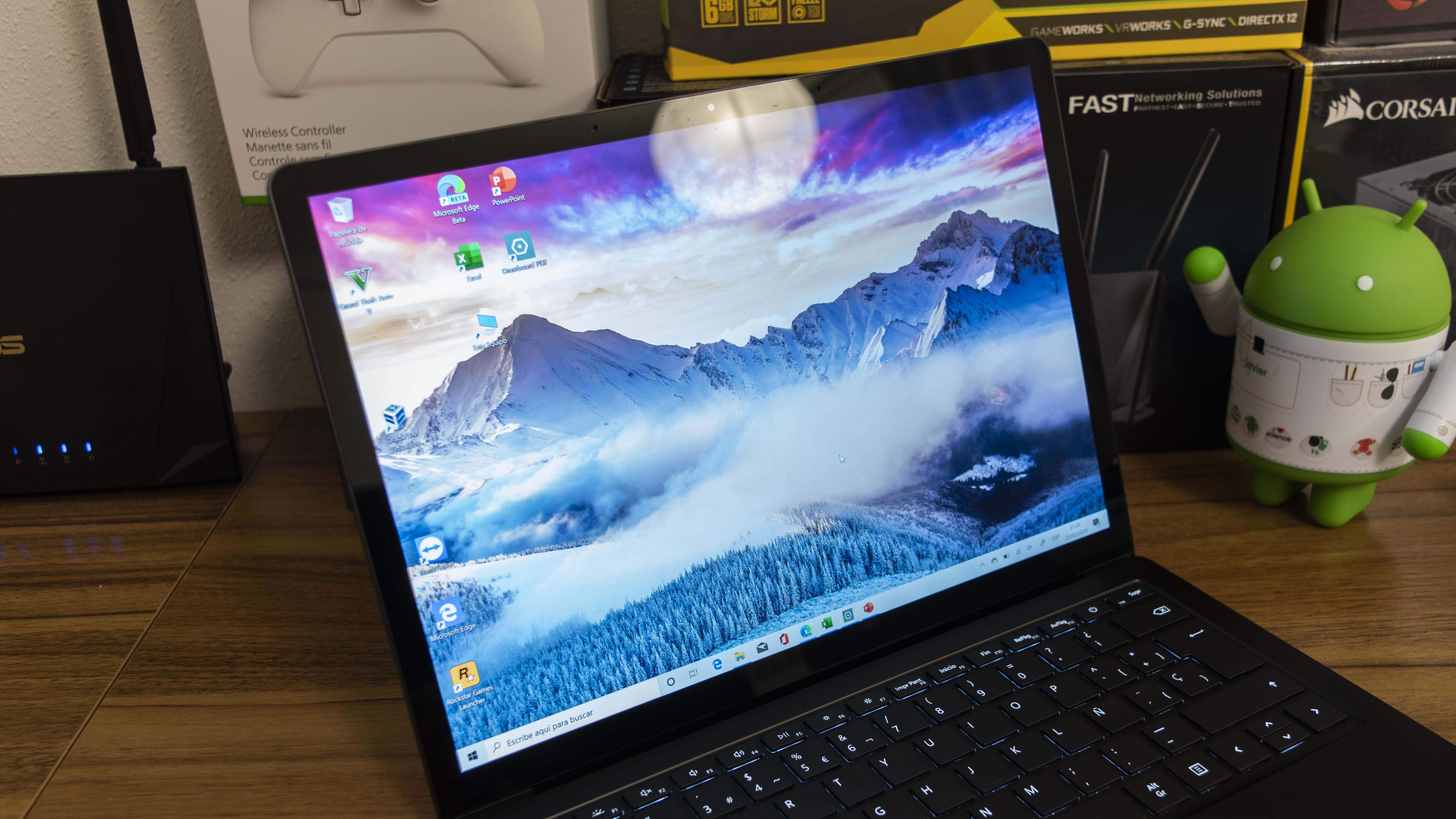
Pantalla PixelSense del Surface Laptop 3

Volviendo al tema de multimedia, tendremos que acostumbrarnos a tener unas bandas negras en la parte superior e inferior de la pantalla al ver series y películas. Por último, otro punto a mejorar serían los enormes marcos que rodean al panel, tal como hizo Dell con su pantalla InfinityEdge.

Sin throttling conocido en el Intel Core i5-1035G7

El salto a los procesadores de octava generación de Intel en equipos portátiles fue algo realmente significativo. Con este cambio, pasábamos de dos a cuatro núcleos físicos, duplicando también los hilos de procesamiento. En otras palabras, prácticamente pasábamos a duplicar la potencia del dispositivo.

Sin embargo, el Intel Core i5-1035G7 que monta el Surface Laptop 3 supone un avance moderado en términos de rendimiento, aunque, un gran salto en términos de autonomía. También, pasamos de una GPU integrada HD Graphics 620 a contar con gráficos Intel Iris Plus G7. Es en este aspecto, donde encontramos uno de los grandes avances de este procesador.

Cinebench R15
Single CoreMulti Core
Surface Laptop 3 i5-1035G7176663
Surface Laptop 2 i5-8250U141590
PCMark 10
EsencialProductividadMedia
Surface Laptop 38.5496.2854.189
Surface Laptop 26.8625.3442.216
Geekbench 5
Single CoreMulti Core
Surface Laptop 31.2374.422
Surface Laptop 27623.160

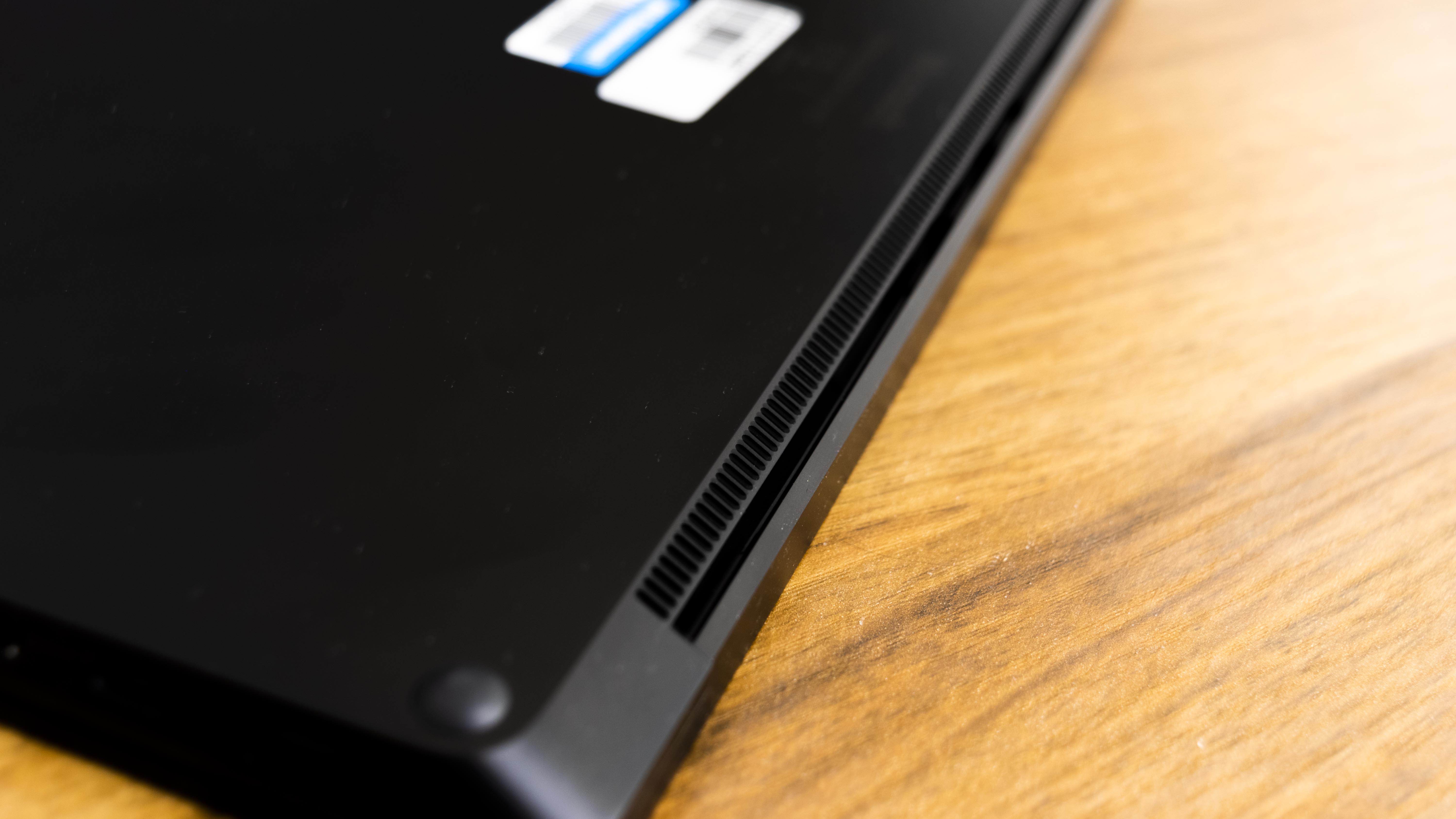
Más allá de los benchmarks, muchos usuarios nos preguntaban sobre el throttling del procesador. Podemos decir que en nuestro uso (con tareas avanzadas y virtualización) no hemos notado throttling de ningún tipo al utilizar el modo de energía «Máximo rendimiento», tanto en batería como conectado a la red. Posiblemente, gracias a la incorporación de refrigeración activa mediante ventiladores.

Refrigeración activa mediante ventiladores del Surface Laptop 3

En un rendimiento de ofimática básico (navegación por Internet, uso de la suite Office y consumo de multimedia) tendremos más que de sobra con este Intel Core i5-1035G7. También, hemos podido virtualizar Windows 10 sin ningún problema sobre VirtualBox. Sin embargo, sufriremos más en aplicaciones de gráficos intensivos y juegos.

CrystalDiskMark
LecturaEscritura
Surface Laptop 31.973,68 MB/s808,77 MB/s
Surface Laptop 21.509,11 MB/s776,0 MB/s

La unidad NVMe SK Hynix que monta el Surface Laptop 3 también mejora. Aunque en un uso diario no se aprecie, los datos de CrystalDiskMark reflejan que el hardware se queda muy corto en operaciones de escritura. Otros equipos Windows de gama premium prácticamente duplican este resultado. Recordemos que estamos ante un portátil que vale cerca de 1.500 euros.

Instant On, el mayor salto del Surface Laptop 3

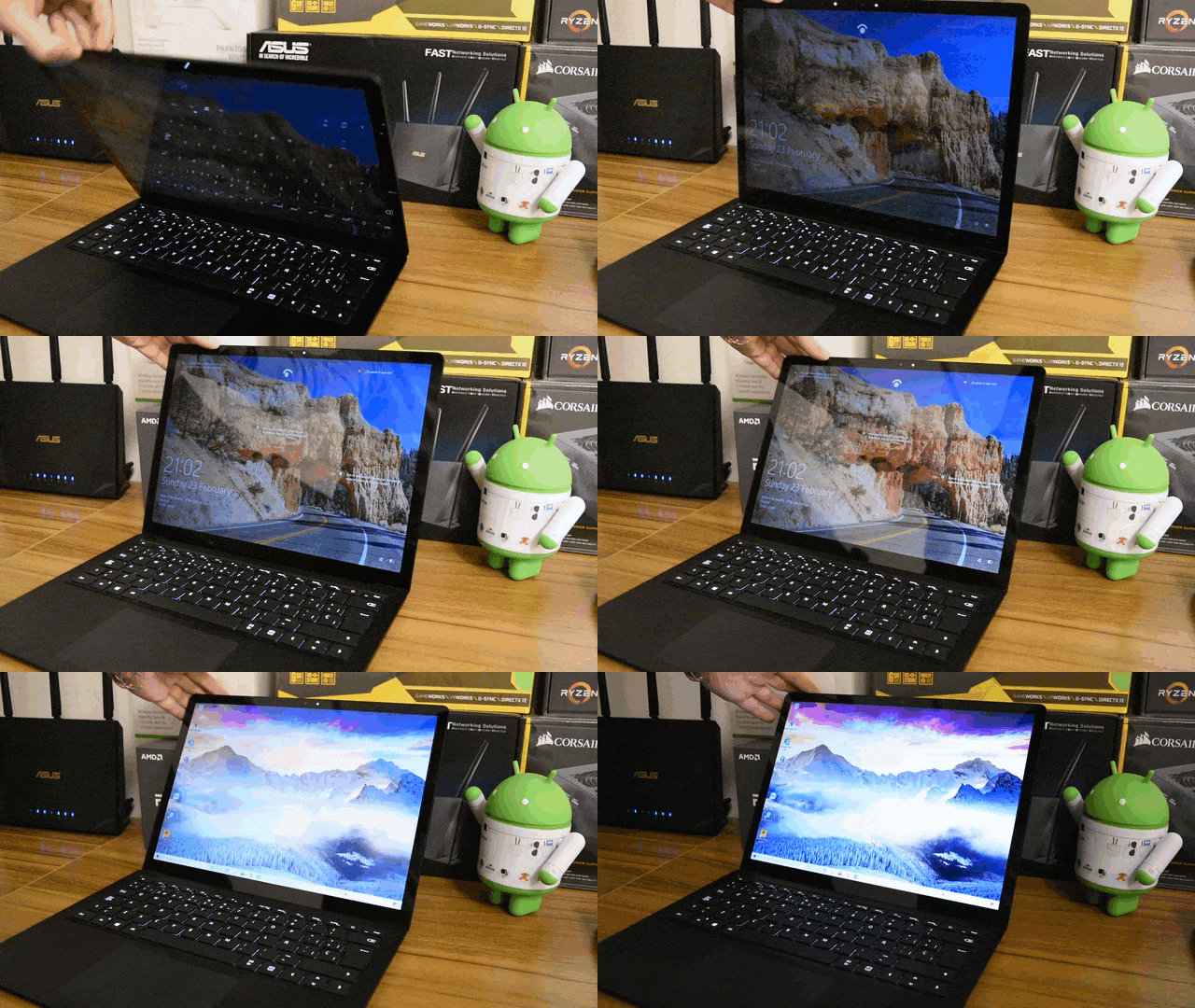
El cambio más importante llega gracias a Project Athena, con la característica conocida como Instant On. Gracias a Instant On, no perdemos ni un solo minuto en encender el equipo. Simplemente, abrimos la tapa y todo sigue como lo dejamos, sin tener que esperar a que el Surface Laptop 3 se recupere de la suspensión.

Con Instant On, estos equipos consiguen igualar una de las características más apreciadas de los MacBook. Hasta ahora, al volver a Windows teníamos que esperar algunos segundos; sin embargo, ahora, levantamos la tapa, Windows Hello nos reconoce y volvemos al trabajo. Todo esto en un solo segundo.

Instant On en el Surface Laptop 3

Los gráficos mejoran dentro de sus limitaciones

Los gráficos Intel Iris Plus del Intel Core i5-1035G7 son una gran mejora con respecto al i5-8250 (UHD Graphics 620) que montaba el Surface Laptop 2. El rendimiento de las 64 unidades de computación hacen que tengamos una experiencia gráfica fluida a la hora de utilizar Windows 10 y sus aplicaciones en el equipo.

También, podemos utilizar aplicaciones gráficas pesadas como Photoshop, Premiere Pro o AutoCAD para usos básicos sin apreciar problemas de rendimiento. Sin embargo, el Surface Laptop 3 comienza a sufrir cuando añadimos efectos de Lumetri en Premiere o nos encontramos con un proyecto de Photoshop cargado de capas.

3DMark
Time SpyFire Strike
Surface Laptop 3 Intel Iris Plus G78942.381
Surface Laptop 2 UHD Graphics 6203891.271

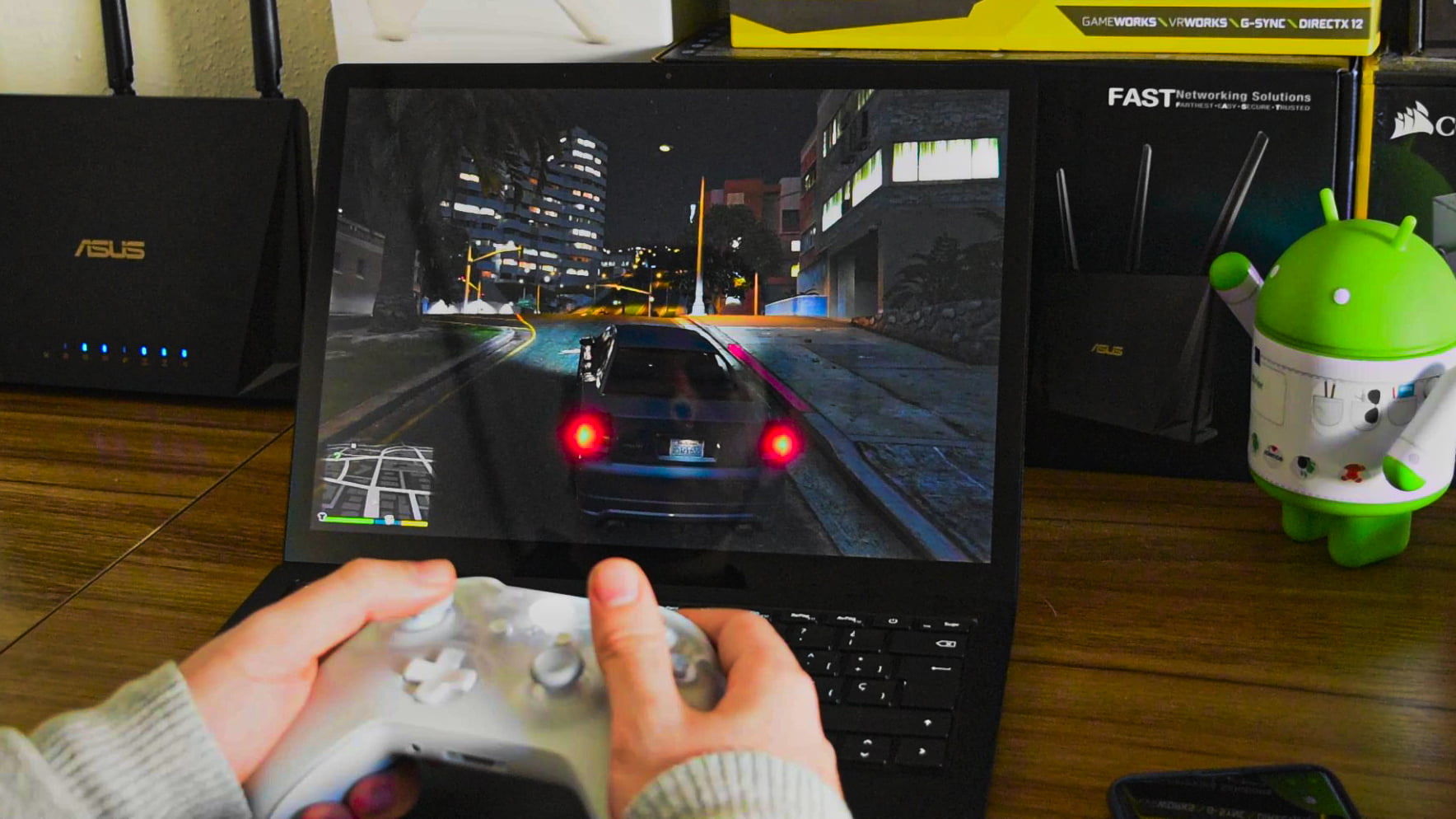
A la hora de jugar con este portátil, podemos disfrutar de una alta tasa de fotogramas en títulos como League of Legends o Fortnite. Si subimos un escalón, hemos podido utilizar Grand Theft Auto V con los gráficos en alto manteniendo una tasa de entre 25 y 30 fotogramas. Sin embargo, podemos olvidarnos de disfrutar de títulos triple A.

Jugando a GTA V en el Surface Laptop 3 con el mando de Xbox

Como podéis ver en el vídeo, a partir del minuto 8:25, al intentar mover un juego gráficamente potente como Forza Horizon 4, el juego se cerraba pasado un minuto y volvíamos al escritorio de Windows 10. Tendremos que ver si la edición AMD del Surface Laptop 3 es capaz de llevar a cabo este cometido.

Surface Laptop 3 es el mejor portátil para el teletrabajo

En los tiempos actuales, con la pandemia de coronavirus entre nosotros, muchas empresas se han visto obligadas o han optado por permitir el teletrabajo entre sus empleados. El Surface Laptop 3 es el mejor equipo para este cometido debido a sus prestaciones, que lo convierten en el portátil idóneo para prácticamente cualquier tarea.

También, se postula como el mejor para el teletrabajo a la hora de participar en reuniones y videoconferencias. Microsoft decidió introducir dos micrófonos de estudio junto a la cámara del equipo, obteniendo un sonido estéreo, claro y sin distorsión. En el vídeo (a partir del minuto 10) podéis ver que la calidad es muy similar a la del Blue Snowball ICE con el que está grabado el audio del resto del vídeo.

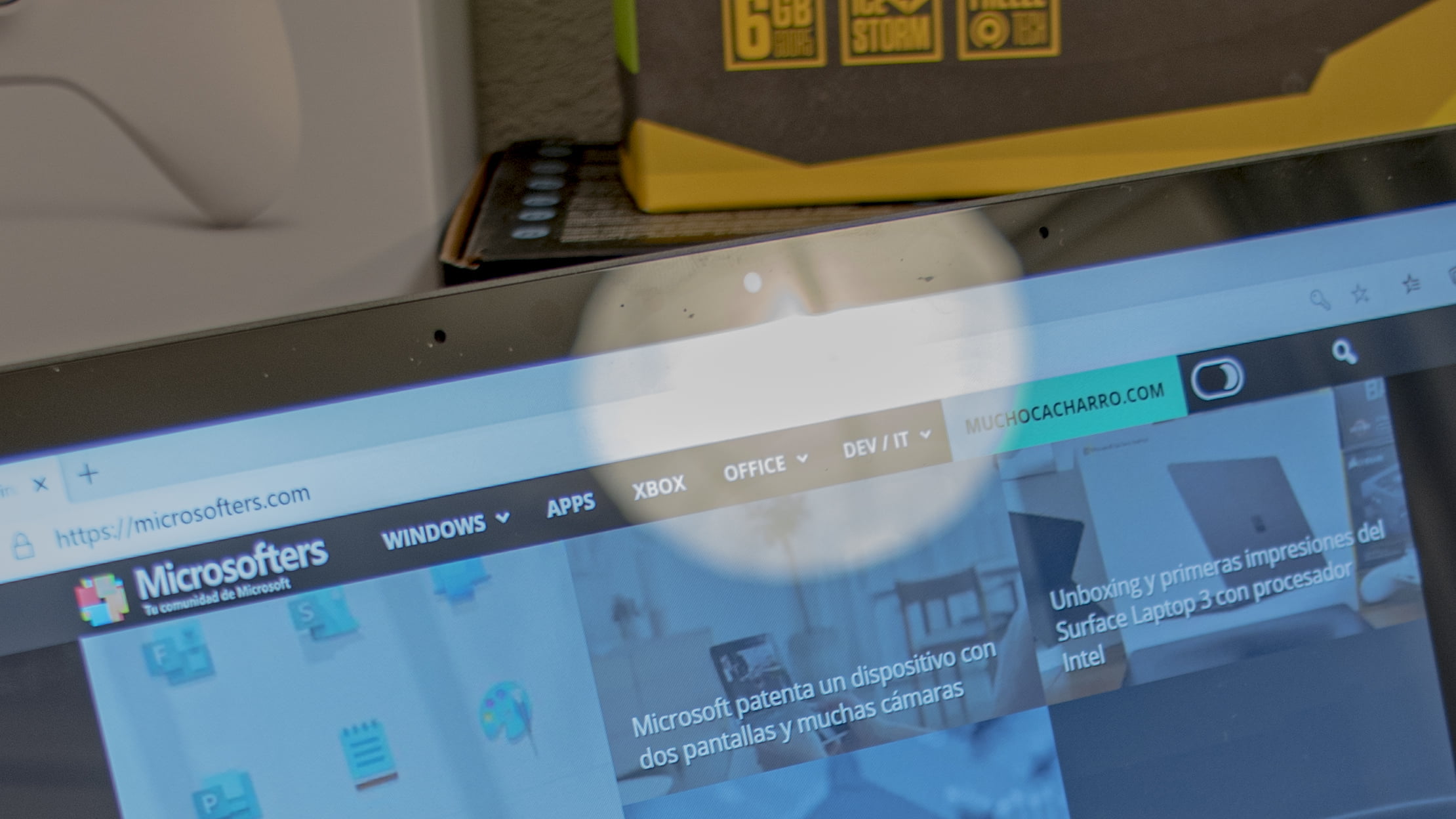
En cuanto a la cámara, cuenta con una calidad bastante aceptable. Nos hubiese gustado contar con resolución FullHD en esta gama de precios, pero la calidad de captura no nos hace tomarlo como algo indispensable. Para el uso que puede tener esta cámara en un equipo portátil, como grabación de podcast o reuniones en Microsoft Teams, es más que suficiente.

Micrófonos estéreo de estudio a cada lado de la webcam del Surface Laptop 3

Recordemos, además, que cuenta con reconocimiento facial de Windows Hello. El Surface Laptop 3 reconoce nuestra cara en menos de un segundo con gran precisión, incluso en condiciones de baja luminosidad. Esta característica, junto con Instant On, crean un tandem seguridad-productividad perfecto para cualquier empresa.

¿Adaptadores? No, gracias

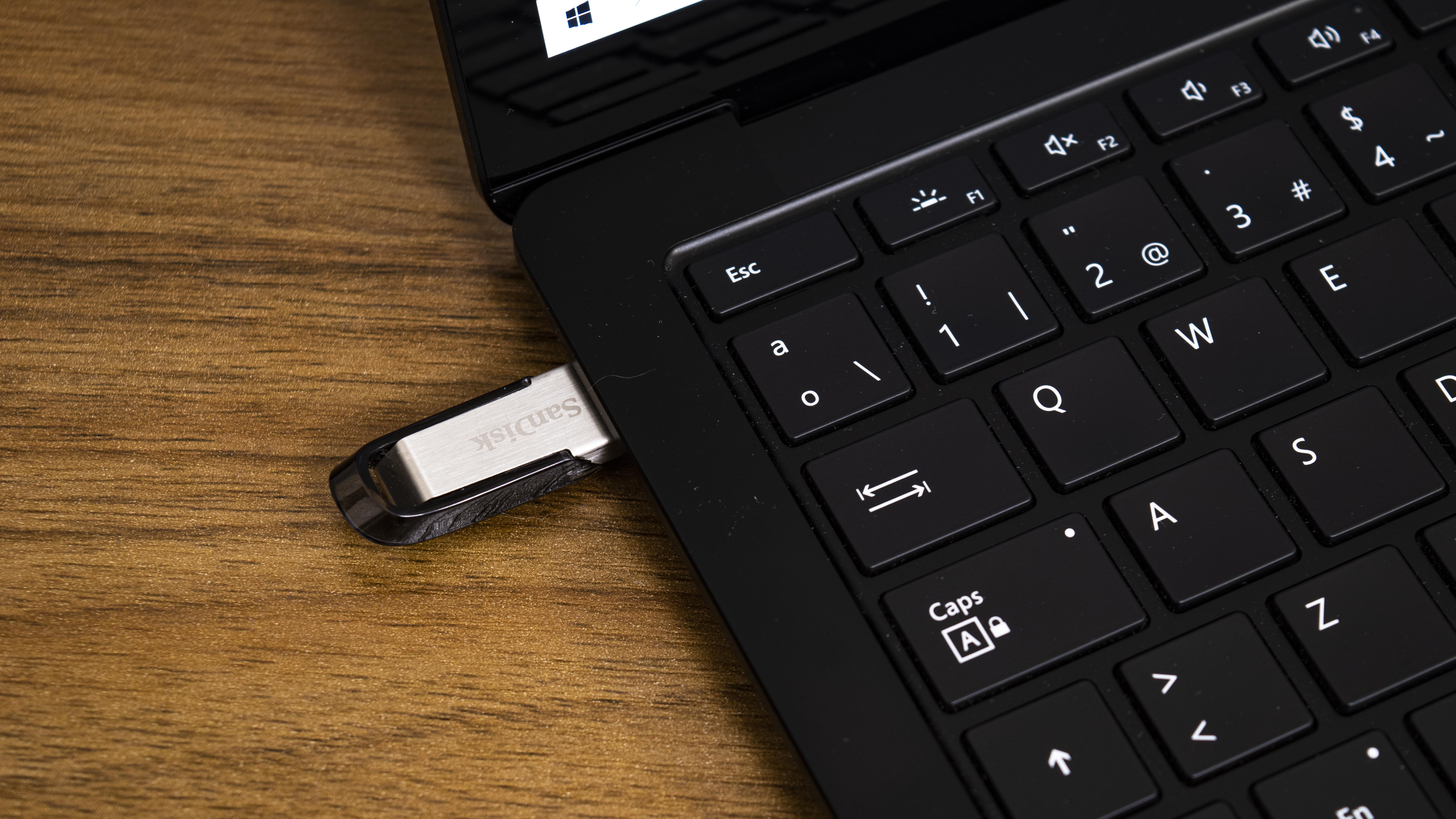
Con el Dell XPS 13, en más de un momento, he pasado malos ratos porque me había dejado el adaptador USB-C a USB-A en casa. Sin embargo, con el Surface Laptop 3 podemos olvidarnos de ese problema, pero lo mejor de todo es que no tendremos que decidir con cuál quedarnos porque contamos con los dos puertos en el equipo.

En un momento en el que aún nos encontramos en una transición entre ambos estándares, se agradece el olvidarnos de adaptadores para conectar nuestros gadgets. Además, podemos cargar la batería del equip con cualquier cargador USB-C que cuente con el voltaje suficiente. El gran inconveniente aquí es la falta de Thunderbolt 3.

Gracias al ancho de banda del USB-C podemos conectar una pantalla 4K junto con varios puertos USB en un pequeño dock. Sin embargo, podemos olvidarnos de aumentar las prestaciones del Surface Laptop 3 con una e-GPU para mover los últimos juegos triple A, además del amplio catálogo de potentes dispositivos compatibles con Thunderbolt.

Pendrive conectado por USB al Surface Laptop 3

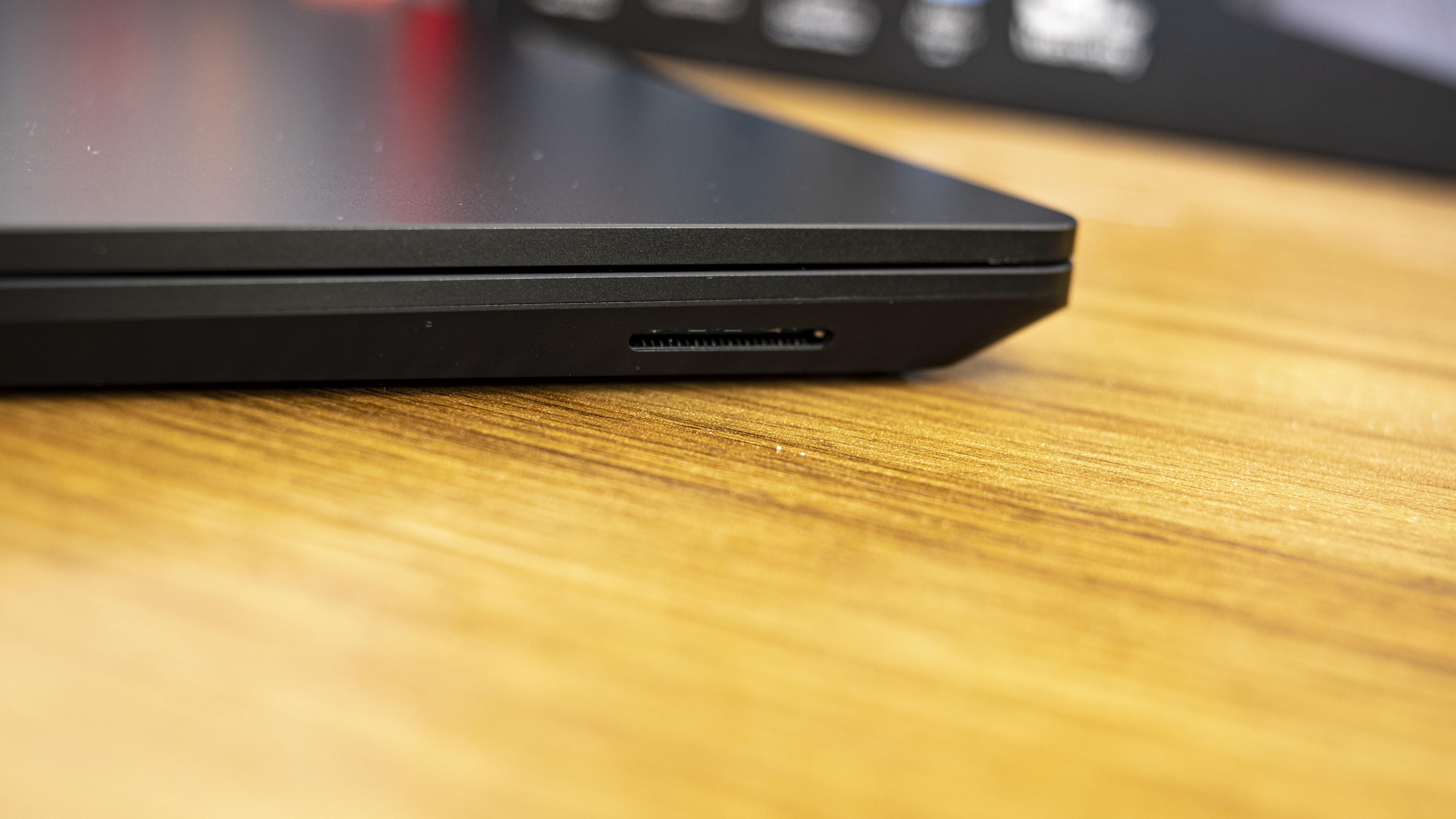
Por otro lado, mantiene el jack de auriculares, pero pierde el lector de tarjetas SD. Este puerto era ideal para los creadores de contenidos, especialmente fotógrafos, que ahora tendrán que utilizar un lector por USB. Como viene siendo habitual en la marca, contamos con el Surface Connect para cargar el dispositivo y utilizar el Surface Dock.

En cuanto a conectividad inalámbrica, el Surface Laptop 3 llega con WiFi 6 y Bluetooth 5.0, por lo que es compatible con los últimos estándares. El adaptador WiFi de Intel cuenta con una gran recepción y estabilidad en la conexión, mientras que Bluetooth 5.0 nos permite mantener conectados varios dispositivos sin ningún problema.

Batería para todo el día

Una de las sorpresas agradables en el Surface Laptop 3 ha sido la autonomía. Microsoft ha conseguido que un equipo con procesador Intel Core i5 y gráficos Iris Plus logre pasar prácticamente un día de trabajo de navegación y suite Office sin tener que pasar por el enchufe. En tiempo, podríamos decir que la autonomía ronda las 10 horas en este uso.

Como anécdota, un día en mi trayecto al trabajo en autobús, entramos en un atasco enorme. Estuvimos atascados más de dos horas y, mientras tanto, estuve trabajando con el equipo virtualizando una máquina virtual de Windows Server 2016 y cuando llegué a la oficina todavía tenía un 70% de la batería disponible.

Puerto Surface Connect en el lateral del Surface Laptop 3

Igualmente, si nos limitamos a reproducción multimedia con el modo de Ahorro de energía activado, podemos alcanzar las 14 horas de autonomía. Con estos datos, el Surface Laptop 3 se coloca entre los dispositivos con mejor batería que he tenido la oportunidad de probar.

Compatibilidad innecesaria con el Surface Pen

El Surface Laptop 3 tiene pantalla táctil compatible con el Surface Pen. Debo reconocer que, excepto en los convertibles o 2 en 1, siempre he sido muy reacio a las pantallas táctiles en los ordenadores portátiles. Sin embargo, la comodidad de utilizar el dedo en la pantalla se agradece a la hora de utilizar algunas aplicaciones.

En la app de Fotos para hacer zoom, en Microsoft Edge para hacer scroll en algunas webs o en Recorte y Anotación para hacer algunos trazos sobre las capturas se agradece disponer de esta posibilidad. También, podemos utilizar el Surface Pen, pero se trata de un accesorio que cuesta 109,99 euros.

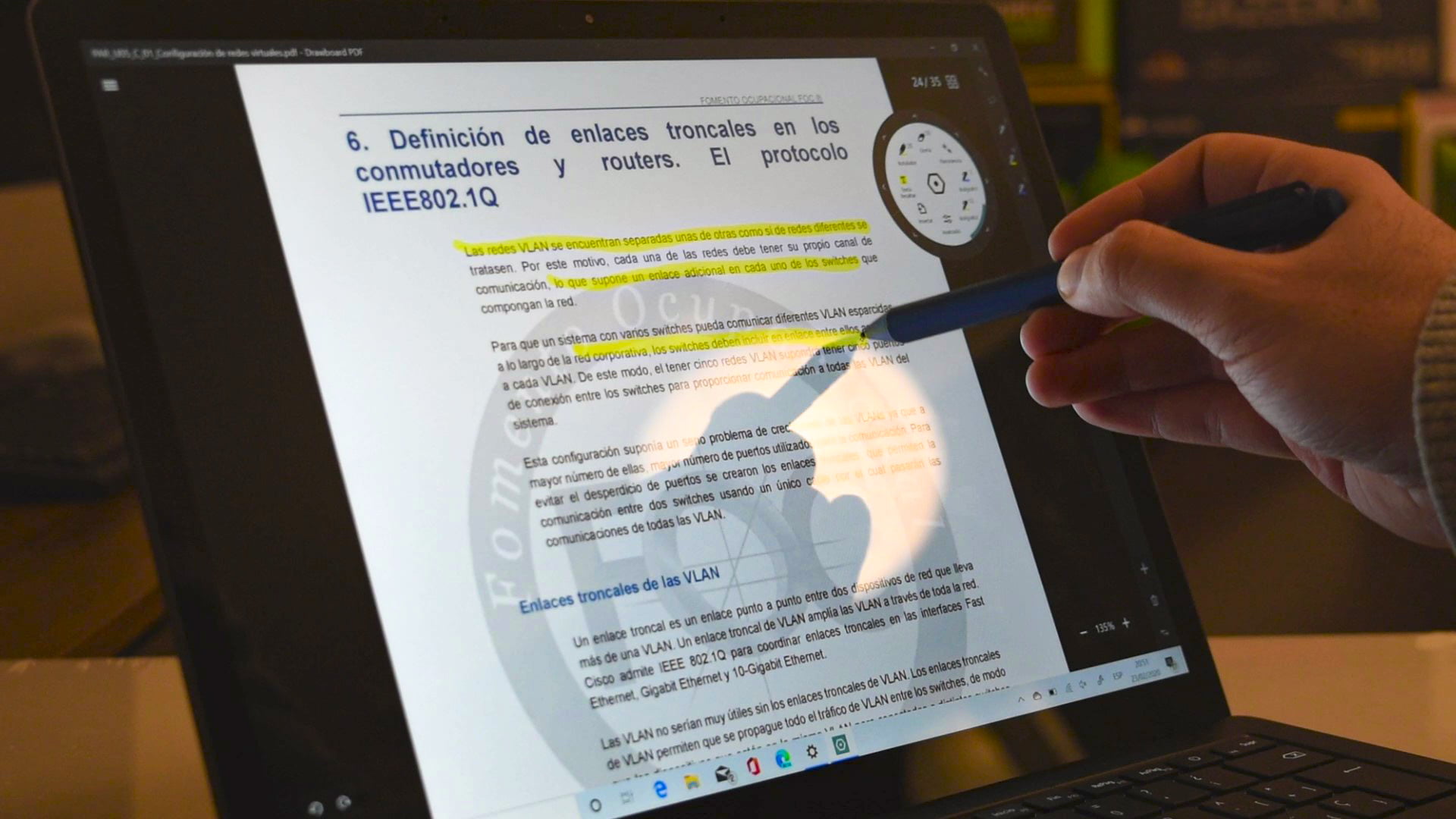
Afortunadamente, yo contaba con el Surface Pen que utilizo habitualmente en la Surface Pro. Uno de mis usos con el Surface Pen es subrayar apuntes, una tarea sencilla pero que adquirió gran dificultad en el Surface Laptop 3. La imposibilidad de inclinar la pantalla y el movimiento de ésta al apoya el lápiz, impedían hacer trazos rectos que recorriesen las líneas.

Subrayando apuntes con el Surface Pen en la pantalla del Surface Laptop 3

Definitivamente, podemos decir que se trata de una compatibilidad completamente innecesaria. El poder utilizar el Surface Pen requiere de una matriz y un digitilizador diferentes en la pantalla, por lo que su eliminación puede abaratar un producto que cuesta 1.449 euros.