LinkedIn ahora permite encuestas

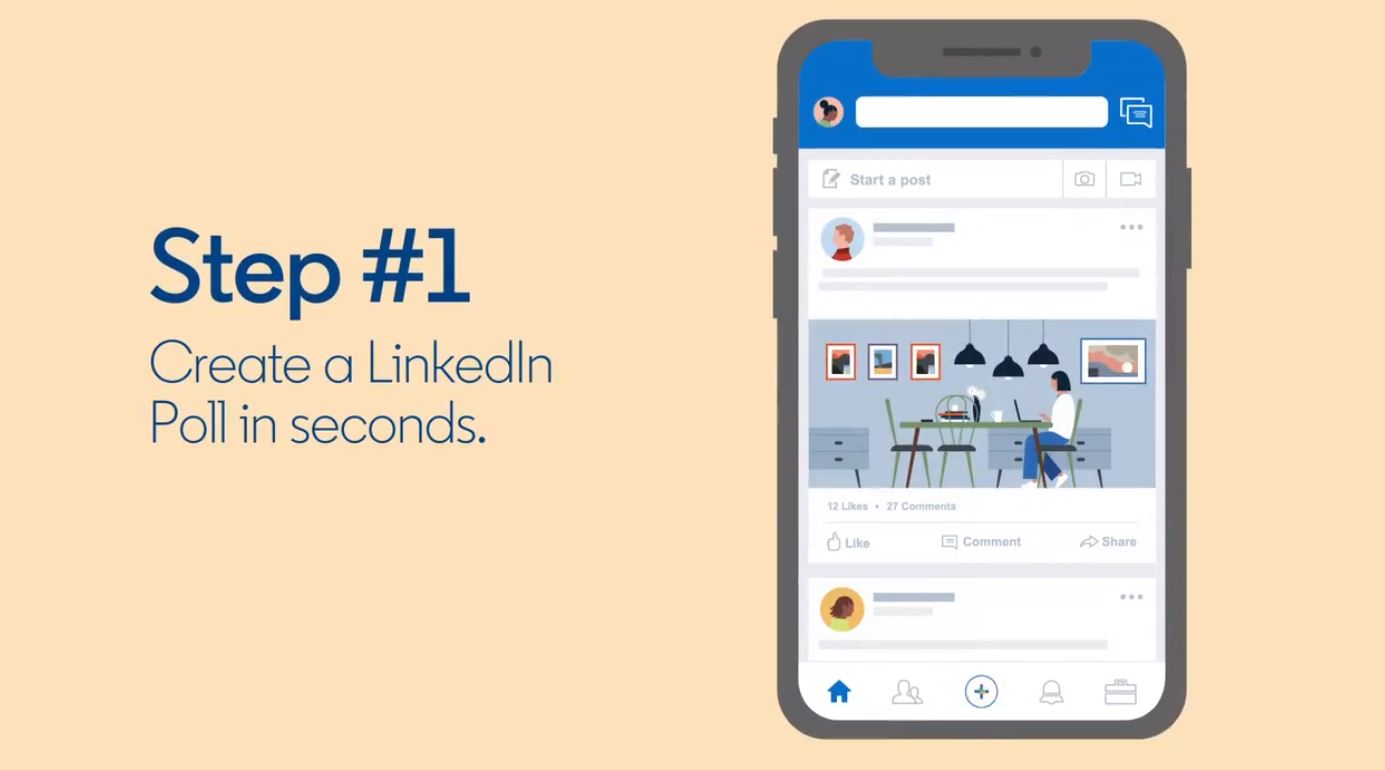
LinkedIn ha anunciado hoy la nueva función de encuestas, lo que permite a los miembros de LinkedIn recopilar comentarios fácilmente. Desde la red social afirman que podemos crear una encuesta en solo 30 segundos y recopilar información de nuestra red. También es posible obtener información en tiempo real, como cuántos votos se han emitido hasta ahora, los resultados de cada opción y cuánto tiempo queda para votar. Además, sólo el creador de la encuesta puede ver quién votó y por qué emitieron su voto.

Como utilizar las nuevas encuestas de LinkedIn

Todo empieza con una nueva publicación, a continuación debemos hacer clic en la opción de «Crear una encuesta» en el menú de la publicación. Acto seguido nos preguntará por la pregunta y hasta cuatro posibles respuestas.

Luego debemos elegir la duración de la misma, puede durar desde 24 horas hasta dos semanas. A continuación escribimos una publicación que acompañe a nuestra encuesta incluyendo hashtags para que más gente pueda encontrarla.

Podemos compartir nuestra publicación con nuestros contactos, grupos o en cualquier parte dentro de LinkedIn. Al segmentar grupos específicos con nuestra encuesta, es posible obtener información aún más relevante: por ejemplo, si la enfocamos hacia un grupo de vendedores, podríamos preguntar acerca de la herramienta favorita para la administración de marketing por correo electrónico.

Microsoft libera las acumulativas 18362.836 y 18363.836 de Windows 10

Microsoft ha liberado una nueva acumulativa para las últimas versiones de su sistema operativo. Llega la versión 18362.836 para los usuarios de Windows 10 May 2019 Update y la 18363.836 para los usuarios de November 2019 Update (1909), en Windows Update las encontraremos como KB4556799.

En esta ocasión, la acumulativa contiene actualizaciones para las Microsoft HoloLens (18362.1061). Las novedades de esta acumulativa son:

Correcciones y mejoras de las acumulativas 18362.836 y 18363.836

  • Actualizada la fecha de inicio de 2020 para el horario de verano (DST) en el Reino de Marruecos.
  • Actualizaciones de seguridad para la plataforma de aplicaciones de Windows y Frameworks, Windows Input and Composition, componentes gráficos de Microsoft, Windows Management, Shell de Windows, criptografía de Windows , almacenamiento y sistema de archivos de Windows, Microsoft Scripting Engine y Windows Server, Windows Linux, Windows Update Stack, Windows Active Directory, Microsoft Xbox y Microsoft Edge.

Mejoras destacadas

  • Actualizaciones para mejorar la seguridad al usar Internet Explorer y Microsoft Edge.
  • Actualizaciones para mejorar la seguridad cuando se utilizan dispositivos de entrada como un mouse, teclado o lápiz.
  • Actualizaciones para verificar nombres de usuario y contraseñas.
  • Actualizaciones para mejorar la seguridad al usar Microsoft Xbox.
  • Actualizaciones para mejorar la seguridad cuando Windows realiza operaciones básicas.
  • Actualizaciones para almacenar y administrar archivos.
  • Actualizaciones para mejorar la seguridad al usar productos de Microsoft Office.

Para actualizar, es necesario ir a Configuración > Actualización y seguridad > Windows Update > Buscar actualizaciones. En cualquier caso, Windows Update buscará automáticamente las actualizaciones cada cierto tiempo.

Microsoft Swiftkey Keyboard es el nuevo nombre del popular teclado

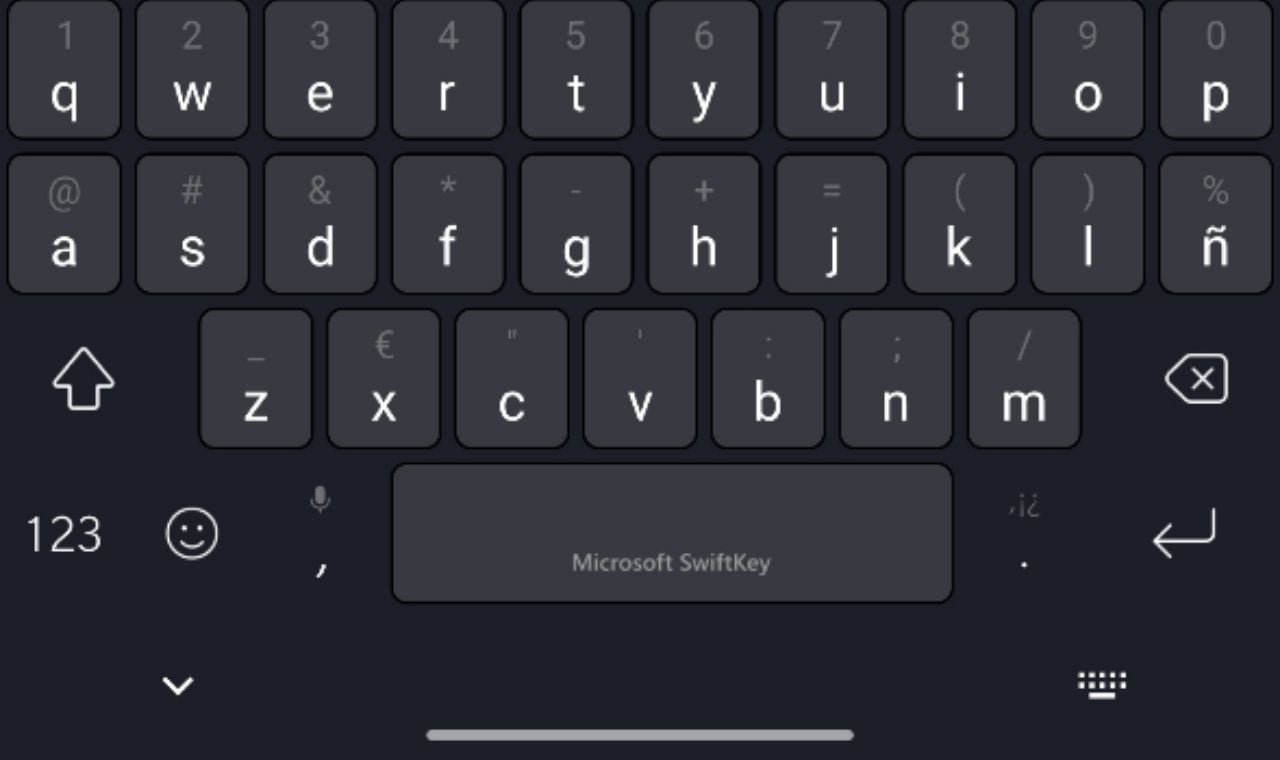
El teclado SwiftKey de Microsoft pronto será renombrado a «Microsoft SwiftKey Keyboard» en Android. Tal y como lo han indicado desde Android Police, el cambio de marca fue anunciado silenciosamente en las notas de la versión para la última versión beta de SwiftKey para Android.

¿Microsoft Swiftkey Keyboard, la antesala de otro cambio de nombre?

En el propio anuncio de la Play Store los de Redmond hacen referencia al cambio de nombre. Además, los usuarios que han instalado la versión beta de SwiftKey 7.5.5.15 confirmaron que el teclado ha sido renombrado en el lanzador del teléfono, en la configuración de SwiftKey, en la barra espaciadora del teclado, así como en el selector del método de entrada.

Teclado Microsoft Swiftkey

Por otra parte, esta actualización beta incluye el soporte para Emoji 12.0, que trae nuevos animales, alimentos, brazos robóticos, perros guía, audífonos y mucho más. Estas son los detalles al completo sobre esta actualización:

SwiftKey tiene un nuevo nombre: ahora somos Microsoft SwiftKey Keyboard. No te preocupes, sigue siendo el mismo teclado que conoces y amas 💕

Hemos añadido soporte para Emoji 12.0 que incluye una variedad de nuevos diseños – algunos ejemplos incluyen: flamenco, nutria, perro guía, perezoso, corazón blanco, tonos de piel mezclados al tomar de la mano, y una pareja inclusiva de género. Podrás acceder al nuevo emoji al abrir tu panel emoji SwiftKey. Nota: para verlos necesitas un dispositivo con Android 10 (o superior).

Los usuarios que se encuentren en Android 10 y versiones posteriores pueden comenzar a utilizar la nueva gama de emojis descargando la última versión del teclado SwiftKey desde Play Store. Vale la pena señalar que SwiftKey para iOS no ha sido renombrado todavía a esta nueva marca «Microsoft SwiftKey Keyboard», pero el cambio podría ocurrir pronto por la consistencia.


Esta podría ser la antesala a perder el nombre Swiftkey y que se denomine únicamente Microsoft Keyboard. Esta es la única app que se ha adquirido por parte de Microsoft que mantiene su nombre y no tiene una alternativa.

Microsoft libera la Build 19041.264 en el anillo lento y release preview de Insider

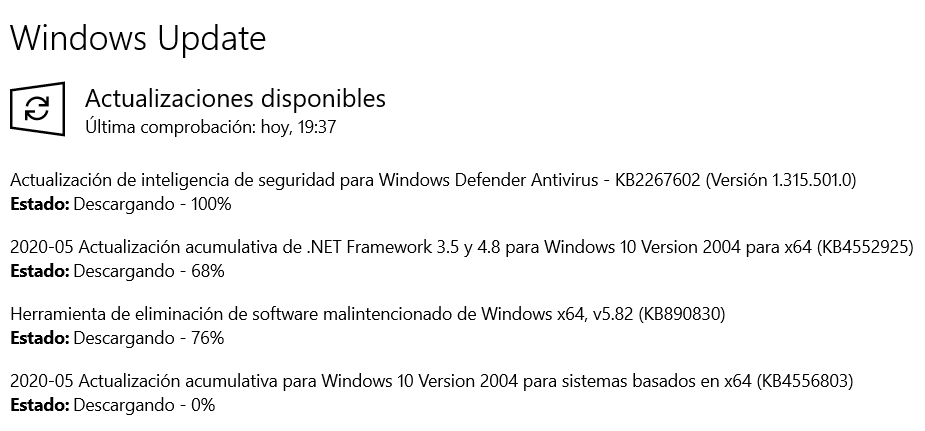
Microsoft continúa ultimando los detalles para el lanzamiento de la próxima gran actualización de Windows 10, también conocida como 20H1 o May 2020 Update. Es por ello que ha lanzado la Build 19041.264 (KB4556803) para todos los usuarios del anillo lento  y Release Preview de Windows Insider.

Acumulativa Insider sLow 12 de mayo

Todos aquellos que deseen probar la próxima actualización de características de Windows 10 May 2020 Update podrán hacerlo ya mismo con esta versión. Si no, oficialmente llegará la semana del 28 de mayo, por lo que no hay que esperar mucho.

Correcciones de la Build 19041.264 en Insider

  • Se ha corregido un fallo que afectaba al rendimiento de la Realidad Mixta de Windows (WMR) que afectaba a varios usuarios.
  • Se ha solucionado un problema que impedía a las herramientas para liberar espacio eliminar una actualización pasada.
  • Actualizaciones de Seguridad para Internet Explorer, Microsoft Scripting Engine, Windows App Platform and Frameworks, Microsoft Graphics Component, Windows Input and Composition, Windows Media, Windows Shell, Microsoft Xbox, Microsoft Edge, Windows Fundamentals, Windows Cryptography, Windows Authentication, Windows Kernel, Windows Virtualization, Windows Update Stack, Windows Core Networking, Internet Information Services, Windows Network Security and Containers, Windows Active Directory, Windows Server, y Microsoft JET Database Engine.

Sobre la accesibilidad

  • Los usuarios de Narrador y NVDA que utilizan la última versión de Microsoft Edge basada en Chromium pueden experimentar algunas dificultades al navegar y leer cierto contenido web. Los equipos de Narrador, NVDA y Edge están al tanto de estos problemas. Los usuarios de Microsoft Edge heredado no se verán afectados. NVAccess ha lanzado la versión NVDA 2019.3 que resuelve el problema conocido con Edge.

Para actualizar, es necesario ir a Configuración > Actualización y seguridad > Windows Update > Buscar actualizaciones. En cualquier caso, Windows Update buscará automáticamente las actualizaciones cada cierto tiempo.

Escucha tus PDF en Microsoft Edge

Microsoft ha comenzado a implementar la versión estable del navegador Edge basado en Chromium al público a principios de este año y la compañía ya ha confirmado que continuará actualizando los canales Insider para probar nuevas características para Edge.

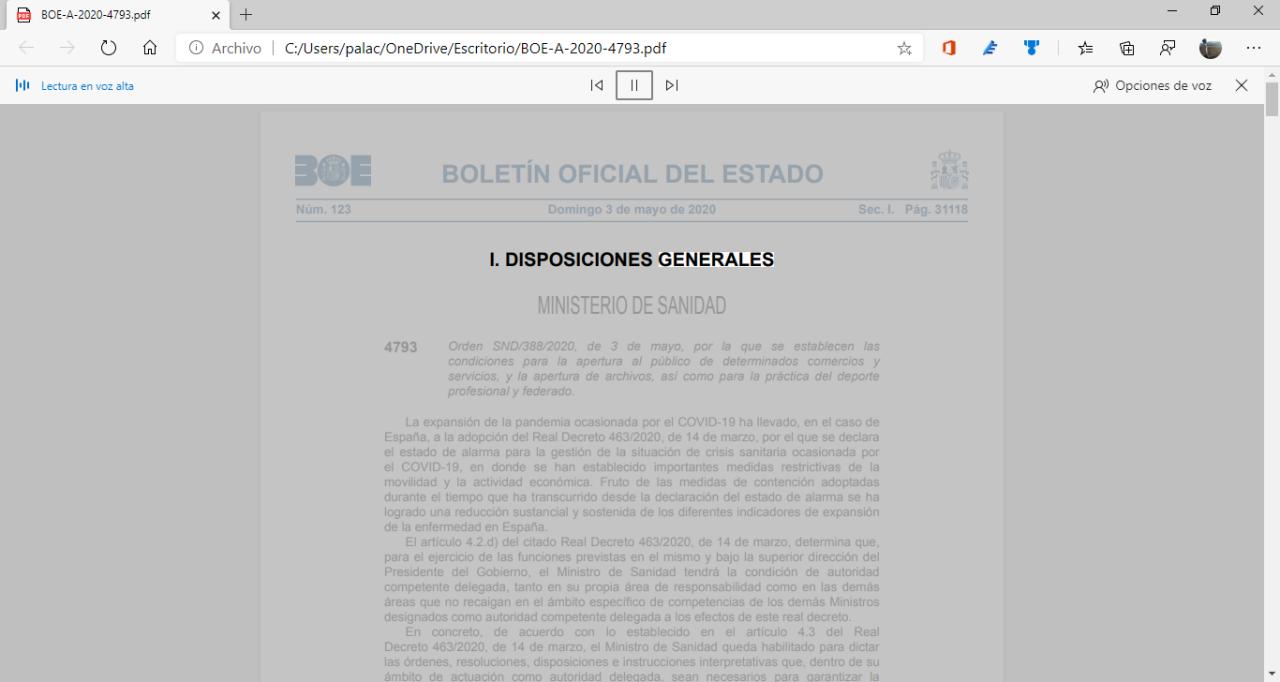
Los de Redmond han estado trabajando en la mejora de la característica de lectura en voz alta desde hace algún tiempo y la compañía ahora han agregado el soporte para Leer en voz alta para archivos PDF. La función estaba disponible en Edge Legacy y se ha incorporado al nuevo Edge basado en Chromium. Leer en voz alta está actualmente oculto, pero os enseñamos a activarlo para que podáis probarlo.

La lectura de documentos PDF llega a Edge

En primer lugar, sino tenéis el botón de la primera imagen, abrimos Microsoft Edge Canary y escriba «edge://flags/#edge-read-aloud-pdf» sin comillas en la barra de direcciones. A continuación lo habilitamos para activar esta funcionalidad y reiniciamos el navegador.

Para utilizar la función tenemos que abrir cualquier archivo PDF en Edge y hacer clic en Leer en voz alta en la barra de herramientas en la esquina superior. Microsoft ha agregado una serie de configuraciones que permiten al usuario controlar la velocidad, la voz y mucho más.

La característica Leer en voz alta está actualmente disponible para Microsoft Edge Canary v84.0.512.0 o posterior. Esperamos que Microsoft lance la característica junto con la actualización de Edge versión 84.

MicroVision sería la próxima adquisición de Microsoft

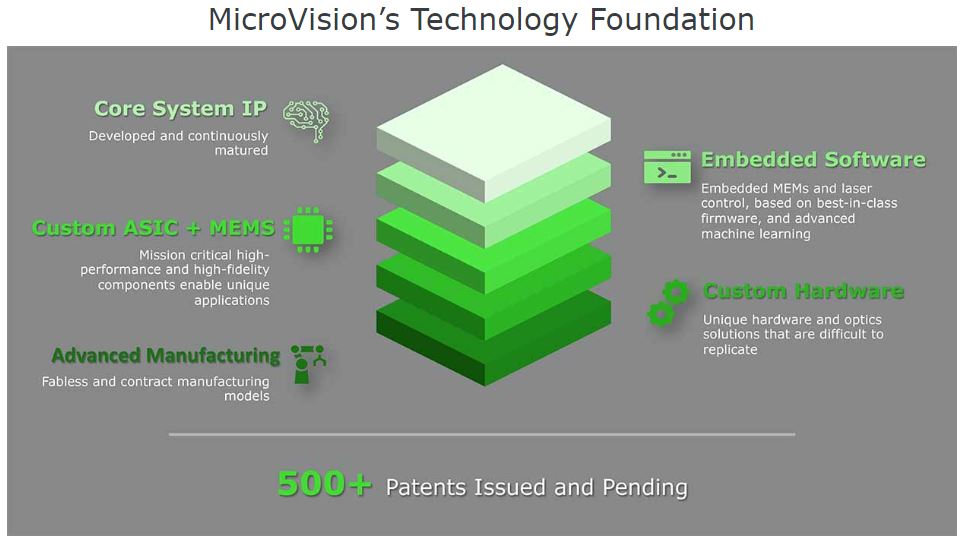
En esta ocasión os presentamos a MicroVision . Esta es una empresa líder en soluciones de detección y proyección ultraminiatura basadas en la metodología de escaneo de rayos láser. Eso si, la situación económica de esta empresa de Redmond no pasa por su mejor momento y Microsoft habría aprovechado la oportunidad.

MicroVision, una apuesta por HoloLens

MicroVision tiene una cartera sustancial de patentes relacionadas con la proyección y detección de escaneo de rayos láser. Por ejemplo, el motor MEMS de MicroVision se puede encontrar dentro de Microsoft Hololens 2. Esto permitiría a los de Redmond trabajar de una manera más confidencial en su dispositivo e incluso mejorarlo y aplicarlo a otras áreas.

Hoy, Florida Independent informó que Microsoft habría adquirido la empresa y esta adquisición podría anunciarse oficialmente el 12 de mayo. Más que la cartera de productos actual, la propiedad intelectual será un gran activo para Microsoft. Por otra parte, MicroVision ya está en conversaciones con varios fabricantes de automóviles para proporcionar tecnologías de sensores para vehículos autónomos. La relación de MicroVision con los fabricantes de automóviles también puede ayudar a Microsoft a impulsar la nube de Azure en la industria automotriz.

MicroVision tiene su sede en Redmond, por lo que Microsoft puede pedir a los empleados de MicroVision que se trasladen a la oficina de Microsoft en los próximos meses. Obtendremos más detalles sobre esta adquisición después del anuncio oficial.

Surface Go 2, ya disponible para comprar en España

Surface Go es el convertible más pequeño de Microsoft, con el que podemos obtener un rendimiento bueno para las tareas más básicas. Debido a su popularidad y el buen hacer de la marca, hace una semana presentaron su sucesora, Surface Go 2, que busca mantener lo logrado por el anterior modelo ofreciendo aún más.

Todo lo que ofrece Surface Go 2

Este nuevo integrante de la familia busca ofrecer un poco más con un procesador más potente, una pantalla más grande y una batería que dure todo el día. La lista completa de especificaciones podemos verla a continuación, siendo quizás el modelo más aceptable en cuanto a precio y posibilidades el que incluye el Pentium Gold con 8 GB de RAM.

Surface Go 2
Pantalla10,5″ IPS LCD
PixelSense 1920×1280
Relación de aspecto 3:2
ProcesadorIntel Pentium Gold 4425Y
2 núcleos / 4 hilos @ 1,7 GHz
Intel Core m3-8100Y
2 núcleos / 4 hilos @ 1,1 GHz (hasta 3,4 GHz)
Memoria RAM4/8 GB LPDDR3
Almacenamiento64 GB eMMC
128 GB SSD
256 GB SSD
GráficosIntel UHD Graphics 615
ConectividadWiFi 802.11ax
Bluetooth 5.0
PuertosUSB-C
Jack 3.5
Surface Connect
Lector de tarjetas microSD
Cámara trasera8 Mpx
 Cámara delantera5 Mpx
OtrosReconocimiento facial
Doble micrófono para mejor audio en conferencias
Sistema operativoWindows 10 Home
Dimensiones y peso245 mm x 175 mm x 8,30 mm – 522 g
BateríaHasta 10 horas

Por supuesto, las primeras pruebas han dado buenos resultados (sobre el papel cuenta con un 65% más de potencia), algo que veremos más en profundidad a medida que vaya llegando a los primeros compradores. No debemos olvidar en ningún momento que se trata de un dispositivo algo más modesto donde la movilidad y la calidad Surface es el mayor aliciente. A pesar de ello, podremos ejecutar prácticamente cualquier aplicación, sobre todo en el modelo M3.

Disponibilidad y precio en España

Actualmente Surface Go 2 se encuentra disponible en 21 países, siendo España uno de ellos. Hasta el momento estaba en precompra, pero ya es posible hacerse con ella sin esperas en el modelo que más nos guste. Si de casualidad no ha llegado a nuestro país, Microsoft ha asegurado que lo hará en las próximas semanas/meses, incluyendo a Mexico, por lo que las compras en Latinoamérica podrán ser algo más sencillas.

Intel Pentium 4425Y, 4 GB RAM, 64 GB eMMC459€
Intel Pentium 4425Y, 8 GB RAM, 128 GB SSD629€
Intel Core m3-8100Y, 8 GB RAM, 128 GB SSD719€
Intel Core m3-8100Y, 8 GB RAM, 128 GB SSD, LTE829€

Es importante destacar que si somos estudiantes, Microsoft ofrece un descuento del 5% en cada uno de los modelos, pasando a 436.05, 597.55, 683,05 y 787.55 respectivamente. Sabiendo que es una herramienta ideal para viajes o estudiantes que no requieran de una gran potencia, este descuento puede ser muy útil.

Comprar Surface Go 2 en la Microsoft Store Comprar Surface Go 2 en Amazon

Surface Earbuds, ya están disponibles para comprar en España

Los rumores de unos auriculares inalámbricos de pequeño tamaño por parte de Microsoft se hicieron una realidad el pasado mes de octubre. Aun así, no ha sido hasta hoy que por fin se ha puesto a la venta los nuevos Surface Earbuds.

Con un diseño circular y tres adaptadores de silicona para adaptarse a las orejas, Microsoft ofrece su opción para unos auriculares que sean sencillos de llevar en nuestro bolsillo. Además, la completa integración con Microsoft 365 los harán los más productivos que podamos encontrar en el mercado.

24 horas de batería y Microsoft 365 para Surface Earbuds

Junto a los auriculares contaremos con un estuche de carga. Al igual que con otros de este tipo, podremos cargarlos siempre que los guardemos, que además tendrá una carga rápida. Con apenas 10 minutos podremos escuchar una hora. En total, tendremos 8 horas por auricular, con posibilidad de ampliarlo hasta 24 gracias a este estuche de carga.

Cada uno de los auriculares tendrá dos micrófonos, lo que debería ofrecernos una buena experiencia en las llamadas y videollamadas que realicemos con ellos puestos.

Gracias a la integración con Microsoft 365 podremos sacar el mayor provecho de estas herramientas y los auriculares en cuestión. Con apenas un gesto será posible pasar diapositivas en Power Point, activar la traducción en tiempo real o que Cortana nos lea nuestros correos de Outlook.

Respecto a la conexión, será posible contar con emparejamiento rápido en cualquier dispositivo con Windows 10 que cuente con conexión Bluetooth. También será posible utilizarlo con Android, aprovechando todas las ventajas, así como el control de la música y llamadas.

Precio y disponibilidad de Surface Earbuds

Si queremos hacernos con estos nuevos Surface Earbuds en cualquiera de los mercados disponibles podremos hacerlo hoy mismo en 24 países. Posteriormente llegará a varios más entre los que se incluye Mexico, por lo que el acceso desde Latinoamérica será más cómodo en el futuro.

El precio de estos auriculares no será precisamente barato, costando 199$, o 219,99€ en España. Si somos estudiantes, a través de la Microsoft Store podremos contar con un 10% de descuento, pasando a costar 197,99€.

Comprar Surface Earbuds en la Microsoft Store

15 trucos para exprimir Microsoft Teams al máximo

Debido al confinamiento y al teletrabajo nos estamos volviendo unos expertos en Microsoft Teams. Pero, siempre podemos aprender más sobre Teams para sacarle el máximo provecho estos días. Te enseñamos 15 trucos imprescindibles de Microsoft Teams.

1. Cambia tu fondo

Al trabajar desde casa nuestros rincones del hogar están más expuestos que nunca. Sin embargo, es posible que no todos los rincones de su hogar pueden ser adecuados para videollamadas. Pero con Teams, eso no debería ser una preocupación. Resulta que puedes cambiar tu fondo durante una reunión para ocultar tu habitación desordenada.

Cambiar el fondo de las llamadas en Microsoft Teams

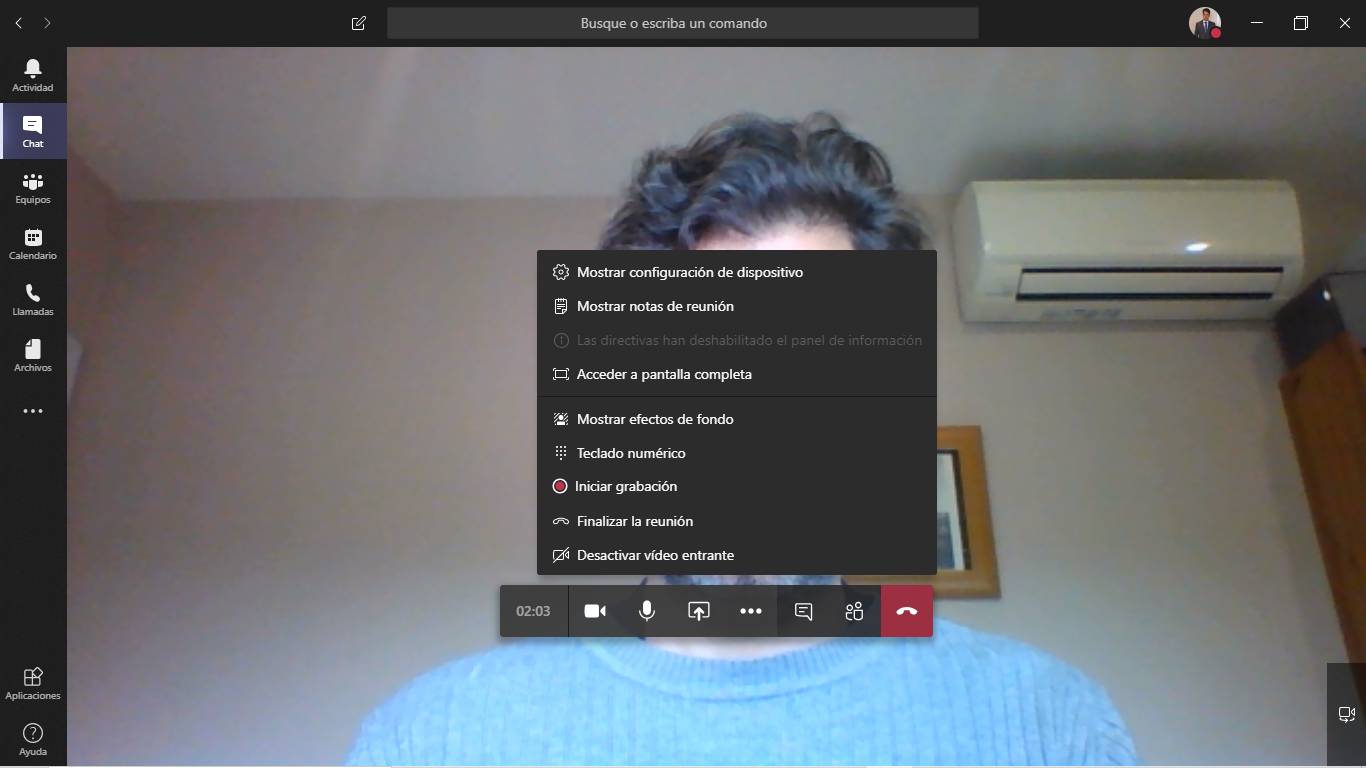
Para añadir un fondo, durante una videollamada, pulsad el botón de puntos suspensivos (tres puntos) y seleccionad Mostrar efectos de fondo. Veremos el menú configuración de fondo en el lado derecho con una lista de fondos predeterminados. Desde aquí, seleccionamos un fondo y pulse el botón Vista previa para verlo con la configuración. Para configurarlo como fondo, selecciónelo y pulse el botón Aplicar.

Además, además de cambiar el fondo, también es posible activar la funcionalidad de desenfoque de fondo durante las reuniones para ocultar su fondo. Para ello, mientras está en una reunión, pulsad el botón de puntos suspensivos (tres puntos) para desvelar más acciones y seleccionad Desenfocar mi fondo.

2. Utiliza el lector inmersivo

Cuando tienes que leer una gran cantidad de texto entre diferentes conversaciones, a veces puede ser una tarea bastante tediosa. Por suerte, el lector inmersivo de Microsoft nos puede ahorrar tiempo leyendo el texto a diferentes velocidades, que podemos cambiar según su gusto.

Por otro lado, también nos ofrece opciones de accesibilidad que muestran el texto en diferentes tamaños de fuente, colores y espaciado. Esto también puede servir para enseñar a los estudiantes con dislexia y disgrafía, ya que facilita la comprensión del texto al dividirlo en diferentes partes del habla para facilitar la comprensión. Para ello, debemos pulsar el botón de puntos suspensivos (tres puntos) situado junto al mensaje y seleccionar lector inmersivo en las opciones.

3. Traducir conversaciones

Para aquellos que no tenéis un conocimiento de inglés avanzado, pero vuestro trabajo si que tiene trazas de inglés, Microsoft Teams nos cubrirá con la característica de traducción. Para traducir un mensaje a su idioma preferido, tocamos el botón de puntos suspensivos (tres puntos) situado junto al texto de la conversación y seleccionamos Traducir. Ahora se mostrará el texto traducido a su idioma preferido. Una vez hecho esto, puede volver al texto original siguiendo el mismo proceso.

4. Marca como favorito un canal o equipo

Si estáis trabajando en más de un proyecto a la vez, puede ser confuso a veces para mantenerse al día con los avances en un equipo en particular que requiere su máxima atención. Para estos casos, simplemente podemos marcar un equipo o un canal como favorito, que luego se puede encontrar en la sección Favoritos justo en la parte superior de la ventana izquierda. Para marcar un equipo o canal como favorito, lo abrimos, tocamos el botón de puntos suspensivos y seleccionamos Favorito.

5. Seguir las actualizaciones de un canal

De forma similar a como podemos marcar como favorito un canal para tener una sección organizada para un acceso rápido, también es posible seguirlo para obtener actualizaciones rápidas. Esto puede ser útil si no queremos perdernos las actualizaciones o desarrollos importantes en tus equipos.

Para seguir un canal debemos abrirlo y pulse en el botón de puntos suspensivos (tres puntos). Ahora, en la lista de opciones, seleccionamos Seguir este canal. Una vez que un canal está marcado como favorito, se le notificará sobre todas sus actualizaciones a través de una notificación.

6. Marcar mensajes como no leídos

Mientras que los canales nos permiten tener discusiones con nuestros compañeros de equipo sobre varios desarrollos, las cosas a veces pueden salirse de control si hay un gran número de miembros en un canal. Y puede pasar rápidamente de algo útil a un enjambre de mensajes poblados. Para ayudar a acabar tales situaciones, podemos marcar los mensajes importantes como no leídos para que podamos volver a visitarlos en un momento posterior.

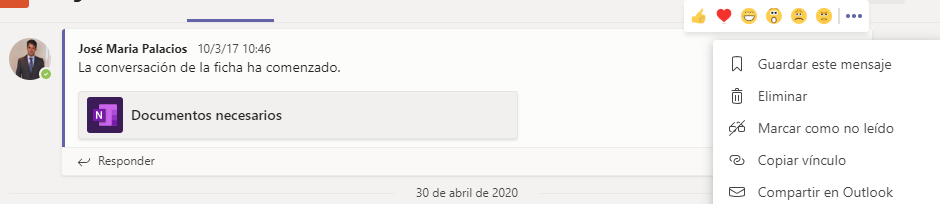
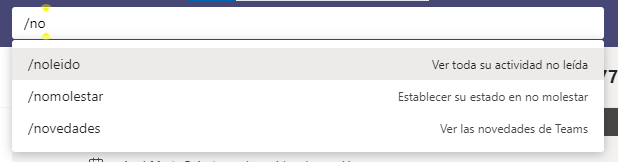
Para marcar un mensaje como no leído, debemos dirigirnos a la conversación con el mensaje que deseamos marcar como no leído y toca el botón de puntos suspensivos (tres puntos) situado junto a él. Ahora, en la ventana emergente, seleccionamos Marcar como no leído. Puede encontrar estos mensajes escribiendo «/noleido» en el cuadro de búsqueda.

7. Guardar mensajes

De la misma manera que marcamos los mensajes en una conversación como no leídos para volver a ver los que se van a volver a visitar más adelante, también podemos guardar textos, imágenes o algún otro contenido de una conversación para comprobarlos más adelante.

Si bien los mensajes no leídos pueden ser útiles para recordar las tareas que necesitamos realizar, marcar mensajes puede ayudarnos a guardar mensajes importantes o contenido al que necesita hacer referencia con frecuencia. Para marcar un mensaje, debemos dirigirnos a la conversación y tocar el icono junto a él. podemos ver nuestros mensajes guardados escribiendo «/guardado» en el cuadro de búsqueda.

8. Crear mensajes de texto enriquecido

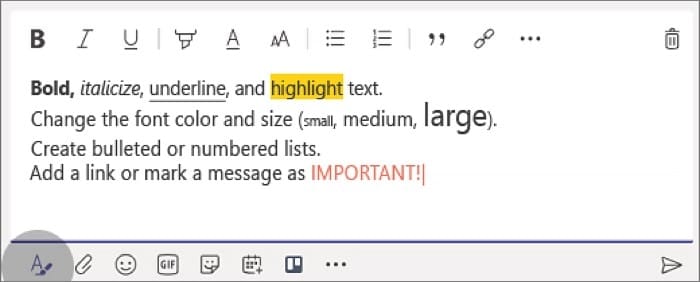
A veces, necesitamos más control sobre el texto para transmitir tus mensajes de forma más eficaz. Aquí es donde la edición de texto enriquecido entra en juego y trae consigo la compatibilidad con cosas como fuentes, anotaciones, imágenes y otras opciones de formato personalizado.

Para redactar un mensaje de texto enriquecido, abrimos el canal donde queremos enviar el mensaje y pulse el botón «A» en la parte inferior izquierda. Ahora tenemos una ventana emergente de texto, crear y formatear su mensaje aquí, y luego presione el botón Enviar para enviar su mensaje a través.

9. Integra aplicaciones en Teams

Uno de los puntos fuerte de Teams es la capacidad de integrar todo el conjunto de aplicaciones de Office 365 en la plataforma y aplicaciones de terceros. Por lo tanto, si nuestro equipo depende principalmente de estas aplicaciones, es posible con unos pocos clics. Sin embargo, esto no quiere decir que la plataforma no ofrezca soporte para otras herramientas de productividad. A medida que, hay una colección completa de aplicaciones, organizadas en diferentes categorías para satisfacer los requisitos de todos.

Para agregar una aplicación a tu equipo, dirígete a tu equipo, toca el menú de puntos suspensivos (tres puntos) y selecciona Administrar equipo. Desde aquí, ve a la sección Aplicaciones (debajo del nombre de tu equipo) y toca el botón Más aplicaciones. Ahora veremos una colección completa de aplicaciones, que puede seleccionar en diferentes categorías o introduciendo su consulta en el cuadro Buscar todo (debajo de Aplicaciones). Y una vez que encuentres una aplicación, selecciónala y pulsa Agregar para agregarla a tu equipo o canal.

10. Comparte un chat en Outlook

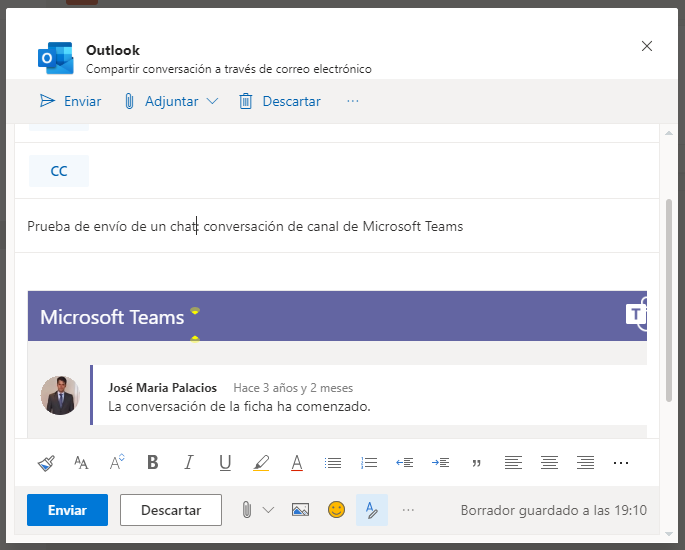
Como se mencionó anteriormente, Teams viene preintegrado con el conjunto de aplicaciones de Microsoft. Y Outlook resulta ser una de ellas. Outlook en los equipos puede ayudarle a compartir conversaciones como un correo electrónico sin tener que salir de los equipos.

Para ello, vamos a la conversación y hacemos clic en el botón de puntos suspensivos (tres puntos). En la ventana emergente, seleccione Compartir en Outlook y agregue el destinatario y otra información relevante. Finalmente, pulsamos Enviar. Del mismo modo, también podemos enviar por correo electrónico una conversación completa para un canal de la misma manera.

Conversación de Microsoft Teams como mensaje de Outlook

11. Filtra la actividad mediante menciones

Si tu canal de equipo tiene muchos usuarios, es posible que hayas notado una gran cantidad de mensajes que abruman durante las discusiones, hasta el punto en que a veces se hace difícil realizar un seguimiento de los mensajes con tus menciones. Para evitar perderse mensajes tan importantes, es posible filtrar la conversación usando menciones para separar los que necesita del resto del enjambre.

Para ello, vamos a Actividad y pulsamos en el icono del filtro arriba. Ahora, presionamos el botón de puntos suspensivos (tres puntos) junto al cuadro Tipo para filtrar y seleccionamos Menciones. Ahora deberíamos ver el contenido más relevante (que tiene menciones de usted) en la sección Actividad. Además, también podemos ir a Actividad y tocar en el botón desplegable junto a Feed y seleccionar Mi actividad, para ver una lista detallada de todas tus actividades en un solo lugar.

12. Graba reuniones de Teams

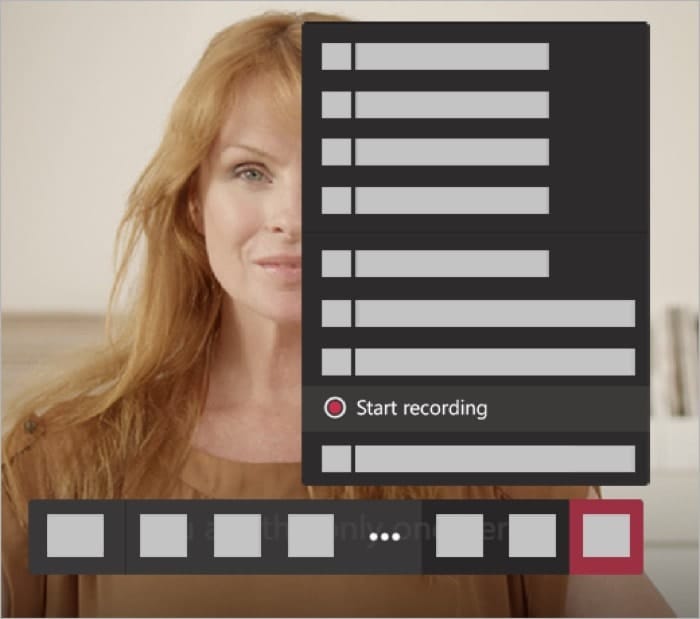
A menudo, cuando estamos en una reunión con nuestros compañeros de equipo, hay ciertas cosas que te gustaría (o quieres) volver a revisar más tarde como referencia. Para estos casos, Teams le ofrece la posibilidad de grabar reuniones para tener acceso a la actividad de audio, vídeo y uso compartido de pantalla en un momento posterior.

El servicio guarda las reuniones grabadas en Microsoft Stream para compartirlas de forma segura entre su equipo. Para grabar una reunión en curso, pulsamos el botón de puntos suspensivos (tres puntos) y seleccionamos Iniciar grabación. Una vez hecho esto, seguimos los mismos pasos para detener la grabación.

13. Confía en los comandos

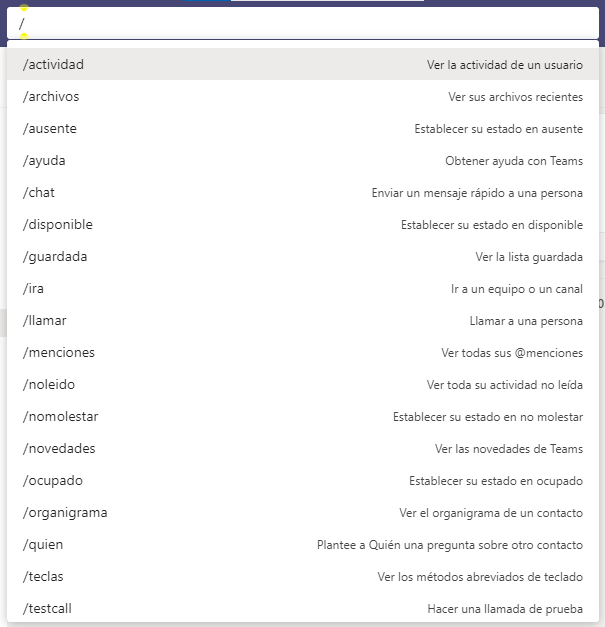
Aunque es posible personalizar la plataforma a nuestro gusto habilitando ciertas características o jugando con varios ajustes, cuando se trata de eficiencia operativa, no hay mucho que podamos hacer, excepto operaciones esenciales rápidamente. Aquí es donde los comandos (/) entran en juego. Como podéis suponer el uso de este comando implica empezar escribiendo la barra seguido del texto.

Comandos de Microsoft Teams

14. Domina los atajos

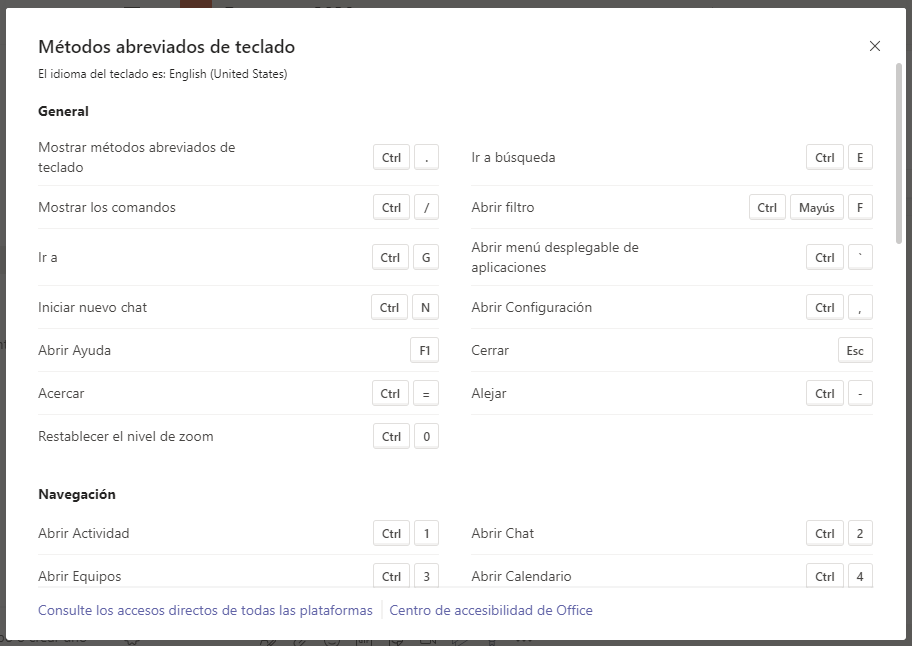
De forma similar a cómo se utilizan los comandos indicados antes para acceder rápidamente a diferentes opciones y realizar tareas básicas, también podemos aprovechar los atajos de teclado para realizar operaciones fácilmente.

Atajos rápidos del teclado para Microsoft Teams

15. Utilizando los bots

Microsoft Teams ofrece compatibilidad con bots, que son esencialmente una herramienta para ayudarnos a automatizar ciertas operaciones u obtener asistencia en algunas tareas mundanas. Por ejemplo, un bot puede ayudarnos a realizar tareas tan simples como buscar lo que está en la agenda de una reunión, establecer recordatorios, ver informes, en algo tan complejo como extraer las solicitudes pendientes desde el repositorio de Github. Todo eso, sin tener que dejar Microsoft Teams.

Podéis encontrar algunos de los bots más populares en este enlace. Además, si deseáis tener más control sobre el bot o llevar a cabo tareas de automatización más profundas, puede crear su propio bot mediante la guía de cómo hacerlo de Microsoft, aquí.

Por último, aunque Zoom esté de moda ahora podemos acceder a llamadas de esta plataforma sin salir de Microsoft Teams. Un conector que ayuda a que ambos servicios funcionen mejor juntos.


Microsoft tenía razón, los puertos Thunderbolt no son seguros

Hace unas semanas indicábamos que la verdadera razón para no incorporar puertos Thunderbolt en Surface era la seguridad. Parece ser que tenían razón con sus sospechas y, todo equipo fabricado hasta 2019 es vulnerable a través del puerto Thunderbolt.

El puerto Thunderbolt expone a millones de ordenadores

La popular web Wired ha informado de esta vulnerabilidad y lo fácil que puede ser explotada por un hacker. Siempre se había comentado que un hacker tan sólo necesita unos minutos para acceder a un ordenador. Ahora, se ha descubierto que el puerto de Intel, Thunderbolt es más vulnerable de lo que pensábamos.

Ayer, el investigador de tecnología de la Universidad de Eindhoven, Bjorn Ruytenberg, reveló los detalles de un nuevo método de ataque al que llama Thunderspy. En los PC Con Windows o Linux habilitados para Thunderbolt fabricados antes de 2019, se puede omitir la pantalla de inicio de sesión en un ordenador en suspensión o bloqueado, e incluso su cifrado de disco duro, para obtener acceso completo a los datos del equipo.

Y mientras que su ataque en muchos casos requiere abrir la caja de un ordenador portátil objetivo con un destornillador, no deja rastro de intrusión y se puede sacar en pocos minutos. Eso abre una nueva vía a lo que la industria de la seguridad llama un «ataque de doncella malvada», la amenaza de cualquier hacker que pueda tener tiempo a solas con un ordenador en, digamos, una habitación de hotel. Ruytenberg dice que no hay una solución de software fácil, solo desactivar el puerto Thunderbolt por completo.

«Todo lo que la doncella malvada tiene que hacer es desenroscar la placa trasera, conectar un dispositivo momentáneamente, reprogramar el firmware, volver a conectar la placa posterior, y la doncella malvada tiene acceso completo al equipo,» dice Ruytenberg, quien planea presentar su investigación Thunderspy en la conferencia de seguridad de Black Hat este verano, o la conferencia virtual que puede reemplazarla. «Todo esto se puede hacer en menos de cinco minutos.»

El problema ya se intuía

Los investigadores de seguridad han estado desconfiando durante mucho tiempo de la interfaz Thunderbolt de Intel como un problema de seguridad potencial. Ofrece velocidades más rápidas de transferencia de datos a dispositivos externos, en parte al permitir un acceso más directo a la memoria de un ordenador que otros puertos, lo que puede conducir a vulnerabilidades de seguridad.

Como ya sabemos, últimamente Intel ha sufrido múltiples varapalos en temas de seguridad y, esto no nos pilla de sorpresa. Una colección de defectos en los componentes Thunderbolt conocidos como Thunderclap revelados por un grupo de investigadores el año pasado, por ejemplo, demostró que conectar un dispositivo malicioso en el puerto Thunderbolt de un ordenador puede pasar rápidamente por alto todas sus medidas de seguridad.

Estos problemas de seguridad se podían solventar al desactivar el puerto Thunderbolt. Sin embargo, la nueva vulnerabilidad permite acceder al sistema incluso al desactivar la funcionalidad Thunderbolt. Esto fue solucionado por Intel mediante el Kernel Direct Memory Access Protection que ya deberían incorporar todos los equipos desde 2019. Sin embargo, HP y Lenovo han lanzado equipos sin la citada protección.