Microsoft investiga un problema con la actualización KB4556799 de Windows 10

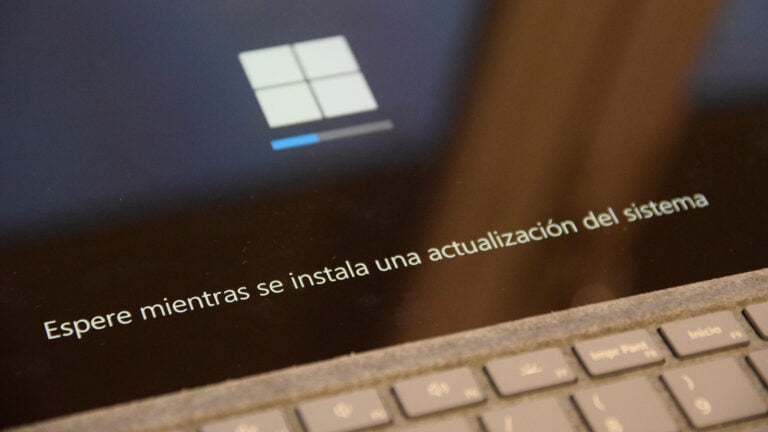
Microsoft lanzaba a comienzos de este mes la actualización acumulativa KB4556799 para los usuarios de Windows 10, pero la actualización causó algunos problemas para los usuarios de Windows 10. Ahora, Microsoft ha reconocido el problema y está trabajando hacia una solución.

Microsoft investiga los problemas relativos a la última acumulativa

Hoy temprano, Microsoft ha actualizado el artículo de soporte técnico para reconocer los siguientes problemas asociados con la actualización acumulativa más reciente:

SíntomaSolución
Hemos visto varias quejas e informes relativos a problemas con el parche KB4556799.Estamos activamente comprometidos con los clientes que están reportando problemas. Hasta la fecha, no hemos visto problemas generalizados reflejados en la telemetría, los datos de soporte técnico o los canales de comentarios de los clientes. Investigamos continuamente todos los comentarios de los clientes y estamos monitoreando de cerca esta situación.
Nota Si experimenta algún problema, nos gustaría saberlo. Proporcione comentarios utilizando el método abreviado de teclado Windows + F o vaya al menú Inicio y seleccione Centro de comentarios para que podamos investigar.
Después de instalar esta actualización en un dispositivo Windows 10 con un módem LTE de red inalámbrica de área amplia (WWAN), es posible que no sea posible llegar a Internet. Sin embargo, el indicador de estado de conectividad de red (NCSI) en el área de notificación todavía puede indicar que está conectado a Internet.Estamos trabajando en una resolución y proporcionaremos una actualización en una próxima versión.

Nunca nos alegra ver este tipo de fallos en Windows 10. Sin embargo, nos alegra ver que ya trabajan en una solución y que debería solventarse en la próxima actualización acumulativa del sistema.

WhatsApp solventa un problema de seguridad en la próxima actualización

Es posible que los usuarios de iPhone de Apple que confían en el cifrado de extremo a extremo de WhatsApp no se den cuenta de que hay una abertura que podría permitir a un hacker leer nuestros mensajes.

De acuerdo con la página de preguntas frecuentes de WhatsApp, los mensajes de WhatsApp que están respaldados en iCloud no están protegidos por el cifrado de extremo a extremo de la aplicación. Sin embargo, una actualización está preparada para cerrar esta vulnerabilidad.

WhatsApp soluciona un problema de cifrado

Forbes ha informado que una beta de WhatsApp para iOS incluye un cambio que «permite el cifrado de historiales de chat alojados en iCloud, incluidos los medios de comunicación» a través de la configuración de la aplicación WhatsApp.

Si WhatsApp decide seguir adelante e incluir la característica en una próxima actualización de su aplicación pública iOS, autoridades, hackers, e incluso Apple se quedará fuera de la lectura de sus mensajes de texto sin cifrar. Esencialmente, la actualización extendería el cifrado de extremo a extremo disponible desde WhatsApp a los mensajes que se almacenan en iCloud. Y al mismo tiempo, WhatsApp está trabajando en la misma protección para sus copias de seguridad de chat en Android.

Al igual que los chats de WhatsApp respaldados en iCloud no están cubiertos por el cifrado de extremo a extremo, tampoco lo son los chats que los usuarios de Android respaldan en Google Drive. La nueva función podría estar disponible en la versión beta de WhatsApp para Android versión 2.20.73 y se llama «Protect Backup», que prácticamente se explica por sí mismo. Hasta que se convierta en parte de WhatsApp para Android e iOS, solo ten en cuenta que a pesar del cifrado de extremo a extremo que se encuentra en la aplicación, si haces una copia de seguridad de tus chats en iCloud o Drive, los estás dejando vulnerables a ser leídos. No hay ninguna evidencia de que esto ha sido explotado, pero es algo que todos los usuarios de WhatsApp deben tener en cuenta.

Windows 10 IoT prepara una gran actualización

Durante la Build 2020 a principios de esta semana, Microsoft ha anunciado que la plataforma Windows 10 IoT recibirá varias características y actualizaciones nuevas en el próximo año.

Microsoft apuesta fuerte por Windows 10 IoT

Algunas de las mejoras que llegan al sistema operativo incluyen compatibilidad con silicio ampliado, reducción de tamaño del sistema operativo de hasta un 40% para habilitar dispositivos de menor tamaño. Algunas de las nuevas funcionalidades en la nube que vendrán el próximo año incluyen actualizaciones y capacidades por aire (OTA) para ejecutar cargas de trabajo de Linux en Windows a través de la compatibilidad con contenedores Linux con Azure IoT Edge en Windows. Microsoft lanzará estas características en versión preliminar en los próximos meses y estarán disponibles en general en 2021.

Microsoft también anunció que la próxima versión compatible a largo plazo de Windows convergerá Windows 10 IoT Core y Windows 10 IoT Enterprise. Windows 10 IoT Enterprise es una versión completa de Windows 10 que ofrece seguridad y capacidad de administración empresarial a las soluciones de IoT, mientras que Windows 10 IoT Core proporciona una plataforma optimizada para crear dispositivos más pequeños y de bajo costo del sector, como puertas de enlace de IoT.

La próxima semana obtendremos más información de Microsoft en la convergencia de IoT de Windows 10. Parece que los de Redmond siguen volcados con los productos IoT y esperamos a conocer más sobre su convergencia

Outlook para Android mejora en las reuniones remotas

La pandemia del coronavirus ha supuesto que el trabajo desde casa sea común en todo el mundo. Por este motivo, las empresas tecnológicas están llegando a formas innovadoras de mantener a todos conectados mientras mantenemos el distanciamiento social.

Outlook para Android se adapta a las reuniones

Esta semana, Microsoft ha comenzado a implementar una nueva actualización de Outlook para Android con el objetivo de mejorar la experiencia del usuario. La nueva actualización ofrecerá una integración más profunda con las plataformas de reuniones como Zoom, WebEx, BlueJeans y GoToMeeting. Los usuarios de Microsoft Outlook ahora verán un botón para unirse a los eventos de los principales proveedores de reuniones. Aquí está el registro de cambios de la actualización:

Hay más reuniones remotas que nunca, por lo que les estamos haciendo más fáciles de unirse. Ahora verá un botón Unirse a eventos de proveedores de reuniones en línea comunes como Zoom, WebEx, BlueJeans y GoToMeeting.

Microsoft Outlook ha sido una de las aplicaciones de productividad más populares disponibles para los usuarios de Android. En diciembre, la aplicación ha superado 100 millones de instalaciones en Google Play Store. Microsoft está trabajando actualmente en nuevas características para mejorar la aplicación, incluidos Outlook Spaces, una característica que promete mejorar la experiencia de administración de proyectos para los usuarios de Outlook.

La última actualización ha comenzado a implementarse para los usuarios de Android y se puede obtener desde Google Play Store. Outlook sigue evolucionando y, parece que los de Redmond están consiguiendo su objetivo.  Outlook es una de las aplicaciones más relevantes de productividad en iOS y Android.

El próximo lector de huellas podría estar en tus auriculares

Las patentes siguen sorprendiéndonos sobre los posible usos de la tecnología. Hace años, los auriculares solo servían para transmitir música, ahora disponemos de controles táctiles o mecánicos en los auriculares. Sin embargo, en Microsoft piensan en otro posible uso para la superficie.

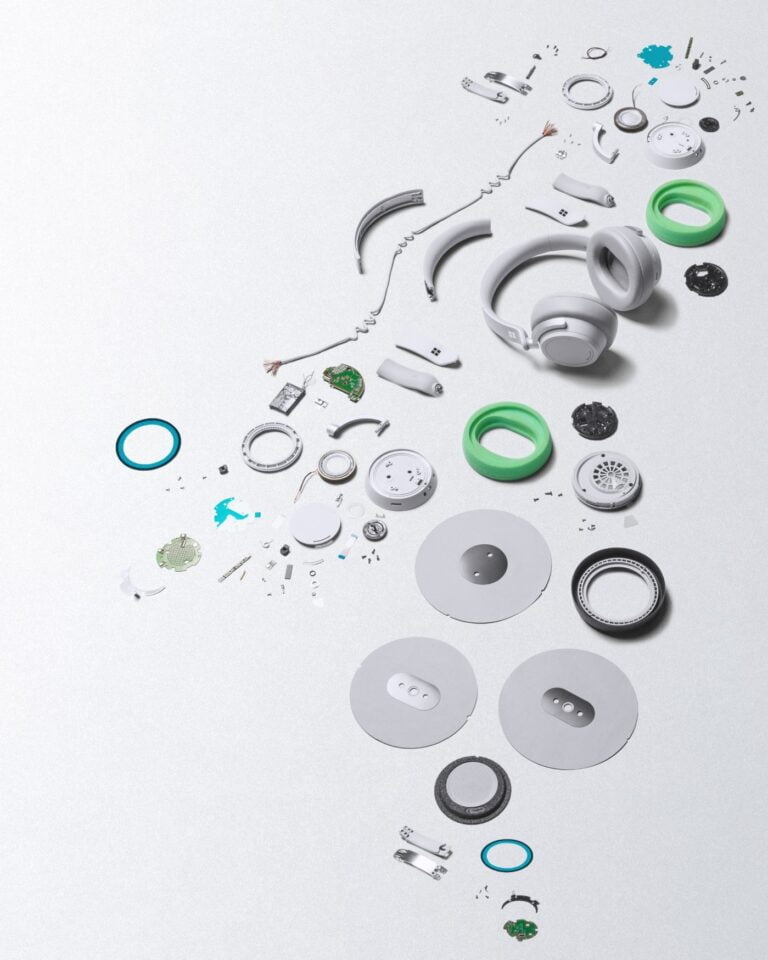
Los próximos Surface Headphones podrían llevar un lector de huellas

Una patente publicada recientemente por Microsoft revela un auricular de Surface con autenticación de huellas dactilares. El lector de huellas dactilares se podría utilizar para iniciar sesión en un ordenador.

«Específicamente, de acuerdo con las implementaciones del tema descrito en el presente documento, en el caso de que el dispositivo electrónico esté en modo de suspensión, el controlador, junto con un módulo de controlador incluido en el dispositivo electrónico, está configurado para hacer que el dispositivo electrónico sea «despertado», es decir, cambiar del modo de suspensión actual a un modo de activación», dijo Microsoft.

No está claro si esto sería algo muy útil y, seguramente haya maneras mucho más útiles y sencillas de utilizar un lector de huellas. Este puede ser utilizado para prevenir que nos roben los auriculares, por ejemplo. Si tenéis curiosidad por esta patente y queréis saber más lo que podría hacer lo podéis hacer desde este enlace.

La Surface Pro X ya tiene soporte de llamadas a través de Tu Teléfono

Microsoft está implementando una nueva actualización del firmware de Surface Pro X. Una de las funcionalidades más esperadas es la esperada compatibilidad con llamadas desde la app Tu Teléfono. De hecho, el dispositivo Surface Pro X basado en ARM carecía de la capacidad de realizar y recibir llamadas telefónicas a través de la citada aplicación desde el pasado mes de noviembre.

Ya puedes gestionar llamadas desde tu Surface Pro X

Microsoft había prometido enviar una corrección en abril de 2020, que aparentemente ahora se está implementando para los propietarios de Surface Pro X en el anillo de vista preliminar. Sin embargo, las notas de la versión aún no se han publicado en la página del historial de actualizaciones de Surface Pro X, y aún no está claro si los que no son Insiders también pueden descargar esta «Actualización de hardware del sistema» con fecha 14 de mayo de 2020 en Windows Update. De todos modos, esto es lo que se incluye en la citada actualización:

  • UEFI — 3.462.140.0 actualizado a 3.477.140.0
  • SAM — 14.58.139.0 actualizado a 14.105.139.0
  • Controlador Wi-Fi — 1.0.860.0 actualizado a 1.0.1020.0

Una vez que esta actualización de firmware de mayo se ha instalado en Surface Pro X, la versión 1.20051.88.0 de la app Tu Teléfono finalmente puede realizar y recibir llamadas telefónicas desde un teléfono Android. Tendremos que esperar a que Microsoft proporcione notas de la versión para saber más sobre otros errores y mejoras, lo que puede ocurrir en los próximos días.

Como cambiar tu configuración de inicio de sesión

Cuando compramos o configuramos un equipo con Windows 10, por defecto tendremos que introducir la contraseña de nuestra cuenta de Outlook o Microsoft cada vez que iniciemos sesión. Esto puede ser una molestia, especialmente si tenemos una contraseña larga, segura y complicada.

Configura tu método de inicio de sesión

Afortunadamente, Windows tiene varias maneras en las que podemos iniciar sesión en nuestro ordenador más sencillas. El objetivo es guiaros sobre como ajustar la configuración para iniciar sesión con un PIN, huella digital o contraseña de imagen. (El reconocimiento facial también está disponible, pero solo en sistemas Windows 10 específicos.) También te mostraremos cómo eliminar tu contraseña por completo (aunque, para mantener tu dispositivo seguro, te recomendamos que elijas una de las opciones anteriores en lugar de eliminar cualquier tipo de inicio de sesión).

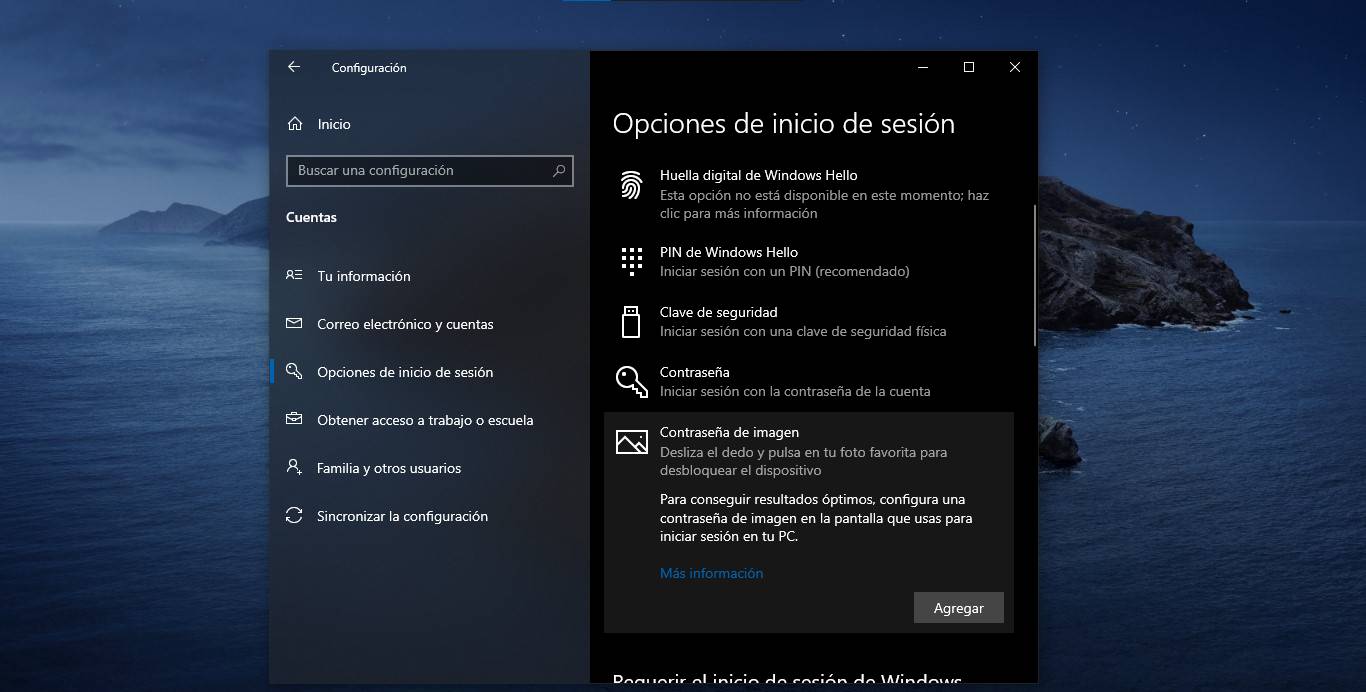
Windows 10 también nos permite usar una clave de seguridad física (normalmente una clave USB) para iniciar sesión, pero tendrás que comprar esa clave por separado. Estos son los métodos que puede utilizar para iniciar sesión sin ningún equipo adicional.

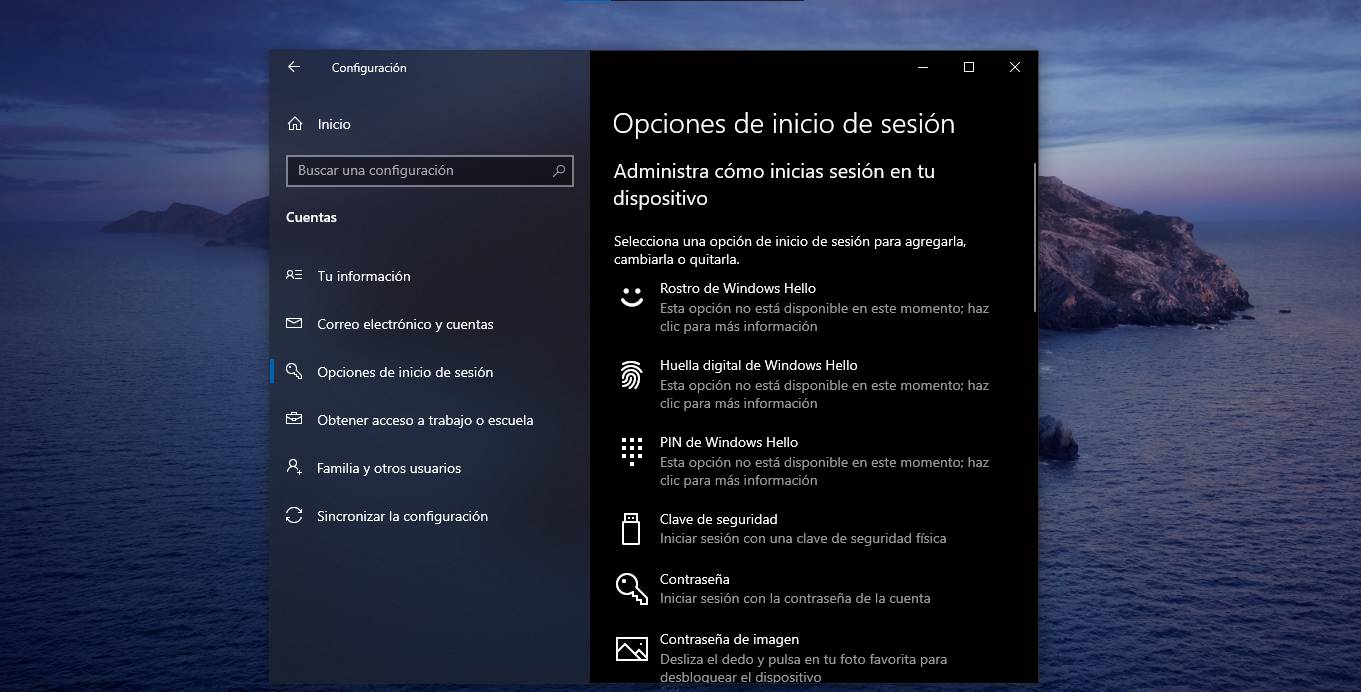
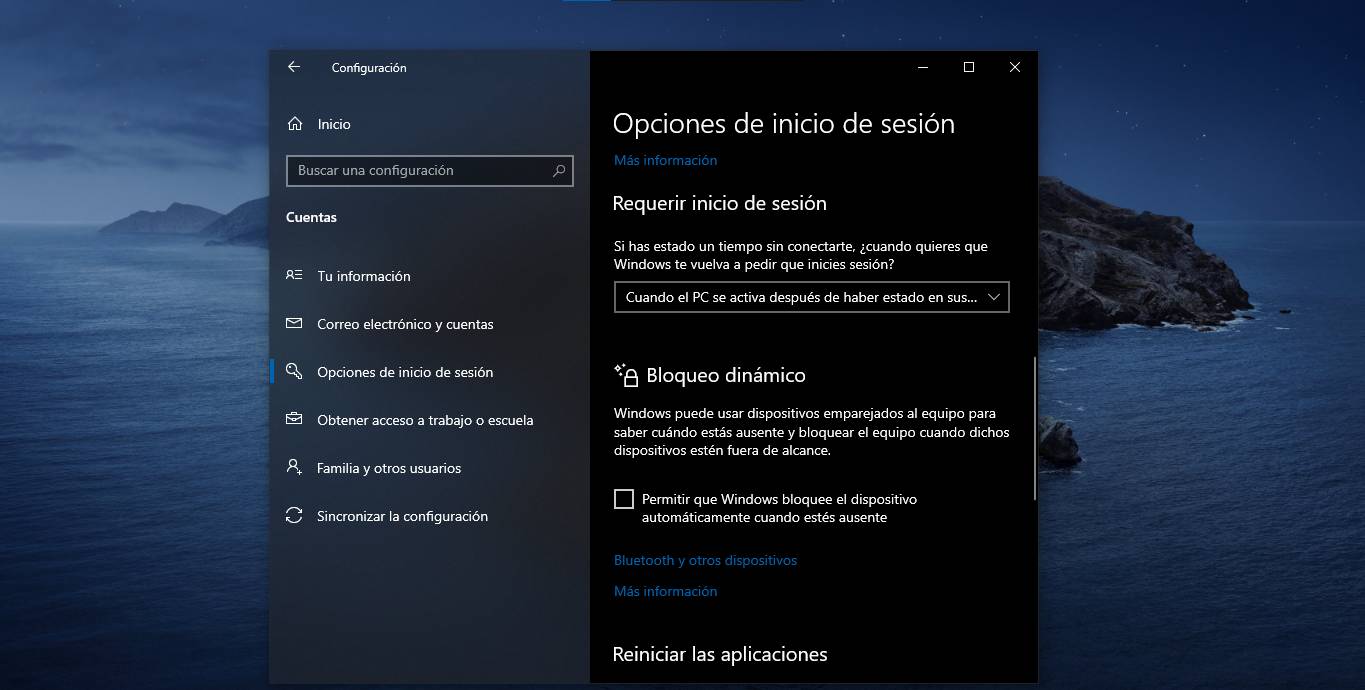
Accediendo a la configuración de inicio de sesión:

  • Haz clic en el icono de Windows en la esquina inferior izquierda de la pantalla para abrir el menú Inicio
  • Haz clic en el icono de configuración, un engranaje para abrir la configuración
  • Haz clic en «Cuentas»
  • Haz clic en «Opciones de inicio de sesión»

Aquí, podemos ajustar cómo iniciar sesión en nuestro dispositivo. Podemos agregar un método de inicio de sesión haciendo clic en la opción y luego en «Agregar.» Y podemos desactivar cualquiera de estas opciones haciendo clic en la opción y luego «Quitar.» Es posible que se nos pida que introduzcamos la contraseña de nuestra cuenta Microsoft para eliminar una opción.

También es posible ajustar cuando el dispositivo nos pide que vuelvas a iniciar sesión después de haber estado inactivo. En «Requerir inicio de sesión», podemos seleccionar un rango de opciones, desde cada vez que el sistema entra en suspensión hasta si ha estado con la pantalla apagada durante 15 minutos. También puede seleccionar «Nunca».

Como configurar un PIN

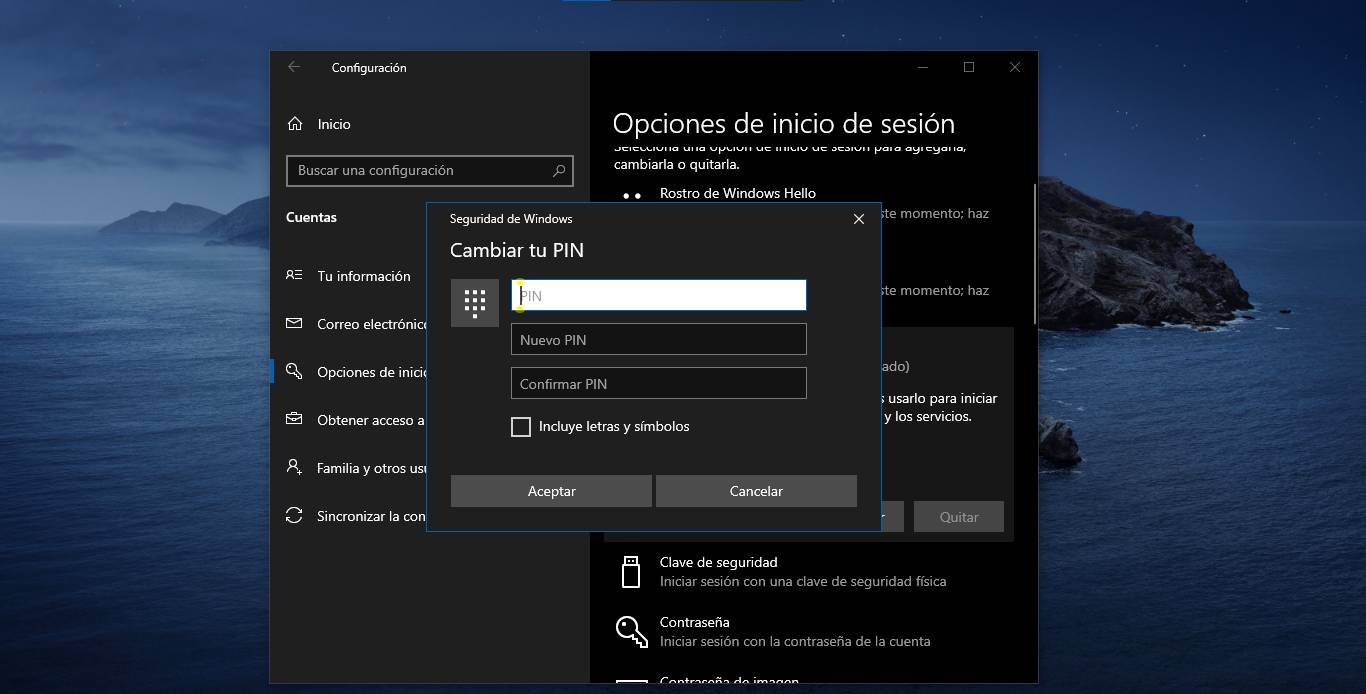
  • Haz clic en “PIN de Windows Hello”
  • Haz clic en “Añadir”
  • Una ventana titulada “Crear un PIN” aparecerá. Haz clic en “Siguiente.”

  • También podemos cambiar el PIN más adelante haciendo clic en “PIN de Windows Hello” y luego “Cambiar.” Escribe tu viejo PIN y luego el nuevo PIN dos veces.

Como iniciar sesión con un lector de huellas

  • Haz clic en “Huella digital de Windows Hello”
  • Haz clic en “Configurar”
  • La configuración de Windows Hello aparecerá. Haz clic en “Siguiente.”

  • Se nos pedirá repetir la misma operación varias veces y con diferentes ángulos hasta configurarlo del todo.
  • Se nos solicitará un PIN como alternativa por si falla el lector.

Como configurar una imagen como elemento de seguridad

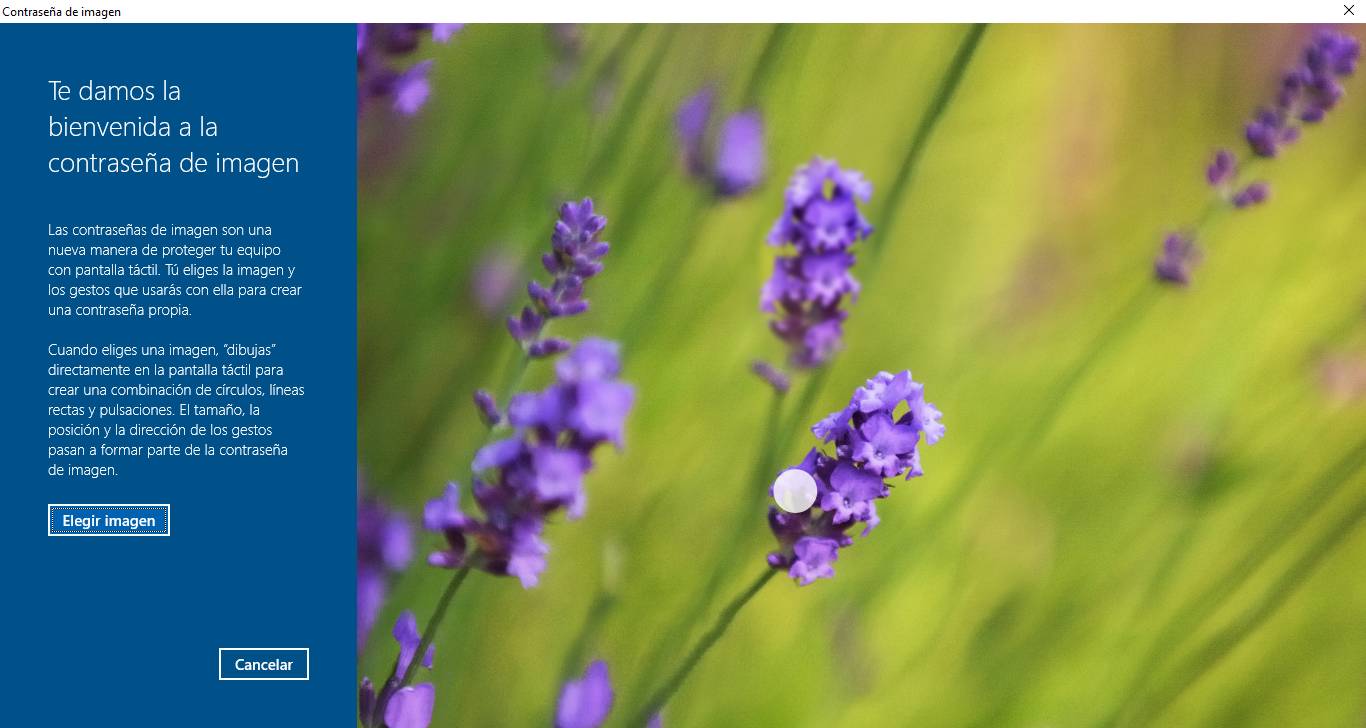
La opción de contraseña de imagen de Microsoft nos permite usar una serie de gestos vinculados con una imagen para iniciar sesión. En lugar de usar un PIN o una contraseña, tendrás que dibujar en una imagen.

  • Haz clic en «Contraseña de imagen»
  • Haz clic en «Agregar»
  • Se nos dirigirá a la página de configuración de la contraseña de imagen y se nos pedirá que pongamos la contraseña de nuestra cuenta Microsoft en una ventana emergente
  • Haz clic en «Seleccionar imagen»

  • Una ventana se abrirá y podremos elegir entre nuestras fotos. Selecciona una y pulsa “Abrir.”
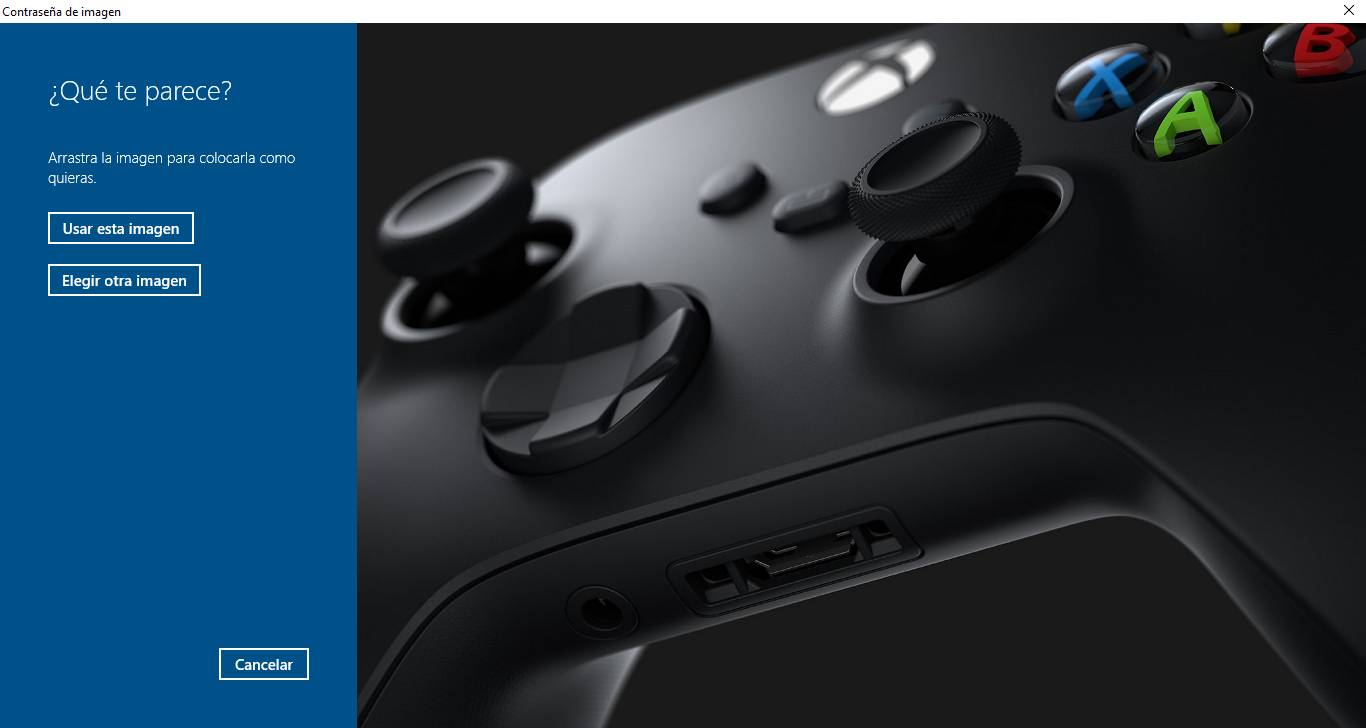
  • Haz clic en “Usar esta imagen” para continuar o “Elegir una nueva imagen” para seleccionar una imagen diferente
  • A continuacón elegimos los tres gestos a realizar sobre nuestra imagen y confirmamos.

Como eliminar la contraseña de Windows

Escribir una contraseña puede ser una molestia, por lo que hay métodos de inicio de sesión alternativos como los mostrados. Si, a pesar de todo, queréis ir un paso más allá, es posible eliminar nuestra contraseña por completo. (Por supuesto, deshabilitar la contraseña por completo es un riesgo para la seguridad: usar al menos un PIN simple es un mejor movimiento.)

  • Haz clic en el botón Inicio de Windows
  • Busca y abre «netplwiz»

  • A continuación solo debemos pulsar en el botón superior para desactivar la necesidad de utilizar nuestro nombre de usuario y contraseña para iniciar sesión.

Más adelante os enseñaremos a crear una cuenta en Windows 10 que no requiera contraseñas. Pero, manteniendo la seguridad en nuestra cuenta. Un paso lógico y muy bien desarrollado por la gente de Microsoft.


Las pruebas de Halo 3 en PC comienzan en junio

Hasta ahora, Halo: The Master Chief Collection ha lanzado Halo: Reach, Halo: Combat Evolved Anniversary y Halo 2: Anniversary a los jugadores de PC, y pronto, Halo 3 entrará en fase de pruebas en la plataforma. En la última actualización de 343 Industries ‘Postums’ Davis, ha revelado que el estudio está planeando comenzar las pruebas públicas de Halo 3 en la primera quincena de junio.

Halo 3 comenzará sus pruebas muy pronto

El desarrollador espera entregar una primera versión interna para probar la próxima semana, un proceso que está teniendo lugar «mucho antes de lo habitual», según Davis. Si todo va según lo planeado, este será el lanzamiento más rápido de una nueva versión beta del juego después de una versión de Halo en PC, y podría significar un lanzamiento completo del juego, así mucho más rápido.

Parece que Splash Damage y Ruffian Games están manejando las tareas de portabilidad de Halo 3, los mismos estudios que se encargaron de llevar Halo: Reach a PC el año pasado. Sin embargo, los juegos Halo: Combat Evolved Anniversary y Halo 2: Anniversary llegaron gracias a Saber Interactive.

Aquellos que estéis interesados en uniros a estas pruebas podéis inscribiros para ser un Halo Insider aquí. Parece que la saga Halo podría estar al completo en PC este mismo año.

La última Build de Office facilita el guardado de archivos

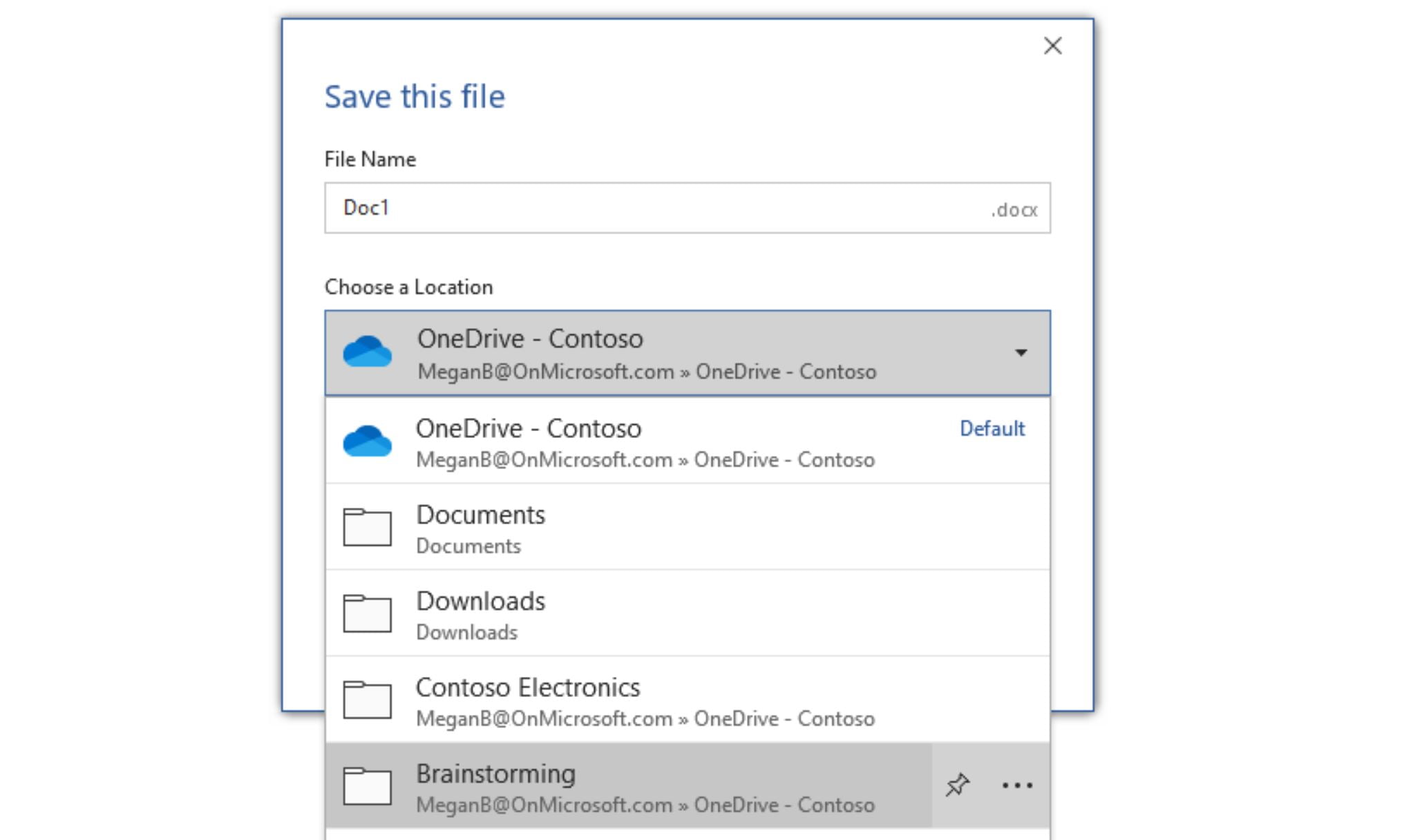
Microsoft ha anunciado una nueva compilación de Office Insider para usuarios de Office en el escritorio de Windows. Esta actualización de la versión 2006 (compilación 12914.20000) viene con una nueva mejora para Word, Excel y PowerPoint. Ahora es posible anclar las carpetas en el cuadro de diálogo Guardar. Esto hará que sea fácil guardar nuestros archivos de Word, Excel y PowerPoint.

Como funciona la nueva opción de guardado

En primer lugar debemos crear un archivo. Posteriormente hacemos clic en el botón Guardar o presionamos CTRL+S.
Hacemos clic en la flecha Elegir una ubicación y pulsamos los botones anclar y desanclar en las carpetas que se muestran.

Esta actualización de Office Insider también incluye varias correcciones de errores, os mostramos el registro completro de cambios a continuación.

Correcciones en Excel

Se ha corregido un problema en el que el mensaje de error «Actualmente se hace referencia a este libro de trabajo y no se puede cerrar» este aparece porque los complementos se cargaban en orden alfabético en lugar de en un orden especificado por el usuario.

Se ha corregido un problema que provocaba que la memoria se corrompiera al administrar fuentes entre Excel y algunas aplicaciones de tecnología de asistencia de terceros.
Se ha corregido un problema que provocaba que Excel se bloqueara cuando los complementos pedían elementos de host en hojas de cálculo que contienen formas con bloqueos noSelect.

Correcciones en Word

  • Se ha corregido un problema que provocaba que los hipervínculos de los comentarios no funcionaran.
  • Se ha solventado un problema que provocaba que pegar HTML en WordMail for Calendar no funcionara.
  • Se ha arreglado un problema que provocaba que la respuesta a un comentario en una sesión de coautoría a veces provocara que Word se congelara.
  • Se ha eliminado un problema que provocaba que al acercar y alejar el área de presentación se dierauntado entre el marco de selección ampliado y el puntero del ratón.
  • Se ha solucionado un problema que provocaba que Word se bloqueara cuando los complementos solicitaban elementos de host en documentos que contienen formas con bloqueos noSelect.

Correcciones en PowerPoint

Se ha corregido un problema que provocaba que al acercar y alejar el área de presentación se diera un espaciadoentre el marco de selección ampliado y el puntero del ratón.

Correcciones en Outlook

  • Se ha corregido un problema que provocaba que el evento Folder.BeforeItemMove no se activara correctamente cuando un usuario movía elementos entre carpetas.
  • Se ha solventado un problema que provocaba que los usuarios vieran elementos de calendario que abarcaban el umbral de medianoche como eventos de todo el día.
  • Se ha solucionado un error que provocaba que Outlook se bloqueara cuando dos complementos agregaban un botón al mismo grupo en la cinta de opciones.
  • Se ha arreglado un fallo que provocaba que los usuarios no pudieran compartir un calendario con un usuario invitado.

Correcciones en Project

  • Se ha corregido un problema que provocaba que Project se bloqueara después de hacer clic en Opciones.

En general importantes novedades pero, en especial aquella vinculada a anclar las carpetas principales. Así podemos guardar nuestros archivos en las carpetas más habituales cómodamente ahorrandonos tiempo.

La redacción inteligente llega a Outlook.com

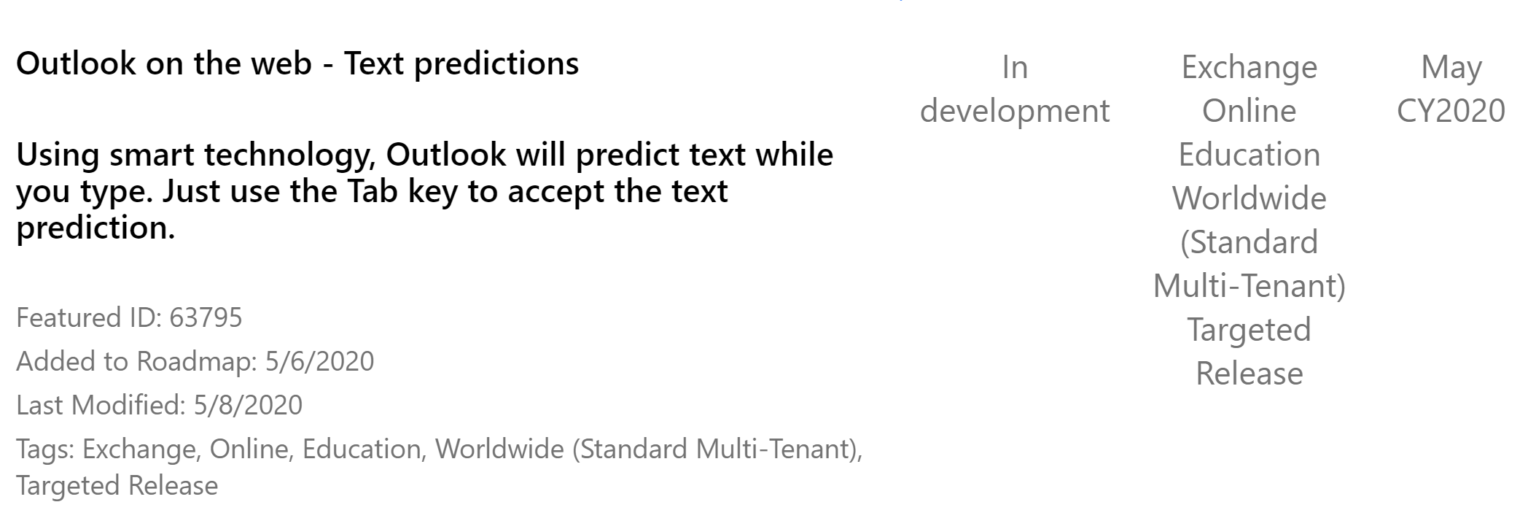
Hace unas semanas os Informamos que la gente de Microsoft 365 confirmaron que Microsoft está trabajando en su propia versión de la función Smart Compose de Gmail. Esta característica nos ofrece respuestas sugeridas basadas en el contenido de su correo electrónico.

La Redacción Inteligente llega a Outlook.com

Microsoft llama a la característica «predicciones de texto» y cuando los usuarios vean una sugerencia que les guste, podrán seleccionarla con la tecla de tabulación y las teclas de cursor, según un documento de soporte técnico en el sitio web de Microsoft.

Si esto no suena como su taza de té, la función se puede alternar en: Configuración > Ver todas las configuraciones de Outlook > Mail > Redactar y responder > Predicciones de texto.

Predicciones de texto aun no está disponible para todos los usuarios así que sino veis esta opción es normal. Los de Redmond realizarán el despliegue de manera paulatina y requerirá algo de tiempo.