Descubre las tres nuevas funciones que llegan a Office para Android

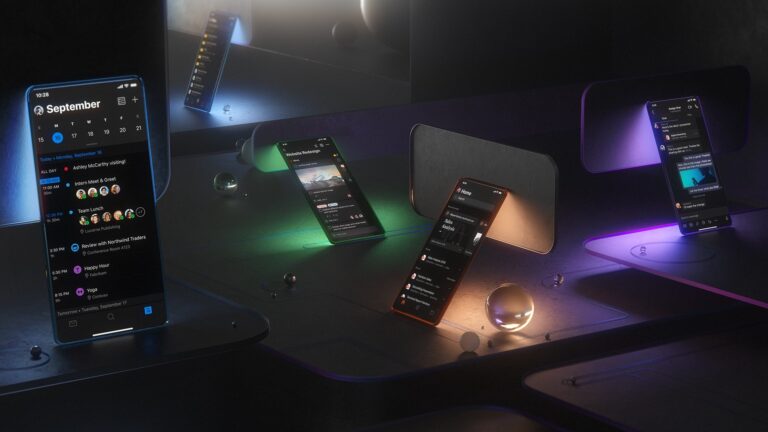
Microsoft ha anunciado el lanzamiento de la versión 19.0.13328.20026 de Office para Android. Esta última versión de Office viene con tres nuevas características. En la aplicación Word, la nueva vista móvil ofrece una mejor experiencia de lectura. En Outlook, ahora tiene la característica Delegar buzones y la capacidad de reservar un área de trabajo. Pero, vamos a explicarlas en detalle.

Tres novedades para facilitarnos el uso de Office en Android

Vamos a ver las tres nuevas funciones que llegan a Office para Android. Una de ellas a Word y las otras dos a Outlook. Pero, son muy interesantes para el uso a diario.

Mujer mirando Office en Android

Word

Vista móvil predeterminada: Ahora nuestros documentos de Word se abrirán en la vista móvil. Esta manera de abrir los documentos nos permite observar de un vistazo los documentos mucho mejor. Ofreciendo una mejor experiencia de visualización.

Outlook

Delegar buzones: los buzones de correo delegados nos permiten conceder permisos para administrar el correo a otra persona de la organización, lo que le permite acelerar la productividad a través de otros usuarios. Los delegados ahora pueden agregar otros buzones y conceder permisos desde Outlook Mobile. Esto permite a nuestros delegados enviar correo electrónico en nombre de ese buzón.

Reservar un espacio de trabajo: Por otro lado, ahora es posible reservar un espacio de trabajo en Outlook. De forma similar a cómo reservaríamos una sala de conferencias. Podemos consultar la disponibilidad de espacios de trabajo en su edificio y reservar un área.

Como veis, no se trata de características rompedoras, pero sí que nos facilitarán trabajar con Office. Los de Redmond siguen mejorando su suite de aplicaciones y servicios. Y no solo en Windows, Android e iOS reciben multitud de funciones para trabajar mejor en cualquiera de sus aplicaciones. Muy pronto os mostraremos otras mejoras interesantes que llegan a Microsoft 365.
Microsoft Edge Dev se actualiza a la versión 87.0.658.0

Una semana más tenemos que hablar de Microsoft Edge. Hoy llegan nuevas funciones con la versión 87.0.658.0 que llega al canal de desarrollo. Vamos a ver en que han estado trabajando y que nuevas funciones llegan.

Microsoft Edge Dev se actualiza a la versión 87.0.658.0

  • A la luz de su reciente introducción en Dev, el equipo de Edge tiene una pequeña visión general de su trabajo. Así como una tabla de contenidos PDF y las mejoras de desplazamiento.
  • En previsión de su despliegue más amplio, se muestra en detalle la nueva herramienta de captura de pantalla.
  • Para los desarrolladores web, disponen de un artículo que anuncia la disponibilidad general de la extensión de herramientas de desarrollo perimetral para VS Code.
  • Para aquellos curiosos acerca de cómo funciona el navegador, tenemos una mirada en profundidad a nuestra arquitectura multiproceso.
  • Por último, nos explican como visualizan el rendimiento.

Nuevas funciones habilitadas

  • Se ha añadido la capacidad de traducir el texto seleccionado en una página.
  • Incorporada la capacidad de nunca traducir un sitio en particular.
  • Añadida una directiva de administración para configurar el reconocimiento de voz. Tened en cuenta que todavía se necesitan actualizaciones de la documentación y las plantillas administrativas.
  • Se desecha la directiva de administración para habilitar las características de la plataforma web en desuso.

    Mejoras realizadas en el rendimiento

  • Se ha corregido un error que provocaba que al abrir Edge a veces el dispositivo acabase en BSOD.
  • Corregido un problema que provocaba que al abrir la página de administración de descargas, a veces se bloqueara el navegador.
  • Eliminado un bloqueo al abrir un sitio web instalado como una aplicación.
  • Enmendado un bloqueo cuando el Monitor de contraseñas muestra una alerta.
  • Arreglado un problema que provocaba que el uso de ciertas características de accesibilidad como Narrador a veces provocaba que las pestañas se bloquearan en determinadas versiones de Windows 10.
  • Solventado lo que provocaba que, al arrastrar elementos a una colección, a veces se bloqueara el panel Colecciones.
  • Localizado un problema que provocaba que Edge a veces se abre muchas ventanas del símbolo del sistema con ERROR: file_io_win.cc(180).

Mejoras realizadas en el comportamiento

  • Deshabilitadas temporalmente las tarjetas que aparecen al pasar el ratón sobre las pestañas.
  • Finalizado el error que provocaba que a veces hubiera espacio en blanco entre las pestañas o entre el nuevo botón de tabulación y la última pestaña.
  • Arreglado un problema que provocaba que Leer en voz alta a veces no empezara a leer desde la ubicación actual en los archivos PDF.
  • Se ha enmendado un problema que provocaba que la imagen de perfil del acceso directo de la barra de tareas no coincida con la imagen del explorador.
  • Finalizado un problema que provocaba que la búsqueda en la página de administración del historial a veces no funcionara.
  • Encontrado el error que provocaba que al usar el interruptor se abre una pestaña nueva adicional.
  • Solucionado un problema que provocaba que el conmutador guiado a veces se activara para las ventanas emergentes.
  • Eliminado un error que provocaba que el texto seleccionado en archivos PDF a veces no se deseleccione cuando debería.
  • Resuelto un problema que provocaba que los métodos abreviados de teclado registrados por extensiones a veces no funcionaran.

Errores conocidos de esta compilación

  • Los usuarios de ciertas extensiones de bloqueo de anuncios pueden experimentar errores de reproducción en Youtube. Como solución alternativa, deshabilitar temporalmente la extensión debe permitir que la reproducción continúe.
  • Algunos usuarios todavía tienen un problema en el que todas las pestañas y extensiones se bloquean inmediatamente con un error STATUS_INVALID_IMAGE_HASH. La causa más común de este error es un software de seguridad o antivirus desactualizado de proveedores como Symantec y, en esos casos, la actualización de ese software lo solucionará.
  • Los usuarios de Kaspersky Internet Suite que tienen instalada la extensión asociada a veces pueden ver páginas web como Gmail no se cargan. Este error se debe a que el software principal de Kaspersky está desactualizado, por lo que se soluciona asegurándose de que la última versión está instalada.
  • Algunos usuarios están viendo que los favoritos se duplican después de que se realizasen algunas correcciones anteriores en esa área. La forma más común de desencadenar esto es instalando el canal estable de Edge y luego iniciando sesión con una cuenta que ya ha iniciado sesión en Edge.
  • Después de una solución inicial para él recientemente, algunos usuarios todavía están experimentando ventanas que se vuelven todo negro. Las ventanas emergentes de la interfaz de usuario como los menús no se ven afectadas. Además, la apertura del Administrador de tareas del navegador (mediante shift + esc) y matar el proceso de GPU normalmente lo corrige. Tened en cuenta que esto sólo parece afectar a los usuarios con cierto hardware.
  • Algunos usuarios están viendo un comportamiento de «wobbling» al desplazarse mediante gestos de trackpad o pantallas táctiles. Aquí el desplazamiento en una dimensión también hace que la página se desplace sutilmente hacia adelante y hacia atrás en la otra. Tenga en cuenta que esto sólo afecta a ciertos sitios web y parece ser peor en ciertos dispositivos. Esto es probablemente relacionado con el trabajo en curso para devolver el desplazamiento a la paridad con el comportamiento de Edge Legacy. Por lo que si este comportamiento no es deseable, podemos desactivarlo temporalmente. Deshabilitando la marca edge://flags/#edge-experimental-scrolling.
  • Hay algunos problemas en los que los usuarios con varios dispositivos de salida de audio a veces no obtienen ningún sonido de Edge. En algunos casos, silenciar y desilenciar corrige este problema. En otro, reiniciar el navegador lo corrige.

La gente no abandonará Windows 7 según un último informe

Windows 7 debutó en 2011 y Windows 10 es el reemplazo de Microsoft para un sistema operativo con una década de edad. Después de 11 años de parches regulares de seguridad y no seguridad. Windows 7 llegó a su fin del período de soporte extendido en enero. Pero, el informe de cuota de mercado sugiere que la gente simplemente no lo abandonará.

Windows 7, un sistema operativo que perdurará

No se emiten más actualizaciones de seguridad para el sistema operativo. Además, los trabajdores de Microsoft han recomendado que los usuarios cambien a Windows 10 u otro sistema operativo compatible, como Windows 8.1.

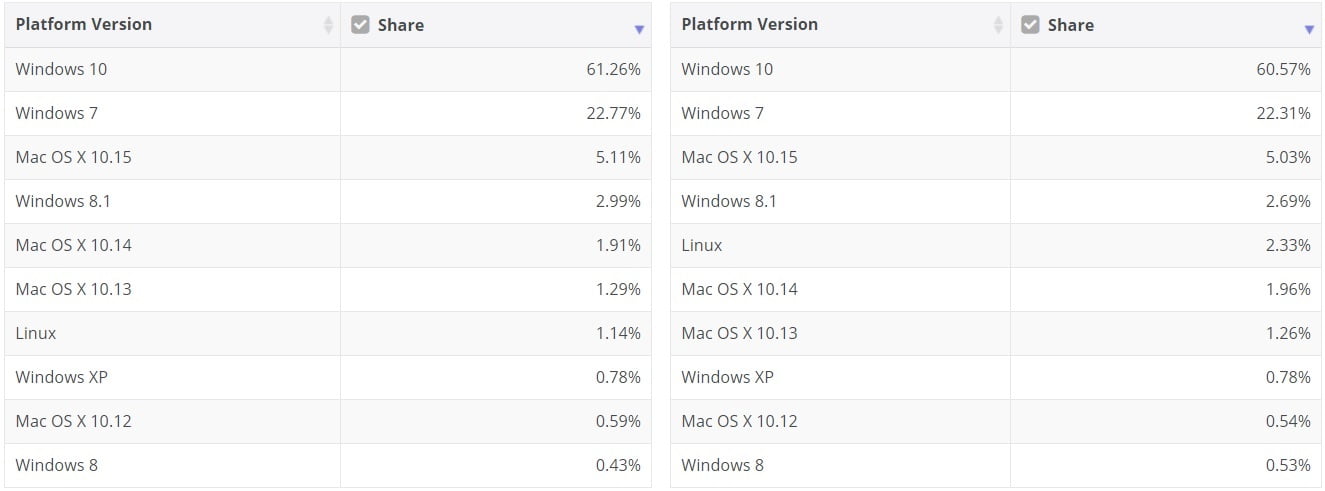
Los datos publicados por NetMarketShare revelan que la plataforma Windows 7 apenas cambió entre enero y septiembre, ya que el sistema operativo perdió sólo el 2 por ciento de su cuota de mercado.

Tenía una cuota de mercado del 25,56% en enero y actualmente dispone del 22,71%. De hecho, la cuota de mercado de Windows 7 mejoró el mes pasado a medida que más usuarios salieron de Linux.

El uso de Windows 7 aumentó del 22,31% en agosto al 22,71% en septiembre. Al mismo tiempo, la cuota de mercado de Windows 10 también subió del 60,57% al 61,26%.

Las cuotas de mercado de Windows

Microsoft ganó esta cuota de mercado adicional a expensas de Linux, ya que las últimas estadísticas de septiembre muestran una gran caída en el uso de Linux.

La cuota de mercado de Linux ha mejorado mucho desde abril, pero parece que más usuarios están volviendo a Windows. El mes pasado, la cuota de mercado de Linux disminuyó en un 50% y actualmente se está ejecutando en el 1,14% de los PC. En agosto, Linux se ejecutaba en el 2,33% de los PC.

Como especulamos en mayo, el aumento de la cuota de mercado de Linux se corresponde con la tendencia del trabajo desde el hogar, pero a medida que las empresas están abriendo sus oficinas de nuevo, los empleados están volviendo a Windows.

Para terminar, el estancamiento de Windows XP continúa, pero un pequeño número de personas todavía lo utilizan por alguna razón. A partir de septiembre de 2020, Windows XP todavía se encuentra en el 0,78% de los dispositivos.

macOS 10.13 High Sierra dejará de tener soporte de Office 365

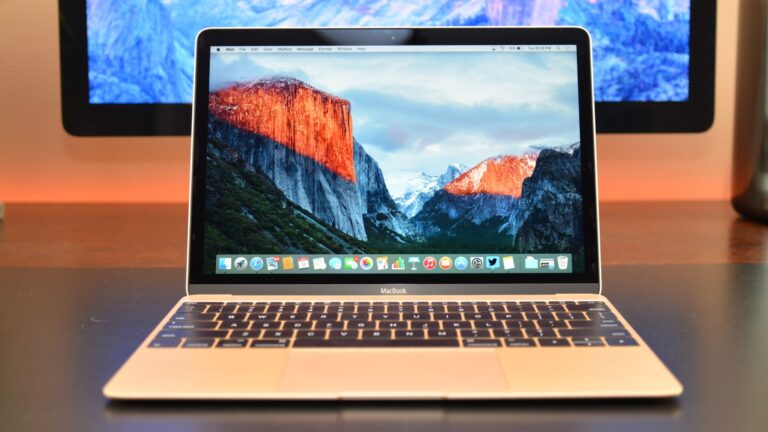
Las aplicaciones de Office 365 para Mac ya no serán compatibles con macOS 10.13 High Sierra. Tampoco las versiones anteriores, a partir del 10 de noviembre de 2020. Microsoft anunció el cambio en su centro de mensajes de Office 365. Los usuarios de estas versiones anteriores macOS ya no recibirán actualizaciones de aplicaciones ni nuevas características a partir del próximo mes.

High Sierra se queda sin soporte de Office 365

«A partir de la actualización de Microsoft 365 para Mac de noviembre de 2020, macOS 10.14 Mojave o posterior se requiere para recibir actualizaciones de Word, Excel, PowerPoint, Outlook y OneNote. Si continúas con una versión anterior de macOS, tus aplicaciones de Office seguirán funcionando, pero ya no recibirás actualizaciones, incluidas las actualizaciones de seguridad», explicó la empresa.

Las nuevas instalaciones de Office 365 para Mac también requerirán macOS 10.14 Mojave o posterior a partir del próximo mes. Las aplicaciones de Office 365 para Mac están actualmente disponibles tanto en la Mac App Store como en un instalador independiente que puede obtener en Office.com. De cualquier manera, los suscriptores de Office 365 (ahora Microsoft 365) reciben actualizaciones mensuales con correcciones de calidad y seguridad cada mes.

Tres años después del lanzamiento, High Sierra pasa al olvido ante el inminente lanzamiento de Big Sur. Esta será la primera versión del sistema operativo compatible con Macs basados en Intel y ARM. Durante su conferencia anual de desarrolladores en junio, Apple anunció que Microsoft ya había recompilado Word, Excel y PowerPoint para los primeros Mac basados en ARM que se espera que se envíen a finales de este año.

Las notificaciones simplificadas llegan a Microsoft Teams

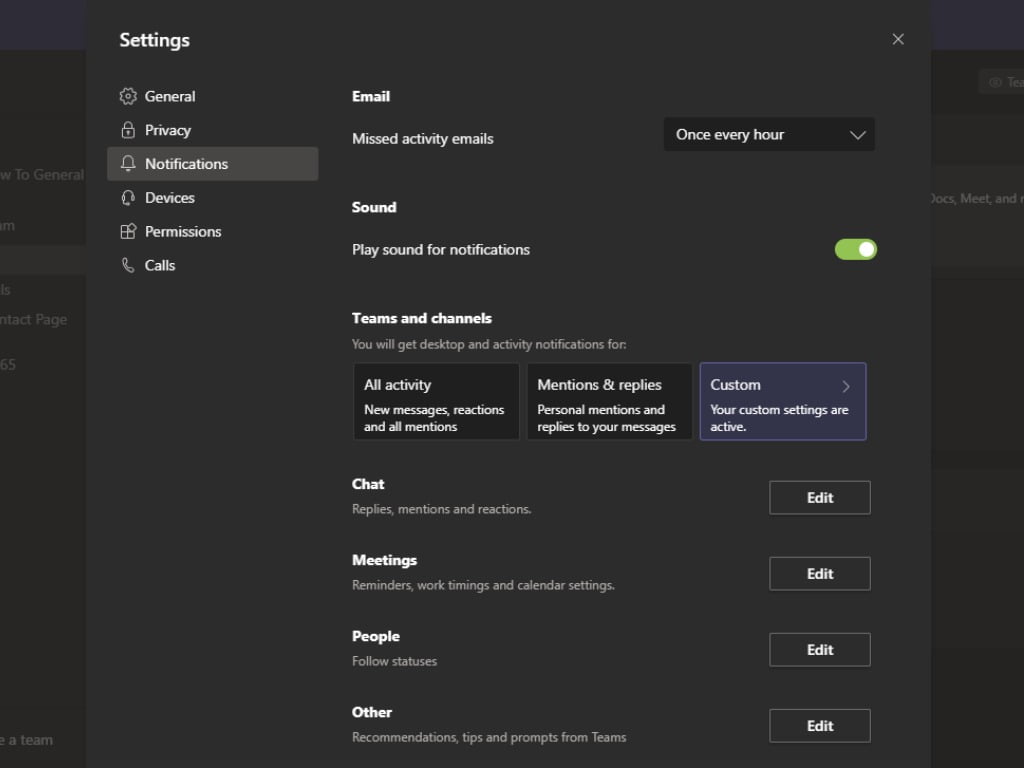
En agosto, os informábamos de que Microsoft está trabajando en una experiencia de notificaciones simplificada, lo que permite a los usuarios configurar y personalizar sus ajustes de notificación fácilmente. La página de configuración de notificaciones renovada ha comenzado a implementarse para los usuarios que ejecutan la versión web y de escritorio de Microsoft Teams, según la hoja de ruta de Microsoft 365.

Las notificaciones de Teams se simplifican

La sección de configuración de notificaciones recién diseñada incluye muchas opciones de personalización, como correo electrónico, sonido, equipos y canal, chat, reuniones, personas y otros. Curiosamente, uno de los aspectos más destacados de esta versión es la nueva sección de equipos y canales. Permite a los usuarios elegir entre dos equipos y ajustes preestablecidos de notificación de canal, incluyendo «Toda la actividad» y «Menciones y respuestas».

Las nuevas notificaciones de Microsoft Teams

Además, también hay un ajuste preestablecido «Personalizado» para permitir a los usuarios personalizar sus ajustes de notificación de canal. En este frente, hay algunas opciones adicionales en la nueva página «Personalizado», que pueden ser utilizadas por los usuarios para ajustar sus requisitos específicos. Eso incluye @mentions personales, menciones del equipo, Me gusta y reacciones, y más.

Aunque la experiencia de las notificaciones rediseñada no es una característica importante, proporciona una forma rápida y fácil para que los usuarios administren sus canales, equipos y la configuración de alertas. Para acceder a la nueva configuración de notificaciones de los equipos, haga clic en su imagen de perfil y, a continuación, diríjase a Configuración > Notificaciones. Recuerde que debe actualizar a la versión más reciente del cliente de escritorio para obtener estas mejoras.

Como solventar los problemas de Inicio de Sesión en Windows 10

Algunos Insiders de Windows 10 en la compilación 20226 han informado de que no pueden iniciar sesión en sus perfiles de usuario como se esperaba.

Microsoft ha proporcionado ahora una guía para obtener ayuda con este problema. Solo está pensado para la compilación 20226 y no se aplicará a los usuarios de una compilación diferente.

Como solventar los problemas de inicio de sesión de Windows 10

Los pasos incluidos suponen que la instalación de Windows está predeterminada en la unidad C:. Si habéis instalado Windows en una letra de unidad diferente, reemplazad c: por la letra de unidad adecuada para su instalación.

Si su cuenta es una cuenta de administrador en el dispositivo afectado

  1. Cuando veas el diálogo «No podemos iniciar sesión en tu cuenta», haz clic en el botón Cerrar.
  2. Abra una ventana de símbolo del sistema con privilegios elevados.
  3. Introduce y envía los siguientes comandos una línea a la vez:
    1. cd c:-usuarios-%nombre de usuario%
    2. takeown /F ntuser.dat*
    3. icacls ntuser.dat* /reset
    4. icacls ntuser.dat* /setowner «SYSTEM»
  4. Cierra sesión.
  5. Dejaremos de ver el cuadro de diálogo anterior en el siguiente inicio de sesión.

Si su cuenta NO es una cuenta de administrador en el dispositivo afectado

  1. Cuando veas el diálogo «No podemos iniciar sesión en tu cuenta», haz clic en el botón Cerrar.
  2. Abre una ventana del símbolo del sistema estándar.
  3. Escribe el siguiente comando:
    • Echo %nombre de usuario%
    • (Toma nota del nombre de usuario devuelto, lo utilizaremos en el paso 6)
  4. Cierra la ventana del símbolo del sistema estándar.
  5. Abre una ventana de símbolo del sistema con privilegios elevados.
  6. Introduce y envía los siguientes comandos una línea a la vez:
    • cd c:/users/nombre de usuario
    • takeown /F ntuser.dat*
    • icacls ntuser.dat* /reset
    • icacls ntuser.dat* /setowner «SYSTEM»
  7. Cierra sesión
  8. Dejaremos de ver el cuadro de diálogo anterior en su próximo inicio de sesión

Si estos pasos no resuelven el problema en la compilación 20226, también puedes volver a la compilación anterior para obviar el problema.

Reino Unido pierde miles de resultados de COVID-19 por un mal uso de Excel

Cerca de 16 mil resultados de casos confirmados de COVID-19 se han perdido en Reino Unido. La causa ha sido un fallo de programación en el sistema de importación de resultados desarrollado por Salud Pública de Inglaterra (PHE). Por lo visto, no tuvieron en cuenta las limitaciones de los ficheros de Excel.

Los desarrolladores del PHE crearon un sistema que importaba los ficheros CSV, remitidos por los laboratorios con los resultados, a un archivo de Excel. Posteriormente, este archivo era compartido con el departamento de testeo y trazado de la NHS (el sistema sanitario de Reino Unido) y otras agencias.

Los desarrolladores utilizaron el formato XLS de Excel

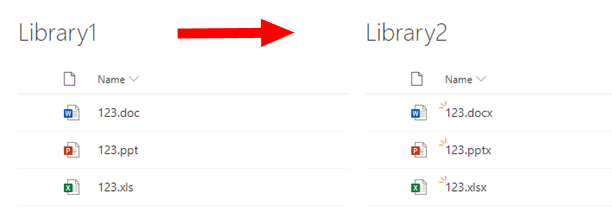
Sin embargo, al crear el sistema, los desarrolladores eligieron el formato XLS de Excel. Este formato de archivo es el original del programa, finalizando su soporte oficialmente con Excel 2003 y siendo reemplazado por XLSX en la versión 2007. ¿El problema? El formato XLS está limitado a 65.000 filas de datos.

Conversión de archivos de Excel de formato XLS a XSLX

Si los desarrolladores de HPE hubiesen elegido el formato XLSX hubiesen podido almacenar hasta un millón de registros. Además, la plantilla de Excel utilizada almacenaba los datos en varias filas, por lo que realmente conseguían almacenar alrededor de 1.400 resultados de pruebas COVID-19.

Como indica la BBC, si hubiesen utilizado el formato de archivo de Excel correcto, hubiesen podido almacenar 16 veces más de información. Ahora, como resultado, se han perdido 15.841 casos confirmados de COVID-19, que no se reflejarán en las estadísticas y cuyos contactos no podrán ser rastreados. Así comunicaba Michael Brodie la incidencia del PHE:

En la noche del viernes, 2 de octubre, se identificó un fallo técnico en el proceso de carga de datos de los resultados positivos de COVID-19, remitidos por los laboratorios, a nuestro panel de control.

Tras una rápida investigación, hemos identificado que 15.841 casos entre el 25 de septiembre y el 2 de octubre no fueron incluidos en los informes diarios de COVID-19. La mayoría de los casos ocurrieron recientemente.

El profesor Rowland Kao, de la Universidad de Edinburgo, indicaba que la próxima semana los ingleses comenzarán a ver la próxima semana un aumento de casos debido la imposibilidad de rastrear a los contactos. Si hablamos de cifras, Kao resalta que podemos estar hablando de cerca de 50.000 personas sin diagnosticar. Todo, por un uso incorrecto de Excel.

Ya podemos usar Microsoft Teams en modo «sin conexión»

Microsoft Teams se ha erigido como la herramienta de trabajo colaborativa definitiva tras el estallido de la pandemia provocada por el COVID-19. La situación no parece ir a remitir pronto y, además, muchas empresas parecen estar dándose cuenta de las bondades de esta herramienta y se plantean seriamente continuar utilizándola incluso en el mundo post-pandemia.

Hace una semana, el equipo de Microsoft Teams prometió una batería de nuevas funciones para este programa y hoy ha llegado a todos los usuarios una de las más reclamadas por ellos: la posibilidad de utilizarla sin conexión de red.

Microsoft Teams sin conexión ya es una realidad

Esta característica permitirá a los usuarios buscar entre sus chats y canales recientes así como entre los fijados aun sin tener acceso a internet. Además, se podrán redactar mensajes para que sean enviados automáticamente cuando volvamos a conectarnos a la red.

Como ya hemos dicho, se trata de una de las características más reclamadas por los usuarios desde 2018, cuando apareció por primera vez en el User Voice de Microsoft Teams. Ayudará a los usuarios a aumentar su productividad y a no frustrarse con problemas de conexión inesperados que les impiden utilizar la aplicación. ¿Ya habéis recibido esta característica? ¿Qué tal os está funcionando?

Ya disponible el podcast sobre la compra de Bethesda y más

Tras un descanso vacacional volvemos a las andadas con un podcast. Teníamos mucho que hablar, recordemos que entre otras cosas Microsoft compró Zenimax por 7500 millones de dólares. Además, se han abierto las reservas de las nuevas consolas y tenemos nuevo hardware Surface.

La compra de Zenimax y lo último de Surface a debate

En esta ocasión repetíamos el plantel de Pablo, Javier, Ángel y un servidor. Cuatro redactores que habían visto como todo el mundo se quedaba atónito con la compra de una empresa legendaria del mundo de los videojuegos.

Esta compra le ofrece a Microsoft un total de 23 estudios para que puedan ofrecer historias a los jugadores. Diferentes propuestas creativas y con el objetivo de tener la mejor remesa de títulos de la historia.

Por si esto fuera poco, se han abierto las reservas de Xbox y los más avezados ya tienen la suya reservada y en prácticamente un mes podrán disfrutarla en casa. Las reservas han sido todo un éxito y la crítica está hablando maravillas de la consola.

Por último, cuando grabamos el podcast fue el día de presentación de los nuevos dispositivos Surface. Surface Laptop Go y Surface Pro X. Diferentes equipos para diferentes usuarios que pasaron a ser comentados por el equipo.

La nueva función Spotlight llega a Microsoft Teams

Microsoft ahora ha hecho más fácil resaltar a una persona específica dentro de una llamada con la nueva característica Spotlight, ahora disponible de forma general en las reuniones de Teams. La compañía dice que la nueva experiencia ya está disponible para todos los usuarios comerciales en la aplicación de escritorio de Microsoft Teams.

Spotlight, destaca el video de alguien en Teams

La función Spotlight permite a los presentadores bloquear una fuente de vídeo individual para que todos puedan ver durante una reunión de Teams. Una vez que una persona recibe el foco, su cámara se priorizará sobre todos los asistentes. La característica es especialmente útil cuando un participante desea actuar como anfitrión de la reunión, presentar datos o responder a una pregunta.

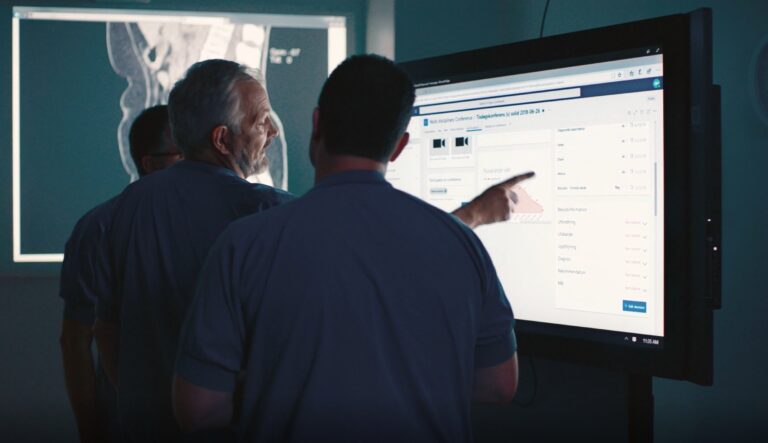
Para usar la característica en Microsoft Teams, todo lo que necesita hacer es hacer clic en el icono de puntos suspensivos junto a cualquier asistente y elegir «Spotlight.» Una vez que un participante es destacado, un icono debe aparecer junto a su nombre dentro de la lista de participantes.

Tenga en cuenta que el organizador/presentador solo puede destacar un vídeo a la vez. Además, si se graba una reunión en la que se resalta un vídeo de una persona, el vídeo no se destacará en la grabación. En este punto, los usuarios de los equipos no podrán iniciar o dejar de destacar en sus dispositivos móviles. Sin embargo, cuando alguien que usa la aplicación de escritorio destaca una fuente de vídeo, ese vídeo también se destacará para los usuarios móviles.