martes, 16 diciembre 2025

Minecraft Dungeons permitirá el juego cruzado entre plataformas

Este fin de semana tuvo lugar Minecraft Live, digno heredero de Minecon. Este evento ha reconciliado a los creadores con jugadores por sus mútliples novedades y, también ha habido tiempo para hablar de Minecraft Dungeons. Vamos a repasar las novedad que han sido anunciadas para Minecraft Dungeons.

En noviembre podremos jugar entre plataformas

El soporte de cross-play va a llegar a Minecraft Dungeons, lo que te permite jugar a tus amigos independientemente de la plataforma en la que estén. Las guerras de consola pueden convertirse en cosa de un pasado en lo que respecta a Minecraft Dungeons.

Además, el juego cruzado llegará como una actualización gratuita en noviembre de este año. Además, el próximo DLC para Minecraft Dungeons ha sido anunciado, y se llama Howling Peaks.

Como parte de este nuevo paquete de contenido, un nuevo jefe entrará en las mazmorras, el gólem de la tempestad. Además, una actualización gratuita, Apocalypse Plus, añadirá 20 nuevas dificultades después del Apocalipsis VII. Esto traerá nuevos encantamientos y aumentará el poder máximo que los personajes pueden alcanzar.

El nuevo DLC llegará en diciembre de este año. Eso es todo lo que sabemos por ahora, pero esperamos más a medida que nos acercamos al lanzamiento.

Junto con el nuevo contenido descargable Howling Peaks, se pone a disposición un pase de temporada para el juego en diciembre, lo que permite a los jugadores obtener todos los contenidos descargables de Minecraft Dungeons.

Microsoft Edge basado en Chromium recupera a los usuarios

Con el comienzo de octubre de 2020, han llegado los primeros informes sobre las cuotas de mercado han comenzado a llegar. Y estos informes finalmente traen noticias alentadoras para Microsoft. Los nuevos datos de NetMarketShare muestran que el nuevo Edge basado en Chromium está convenciendo a los usuarios. Estos están dando una oportunidad al navegador de Microsoft.

Microsoft Edge recupera cuota de mercado

Parece que el navegador finalmente está ganando reputación entre los usuarios como Edge ahora tiene casi 8.9% del mercado y el aumento en la adopción viene a costa de Mozilla Firefox.

Han pasado casi 9 meses desde el lanzamiento de Edge basado en Chromium y la cuota de mercado ha aumentado a 8.84% en septiembre desde 8.52% en agosto. La cuota de mercado combinada de Edge (8,84%) e Internet Explorer (3,88%) es del 12,72%.

Hace exactamente un año, Edge estaba en el 5,38%, lo que significa que creció un 3,46% año tras año. Por supuesto, Edge todavía está muy por detrás del 69,94 por ciento de Chrome y es poco probable que se acerque al navegador de Google pronto, pero es impresionante que Edge sea el segundo navegador más usado.

Cuota del mercado de navegadores

Los números de Microsoft Edge probablemente serán aún más altos después del lanzamiento de Windows 10 October 2020 Update. Actualmente, el nuevo Edge se ofrece a través de una actualización de Windows y descarga manual, pero eso va a cambiar pronto.

Microsoft ha indicado que la nueva versión de Edge reemplazará Edge Legacy y Windows 10 October 2020 Update se enviará con el nuevo explorador por primera vez.

Además, Microsoft también ha anunciado que dejará de dar soporte al antiguo navegador Edge en marzo de 2021. Para la segunda mitad de 2021, la mayoría de los usuarios tendrán el nuevo Edge instalado.

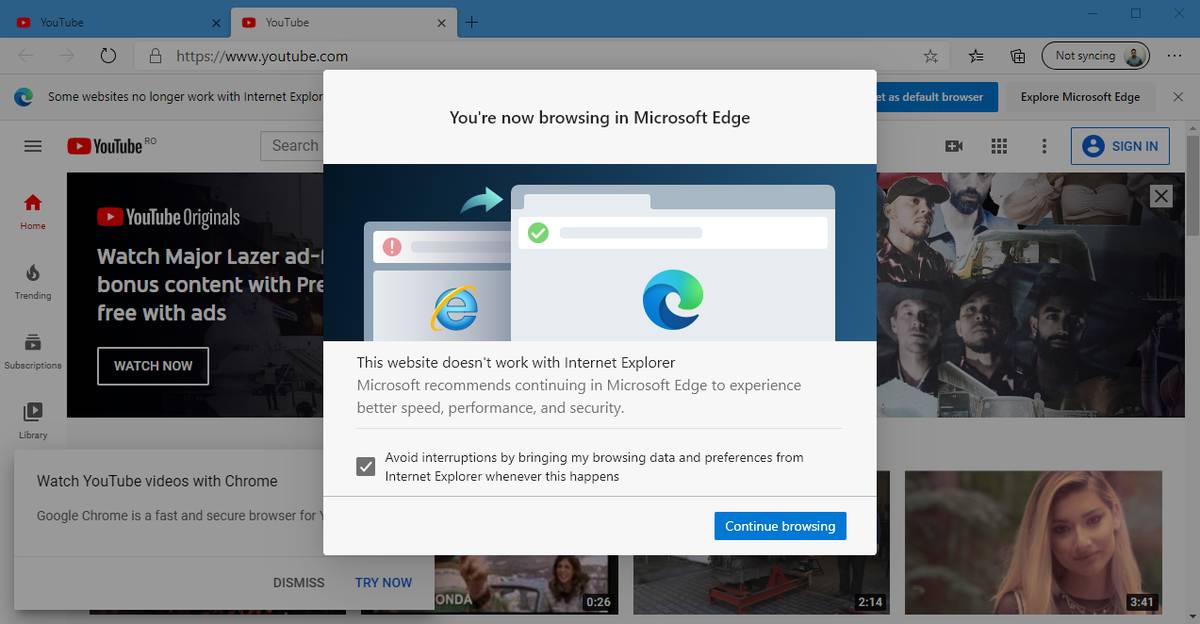
El nuevo Edge es un gran navegador, pero hay una serie de características antiguas que actualmente faltan en el nuevo navegador, una de ellas son las anotaciones.

Como deshabilitar Bing en la búsqueda de Windows 10

Una de las mayores ventajas de Windows 10 es que se ofrecen funciones que, como usuarios podemos activar o desactivar.
La Búsqueda de Windows 10 puede ser muy útil. Pero, sino la utilizamos puede ralentizar la representación de la interfaz y la entrega de resultados locales.

Desactiva la integración con Bing de la Búsqueda de Windows 10

Antes, era posible deshabilitar la integración de Bing con una edición de registro «BingSearchEnabled», pero Microsoft lo eliminó con la actualización de mayo y octubre de 2020.

Afortunadamente Microsoft ha reemplazado esto con un nuevo valor de registro llamado «DisableSearchBoxSuggestions». Vamos a mostrar como podéis deshabilitar la búsqueda en caso de que no lo utilicéis.

Cómo deshabilitar la integración de Bing dentro de Windows Search

  • Abre el Editor del Registro escribiendo «regedit» en Windows Search y presionando Intro.
  • En el Editor del Registro, nos desplazamos hasta Equipo, HKEY_CURRENT_USER, SOFTWARE, Directivas, Microsoft, Windows, Explorador (si no está disponible, cree la rama.)
  • En la carpeta, creamos un nuevo valor DWORD (32 bits) denominado «DisableSearchBoxSuggestions».
  • Establecemos el valor en 1.
  • Cerramos el Editor del Registro y reiniciamos Windows.

El ajuste no solo deshabilitará Bing, sino también Anuncios en la consola de búsqueda. Es, por supuesto, recomendable hacer una copia de seguridad antes de hacer cualquier cambio en su registro y cualquier hackeo son bajo su propio riesgo.

Las reuniones de Microsoft Teams se guardarán en OneDrive

Volvemos con otro cambio de lo más interesante. Actualmente, podemos grabar las reuniones en Microsoft Teams. Al hacerlo se enviará una notificación a los usuarios indicando que estamos grabando. Pero, los de Redmond enviaban la grabación a Stream y no todo el mundo es consciente de ello. Ahora estará disponible en OneDrive o SharePoint.

La ubicación de las reuniones de Teams será OneDrive o SharePoint

En un anuncio del Centro de Administración de Microsoft 365 se ha anunciado este cambio. Con esto se pretende ofrecer el acceso a la reunión en un lugar concreto en lugar de enlazarlo con la plataforma de videos empresariales. Stream organizaba bien los vídeos, pero, es más accesible con OneDrive o SharePoint.

Inicialmente, esto fue un gran incentivo para Stream. Se daba a conocer la plataforma y nos permitía tener las reuniones bien organizadas. Sin embargo, no era del todo útil para ciertos aspectos.

Desde Stream debíamos verlo online y se podía compartir, pero, teníamos que descargarlo para labores más avanzadas. Así ya tenemos acceso a todas las características desde nuestra cuenta de OneDrive.

Una nueva opción que se suma a Microsoft Teams para dar más opciones a los usuarios. OneDrive y SharePoint gozan de gran popularidad y será más fácil trabajar en estos servicios.

Cómo solucionar los problemas con el micrófono en Windows 10

Desde marzo de este mismo año, por culpa del Coronavirus y las cuarentenas, empezamos a usar todavía más las aplicaciones que nos permitían comunicarnos con amigos, familiares o realizar reuniones de trabajo a través de Microsoft Teams, Zoom o Skype.

Software que nos facilita la vida pero en los que podemos tener problemas comunes como que no nos vean a través de la webcam, que se nos escuche mal o que no escuchemos. En este post os vamos a dar algunos consejos para asegurar que el micrófono os funciona correctamente en vuestro ordenador.

Os enseñamos cómo solucionar los problemas del micrófono

Asegurarnos de que las aplicaciones puedan acceder al micrófono

Para permitir que las aplicaciones obtengan acceso al micrófono, debemos Inicio, luego Configuración  > Privacidad  > Micrófono. Seleccionamos «Cambiar» y, a continuación, activamos «permitir el acceso de las aplicaciones al micrófono».

Después de permitir el acceso al micrófono, podemos elegir qué aplicaciones de la Microsoft Store pueden acceder a estas características en elegir qué aplicaciones de Microsoft Store pueden acceder al micrófono y dar acceso a las aplicaciones de escritorio que no son de Microsoft, asegurándonos de que el botón que está situado debajo «permitir que las aplicaciones de escritorio accedan al micrófono» está establecido en activado.

Micrófono Windows 10

Comprobar que Cortana nos escucha correctamente

Si utilizamos auriculares con botón de silenciar, lo primero que debemos hacer es comprobar que el botón no esté activo. Y, por supuesto, asegurarnos de que los auriculares o cascos están conectados al ordenador.

Tenemos que asegurarnos de que el micrófono o los cascos sean el dispositivo de grabación predeterminado del sistema. A continuación podéis ver la manera de hacerlo en Windows 10:

  • Seleccionamos Inicio, luego Configuración > Sistema > Sonido.
  • En Entrada, nos aseguramos de que el micrófono esté activado en Elegir el dispositivo de entrada.
  • Para probar el micrófono, debemos hablar en él y comprobar que Windows nos está escuchando.

Entrada Micrófono Windows 10

¿Qué hacer si el volumen del micrófono es bajo?

Seguro que en varias ocasiones os habéis encontrado con que el volumen del micrófono es demasiado bajo, a continuación os vamos a explicar como solucionarlo.

  • Seleccionamos Inicio, luego Configuración > Sistema > Sonido.
  • En Entrada, nos aseguramos de que el micrófono esté activado en Elegir el dispositivo de entrada y seleccionamos Propiedades del dispositivo.
  • En la pestaña Niveles de la ventana Propiedades del micrófono, podéis ajustar los controles deslizantes de Micrófono o Amplificación de micrófono según sea necesario y, a continuación, seleccionáis Aceptar.
  • Para probar el micrófono, debemos hablar en él y comprobar el micrófono para asegurarnos de que Windows nos está escuchando. Si veis que la línea se mueve de izquierda a derecha (Imagen de la izquierda), el micrófono está funcionando. Si no veis ningún cambio, el micrófono continúa sin detectar el sonido.

No me escuchan en las llamadas de Skype

A todos nos ha pasado que en alguna ocasión, nuestros amigos, compañeros, familia, etc… No nos escuchaban en las llamadas de Skype, pero como en todo, hay solución:

  • Si Skype no está abierto, seleccionamos Inicio y, a continuación, Skype para abrirlo.
  • En la esquina superior derecha de la lista de contactos de Skype, seleccionamos el botón Más (tres puntitos al lado de nuestro nombre) y, a continuación, configuración.
  • En Audio & vídeo, en micrófono, nos debemos asegurar de que está seleccionado el micrófono o el casco que queramos utilizar.
  • En altavoces, también debemos asegurarnos de que los altavoces o auriculares que prefiramos estén seleccionados.

Skype Windows 10

Windows 10 contará con una nueva herramienta de captura de vídeo

Windows 10 cuenta con una pequeña herramienta de grabación de vídeo gracias a la barra de Xbox. Sin embargo, la característica está pensada para grabar la aplicación o juego que estemos utilizando en ese momento. Además, no permite la grabación del escritorio o el explorador de archivos, y necesitamos una aplicación externa para editar los clips.

Los usuarios que busquen una herramienta similar a Screen2GIF tendrán una nueva alternativa en Windows 10 gracias a las PowerToys. El equipo liderado por Clint Rutkas está trabajando en añadir la captura de vídeo a la famosa aplicación, con el objetivo de aumentar la productividad del usuario gracias a una herramienta simple que se integre con el sistema operativo.

PowerToys vuelve a solucionar otro problema de Windows 10

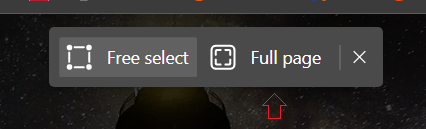
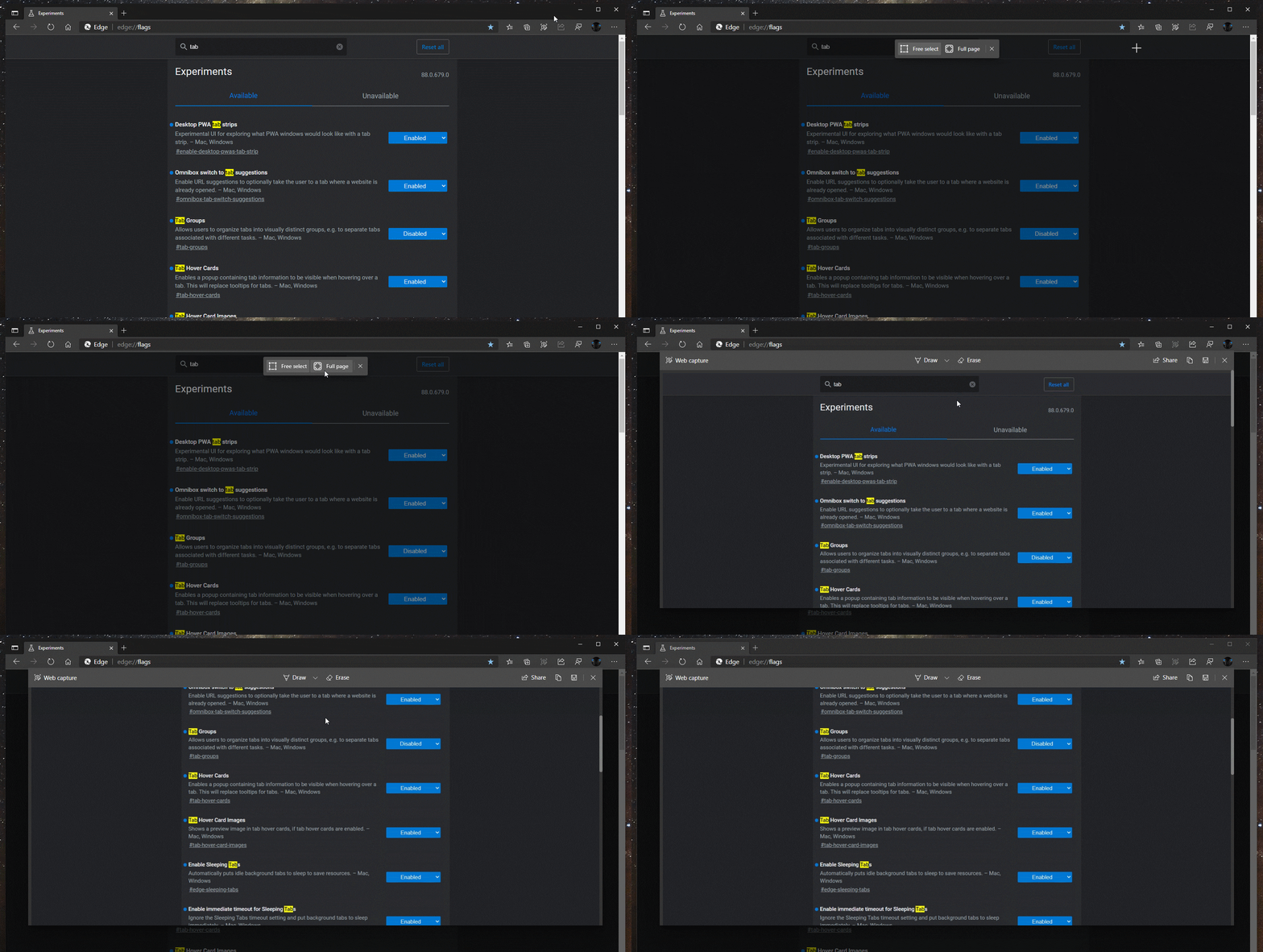
La interfaz que tendrá esta herramienta de PowerToys es muy similar a la aplicación Recortes y anotación, que ya disfrutamos en Windows 10 para realizar las capturas de pantalla. Al pulsar la combinación de teclas Windows + R, la pantalla se oscurecerá y podremos elegir si queremos capturar una ventana, un área que elijamos o la pantalla al completo.

La interfaz de captura de vídeo de PowerToys es similar a la de Recorte y Anotación en Windows 10

Igual que en la app Recortes y anotación, dispondremos de un pequeño editor para recortar el clip o superponer texto sobre el vídeo. También, tendremos la posibilidad de elegir entre guardarlo como archivo de vídeo o GIF. Como no podía ser de otra manera, podremos elegir la resolución de guardado y eliminar el audio del sistema.

El objetivo es ofrecer de forma sencilla la posibilidad de capturar vídeo en Windows 10. Por lo tanto, no contaremos con características como la grabación de cámara o micrófono externo. En ese caso, tendremos que disponer de herramientas de terceros como ShareX o Camtasia.

Edición de vídeo capturado con PowerToys

La herramienta se encuentra en las primeras fases de desarrollo, con el equipo recogiendo sugerencias en GitHub. De esta forma, los usuarios de Windows 10 verán satisfecha una de sus mayores peticiones.

Samsung y Microsoft se unen para soluciones 5G en la nube

Samsung anunció esta semana una asociación con Microsoft en una solución de red 5G privada de extremo a extremo basada en la nube. Las dos compañías avanzarán en la virtualización de soluciones 5G. Incluida la implementación de las tecnologías RAN virtualizadas de Samsung, Core virtualizada y Computación perimetral multinúcleo (MEC) en Microsoft Azure. Esta asociación permitirá a las organizaciones configurar fácilmente redes 5G privadas en las empresas.

Samsung y Microsoft juntos en el diseño de las redes 5G

«Microsoft se complace en trabajar con Samsung para acelerar la implementación de redes 5G en las empresas. La combinación de las ofertas 5G virtualizadas de Microsoft Azure y Samsung permitirá nuevas soluciones. Reduciendo las barreras de entrada para redes 5G privadas para nuestros clientes mutuos. En el comercio minorista, la fabricación, el entretenimiento y muchas otras industrias», dijo Yousef Khalidi, vicepresidente corporativo de Azure para operadores de Microsoft.

«Estamos muy contentos de trabajar con Microsoft para ayudar a las empresas a transformar la forma en que operan. A través de las comunicaciones de próxima generación», dijo Wonil Roh, Vicepresidente Senior y Jefe Global de Estrategia de Producto, Networks Business en Samsung Electronics. «Combinando las soluciones 5G virtualizadas de Samsung y la nube de Microsoft Azure. Esperamos ofrecer la mejor solución 5G de su clase que avance en las oportunidades en el sector de la red privada. A través de esta colaboración, seguiremos superando los límites de la innovación en 5G y más allá».

Un gran acuerdo que invita a ambas empresas a adelantarse al despliegue de la tecnología 5G y a ofrecer soluciones a medida. La revolución que supondrá el 5G todavía se desconoce, pero, los gigantes de la industria ya están moviendo sus fichas. Parece que Microsoft tendrá que decir mucho si observamos sus compras de este año. Una orientación claramente marcada hacia el futuro de las comunicaciones.

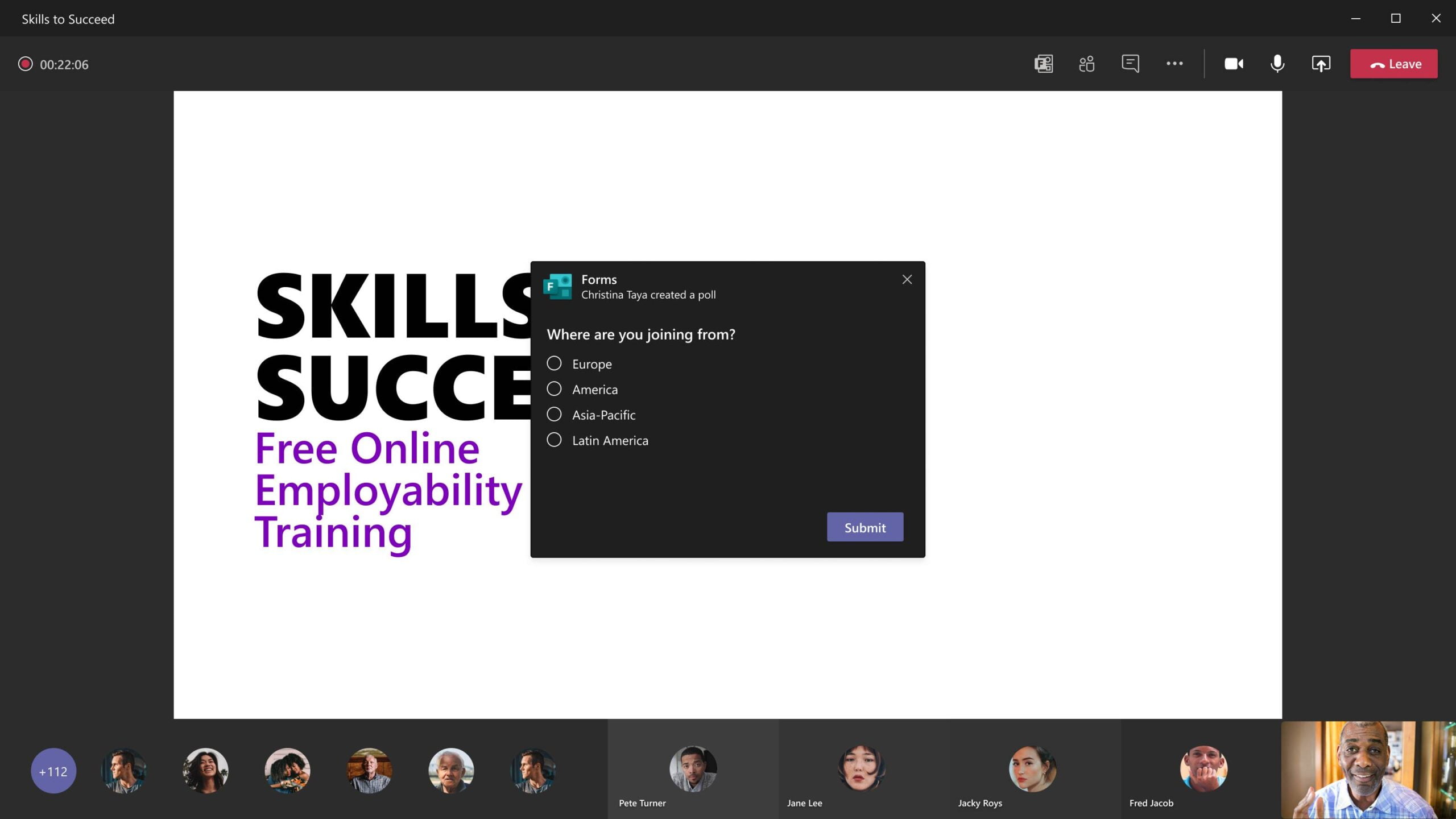
Microsoft Teams ahora es más rápido que nunca

Durante los últimos meses, Microsoft ha estado agregando varias características nuevas a Microsoft Teams. Además de agregar nuevas características y mejoras, Microsoft también está trabajando para mejorar el rendimiento. Esto es algo que se aplica a todas las plataformas.

Teams se vuelca con el rendimiento

Microsoft ha destacado recientemente que se ha duplicado en el rendimiento de Microsoft Teams con varias mejoras. Por ejemplo, Microsoft Teams en Windows y Mac ahora se inicia un 30% más rápido. Microsoft Teams en iOS pronto obtendrá una mejora del 40% en el consumo de batería en segundo plano. Vamos a ver algunas de las mejoras

Soporte sin conexión en escritorio

La conectividad de red limitada es una realidad para muchos de los usuarios de todo el mundo. En marzo, se lanzó la capacidad de ejecutar el cliente de escritorio en Windows y macOS en entornos con ancho de banda limitado o sin conexión de red. Esto se logró mediante el almacenamiento en caché de datos y código. Y también adoptaron un enfoque de recuperación local a través de solicitudes de red. Esto mejoraba el tiempo de apertura del cliente de escritorio. Ahora están trabajando en permitir a los usuarios crear mensajes incluso cuando están sin conexión y enviarlos automáticamente cuando se restablece la conectividad de red.

Tiempo de inicio de escritorio mejorado

A medida que los usuarios inician sus reuniones, clases y días en Teams, es esencial que puedan hacer que las cosas se ejecuten rápidamente. Están implementando varias actualizaciones para mejorar el tiempo de lanzamiento de los clientes de escritorio en Windows y macOS. Esto incluye aplazar las operaciones no esenciales hasta después del lanzamiento. Así como los flujos de entrega de código optimizados y las optimizaciones del lado del servicio. Como la migración de la infraestructura de servicios a Azure Front Door. En las pruebas, estas acciones resultaron en una reducción del 30% en el tiempo de lanzamiento de la aplicación.

Optimizaciones de representación de vídeo en escritorio

Con más usuarios trabajando y aprendiendo desde casa, el vídeo es una forma fundamental de conectarse con otros. Sin embargo, las características ricas en vídeo también pueden aumentar la carga de trabajo promedio de las CPU y GPU del dispositivo. Para solucionar este problema, están ajustando la cantidad de potencia de proceso que se utiliza durante las videollamadas y las reuniones. Mediante la reducción de animaciones, la combinación de capas y la simplificación de la experiencia general.

También están realizando cambios en la representación de vídeo. La interfaz de usuario se superpone a la composición de datos compuesta en la parte superior del vídeo. Estas mejoras se están implementando ahora para los clientes de escritorio en Windows y macOS.

Optimizaciones de la duración de la batería en iOS

Mantenerse conectado a través de Teams en un dispositivo móvil es esencial para los trabajadores de primera línea. Y para aquellos que están lejos de sus escritorios durante todo el día. Para reducir el consumo de batería de la aplicación Teams en iOS, han movido una cantidad significativa de procesamiento en segundo plano a los servicios en la nube y reducido la frecuencia de sincronización de información estática. En las pruebas internas, esto resultó en una mejora cercana al 40% en el consumo en segundo plano. Podéis experimentar estas mejoras hoy con la versión más reciente de la aplicación de los equipos para iOS.

Optimizaciones de ancho de banda bajo para Android

Por último, están optimizando la aplicación Microsoft Teams en Android para entornos de ancho de banda bajo. Esto incluye la reducción de las latencias de sincronización de mensajes al tiempo que aumenta la confiabilidad de la mensajería mediante la optimización de las sincronizaciones de conversación en segundo plano y los patrones de acceso a la base de datos. También han mejorado la lógica de detección de calidad de red. Esto permite que escenarios como las cargas de archivos se equilibren de forma inteligente entre la fiabilidad y el rendimiento en función del ancho de banda disponible. Estas mejoras están disponibles en la versión más reciente de la aplicación Teams para Android.

YouTube podría contar por fin con una app nativa en Windows 10

Tras haberse negado a crear aplicaciones para Windows Phone, Google podría estar trabajando finalmente en una app de YouTube. Parece que la nueva app estaría basada en UWP y nos ofrecería funcionalidades avanzadas.

Aunque Google nunca ha mostrado interés en llevar la mayoría de sus aplicaciones a la Microsoft Store (también conocida como Tienda Windows), parece que hay cambios. Una lista privada de Microsoft Store sugiere que la aplicación de YouTube para Windows 10 está en desarrollo.

YouTube podría tener una app navita en Windows 10

Esta nueva aplicación de YouTube parece estar en marcha desde hace unos meses y será la primera vez que un cliente nativo de YouTube llegue a Microsoft Store.

Muchas personas que ven YouTube en Windows están usando actualmente un explorador web o aplicaciones de terceros, y la experiencia del usuario suele ser buena, pero la versión para UWP y store podría ofrecer varias funcionalidades nuevas.

La UWP de YouTube

La aplicación de la captura de pantalla anterior no es una aplicación web progresiva. Sin embargo, es posible que la experiencia sea similar a la web o la app de Xbox.

Al llevar YouTube a Microsoft Store, Google podría mejorar significativamente la experiencia de YouTube en Windows 10. Por ejemplo, una aplicación para UWP finalmente permitirá a los usuarios transmitir fácilmente el servicio en alto rango dinámico (HDR), que es una característica que ofrece un mejor contraste y color en el hardware de soporte.

Del mismo modo, las aplicaciones para UWP también tienen acceso a una amplia gama de API para una integración perfecta con las características de Windows 10, como el Centro de acciones, la jump list, la interfaz de usuario compartida y mucho más.

Flutter podría ser el motivo

La inesperada adopción de UWP y la intención de publicar la app de YouTube podría tener varios significados. Por un lado, son buenas noticias para los usuarios que contarían con las apps de Google en Windows 10. Y para Google sería la manera de introducir Flutter dentro de Windows 10.

Desafortunadamente, todavía no está claro cuándo y si Google publicará la aplicación para todos los usuarios de Windows 10. Por ahora, la aplicación parece estar funcionando parcialmente en el escritorio y no funciona en Windows 10 Mobile cuando se descarga.

A pesar de todo, una aplicación de YouTube para Windows 10 es una gran noticia para la tienda de aplicaciones. La apuesta por Project Reunion y nuevos frameworks está tratando de cerrar la brecha entre las aplicaciones de escritorio UWP y Win32.

HP Spectre x360 14, con pantalla OLED y hasta 17 horas de batería

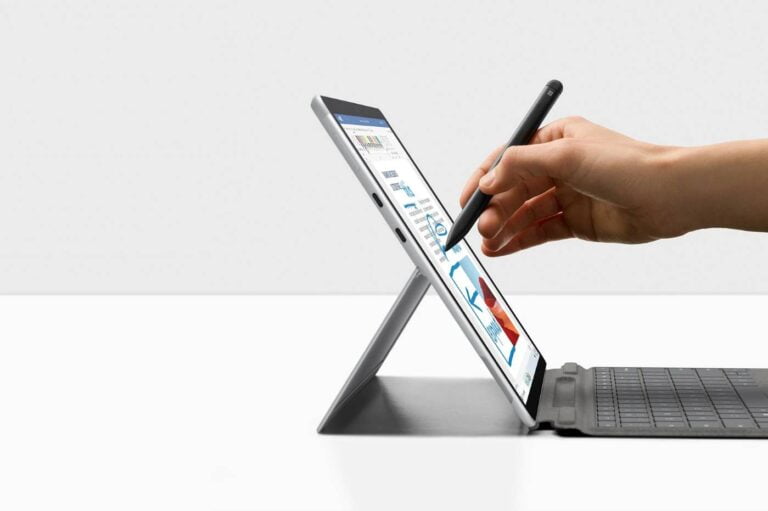
Este mes de octubre está empezando fuerte en lo que a la presentación de nuevos equipos se refiere. Y es que si ayer la compañía de Redmond anunciaba sus Microsoft Surface Laptop Go y una nueva versión de la Microsoft Surface Pro X, hoy le ha tocado el turno a la compañía de Palo Alto.

HP Spectre x360 14, una pantalla para disfrutar

Así, hoy nos hemos despertado con el anuncio del nuevo HP Spectre x360 14. Un convertible que se presenta como una de las mejores soluciones 2 en 1 de la actual generación. Y lo hace gracias a su pantalla de 14 pulgadas con una relación de aspecto 3:2 y a la posibilidad de optar por un panel OLED.

En lo referido a las especificaciones, además de la mencionada pantalla de 14 pulgadas, este Spectre x360 14 destaca por montar un procesador Intel Core de 11ª generación acompañado por una gráfica Intel Iris X. Una combinación con la que HP promete un incremento de rendimiento del 34% con respecto al modelo anterior.

Autonomía de hasta 17 horas

Aunque sin duda, uno de los puntos más interesantes, además de la ya mencionada pantalla OLED, lo encontramos en la autonomía, donde según los datos aportados por HP llegará hasta las nada más y nada menos que 17 horas. Una autonomía que nos asegura pasar toda una jornada de trabajo sin la necesidad de estar cerca de un enchufe.

En el apartado de conectividad, este HP Spectre x360 14 dispone de WiFi 6, Bluetooth 5.0 y compatibilidad con Thunderbolt 4. Además, el equipo cuenta con soporte para su stylus más completo, el HP MPP 2.0 Tilt Pen, teclado todo en uno, botón dedicado para la cámara, micrófono con cancelación de ruido, HP Command Center y un lector de huellas dactilares.

Este HP Spectre x360 14, fabricado en aluminio, estará disponible en los colores Nightfall Black, Poseidon Blue y Natural Silver. En cuanto al precio, este tendrá un precio de partida de 1.199,99 euros, el cual irá creciendo según la configuración deseada. ¿Qué os parece este nuevo HP Spectre x360 14?