Tu Teléfono mejora con dos nuevas funciones en Windows 10

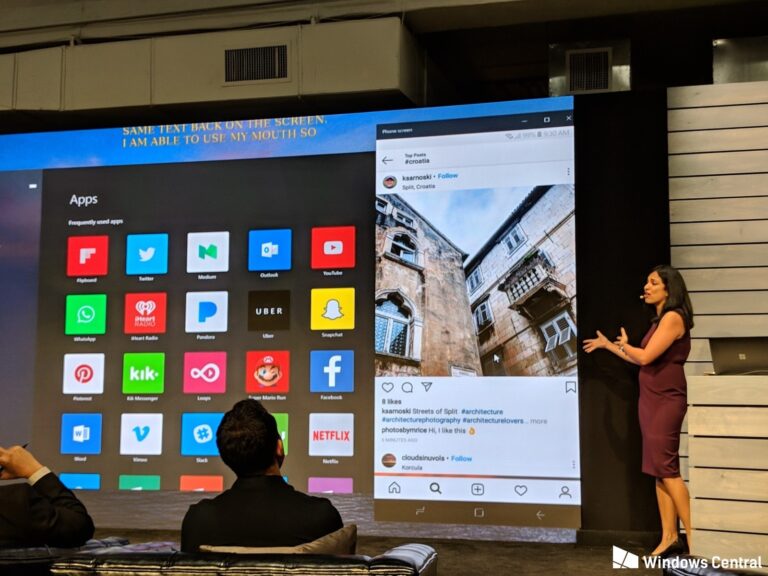
Microsoft sigue trabajando en la app Tu Teléfono, con el objetivo de mantener el flujo de trabajo entre smartphone y PC. Esta aplicación es el eje del ecosistema de productividad formado por Windows 10 y Android. El objetivo es intentar realizar todas las actividades que llevamos a cabo en el teléfono sin sacarlo del bolsillo.

Gracias a Tu Teléfono podemos acceder a las aplicaciones de los smartphones Android (en los dispositivos de Samsung y Microsoft), compartir archivos, sincronizar el portapapeles, realizar llamadas… Sin embargo, la aplicación todavía tiene algunas limitaciones que los de Redmond siguen trabajando para mitigar.

Tu Teléfono arrancará junto a Windows 10

Uno de los mayores inconvenientes para los que estamos acostumbrados a trabajar con Tu Teléfono es que su arranque no era automático. Por lo tanto, tras arrancar Windows 10, teníamos que ejecutar la aplicación manualmente. Teniendo en cuenta que se trata de una app destinada a la productividad, vemos que no lleva a cabo un flujo óptimo de trabajo.

Ahora, en las opciones de personalización de la aplicación, nos encontramos con un apartado de inicio automático. Al activar esta opción, nos ahorraremos un par de clics, ya que Tu Teléfono arrancará automáticamente tras el primer inicio del sistema. Gracias a esto, la sincronización entre Android y Windows 10 será automática desde el primer minuto.

La segunda de las novedades es, precisamente, una nueva página en la que la app Tu Teléfono nos informará de todas sus nuevas características tras actualizarse. Así, Microsoft nos mantendrá al tanto de todos los cambios que vayan realizando en las sucesivas actualizaciones que recibe la aplicación.

Con estos cambios, Microsoft busca que los usuarios podamos sacar el máximo partido de la aplicación y mantener un flujo de trabajo centrado en la pantalla de nuestro equipo con Windows 10. Estaremos atentos para conocer las próximas novedades de una de las aplicaciones que más atención está recibiendo por parte de la empresa.

Cómo personalizar y desactivar las notificaciones de Windows 10

Las notificaciones son uno de los elementos más útiles de los sistemas operativos modernos. Las notificaciones de Windows 10 son un ejemplo perfecto. Gracias a ellas, los usuarios podemos enterarnos a través de alertas sonoras e información en pantalla de todo lo que acontece en nuestro PC. ¿Os imagináis un mundo sin notificaciones? ¿Cómo podríamos saber que nos ha llegado «ese» correo electrónico? ¿Cómo sabríamos que nos han respondido al WhatsApp?

A pesar de todo ello, los usuarios no siempre queremos tener activas las notificaciones de Windows 10 en nuestro PC. A veces necesitamos tranquilidad, silencio o, simplemente, ausencia de distracciones. Ya sea en clase o en el trabajo, las notificaciones pueden suponer un inconveniente y Microsoft lo sabe, por lo que nos da la posibilidad de personalizarlas a nuestro gusto e incluso de desactivarlas temporalmente.

Infinitas posibilidades de personalización para las notificaciones de Windows 10

notificaciones y acciones windows

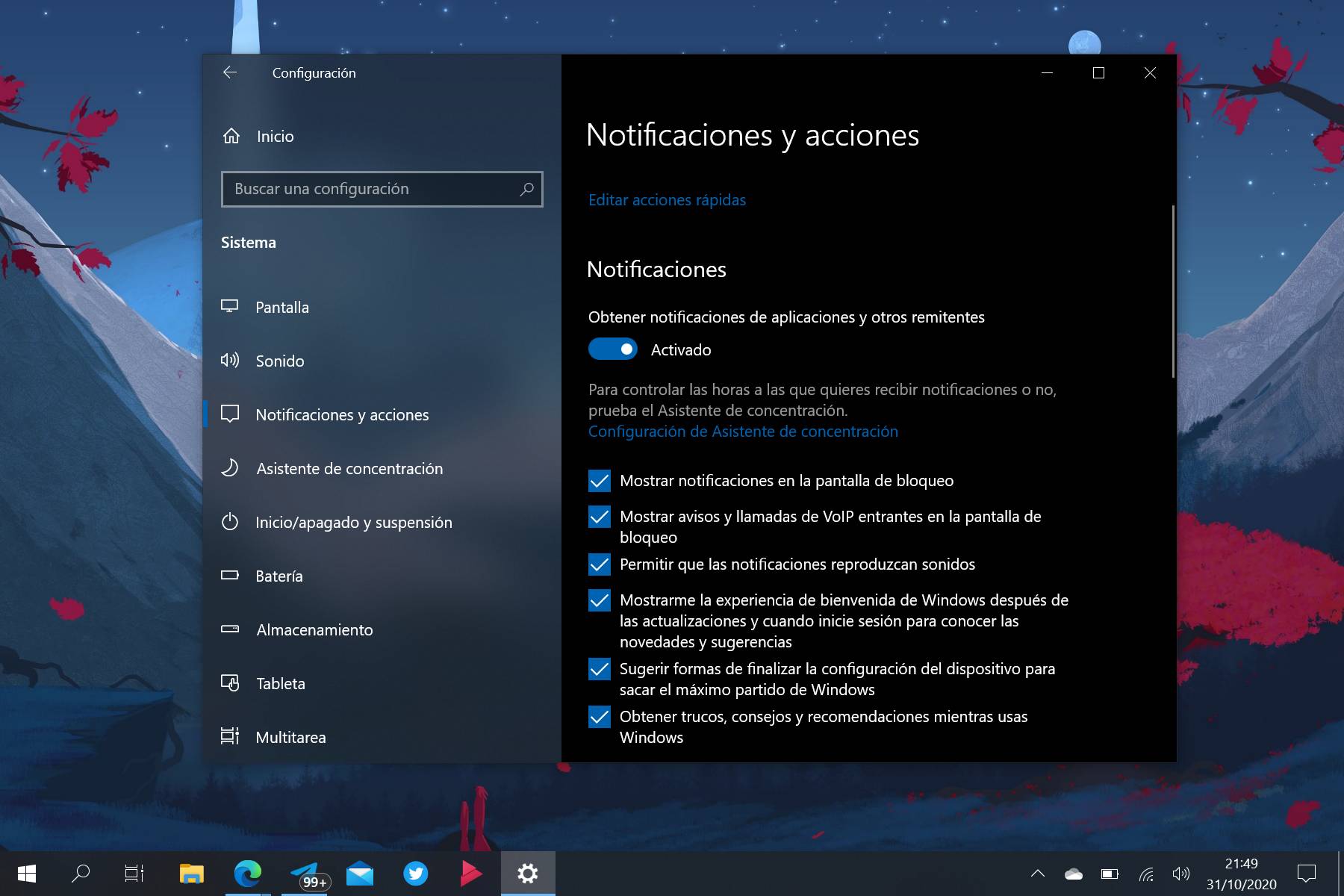
Para ello, tan solo tenemos que acudir a Configuración > Sistema > Notificaciones y acciones. Podremos llegar también a este apartado de la configuración escribiendo «notificaciones» en la barra de búsqueda de Windows 10 y seleccionando el primer resultado.

Una vez en dicha página, bajo el título de «Notificaciones», encontraremos una lista de opciones presididas por un interruptor activado por defecto que dice «Obtener notificaciones de aplicaciones y otros remitentes». Si no tenemos interés en recibir ningún tipo de notificaciones, tan solo tendremos que dejar este interruptor en «desactivado».

Debajo de esta opción tenemos una serie de casillas de verificación, las cuales vienen todas activadas por defecto. Aquí podremos desactivar opciones interesantes como «mostrar notificaciones en la pantalla de bloqueo» o «permitir que las notificaciones produzcan sonidos».

Si seguimos bajando en esta página, llegaremos a un título llamado «Obtener notificaciones de estos remitentes». Aquí podremos seleccionar qué aplicaciones queremos que muestren notificaciones y cuáles no activando o desactivando el interruptor.

configuración de notificaciones de aplicación en Windows 10

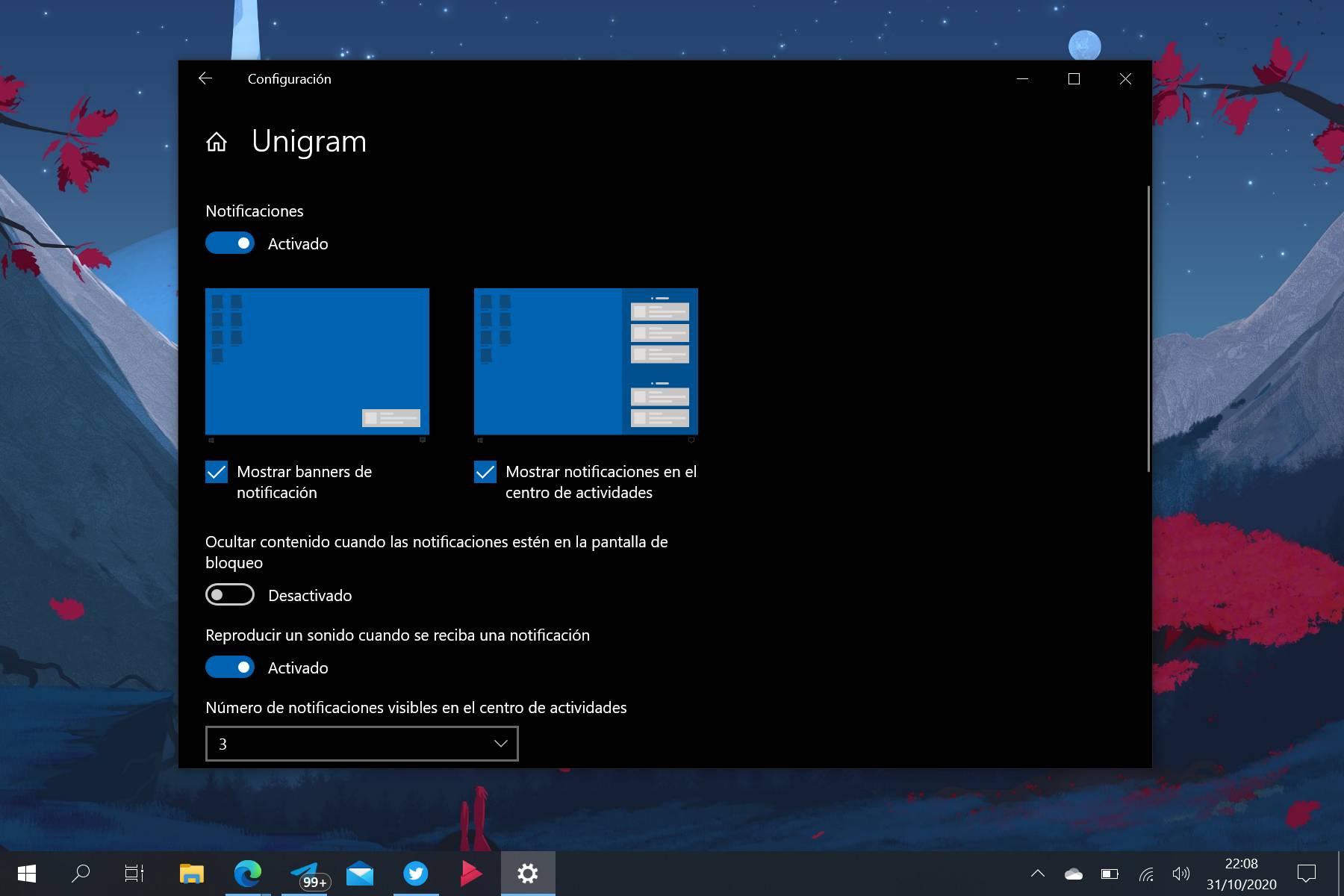
Además, en este mismo apartado, podremos hacer clic en cada una de las aplicaciones y modificar nuestras preferencias de notificación respecto a la aplicación concreta. Desde esta pantalla podremos hacer lo siguiente:

  • Decidir si queremos que se muestren banners de notificación en el escritorio y notificaciones en el centro de actividades.
  • Ocultar el contenido cuando las notificaciones están en la pantalla de bloqueo.
  • Activar o desactivar el sonido de las notificaciones de dicha aplicación.
  • Decidir cuántas notificaciones podrá mostrar la aplicación en el centro de actividades.
  • Establecer la prioridad de dichas notificaciones en el centro de actividades de Windows 10: superior, alta o normal. Por defecto la prioridad viene fijada en «normal» para todas las aplicaciones.

Bonus: utiliza el asistente de concentración de Windows 10

Asistente de concentración de Windows 10

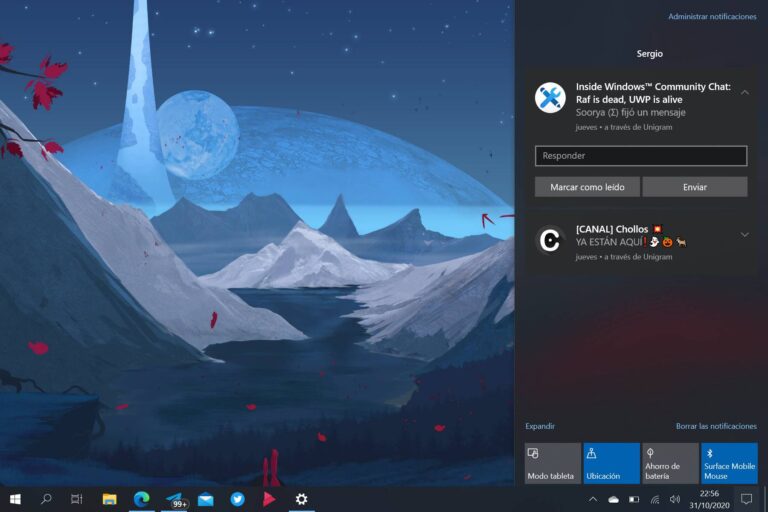
El asistente de concentración es una solución que lleva con nosotros muchos años pero que no todos los usuarios conocen. Gracias a él y en muy pocos clics, podremos evitar recibir notificaciones de Windows 10 en los momentos más inoportunos. Las notificaciones seguirán llegando al centro de actividades pero no se mostrará banner ni sonido alguno en nuestro escritorio.

Para acceder a él, tan solo tendremos que abrir el centro de actividades haciendo clic en la esquina inferior derecha de nuestra pantalla, en el icono situado a la derecha de la fecha y hora en la barra de tareas.

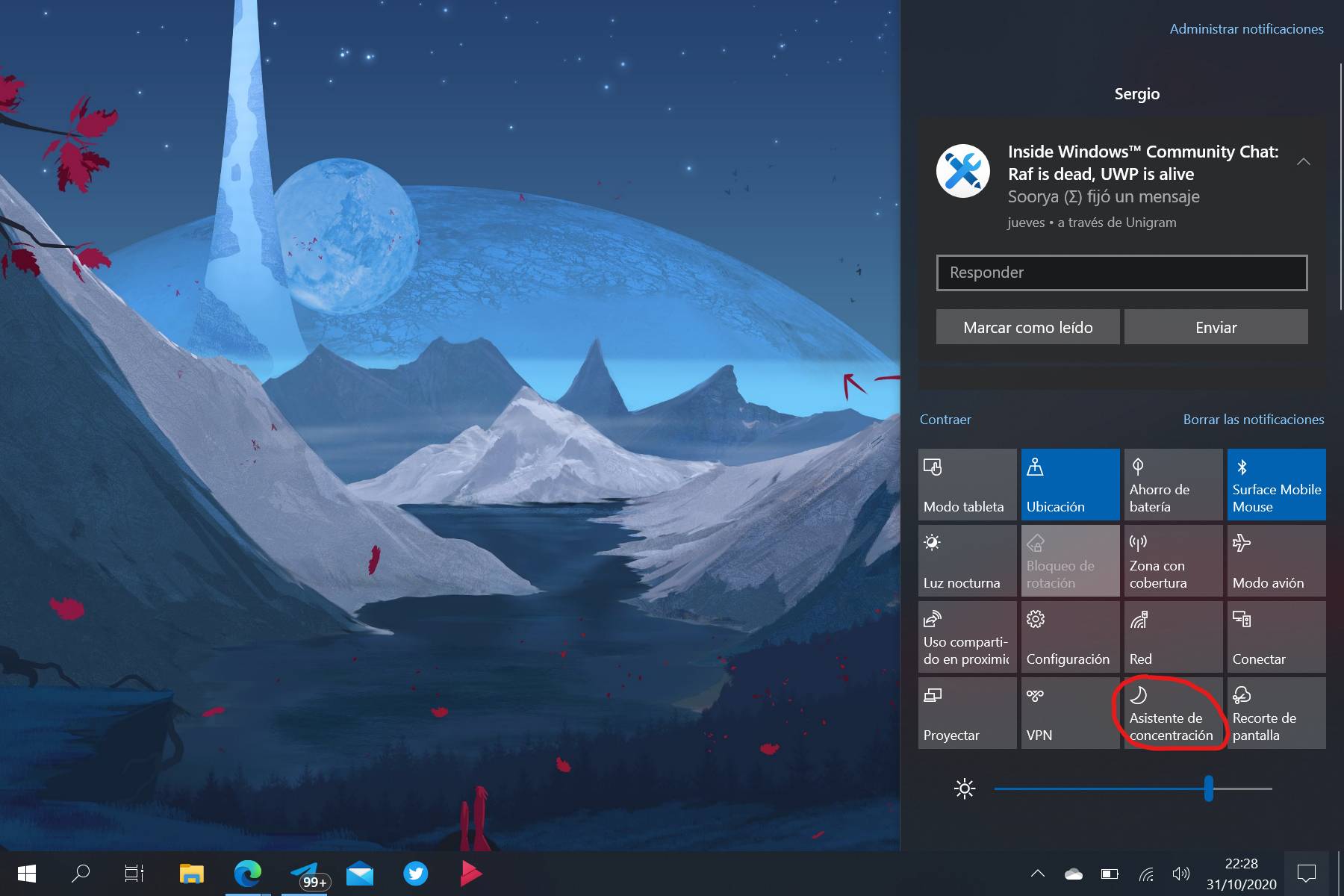
Una vez allí, nos fijaremos en la parte inferior, justo debajo de las notificaciones. Aquí encontraremos las llamadas «acciones rápidas», las cuales nos permiten activar y desactivar diversas funciones como el ahorro de batería, la ubicación, el Wi-Fi y muchas más. Pulsaremos la opción «expandir» para ver todas ellas y nos fijaremos en la llamada «Asistente de concentración».

Si hacemos clic en este interruptor se activará en modo «solo alarmas». Si volvemos a hacer clic, se activará en modo «solo prioridad», pasando a mostrarnos únicamente aquellas notificaciones a las que hayamos asignado la máxima prioridad conforme a lo dicho anteriormente.

Si queremos acceder a una configuración más avanzada del Asistente de concentración, solo tenemos que escribir el nombre de esta función en la barra de búsqueda de Windows 10 y entrar en la primera opción disponible. Allí podremos establecer una serie de reglas automáticas para el Asistente de concentración, pudiendo, entre otras opciones, establecer que se active cuando jugamos o cuando usamos una aplicación en modo «pantalla completa».


Dirt 5 se prepara para su lanzamiento con un trailer espectacular

Esta generación de consolas se está viendo afectada en gran medida por la crisis sanitaria del COVID-19. Para algunos es bueno, están pudiendo jugar más juegos que nunca. Pero, para las desarrolladoras está siendo un problema al no poder llegar a tiempo. Dirt 5 es uno de esos juegos que cumplirá con su pronóstico.

Dirt 5 ya presume de estilazo antes del lanzamiento

La realidad es que Dirt 5 fue uno de los primeros juegos anunciados para la nueva generación. Promocionado junto a Xbox Series X|S, Dirt 5 ya cuenta con los dedos los días antes de su lanzamiento. Las mejores pruebas de conducción arcade y ese toque de diversión que solo la gente de Codemasters sabe darle a sus juegos. El 6 de noviembre tenemos una cita con Dirt 5.

La realidad es que Codemasters ha cumplido con la actual generación y contaremos con 60fps en Xbox One X. Pero, el foco de atención se lo llevan Xbox Series X|S donde llegará hasta 120fps y contaremos con mejoras visuales. Algo casi impensable hasta ahora para un título de conducción con unas físicas tan realistas.

Dirt 5 incluirá carreras off-road y mucho más. Una historia de 70 años al volante con carreras legendarias. Tendremos una amplia variedad de vehículos, escenarios, pruebas y mucho más. No sólo habrá múltiples modos disponibles dentro de “la campaña”, como las Gymkanas o los circuitos basados en varios países, si no que también contaremos con los denominados Playgrounds.

Un juego que seguramente consiga sacar buena parte de la potencia de la nueva generación de consolas. Estamos deseando pisar el acelerador y ver las sensaciones que nos deja este juego de conducción que alcanza ya su quinta edición.

En noviembre llegan nuevas escenas a Microsoft Teams

Mucha gente no volverá a la oficina o a la universidad antes del verano de 2021. Es probable que el futuro previsible incluya muchas más videoconferencias y Microsoft Teams ahora obtendrá otra nueva característica el próximo mes que mejorará el modo Together existente.

El Modo Juntos estrenará nuevas escenas en noviembre

Microsoft Teams ya dispone de una característica interesante llamada «Modo Juntos» o «Together Mode.» Para hacer esas reuniones de vídeo más productivas mejorando la forma en que reaccionamos ante otras personas en una reunión.

El Modo Juntos en Microsoft Teams aplica un fondo virtual y también nos permite vernos a nosotros y a todos los demás asistentes como si estuvieramos juntos.

Mientras Microsoft Teams te reúne a ti y a tus compañeros de trabajo o asistentes en una sala virtual. Esto permite una mejor interacción sin tener que cambiar la apariencia del fondo.

En una nueva actualización de la hoja de ruta se ha hablado de las escenas. Microsoft ha confirmado que llegarán nuevas escenas al Modo Juntos. Además, comenzará a implementarse para los usuarios en noviembre. La nueva función de «escenas» nos permite cambiar los auditorios y salas de conferencias, e incluso habilitar un ambiente similar a una cafetería en sus reuniones.

Las nuevas escenas que llegan a Teams

Una vez habilitado, se sentirá como si estuviera sentado en una cafetería, sala de conferencias o un aula con todos en la reunión. Con la próxima característica de escenas del Modo Juntos, se busca facilitar la colaboración en un entorno familiar.

Estas nuevas escenas señala que Microsoft está trabajando en nuevos diseños de reunión. Mejorando el Modo Juntos y la experiencia de presentación en Teams.

En la actualización de noviembre, Microsoft también permitirá que más de 1000 participantes interactúen en el chat de la reunión. Actualmente, Microsoft solo permite 300 usuarios en el chat de la reunión.

Además, la compañía dijo que finalmente está haciendo que los enlaces de unión sean fácilmente accesibles cuando los organizadores no pueden volver a sus propias reuniones programadas.

El director creativo de Everwild abandona Rare

Es la temporada para salidas de estudios. Hace sólo un par de días, recibimos la noticia de que uno de los directores de Halo Infinite, Chris Lee, había dejado el proyecto. Ahora, en otro golpe a un estudio de primer nivel de Microsoft, Rare ha perdido al Director Creativo de su nueva IP Everwild.

Everwild pierde a Simon Woodroffe, director creativo de Everwild

Como se informó en VGC, uno de los desarrolladores más senior del proyecto y director creativo, Simon Woodroffe, ha abandonado el proyecto. Esto fue confirmado por el jefe de estudio raro Craig Duncan quien dijo:

«Agradecemos a Simon por todo su arduo trabajo en Everwild y le deseamos la mejor de las suertes para el futuro». Añadiendo :El equipo de Everwild está en buenas manos y apasionado por construir un juego que dará a los jugadores experiencias inolvidables en un mundo natural y mágico.»

Si bien esto será un golpe para el juego, el equipo restante todavía tiene un talento increíble. Louise O’Connor, que es productora ejecutiva, ha trabajado en Conker’s Bad Fur Day y Banjo-Kazooie: Nuts & Bolts. Ryan Stevenson, quien está dirigiendo las imágenes del proyecto, ha trabajado en Viva Pinata y Sea of Thieves. También se les unió este año el diseñador de Fable Legends, James Blackham.

Este hermoso título, que promete «experiencias únicas e inolvidables», fue revelado por primera vez en XO19 en Londres en noviembre pasado. Aunque poco se ha compartido en el juego desde que se reveló, Rare nos dio un adelanto durante el Xbox Games Showcase el pasado mes de julio. El nuevo tráiler ofreció un vistazo a algunas de las criaturas místicas que los jugadores se encontrarán dentro del juego.

Aunque actualmente no hay una fecha de lanzamiento en firme para Everwild hasta el momento, el título llegará a Xbox Game Pass el primer día y llegará tanto a la Xbox Series S como a la Serie X, así como a los PC con Windows 10.

Cómo cambiar las aplicaciones predeterminadas en Windows 10

Como todos sabréis, Windows 10 es un sistema operativo propiedad de Microsoft, el cual preinstala múltiples aplicaciones y servicios (las que llamaremos «aplicaciones predeterminadas») para que podamos utilizar nuestro PC a pleno rendimiento desde que lo arrancamos por primera vez, sin necesidad de instalar software de terceros.

Sin embargo, es muy frecuente que los usuarios instalen aplicaciones y programas de otros fabricantes. Editores de fotos, navegadores como Firefox y Google Chrome, reproductores de música, reproductores de vídeo como VLC, clientes de correo como Thunderbird y un largo etcétera.

Aunque instalemos estos programas, las aplicaciones predeterminadas seguirán siendo las de Microsoft. ¿Qué quiere decir esto? Que si, por ejemplo, queremos reproducir una película, esta se reproducirá en la aplicación «Películas y TV» y no en VLC. Si queremos abrir un enlace, este se abrirá en Microsoft Edge y no en Google Chrome. Y así con todas las situaciones que os podáis imaginar.

Así de fácil podéis modificar las aplicaciones predeterminadas en Windows 10

Aplicaciones predeterminadas en Windows 10

Por suerte, esto no es algo que carezca de solución. Aunque Windows a menudo detecta que hemos instalado software de terceros y nos pregunta sobre cuál queremos que sea la aplicación predeterminada a partir de ese momento, habrá ocasiones en que esto no ocurra y otras en las que hayamos cambiado de idea respecto a la aplicación predeterminada.

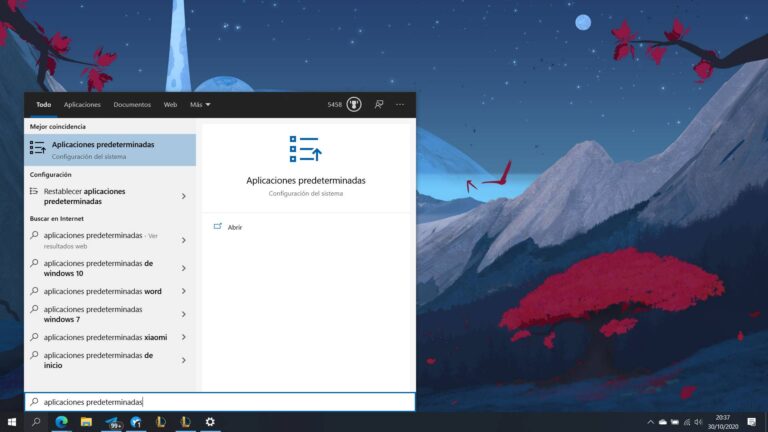
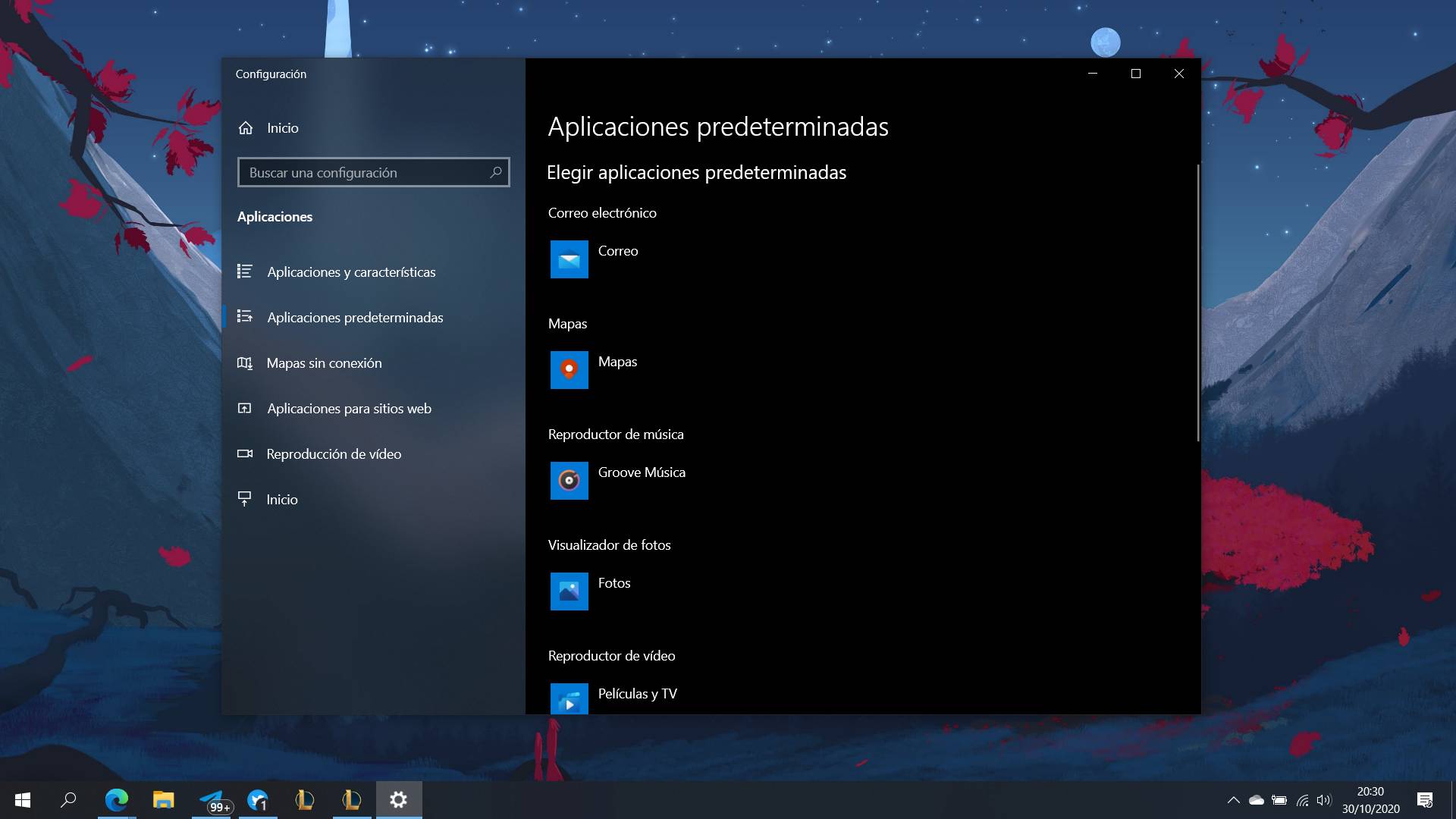
Para cambiar las aplicaciones predeterminadas de Windows 10 tan solo tenéis que escribir en la barra de búsqueda (situada en la barra de tareas junto al icono del menú de inicio): «Aplicaciones predeterminadas». Esto os llevará a una pantalla como la que veis en la imagen adjunta. Ahí podréis seleccionar qué aplicación preferís para cada acción. Si queréis hacer un uso más avanzado de esta función, tan solo tendréis que hacer clic en la opción de «Elegir aplicaciones predeterminadas por tipo de archivo» y dejar todo a vuestro gusto.

Razer Invitational llega a América Latina

Después del exitoso debut con la primera edición realizada en el Sudeste de Asia en Julio de 2020, el Razer Invitational se expande a Latinoamérica. Continuando su misión de establecer una plataforma de torneos inclusivos para jugadores de Esports de todos los niveles. Desde amateurs hasta profesionales, para competir y representar a sus países.

Apúntate al Razer Invitational Latino América

En el Razer Invitacional de Sudeste de Asia recibimos un apoyo abrumador de los 10 países que participaron. Con más de 500 equipos y 3.500 jugadores participantes,” declaró Zuber Mohammed, Chief Marketing Officer en Razer. “Ahora estamos expandiendo el Razer Invitational a otras regiones del mundo. Para brindar las mismas oportunidades a los jugadores amateurs y profesionales. Con el fin de descubrir al talento e inculcarles un sentido de orgullo por representar a sus países en los Esports.

Con su rica diversidad cultural y su rápido crecimiento en el gaming, Latinoamérica es una región llena de talento por descubrir para los Esports. Razer tiene como objetivo lograr una mayor competitividad con el Razer Invitational Latinoamérica, trabajando con la comunidad y los desarrolladores para presentar los juegos más populares en el que compitan los jugadores.

Se espera que sea el mayor torneo regional de todo el año, teniendo este Razer Invitational Latinoamérica la participación de 6 países: Argentina, Brasil, Chile, México, Paraguay y Uruguay. Competirán en 3 de los juegos más destacados y populares de la región: Counter-Strike: Global Offensive (CS:GO), League of Legends (LoL), Mobile Legends: Bang Bang (MLBB) y PlayerUnknown’s Battlegrounds Mobile (PUBGM).

Razer también tendrá como objetivo el brindar una gran experiencia para el espectador online al realizar retransmisiones en streaming de gran calidad. Para que los fans puedan disfrutar de todas las grandes jugadores y acción que muchos de estos jugadores talentosos proporcionarán durante sus partidas. Estos espectadores van a poder disfrutar de estas retransmisiones de partidas en directo a través de los canales en redes sociales del Team Razer.

El registro para este Razer Invitational Latinoamérica comenzará el 2 de Noviembre de 2020, pasando luego a los clasificatorios el 28 de Noviembre, y luego con los playoffs desde el 3 al 30 de Noviembre. Todas las competiciones se realizarán siempre online.

Como va a cambiar el funcionamiento de los drivers en Windows 10

Microsoft está cambiando el proceso de instalación de actualizaciones manuales de controladores en Windows 10 el próximo mes. En una publicación en el blog de Windows IT Pro (a través de Neowin), la compañía explicó que a partir del 5 de noviembre de 2020, Windows Update diferenciará mejor las actualizaciones automáticas y manuales de los controladores.

Las actualizaciones de drivers cambian por completo

A principios de este año, Microsoft implementó un cambio en Windows 10 que hizo que las actualizaciones opcionales del controlador aparecieran en una nueva página en Configuración > Actualización y seguridad > Actualizaciones opcionales de Windows Update > Ver. Pero a partir de hoy, cuando un usuario se conecta a un PC con Windows 10 un nuevo periférico que tiene una actualización manual (anteriormente opcional) del controlador disponible en Windows Update, este controlador se instala automáticamente sin ninguna interacción del usuario.

Microsoft ha reconocido que esto no es ideal. La compañía ahora dará a los usuarios más control sobre las actualizaciones manuales de controladores con el cambio de Windows Update que se implementará el 5 de noviembre. Esto es lo que va a cambiar. Sólo para los equipos que están abiertos para recibir actualizaciones de controladores directamente desde Windows Update:

Las actualizaciones automáticas de controladores se instalarán automáticamente en el equipo. Cuando conectemos un dispositivo periférico por primera vez o cuando un fabricante de dispositivos publique un controlador en Windows Update. No habrá ningún cambio en el escenario plug-and-play cuando un controlador automático está disponible en Windows Update.

Las actualizaciones opcionales de controladores se pueden instalar manualmente en el equipo si las solicita específicamente. Debemos ir a Configuración > Actualización y seguridad > Windows Update > Ver actualizaciones opcionales.

Este es el siguiente paso importante en la transformación del servicio de controladores que Microsoft inició en Windows 10 a principios de este año. Sin embargo, este próximo cambio de Windows Update no afectará a los profesionales de TI que actualmente administran los controladores en nombre de sus organizaciones.

Phil Spencer avisa, la demanda de Xbox Series X y S podría exceder el suministro

En el podcast de Dropped Frames, Spencer comenta que «sabemos cómo será nuestro suministro, básicamente para el resto del año… y vamos a tener más demanda de la que suministramos, y voy a disculparme de antemano a la gente por eso» Era un caos en todos los lados cuando se reservaba tanto para la Xbox Series X y S. El propio Phil Spencer añade que esta alta demanda era indicativa de cómo podría ser el resto del año. «Lo vimos con las reservas, cuánta energía había, y básicamente estuvimos fuera en un par de horas, lo cual es desafortunado, pero creo que vamos a vivir en ese mundo durante unos meses, que vamos a tener mucha más demanda de la que suministramos».

La demanda de Xbox Series X y Series S supera a la oferta

El esperado período de vacaciones de 2020 siempre iba a ser caótico. Incluso cuando la locura de la consola continúa, la línea de juegos de próxima generación también sigue fluctuando. Ya han pasado varios meses desde que Halo Infinite se retrasó, mientras que Cyberpunk 2077 se ha retrasado por tercera vez este año, y ha sido retrasado a diciembre. Mirando hacia 2021, mientras tanto; Ubisoft acaba de anunciar que Far Cry 6 y Rainbow Six Quarantine se han retrasado al menos hasta abril.

Parece, entonces, que los suministros de la consola de próxima generación de Xbox no podrán mantenerse al día con la demanda durante los próximos meses. Los comentarios de Spencer fueron en respuesta a una pregunta sobre si Microsoft estaba más ocupado con las asignaciones de consola en este momento o mirando hacia el futuro.

En el momento de su respuesta sobre la oferta y la demanda, Spencer añade, «en el lado de la cadena de suministro, es como, ‘¿qué podemos hacer para obtener más inventario’… pero la mayor parte de mi energía se centra en los próximos años, sí, ahí es donde paso la mayor parte de mi tiempo».

Sea como fuere esperemos que haya demanda de las consolas de Microsoft. Quedan poco más de 10 días para su lanzamiento y esperamos que ninguno de vosotros se quede sin su reserva.

Alexa para Windows 10 renueva su diseño

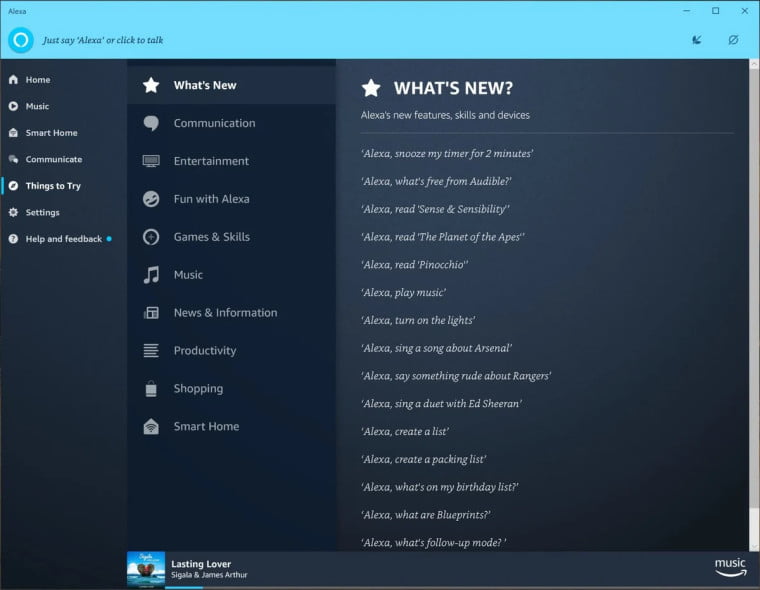
Amazon ha implementado una nueva actualización para su aplicación Alexa para Windows 10. Esta appe presenta un aspecto completamente nuevo y un montón de nuevas características.

Alexa mejora su funcionamiento en Windows 10

La aplicación actualizada ha añadido soporte para Drop In durante una videollamada para que podamos conectarnos con amigos y familiares más rápidamente, entre otras características.

La última versión trae consigo algunas mejoras para la experiencia manos libres de la aplicación. Si estás escuchando música constantemente a través de Spotify, Alexa para Windows 10 ahora te permite reproducir bandas sonoras en la aplicación de streaming de música usando tu voz.

Alexa en Windows 10

Además, la aplicación ha ganado una nueva página de inicio de música que es muy útil si buscas nuevas canciones. El botón hacer clic para hablar también se ha movido a la parte superior izquierda de la pantalla y el botón Despertar ahora se encuentra en la parte superior derecha.

Por supuesto, tendréis que actualizar a la última versión de la aplicación con el fin de utilizar la nueva experiencia Drop In. La aplicación Alexa actualizada está disponible para descargar desde Microsoft Store.