Análisis de Surface Laptop 4 (AMD Ryzen 7): potencia por los cuatro costados

Surface Laptop 4 veía la luz el pasado mes de abril para continuar con la gama portátil de Microsoft. La renovación no destacaba demasiado, más allá de renovar los procesadores. Sin embargo, hemos encontrado cómo este pequeño cambio hace que el dispositivo sea mucho más capaz en prácticamente todos los escenarios.

Si anteriormente estuvimos poniendo a prueba el Surface Laptop 3 con Intel, en esta ocasión hemos pedido el modelo con procesador de AMD. El «equipo rojo» ha comenzado a destacar en el segmento portátil y teníamos ganas de ver si, realmente, es capaz de competir de tú a tú con los procesadores Intel de undécima generación.

El Surface Laptop 4 en cuestión es el modelo de 15 pulgadas, integrado por un procesador AMD Ryzen 7 junto a 16 GB de RAM y 512 GB de almacenamiento de estado sólido. No olvidemos mencionar que contamos con acabado de aluminio en negro. Por lo tanto, no podremos valorar la construcción de la superficie Alcantara en este equipo.

Surface Laptop 4 (15″)
Pantalla15″ IPS LCD
PixelSense 2496x 1664
Relación de aspecto 3:2
ProcesadorAMD Ryzen 7 4980U
8 núcleos / 16 hilos @ 2 GHz (hasta 4,4 GHz)
Memoria RAM16 GB LPDDR4x
Almacenamiento512 GB SSD NVMe
GráficosRadeon Vega 8
ConectividadWiFi 802.11ax
Bluetooth 5.0
PuertosUSB-A
USB-C
Jack 3.5
Surface Connect
OtrosReconocimiento facial
Sistema operativoWindows 10 Home
Dimensiones y peso339,5 x 244 x 14,7 mm – 1,54 Kg
BateríaHasta 17,5 horas
Precio1.849 €

Diseño continuista, con todos sus pros y sus contras

Para hablar del diseño de Surface Laptop 4 podría perfectamente enlazaros al análisis que ya realizamos de Surface Laptop 3. Sin embargo, haremos un repaso de los pros y los contras de un diseño que Microsoft ha reciclado por cuarta vez.

Nos encontramos con un acabado sobrio y elegante, que mantiene la esencia de lo que debe ser un ultrabook. Su construcción nos permite desplegar la pantalla con un solo dedo sin elevar el resto del equipo, como ocurre en los portátiles de Apple. También, destacan su peso de 1,54 kg y un grosor de 14,7 mm, lo que lo convierte en un equipo que podemos coger mover con facilidad.
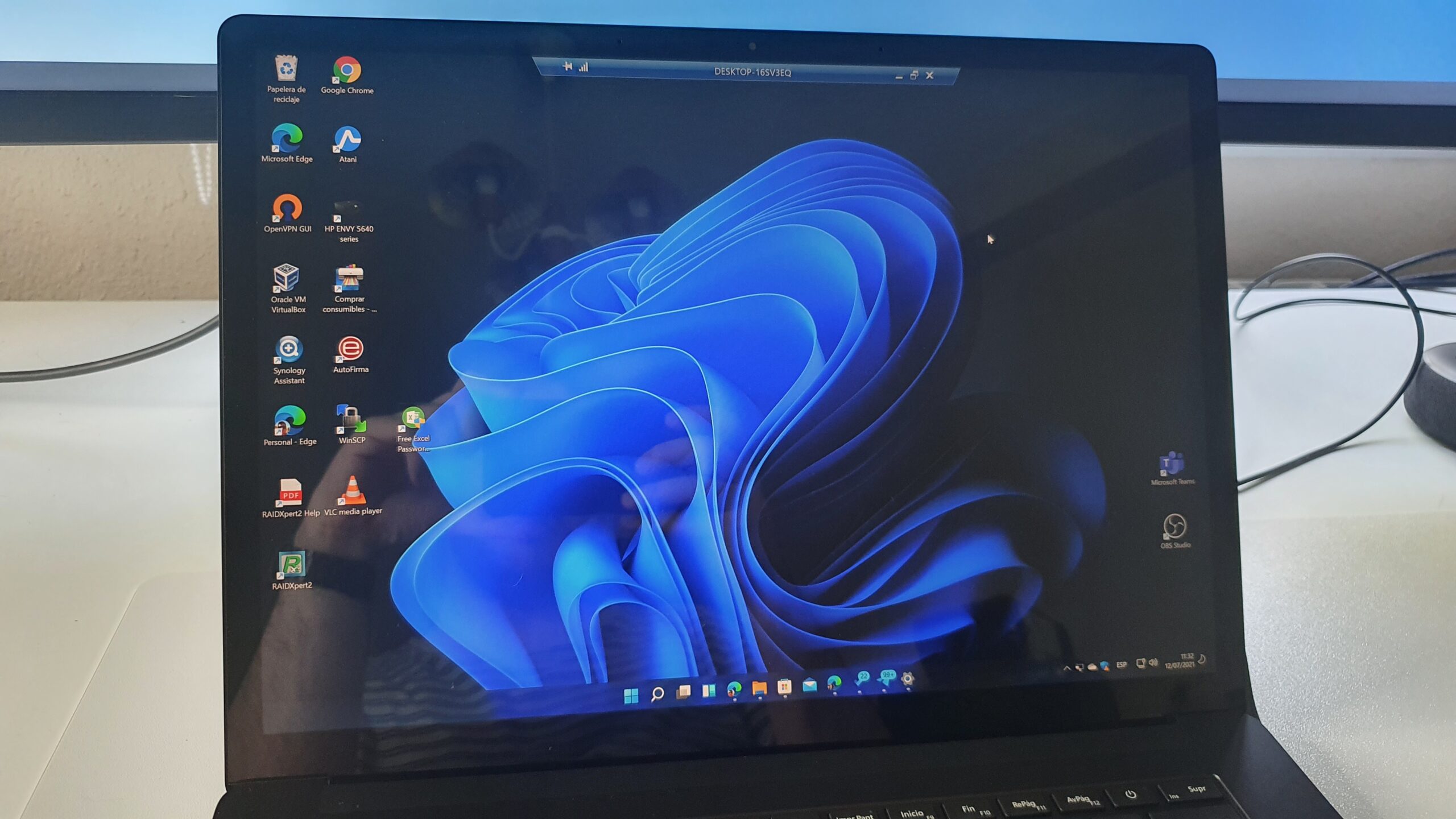
Escritorio remoto con Windows 11 en Surface Laptop 4

Por contra, volvemos a destacar esos enormes marcos alrededor de la pantalla que, únicamente, podrían estar justificados en la parte superior e inferior debido a los sensores de Windows Hello y por razones de simetría. En los laterales, Microsoft debería reducirlos a imagen y semejanza de lo que ya hiciesen con Surface Pro X.

De hecho, en el caso de Surface Laptop 4, los de Redmond no tienen ninguna excusa. Con Surface Pro pueden escudarse en la compatibilidad de los accesorios, pero un portátil no admite esa posibilidad. Da la sensación de que Microsoft no quiere pillarse los dedos con un concepto que sigue vendiendo, pero al que los partners han tomado la delantera.

El teclado de Surface Laptop 4 es inigualable

El teclado es una delicia, como viene siendo habitual en los dispositivos Surface. En cuanto al ruido, es un teclado bastante silencioso que simplemente suena para darnos feedback de la pulsación de las teclas.

Si hablamos de la disposición, se agradece que el botón «Supr» se encuentre en la esquina superior izquierda, por lo que evitaremos apagar o suspender el equipo cuando, simplemente, queramos borrar algunas letras.
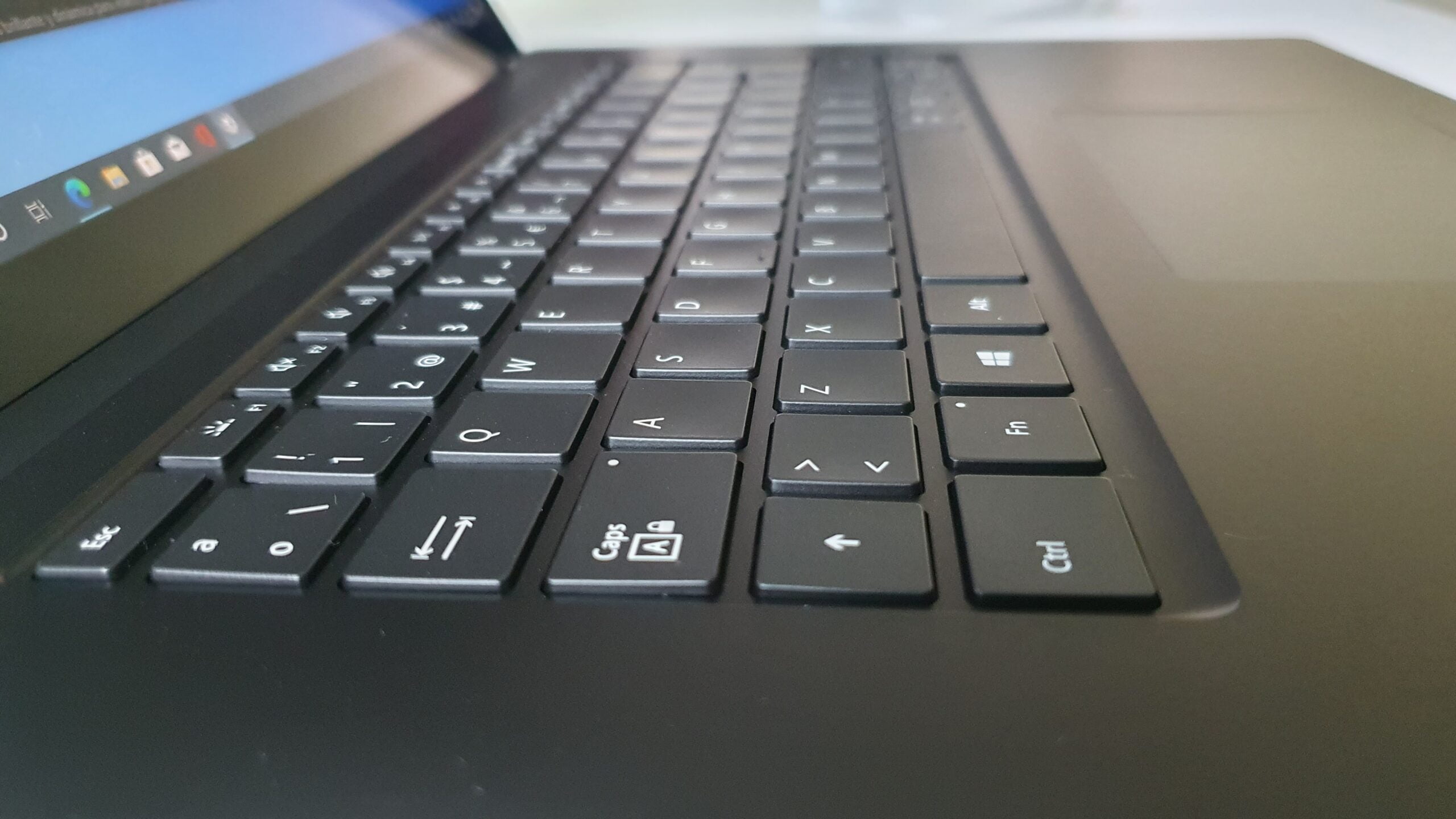
Teclado de Surface Laptop 4

Además, Microsoft se toma muy en serio la distribución ISO en los modelos europeos. Como consecuencia, tenemos las teclas colocadas de la misma manera que en un teclado de sobremesa y, además, contamos con esa tecla Intro que nos permite pulsarla sin necesidad de quitar la vista de la pantalla.

En un modelo de 15 pulgadas, podríamos echar en falta un teclado numérico. En ese caso, tendríamos que perder en tamaño de tecla y el teclado de Surface Laptop 4 perdería esa facilidad a la hora de utilizarlo que tanto recalcamos cuando analizamos estos dispositivos.

El trackpad, por su lado, permite que el uso del puntero en un portátil se realice de forma completamente natural. El tamaño es perfecto para utilizar los gestos que nos permiten mejorar nuestra productividad con los atajos personalizables de Windows 10. Por supuesto, se trata de un touchpad de precisión, por lo que no tendremos que pelearnos con drivers de Synaptics, Elan u otros fabricantes.

La pantalla destaca por sus colores, no por su innovación

La pantalla de 15 pulgadas de Surface Laptop 4 destaca por su resolución, colores y relación de aspecto. No hay duda de que estos dispositivos están pensados para que trabajar sobre ellos sea una delicia y, pensando en esto, contar con una buena pantalla es fundamental.

Microsoft sabe sacar el máximo de Windows 10 gracias a las pantallas PixelSense que, gracias a su gama de colores y resolución, nos permiten disfrutar de efectos como Acrylic tal y como los vemos en los vídeos de presentación.  La resolución de 2496 x 1664 en una diagonal de 15 pulgadas (201 ppp) hace que no veamos ni un solo píxel en la pantalla de Surface Laptop 4.

Además, la relación de aspecto 3:2 nos permite mantener mayor contenido en pantalla, aunque es algo contraproducente a la hora de visualizar multimedia. Podemos elegir entre dos perfiles de color: Mejorado, que viene por defecto, o sRGB, que da colores más realistas y está pensado para fotógrafos y creadores de contenido.

No podemos poner como contra que utilice un panel IPS LCD en lugar de OLED, ya que los colores ofrecidos y, sobre todo, el brillo, no hacen que lo echemos en falta. Sin embargo, criticamos por cuarta generación la ausencia de HDR10 y, más todavía, en un modelo que se presentó de cara al gaming gracias a los gráficos integrados de AMD.

Lo mejor de Surface Laptop 4 está en el interior

Medios de todo el mundo dieron palos de todos los colores al modelo AMD con Surface Laptop 3, pero Microsoft ha conseguido dar la vuelta a la situación. La colaboración entre ambas empresas para personalizar los procesadores Ryzen ha dado sus frutos y en nuestras manos nos encontramos con un potente procesador de 8 núcleos y 16 hilos.

El AMD Ryzen 7 Surface Edition, también conocido como 4980U, es realmente un Ryzen 7 4800U con algo de overclock. En el caso de la frecuencia de procesador, los de Redmond han apretado las tuercas para subir 0,2 GHz las frecuencias base y turbo, logrando alcanzar los 4,4 GHz. Además, gracias a su buen hacer en cuanto a la refrigeración, veremos esta velocidad con gran frecuencia.

Por lo tanto, no tendremos que preocuparnos por el termal throttling, aunque sí debemos estar atentos por el ruido que producen los ventiladores si estamos en un sitio que requiera silencio, como una biblioteca o similar.

Sorprende la llegada de los 16 hilos a un portátil, más si cabe teniendo en cuenta que es la serie de bajo consumo de AMD. En nuestro uso profesional con Visual Studio o virtualización con Hyper-V, hemos conseguido sacar el 100% de esta CPU, pero solo lo conseguiremos en casos muy específicos y no lucirá demasiado en el día a día (salvo cuando Windows se actualice).

De hecho, en los bencharmarks, vemos cómo Surface Laptop 4 con el Ryzen 7 4980U se queda cerca del Intel Core i7-1165G7 en puntuación mononúcleo. Sin embargo, a la hora de valorar el uso del multinúcleo, se aprecia claramente cómo el procesador de AMD le pasa la mano por la cara a Intel.

Cinebench R23
Single CoreMulti Core
Surface Laptop 4
Ryzen 7 4980U
12637733
Dell XPS 13 9310
Intel Core i7-1165G7
13774647
PCMark 10
EsencialProductividadMedia
Surface Laptop 4900575345057
Dell XPS 13 9310955067774791
Geekbench 5
Single CoreMulti Core
Surface Laptop 415145488
Dell XPS 931011646835

Podemos pensar que este procesador es algo antiguo para llegar un portátil de 2021, pero, en esta ocasión, ha Microsoft le ha salido bien la jugada de utilizar un procesador de la generación anterior. ¿Por qué? Porque no hay stock de procesadores AMD Zen 3, así que tendremos que conformarnos con un procesador Zen 2 que tiene mucho que ofrecer.

Gráficos enfocados en juegos, que poco pueden hacer con algunos juegos

Los gráficos integrados Vega 8 del Ryzen 7 4980U también vienen algo pasados de vueltas, con 200 MHz por encima de la gráfica base y alcanzando los 1950 MHz de frecuencia. En otras palabras, este procesador, pese a ser de Serie U (pensada para movilidad) compite con bestias como el Ryzen 9 4900H cuando es capaz de dar el 100%.

Con estos datos sobre el papel, podemos esperar que rinda mejor que los recién estrenados gráficos Intel Iris Xe. Sin embargo, tanto los benchmarks como los títulos que hemos probado demuestran lo contrario. Además, nos encontramos con un comportamiento algo extraño cuando desconectamos el cargador.

3DMark
Time SpyFire Strike
Surface Laptop 4 Radeon Vega 8 (cargador)9912.503
Surface Laptop 4 Radeon Vega 8 (batería)1.3213.465
Dell XPS 13 9310 Intel Iris Xe1.6263.554
Surface Laptop 3 Intel Iris Plus G78942.381
Surface Laptop 2 UHD Graphics 6203891.271

Por ejemplo, en Time Spy de 3DMark, estos gráficos Vega 8 se quedan a casi 700 puntos de distancia de los Iris Xe del i7-1165G7. Ahora, cuando desconectamos el cargador, la diferencia se reduce a apenas 300 puntos. No es un hecho puntual, puesto que ocurre lo mismo en todas las pruebas.

¿Qué podemos deducir de esto? AMD da una gran importancia a sus gráficos integrados y, por lo tanto, decide recortar el uso energético de los dispositivos PCIe (como el SSD NVMe) para dar toda la potencia posible a los gráficos Vega. De esta forma, podemos mantener nuestro equipo de juego en movilidad.
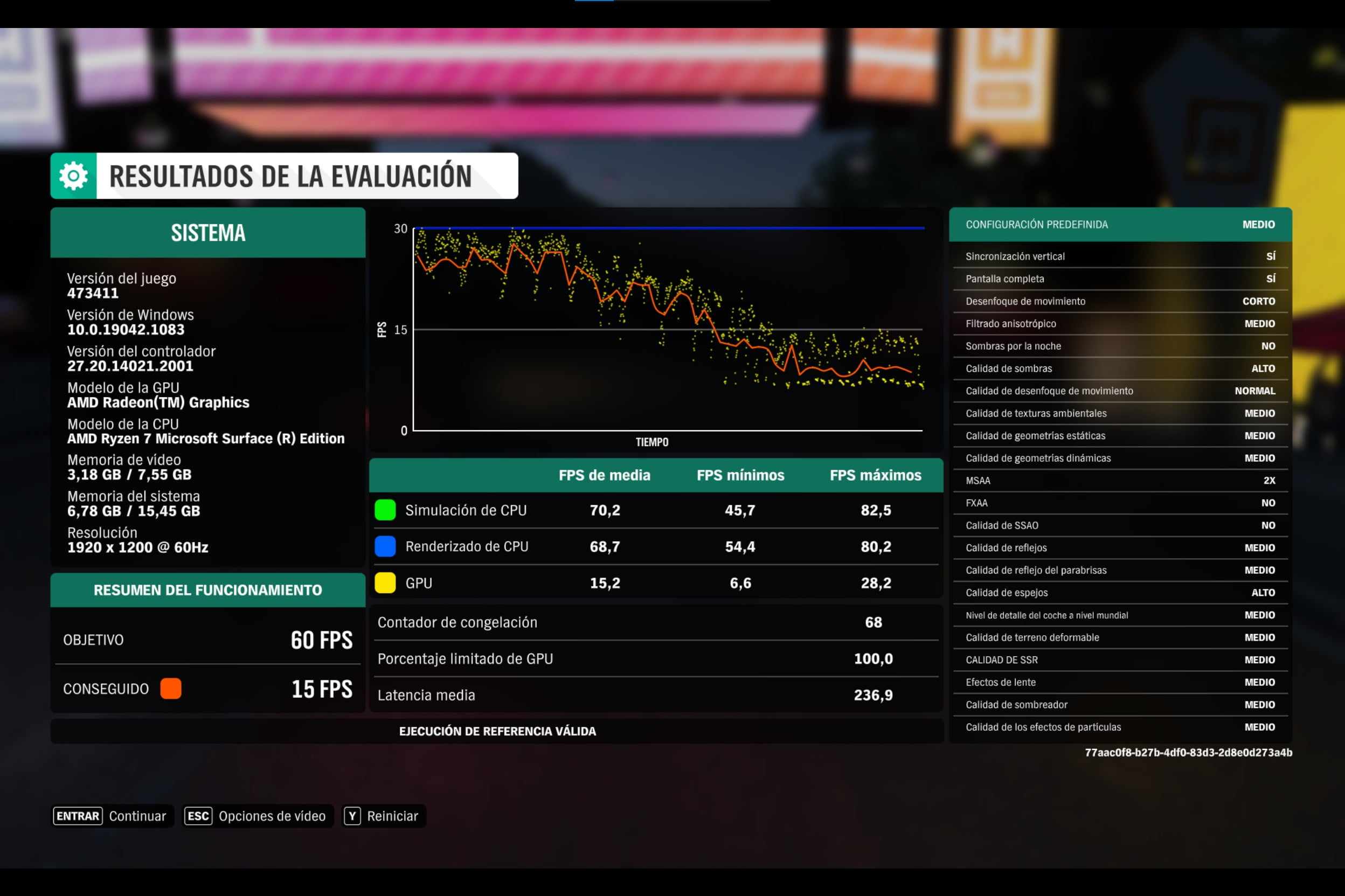
Resultados de prueba de rendimiento de Forza Horizon 4

O así sería si el Surface Laptop 4 rindiese como debe en títulos como GTA V, donde no pasaremos de los 15 FPS con los gráficos en bajo. Otro escenario práctico es Forza Horizon 4, donde no disfrutaremos de una experiencia de juego vistosa al rondar la misma cantidad de fotogramas.

Mejora la memoria RAM para reducir las latencias

Bien es sabido que los gráficos integrados de AMD son muy dependientes de la memoria RAM del equipo. En este caso, Microsoft ha integrado módulos LPDDR4X en el Surface Laptop 4 con una velocidad de 4266 MHz. El impacto es positivo en videojuegos al reducir la latencia y aumentar la cantidad de fotogramas por segundo. Además, arañaremos algo más de autonomía al ser una memoria de bajo consumo energético.

CrystalDiskMark
LecturaEscritura
Surface Laptop 4
(cargador)
2.308,70 MB/s1.046,49 MB/s
Surface Laptop 4
(batería)
1.813,35 MB/s1.049,49 MB/s
Dell XPS 13 93102.714,14 MB/s414,09 MB/s

Desluce la unidad SSD NVMe cortesía de Hynix. Los datos de lectura oscilan entre 1.800 y 2.300 MB/s, en función de si tenemos el cargador conectado (cosas de AMD), siendo unos números más que aceptables. Sin embargo, la velocidad de escritura ronda los 1.050 MB/s, que es algo baja teniendo en cuenta el rango de precios en el que nos movemos. En nuestro uso diario no percibiremos la diferencia.

El puerto USB-A marca la diferencia

Si hablamos de conectividad, tenemos que hablar de puertos. El Surface Laptop 4 cuenta con un puerto USB-A, es decir, el puerto USB de toda la vida. Esto marca la diferencia de forma positiva con otros muchos equipos de otros fabricantes y siempre es un punto a tener en cuenta a la hora de adquirir el equipo.

Por otro lado, también tenemos un puerto USB-C, aunque Microsoft sigue prescindiendo de la conectividad Thunderbolt. Como vemos, tenemos una de cal y otra de arena. La pérdida del Thunderbolt limita el ancho de banda del puerto y nos puede suponer un problema si, por ejemplo, conectamos una pantalla de gran resolución.

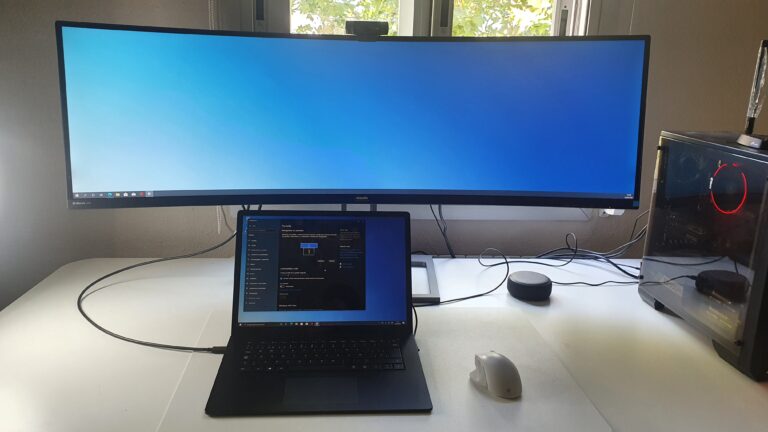
En mi caso, con el monitor ultrawide Philips de 49 pulgadas que utilizo en mi día a día, me encontré con que no podía pasar de los 60Hz al superar el ancho de banda que permite el USB-C estándar. Por lo tanto, si queremos tener algo más de «potencia» para nuestros periféricos, tendremos que adquirir el Surface Dock, que no es precisamente barato.

Además, merece la pena reseñar que Microsoft no ha prescindido del jack de auriculares. Sin embargo, por el tamaño del equipo, sí que echamos en falta algún otro puerto, como podría ser un lector de tarjetas SD.
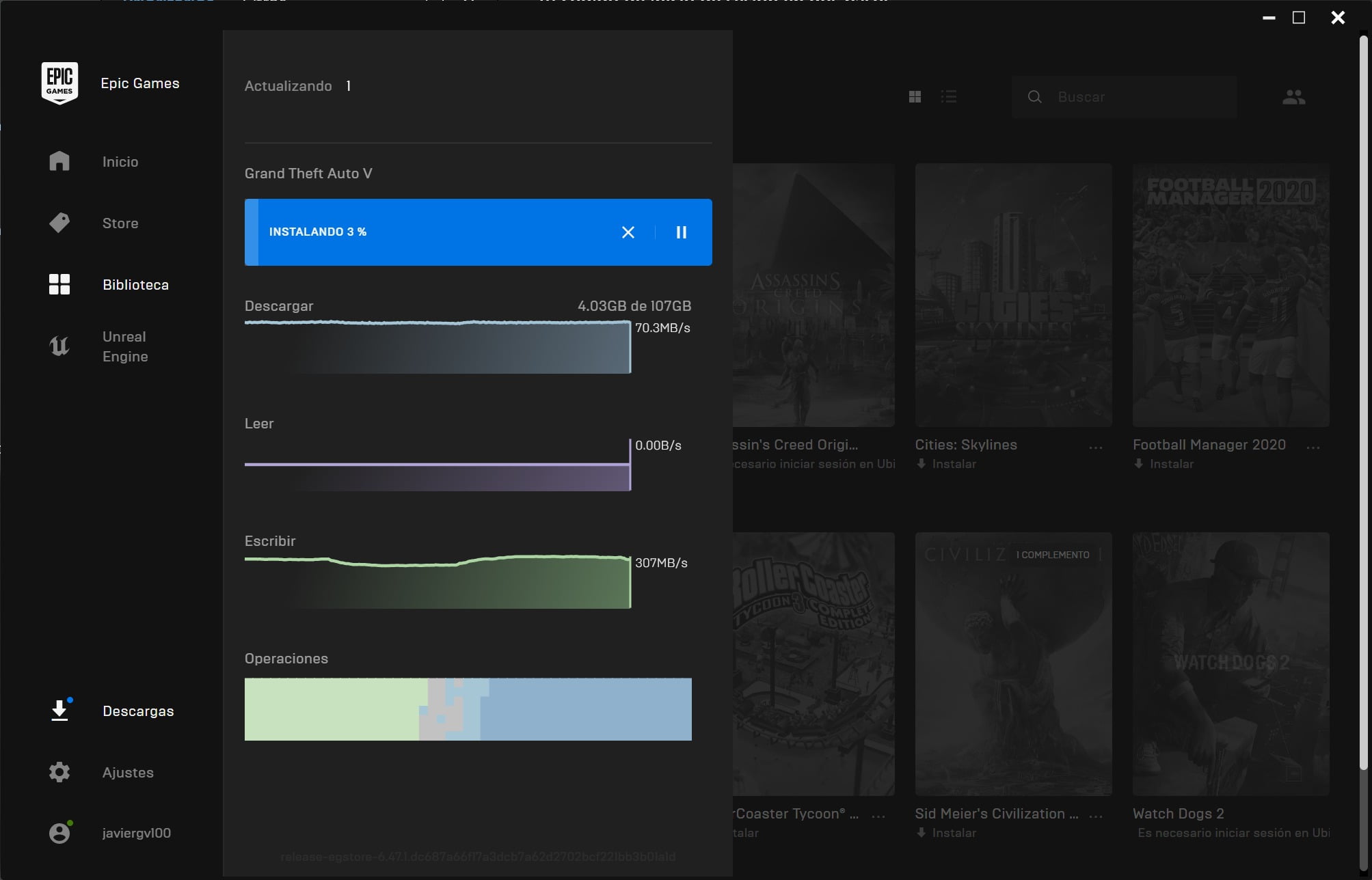
Velocidad de descarga por WiFi

En el apartado inalámbrico, nos encontramos con un adaptador WiFi 6 y Bluetooth 5 cortesía de Qualcomm. Aquí, merece la pena destacar la buena recepción del módulo WiFi y la estabilidad que ha presentado el Surface Laptop 4 a la hora de trabajar con el Surface Precision Mouse y el Surface Keyboard por Bluetooth.

El Surface Laptop 4 no echa de menos el cargador

Microsoft indica que el Surface Laptop 4 con procesador Ryzen 7 debería lograr una autonomía de 17,5 horas. Habría que ver cómo hacen las pruebas para dar estas cifras, pero el uso real nos brinda unas cifras mucho más realistas.

Con un uso de ofimática básica, conformado por las aplicaciones de Microsoft 365, navegación y reproducción de multimedia, logramos una autonomía de unas 9 horas. No es tanto como dice Microsoft, pero cumple de forma sobrada para una jornada de trabajo sin cargador.

Si nos ponemos algo más exigentes y usamos el equipo para tareas más complejas como programar o virtualizar, la autonomía de la batería se quedará en alrededor de 7 horas. En este aspecto, podemos decir que el Surface Laptop 4 está en la media de lo que es un dispositivo de gama alta.

Conclusión

Surface Laptop 4 sigue reciclando el concepto que tan buenos resultados le está dando a Microsoft, a pesar de que, con ello, sigue arrastrando tanto sus virtudes como sus defectos. De esta cuarta iteración podemos destacar que los modelos AMD consiguen plantar cara a sus equivalentes de Intel.

Destacamos la capacidad de cómputo del Ryzen 7 4980U, aunque contrasta enormemente con el rendimiento de los gráficos integrados Vega 8. También, insistimos en que Microsoft debería abandonar los formatos propietarios y apostar por Thunderbolt, como hacen el resto de las fabricantes.
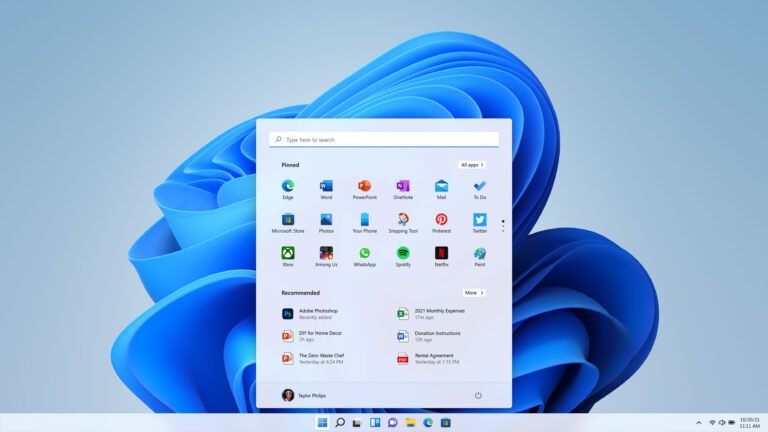
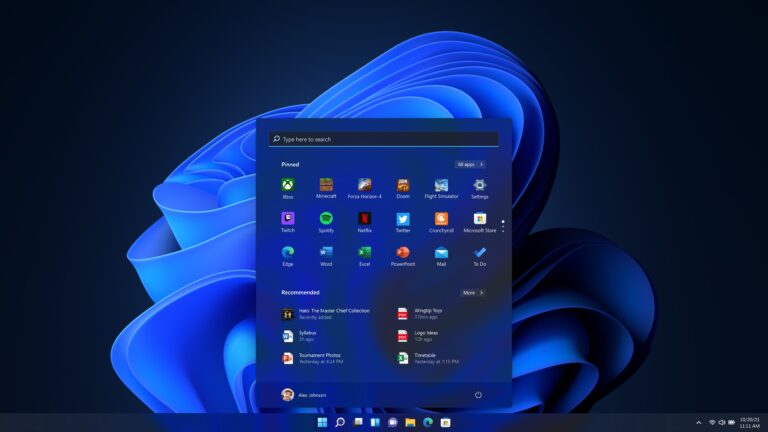
Windows 11 quizás permita ocultar las Recomendaciones del Menú Inicio

Windows 11 incluirá un gran número de innovaciones, especialmente a nivel estético. Una de las más llamativas será el nuevo y centrado Menú Inicio, el cual dice adiós definitivamente a los live tiles para adoptar un estilo más minimalista. Esta decisión parece estar gustando mucho a la mayoría de usuarios pero algunos critican la falta de opciones de personalización del nuevo Menú. Si esta noticia es cierta, Microsoft podría haber escuchado sus quejas.

¿Está Microsoft escuchando a los usuarios con Windows 11?

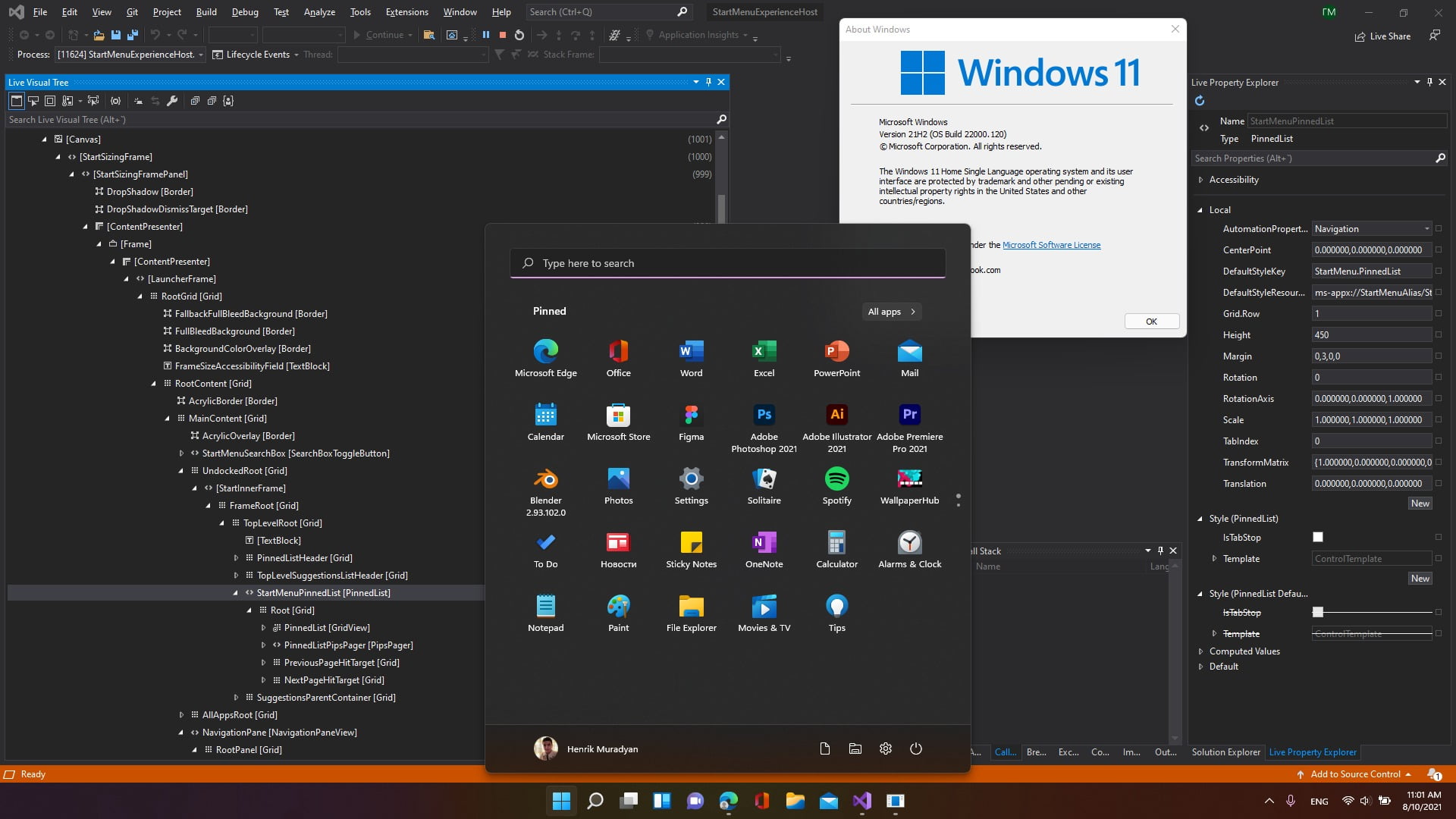
El Menú Inicio de Windows 11 es simple, efectivo y familiar. Se basa en dos secciones: una con aplicaciones fijadas y otra con archivos y programas recomendados. Esta última sección suele mostrar nuestros últimos archivos descargados o documentos creados y muchos usuarios han pedido que se les permita quitarla ya que no tienen pensado darle ningún uso.

Tal y como publica un usuario de Reddit, parece que Microsoft podría haber escuchado las plegarias de los descontentos. El usuario afirma que la Build 22000.120 (la última disponible de Windows 11) ha añadido nuevas opciones que todavía se muestran ocultas en StartMenuExperienceHost.exe.

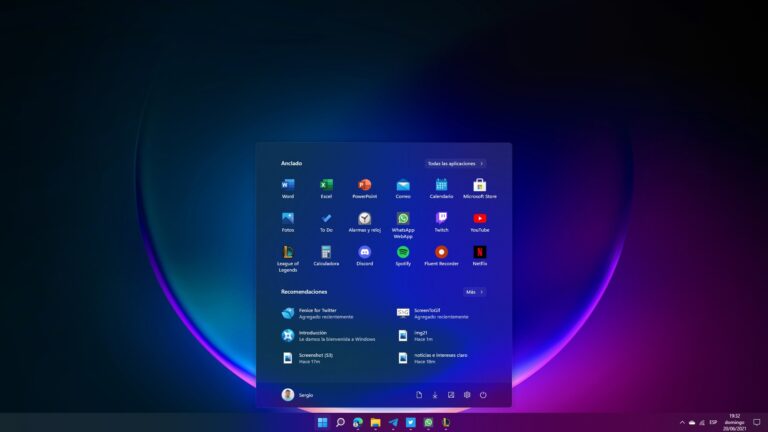
Menú Inicio de Windows 11 sin sección de "Recomendaciones"
Menú Inicio de Windows 11 sin sección de «Recomendaciones» | Imagen: Reddit.

Estas opciones no estaban disponibles en builds anteriores y permiten, tal y como vemos en la imagen adjunta, eliminar la sección de «Recomendaciones» para aprovechar todo el espacio del Menú Inicio con aplicaciones fijadas. Esto será especialmente útil para los usuarios que utilicen muchas aplicaciones en su día a día y no quieran tener que ensuciar mucho su escritorio o su barra de tareas.

Y vosotros, ¿qué pensáis de esto? ¿Os gustaría que Microsoft añadiese funciones de personalización como esta al Menú Inicio? ¿Echáis en falta algo más? ¡Dejad vuestro comentario!

Xbox Cloud Gaming se integra con la aplicación de Xbox en Windows 10

Microsoft está apostando de forma muy fuerte y decidida por la posibilidad de jugar a videojuegos en streaming gracias al poder de la nube. Su proyecto, conocido como xCloud, se ha materializado en Xbox Cloud Gaming y a partir de ahora se integrará en Windows a través de la aplicación de Xbox. Recordemos que hace poco más de un mes llegó a través del navegador tanto a PC como a iOS. Lleva un tiempo disponible en Android.

Xbox Cloud Gaming prepara su desembarco total en Windows 10

Con la última actualización de la app de Xbox para Insiders, ahora veremos una sección de «juegos en la nube» que nos permitirá acceder al mismo catálogo que ya ofrece xCloud en la web.

Los usuarios del Programa Insider de Xbox que cuenten con Xbox Game Pass Ultimate podrán probar antes que nadie esta esperadísima integración que estará disponible en 22 países. Como no podía ser de otro modo, todo funcionará de forma sincronizada con tu cuenta, de modo que podréis seguir jugando desde la app de Xbox a juegos que comenzasteis en vuestro navegador o incluso en la propia Xbox.

El verdadero valor añadido que ofrece Xbox Cloud Gaming es permitirnos jugar desde prácticamente cualquier dispositivo a títulos exigentes, sin importar nuestro hardware. El único requisito que nos garantiza una mejor experiencia es una buena conexión a internet. Microsoft recomienda al menos 15 Mbps para ejecutar Cloud Gaming en calidad estándar (720p). Para poder alcanzar los 4K necesitaremos una conexión de 35 Mbps o superior.

Unirse al Programa Insider de Xbox en Windows 10

  • Entra en la Microsoft Store.
  • Busca Xbox Insider Hub.
  • Instala la aplicación y ábrela.
  • Ingresa en «Versión preliminar» y sigue las instrucciones.
  • ¡Ya eres un Insider!

Parallels Desktop 17 ya es compatible con Windows 11

Este software permite a los usuarios de un equipo Mac trabajar con máquinas virtuales e instalar otros sistemas operativos como Windows o Linux en Mac. Ahora con Parallels Desktop 17 llega la compatibilidad con Windows 11 y macOS Monterey. Y además, ahora funciona mucho mejor en equipos con procesadores M1.

Parallels Desktop se apunta a Windows 11

Además de la compatibilidad con Windows 11 esta actualización incorpora mejoras en la velocidad y fluidez a la hora de trabajar con distintos sistemas operativos. Parallels Desktop 17 ahora es un 38% más rápido en Windows, Linux y macOS. Los gráficos OpenGL tienen un rendimiento 6 veces mayor y un 25% mejor en los gráficos Windows en 2D.

Esta mejora es aún mayor en los Mac con procesador M1 donde es un 33% más rápido en Windows 10 ARM y el rendimiento del disco un 20% superior. En cuanto a DirectX esta mejora un 28% para hacer que vuele.

Por su parte la gente de Parallels hace hincapié en las mejoras en juegos. Los nuevos drivers ofrecen una respuesta mucho más fluida especialmente en juegos 2D. Algo que permitirá a aquellos que no quieren renunciar a jugar a tener una mejor experiencia en Mac.

La gente de Parallels ofrece un nuevo chip virtual TPM que permite el funcionamiento de Windows 10 y Windows 11. De esta manera se ofrecerá también una seguridad mucho mayor para el equipo. Además, la gente de Parallels ha conseguido que Windows 10 reconozca el estado de la batería del portátil y active el modo de ahorro de energía cuando se queda sin batería.

El SDK de Windows App alcanza su versión 1.0 con WinUI 3

El desarrollo de Windows App SDK sigue su curso sin contratiempos. El gigante de Redmond sigue trabajando en unificar el SDK de Windows y que será compatible con Windows 10 y Windows 11. Ahora llega a la versión 1.0.0 de manera experimental con la inclusión de Win UI 3 y mucho más.

Novedades de Windows App SDK 1.0.0

Con esta versión de WinUI 3 se busca la incorporación de nuevas características para 1.0 estable y la corrección de errores. Vamos a ver en detalle lo que se ha incorporado.

WinUI 3

  • Nuevas características: Compatibilidad para mostrar un ContentDialog por ventana en lugar de por subproceso.
  • Errores: Para ver la lista completa de errores abordados en esta versión, consultad el repositorio de GitHub.
  • Ejemplos: para ver los controles y características de WinUI 3 en acción, puedes clonar y compilar la aplicación Galería de controles de WinUI 3 desde GitHub o descargar la aplicación de Microsoft Store.

Notificaciones Push

Esta versión presenta una API de notificaciones que pueden usar las aplicaciones de escritorio empaquetadas en MSIX con identidades basadas en el registro de aplicaciones de Azure. Para usar esta característica, debe registrarse para obtener la vista preliminar privada de Microsoft.

Limitaciones importantes:

  • Las notificaciones de inserción solo se admiten en aplicaciones empaquetadas MSIX que se ejecutan en Windows 10 versión 2004 (compilación 19041) o versiones posteriores.
    Microsoft se reserva el derecho de deshabilitar o revocar aplicaciones de las notificaciones de inserción durante la vista preliminar privada.
  • Microsoft no garantiza la confiabilidad o latencia de las notificaciones de inserción.
  • Durante la versión preliminar privada, el volumen de notificaciones de inserción está limitado a 1 millón por mes.

Ventanas (característica experimental)

Esta versión incluye actualizaciones de las API de ventanas. Se trata de un conjunto de API de ventanas de alto nivel, centradas en la clase AppWindow, que permite escenarios de ventanas fáciles de usar que se integran bien con la experiencia del usuario de Windows y otras aplicaciones. Esto es similar, pero no es lo mismo que, la AppWindow para UWP.

Limitaciones importantes:

  • Esta versión de AppWindow está actualmente disponible solo para aplicaciones Win32 (empaquetadas y sin empaquetar).
  • El SDK de Windows App no proporciona actualmente métodos para adjuntar contenido del marco de trabajo de la interfaz de usuario a un AppWindow; está limitado a utilizar los métodos de acceso de interoperabilidad HWND.
  • Las API de Windows actualmente no funcionarán en Windows versión 1809 y 1903 para AMD64.
  • Implementación de aplicaciones sin empaquetar (característica experimental)
  • Esta versión presenta actualizaciones de la característica de dependencias dinámicas, incluida la API de arranque.

Una muestra más del gran trabajo que está haciendo Microsoft con Windows App SDK. Veremos en qué estado se encuentra para el lanzamiento de Windows 11 pero parece que están unificando muchos elementos.

Las tarjetas de Archivos llegan a Office para Android

Ya os hemos hablado en el pasado de las tarjetas dentro de Microsoft Office. Estas nos proporcionan información de una manera muy visual. Comenzaron a rondar como idea de diseño hace años y ahora se están imponiendo dentro del nuevo diseño de Microsoft. La última aplicación en recibirlas es Microsoft Office en Android y os contamos su utilidad.

Descubre más sobre tus archivos con las tarjetas en Office

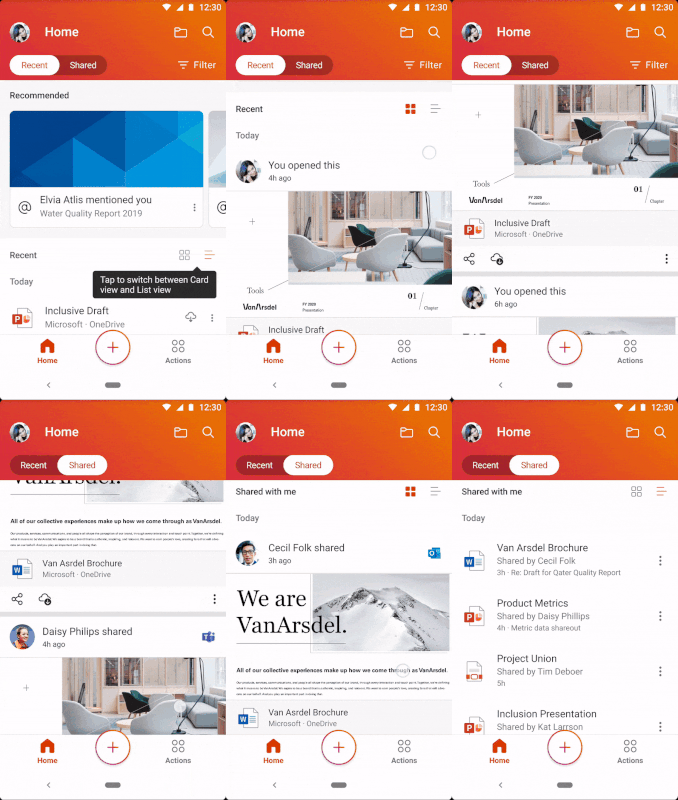
Estas tarjetas ya las hemos visto en Office. Están presentes al abrir cualquiera de las apps como Word, PowerPoint o Excel y nos ofrecen una vista preliminar del contenido del archivo. Ahora esta función llega hasta el sistema operativo Android, igual que en iOS y nos permite ver una previsualización del documento.

Las tarjetas en Office para Android

Esta información estará disponible en los archivos Word, Excel, PowerPoint y PDF que estén almacenados en OneDrive sin importar si se trata de una cuenta personal o empresarial. La propia Microsoft ha indicado que en un futuro también funcionará con los documentos que se encuentren en nuestro dispositivo.

Las tarjetas de archivo ofrecen una forma enriquecida de consumir el contenido de Office con vistas previas, información contextual, como la persona que compartió el archivo junto con el contexto con el que se compartió con usted, y acciones rápidas en la tarjeta que le permiten compartir y mantener el archivo sin conexión.

Además, podemos cambiar entre la vista de tarjetas o la vista en lista. De esta manera podemos ver muchos más archivos rápidamente si somos conscientes del contenido. El gigante de Redmond ofrece múltiples opciones para que la app trabaje para nosotros siguiendo nuestras pautas.

¿Quieres probar Windows 11? Este es el momento perfecto

Windows 11 fue presentado el día 24 de junio pero la realidad es que Microsoft venía trabajando en su base desde hace ya muchos meses. Durante el último mes y medio, Microsoft no ha parado de añadir características, pulir la interfaz y mejorar la estabilidad de Windows 11. Si queréis probar el nuevo sistema operativo de Microsoft quizás este sea el momento perfecto para ello.

Más allá de la fuerte polémica sobre los requisitos de Windows 11, la realidad es que estamos ante un sistema operativo que encantará a todos los que tengan el placer de probarlo. Sus fluidas animaciones, su refinado y moderno diseño y sus modernas características y aplicaciones suponen una experiencia de usuario muy superior a la que nos ofrecía Windows 10.

Windows 11 está cerca de su forma final

La primera build publicada para los usuarios del programa Windows Insider fue la 22000.51 allá por el 28 de junio. Desde ese momento, Microsoft ha lanzado varias actualizaciones que han ido puliendo el sistema y añadiendo características. Tal es así que los de Redmond han decidido comenzar a subir las nuevas builds de Windows 11 al Canal Beta, el cual proporciona software más estable y testeado que el Canal Dev (donde recalaron las primeras builds).

La build lanzada esta última semana, la 22000.120, ha supuesto un antes y un después para Windows 11. Se han corregido un gran número de errores y, tras varios días probándola, no me he encontrado con ningún bug importante. Es completamente funcional para el día a día y esto solo irá a mejor con posteriores builds del Canal Beta.

Es verdad que todavía faltan por llegar características como las aplicaciones Android o las nuevas actualizaciones de aplicaciones como Fotos, Bloc de Notas, Paint y demás. Sin embargo, todo lo que tenemos actualmente (el 95% de lo que se lanzará en octubre) funciona bien, muy bien. Es el momento perfecto para comenzar a probar la última generación de Windows con un riesgo mínimo para la estabilidad de vuestro dispositivo.

¿Cómo instalar Windows 11?

Para instalar la última versión de Windows, debéis acudir a vuestra aplicación de Configuración, acudir al apartado del Programa Windows Insider y alistaros al Canal Beta (el recomendado). A continuación, podréis reiniciar el equipo y buscar actualizaciones en Windows Update para recibir la versión 22000.120.

Puede que recibáis una advertencia de que vuestro PC no es compatible con Windows 11. Especialmente si se trata de una torre, podría ser que tengáis deshabilitados TPM 2.0 y Secure Boot. Mi compañero Javier Gualix aquí os enseña cómo activar ambas características. En todo caso, os podría interesar ver el artículo de nuestro colega Álex sobre los requisitos de Windows 11 y ejecutar la herramienta que comprueba automáticamente si cumplís los requisitos.

Windows 11 contará con su propia aplicación de Pomodoro

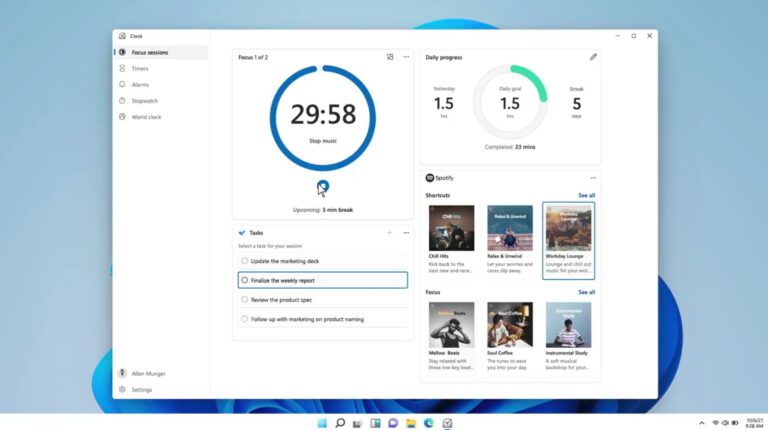
Seamos sinceros, la aplicación de Alarmas y Reloj en Windows 10 apenas es utilizada y parecía inútil sin el clásico Windows Phone. Sin embargo, parece que el equipo ha encontrado una utilidad genial en esta aplicación denominada Sesiones de Concentración. Vamos a ver en que consiste esta nueva función que llegará con la renovación de Windows 11.

Sesiones de concentración, el mejor motivo para usar la app de Alarmas y Reloj en Windows 11

Esta función podríamos decir que está basada en la técnica del Pomodoro. Esta técnica está basada en los relojes de cocina que permiten un máximo de 30 minutos. Así, asignamos el Pomodoro como medida para realizar una tarea, puede hacerse en un pomodoro o varios.

La genialidad del equipo de Windows consiste en ofrecer una integración entre las tareas de Microsoft To-Do y la aplicación de alarmas. Así establecemos un tiempo para una tarea. Solamente esto sería sensacional, pero si además a esto le añadimos la integración con Spotify para elegir que música escuchar para trabajar es perfecto. Panos Panay ha desvelado esta nueva función en Windows 11 y que sin duda es todo un acierto.

Como se puede ver en el video las semejanzas con la técnica que os hemos mencionado son evidentes. Incluso podemos establecer un intervalo de descanso entre cada periodo de concentración para hacer una pausa antes de continuar. Con esta función tiene mucho más sentido esta aplicación y deja de ser una app que rara vez usábamos. Esto potenciará el uso de esta app aunque Microsoft deberá anunciarlo bien para que la gente sepa de su existencia.

Nos encanta la renovación paulatina que estamos viendo en las aplicaciones de Windows 11. El gigante de Redmond parece que quiere cambiar la imagen diferente que había en Windows 10 y unificar las líneas de diseño. Además, si se incluyen nuevas e interesantes funciones, los usuarios seremos los principales beneficiados de este cambio.

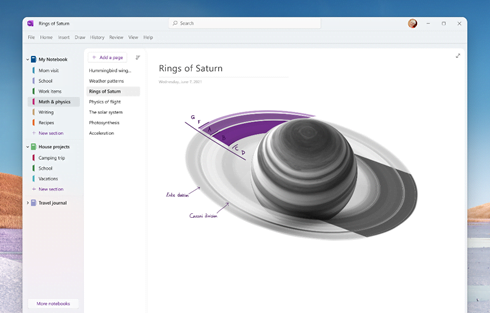
Microsoft anuncia una renovación total de OneNote con Windows 11

Aunque era algo que sabíamos de manera interna el NDA de Microsoft nos impedía hablar de ello. Como ya os hemos indicado en otras ocasiones Windows 11 es mucho más que la renovación del sistema operativo, las aplicaciones y la manera de trabajar también van a cambiar. Eso sí, como también os hemos avisado todos aquellos que no podáis actualizar a Windows 11 podréis disfrutar del nuevo OneNote en Windows 10.

OneNote anuncia su renovación y unificación

Más allá de la renovación es más destacable el tema de la unificación por el hecho de demostrar una declaración de intenciones, se acabaron las duplicidades. Algunos podéis hacer una lectura de esto como el abandono de las aplicaciones UWP. La realidad es que es una evolución donde tendremos ciertas ventajas de UWP y ciertas ventajas de Win32 mediante el uso de WindowsApps SDK.

De hecho es la propia Microsoft la que comienza indicando que «independientemente de la aplicación de OneNote que use hoy, tenemos una alternativa para que tengáis estas actualizaciones.» Hoy en día, OneNote admite dos aplicaciones en Windows: la aplicación OneNote instalada con Office y la aplicación OneNote para Windows 10 disponible en Microsoft Store. Los avances en Windows y Office les ha permitido unificar las dos aplicaciones para que tenga la simplicidad de una sola aplicación de OneNote en Windows disfrutando de la interfaz y las características con las que ya estamos familiarizados.

Novedades que vamos a ver

  • La aplicación OneNote obtendrá nuevas características y características clave existentes actualmente exclusivas de OneNote para Windows 10.
  • Los usuarios de OneNote para Windows 10 recibirán una invitación desde la aplicación para actualizar a la aplicación de OneNote. Estas comenzarán a llegar en el segundo semestre de 2022. Más adelante se anunciará a los profesionales IT detallando como proceder para las empresas.

Esto es solo una declaración de intenciones de Microsoft. Se acabaron las duplicidades y tener que trabajar dos veces en un mismo servicio o aplicación. Las aplicaciones se van a renovar por completo y seguirán un mismo patrón por fin.

Windows 11 (Build 22000.120): novedades y cómo descargarla

Tras una semana de parón, ya tenemos con nosotros una nueva build de Windows 11. En este caso, la Build 22000.120 llega a los canales Dev y Beta, lo cual nos hace presagiar que seguirán compartiendo builds hasta que Microsoft decida mover el Canal Dev a Nickel (22400). Cuando eso ocurra, la única manera de volver a Windows 11 será realizando una instalación limpia, ¡por lo que os recomendamos hacerlo cuanto antes!

Cambios y mejoras de la Build 22000.120

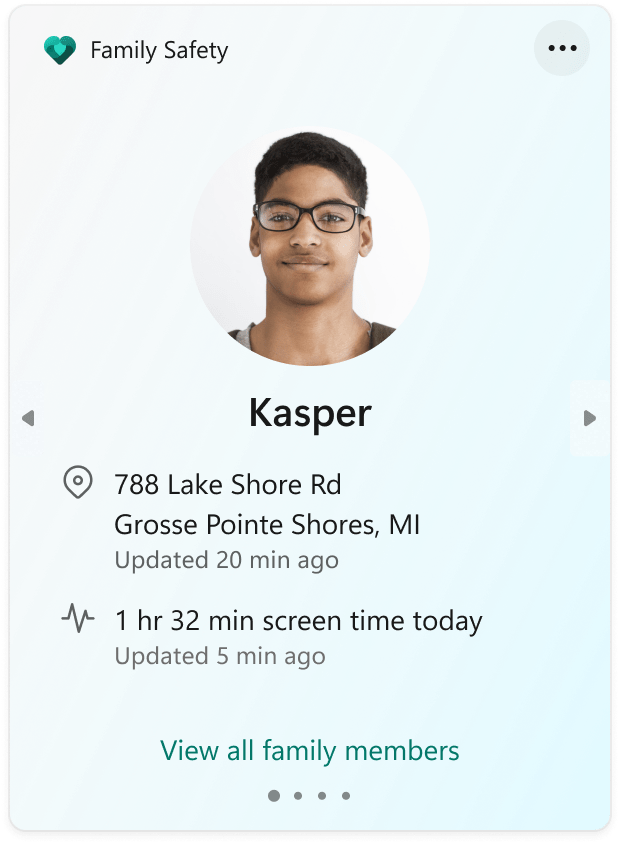
  • Se ha añadido un nuevo widget de Familia, disponible en todos los idiomas y regiones de Windows. Te permite ver la actividad reciente de los miembros de tu grupo de familia de la cuenta de Microsoft.
    Widget de Familia de Windows 11
  • Comienza el despliegue de los números de notificación en el icono de Chat (Teams) en la barra de tareas.
  • Se han hecho ajustes para mejorar la apariencia del botón de «cerrar» en la vista previa de apps en la barra de tareas.
  • Al cambiar los fondos de pantalla de distintos escritorios, incluso si Configuración ya está abierta, utilizar «Elegir fondo» en la vista de tareas forzará a la app de Configuración a moverse al escritorio en el que estás.
  • Se ha movido el botón de «Identificar» en los Ajustes de Pantalla para situarse justo debajo de la opción de mover tus monitores para que sea más fácil de encontrar.
  • Se han actualizado los menús contextuales del Explorador de Archivos para ser más compactos cuando utilicemos teclado y ratón.
  • Se ha actualizado el botón de «Nuevo» en la barra de comandos del Explorador de Archivos  para usar un menú desplegable con todas las opciones en una sola lista.
  • Han hecho ajustes para mejorar el uso del espacio y tamaños de las miniaturas con ALT + Tab, Vista de Tareas y Snap Assist.

Correcciones de errores

Barra de tareas

  • El panel táctil virtual ahora está disponible de nuevo para habilitarse desde la configuración de la barra de tareas.
  • El control flotante de la vista de tareas ya no se cerrará cuando empecemos a escribir al intentar cambiar el nombre de los escritorios.
  • El control flotante de la vista de tareas ahora debe mostrarse en la dirección correcta para los insiders que usen el idioma árabe o hebreo.
  • Cuando Cortana está configurado para la activación por voz, al pasar el cursor sobre el icono del micrófono en la esquina de la barra de tareas ahora se dirá «El asistente está listo para responder».
  • Los cambios de PPP ya no deben causar duplicación de iconos y superposición en la esquina de la barra de tareas.
  • Se ajustó el espaciado del encabezado flotante del calendario para dar un poco más de espacio en respuesta a los comentarios que indicaban que en ciertos idiomas los días de la semana no se ajustaban correctamente.
  • Se ha corregido un problema por el cual si actualizabas el inicio de semana, no se reflejaba en el control flotante del calendario hasta que hubieras iniciado sesión y volvieras a iniciarla.
  • El estado flotante de calendario preferido (expandido o contraído) ahora debe conservar el reinicio.
  • Se ha corregido un problema por el cual, al usar dos monitores, el menú de Inicio podría irse a la esquina superior de la pantalla y el Explorador de archivos se bloqueaba al pasar el cursor sobre la Vista de tareas.
  • Se ha solucionado un problema que podría desencadenar un bucle de bloqueo en el Explorador de archivos para los insiders que ejecutan Windows con varios monitores.
  • Al hacer clic en el icono de widgets en el monitor secundario, ahora debería abrirse widgets en ese monitor en lugar de en el principal.
  • Al hacer clic con el botón secundario en la barra de tareas con un lápiz, ya no debería producirse un bloqueo.
  • Se solucionó un problema por el cual los iconos de la aplicación en la barra de tareas se difuminara para algunos insiders.
  • Se ha solventado un problema por el cual los iconos de la aplicación en la barra de tareas podrían quedar atascados en un estado en blanco al cargar.
  • Se ha corregido un problema que hacía que el Explorador se bloqueara al hacer clic en el botón Vista de tareas.
  • Se ha corregido un problema en el que la ventana de chat se congelaba en la pantalla.
  • Al hacer clic en Chat en un monitor secundario, ahora debería iniciarlo en la posición y DPI correcta.
  • Se ha solucionado un problema por el cual las ventanas de vista previa de la barra de tareas se congelaban en la pantalla y no se descartaban cuando hacías clic en otra cosa.
  • Se ha solventado un problema por el cual al presionar F7 con el foco establecido en la barra de tareas se bloqueaba la barra de tareas, por ello se ha realizado un cambio para que el símbolo del intercalar ya no aparezca si F7 se presiona en algún lugar donde no esté presente un bloque de texto.
  • Si presionamos WIN + B seguido de las teclas de flecha, ahora podremos navegar a todos los elementos de la esquina de la barra de tareas sin necesidad de presionar primero la tecla Tab.
  • Los distintivos de los iconos de la aplicación en los monitores secundarios ahora deben estar sincronizados con lo que se muestra en el monitor principal.

Configuración

  • La configuración ya no se bloqueará al hacer clic en «Reconocimiento facial (Windows Hello)» en Configuración de inicio de sesión cuando Windows Hello ya esté configurado.
  • Se ha solventado un problema por el cual al navegar a Configuración > Red & Internet > Ethernet podía cambiarse inesperadamente el tipo de perfil de red. Si eres un usuario de ethernet, por favor comprueba tu configuración después de actualizar a esta compilación para asegurarte de que el tipo de perfil de red deseado está seleccionado y cámbialo si no lo es.
  • Se ha corregido un problema por el que la configuración de la dirección IP en Configuración de red no funcionaba en ciertos casos.
  • La edición de los detalles del proxy VPN en Configuración ya no debería hacer que la Configuración se bloquee.
  • Se ha corregido un problema que causaba que la configuración de energía y batería se bloqueara.
  • También se solucionó un problema que podría hacer que la configuración se bloqueara específicamente si mirábamos el gráfico de uso de batería de 7 días en Energía y configuración de la batería.
  • Las barras de progreso de Configuración ahora están coloreadas correctamente.
  • Guardar temas personalizados en configuración de personalización ahora debería funcionar.
  • Se han corregido los vínculos de Obtener ayuda que dejaron de direccionar a instrucciones específicas después de las actualizaciones de configuración introducidas en Windows 11.
  • Pasar el cursor sobre los interruptores de alternancia en Configuración ya no hará que desaparezcan.
  • Se ha corregido un problema que podía hacer que la búsqueda en Configuración estuviera en un estado permanentemente roto, diciendo «Sin resultado» para cada búsqueda.
  • Se ha corregido un problema por el cual se veía un área de color de énfasis sólido grande mientras cambiábamos el tamaño de la ventana Configuración.
  • La configuración ya no debe parpadear en verde en el lanzamiento.
  • Se ha solventado un problema que estaba causando bloqueos aleatorios en las páginas de configuración con listas, así como un problema que causaba bloqueos aleatorios en las páginas de configuración con botones de opción.
  • Los vínculos a páginas de configuración específicas ahora navegarán correctamente a la página correcta en Configuración cuando Configuración aún no esté abierta.
  • La imagen de perfil en Configuración ya no debe tener una placa posterior cuadrada inesperada cuando la transparencia está habilitada.
  • Se agregó la barra de progreso que faltaba al desinstalar aplicaciones en Aplicaciones y características en Configuración.
  • Los iconos del mezclador de volumen en Configuración de sonido ya no deben superponerse.
  • El emparejamiento de PIN de Bluetooth enlazado en Configuración debería funcionar de nuevo correctamente.
  • Si hacemos clic en «Opciones avanzadas» en la parte superior de la página mientras navegamos por la configuración de Windows Update, ahora debería abrirse Opciones avanzadas.
  • Los controles deslizantes de volumen y brillo ya no se volverán tan pequeños si todos los demás ajustes se eliminaron de configuración rápida.
  • Pasar de una de las subpáginas de Configuración rápida al control flotante de entrada ya no debería provocar un bloqueo.
  • Si utilizamos la sección Accesibilidad de Configuración rápida, los botones ahora deben mostrar el estado correcto de cada característica.
  • Si presionamos WIN + P para ir directamente a Project dentro de Configuración rápida, las teclas de flecha ahora funcionan para navegar hacia arriba y hacia abajo en la lista.
  • Se ha corregido un problema que provocaba que algunas miniaturas se aplastaran aleatoriamente en el control multimedia por encima de Configuración rápida.
  • Se realizó otra corrección para abordar la asistencia de enfoque que se enciende inesperadamente al ver el escritorio.

Explorador de archivos

  • Se ha corregido un problema que provocaba que el Explorador de archivos no mostrase una barra de desplazamiento actualizada en modo oscuro.
  • Se solucionó una pérdida de identificador GDI relacionada con el uso del menú contextual, lo que provocaba lentitud en el Explorador de archivos después de un uso prolongado.
  • Se ha realizado un cambio para abordar una pérdida de memoria que afectaba al Explorador de archivos, aumentando cada vez que se abrían más ventanas del Explorador de archivos.
  • Se ha realizado un cambio relacionado con la barra de comandos en el Explorador de archivos que resultaba en un mayor número de subprocesos cada vez que se abría una nueva ventana del Explorador de archivos que creciera continuamente, consumiendo recursos.
  • Se ha corregido un bloqueo de explorer.exe de alta presión relacionado con el uso de Acrílico en los menús contextuales del Explorador de archivos.
  • Se ha corregido un problema que hacía que el rectángulo de foco apareciera inesperadamente al usar el ratón para interactuar con la barra de comandos del Explorador de archivos.
  • El menú contextual ya no debería parpadear si pasamos el cursor sobre él cuando los temas de contraste están habilitados.
  • El menú contextual ya no debe recortarse inesperadamente en el lateral, sin renderizarse por completo.
  • Al hacer clic con el botón derecho en la esquina inferior del programa de escritorio, ya no se abre el menú contextual en la parte superior de la pantalla.
  • Se ha solventado un problema que hacía que la barra de desplazamiento que aparece en el menú contextual y el explorer.exe se bloqueara cuando intentábamos interactuar con él.
  • Se ha realizado un cambio para que los botones de opción de Opciones de archivo del Explorador de archivos sean un poco más visibles cuando están en el estado seleccionado.
  • Al hacer clic en el botón cambiar nombre en la barra de comandos ya no debe mostrar aleatoriamente el cuadro de diálogo «Abrir con».
  • Se ha corregido un problema que hacía que algunos de los cuadros de diálogo de operación de archivos tuvieran texto de botón ilegible en modo oscuro (por ejemplo, «Archivo en uso» y «Acceso a la carpeta de destino denegado»).

Menú Inicio

  • Presionar rápidamente la tecla de Windows varias veces ya no debería bloquear Inicio.
  • Se ha realizado un cambio para ayudar a mejorar el rendimiento de inicio del menú Inicio.
  • Se ha corregido un problema en el que si hacíamos clic en uno de los archivos en Recomendado, se podía abrir el archivo en una aplicación inesperada.
  • Se ha realizado un cambio para solucionar un problema en el que la búsqueda a veces parpadeaba aleatoriamente en la parte superior de Inicio al abrir Inicio.

Buscar

  • Al mantener el cursor sobre el icono buscar ya no debería causar un bloqueo cuando se han actualizado las búsquedas recientes.
  • Al pasar el cursor sobre el icono de búsqueda, la ventana ya no debe recortarse.

Ventanas

  • La conexión y desconexión a un equipo a través de Escritorio remoto, y el cambio de usuario, ya no deberían hacer que todas las aplicaciones abiertas se minimicen inesperadamente.
  • Se solucionó un bloqueo de explorer.exe de alto impacto al ajustar ciertas aplicaciones en el sistema con monitores de PPP mixtos.
  • Cuando la ventana de diseños de ajuste está visible después de mantener el cursor sobre el botón maximizar de una aplicación, ahora debería descartarse de manera más efectiva cuando alejas el cursor.
  • Se ha corregido un problema que hacía que el explorer.exe se bloqueara a veces si acoplábamos o desacoplábamos nuestro PC con ventanas acopladas.
  • Los marcos de las ventanas ya no deben quedarse congelados en la pantalla al cerrar las ventanas.
  • Se ha corregido un problema que hacía que las ventanas se abrieran inesperadamente en el escritorio equivocado cuando no deberían.
  • Se ha desactivado la animación al cambiar los escritorios con los métodos abreviados de teclado, ya que estaba provocando destellos y bloqueos.
  • Al maximizar ciertas ventanas, como el Explorador de archivos, el borde ya no debe ser bajo para los monitores secundarios.
  • Se solucionó un problema que provocaba que los lectores de pantalla dijeran inesperadamente «DesktopWindowXamlSource» cuando se usaba ALT + Tab.
  • Se ha mejorado la sensibilidad al usar el gesto del panel táctil para invocar ALT + Tab y cambiar de aplicación.
  • Los problemas relacionados con snap ssist deberían de solucionarse con esta build.

Seguridad de Windows e inicio de sesión

  • Windows Hello debería volver a funcionar después de la actualización.
  • El texto del botón en el cuadro de diálogo de UAC ahora debe decir correctamente Sí y No de nuevo para los iniciados que no usan EN-US.
  • Se ha corregido un problema que hacía que el cuadro de diálogo de UAC se iniciara en segundo plano para las aplicaciones ancladas a la barra de tareas en determinados escenarios.
  • Se está implementando una corrección de Windows Defender para solucionar un problema por el cual «Envío automático de muestras» se apagaba inesperadamente cuando reiniciásemos el equipo.
  • Se ha solventado un problema por el cual algunos insiders veían un bloqueo repetido de logonui.exe.
  • Se ha corregido un error por el cual el PC podía quedarse atrancado en una pantalla negra al desbloquearlo, o por el cual algunos insiders veían una pantalla negra durante unos segundos al iniciar sesión.
  • Se ha corregido un problema que hacía que el explorer.exe se bloqueara para algunos insiders al iniciar sesión por primera vez después de encender nuestro PC.
  • Se ha mejorado la visibilidad de los elementos de la pantalla de inicio de sesión cuando se utiliza alto contraste.
  • Iniciar sesión o bloquear el equipo ya no debería causar destellos de color blanco o acento de pantalla completa.

Entrada

  • Se ha corregido un problema relacionado con la información sobre herramientas que hacía clics en el lugar equivocado en todo el sistema, por ejemplo, al interactuar con iconos en el escritorio.
  • El teclado táctil ya no debe recortarse después de girar la orientación de la pantalla cuando se acopla.
  • Se ha corregido un problema que provocaba que el explorer.exe se bloqueara a veces al cambiar el foco entre aplicaciones mientras se usaba un IME de terceros.
  • Se ha solventado que hacía que ciertas teclas de hardware y botones no funcionasen en algunos dispositivos, incluidas las teclas de función.
  • Se ha solucionado un error que podía hacer que ciertos dispositivos se iniciaran inesperadamente del modo de suspensión si se usaba el panel táctil para hacer clic en la opción Suspensión en Inicio.

Otros:

  • Se ha corregido un problema que podía provocar la comprobación de errores de las PC mientras dormían.
  • Se ha corregido un problema que provocaba tartamudeo si intentabas jugar a un juego mientras el monitor de rendimiento de la Barra de juegos de Xbox estaba anclado en la pantalla.
  • Se ha solventado un problema que podría resultar en tartamudeo o caída de fps para los insiders al mover el cursor en ciertos juegos.
  • Se ha corregido un problema por el que el menú de arranque no identificaba Windows 11 correctamente.
  • Se solucionó un problema que causaba una serie de problemas inesperados de la interfaz de usuario en la build anterior, incluidos los diálogos semitransparentes e ilegibles, los problemas de ordenación en z, las áreas grandes y sombreradas que se atascaban en la pantalla. y texto hacia atrás en los menús contextuales para los insiders árabes y hebreos.
  • Se solucionó un problema por el cual las ventanas creadas mientras se deshabilitaba la transparencia se atascaban en un color sólido en lugar de convertirse en acrílico cuando se habilitaba la transparencia.
  • Se han eliminado los artefactos blancos inesperados en las esquinas de las ventanas cuando se usa el modo oscuro.
  • Hacer clic derecho varias veces en ciertas aplicaciones como el Administrador de tareas ya no hará que el marco del menú contextual cambie de redondeado a cuadrado.
  • Se ha corregido un problema de enfoque que hacía que la ventana se descartara inmediatamente después de presionar ALT + F4 en el escritorio.
  • Se ha solventado un problema que obligaba a emparejar ciertos dispositivos conectados después de reiniciar.
  • Se ha solventado problema que aparecía al reordenar los escritorios.
  • Se solucionó un problema que provocaba que Microsoft Store apareciera para descargar actualizaciones ya instaladas en el equipo.
  • Se ha corregido un problema que provocaba que algunos insiders experimentaran comprobaciones de errores, en particular al jugar juegos.

Problemas conocidos

  • Se está investigando un problema por el que algunos dispositivos, al acudir a Configuración > Windows Update > Windows Insider > Programa Windows Insider, solo muestran la opción de «Dejar de obtener versiones preliminares». Esto impide a los Insiders elegir un canal. Microsoft ha publicado una solución temporal aquí.
  • (CANAL BETA). Se están investigando reportes que afirman que tras actualizar a Windows 11 no se muestra la nueva Barra de Tareas y el Menú Inicio no funciona. Para solucionarlo temporalmente, se recomienda ir a Windows Update > Historial de actualizaciones y desinstalar la última actualización acumulativa para, a continuación, reinstalarla pulsando sobre «Buscar actualizaciones».

Menú Inicio

  • En algunos casos, puede que no puedas introducir texto utilizando la Búsqueda desde el Menú Inicio en la Barra de Tareas. Si te ocurre, pulsa WIN + R para invocar la ventana de «Ejecutar» y ciérrala.
  • Sistema y Terminal Windows podrían no aparecer al hacer clic derecho en el icono del Menú Inicio.

Barra de tareas

  • La Barra de Tareas a veces parpadea al cambiar entre métodos de entrada.

Búsqueda

  • Tras hacer clic en el icono de Búsqueda, el panel de búsqueda podría no aparecer. Si te ocurre esto, reiniciar el proceso «Explorador de Windows» y abre el panel de búsqueda de nuevo.
  • Cuando pases el cursor por encima del icono de Búsqueda, las búsquedas recientes podrían no mostrarse. Para solucionarlo temporalmente, reinicia el equipo.
  • El panel de búsqueda a veces aparece negro y no muestra contenido tras la barra de búsqueda.

Widgets

  • El panel de widgets podría aparecer vacío.
  • Abrir links desde el panel podría no invocar correctamente las aplicaciones.
  • Los widgets podrían mostrarse en un tamaño incorrecto en monitores externos.
  • Widget de familia: algunos usuarios podrían ver un mensaje de «conecta un dispositivo para ver el tiempo de pantalla activa» incluso aunque tenga activada la opción.
  • Widget de familia: la información de localización podría no estar disponible para algunos usuarios de iOS.

Microsoft Store

  • Se está trabajando para mejorar la relevancia de los resultados de búsqueda, incluyendo un problema por el que en algunos casos el orden de los resultados es inexacto.
  • El botón de instalar podría no funcionar correctamente en algunos escenarios.
  • Las valoraciones y calificaciones no están disponibles para algunas aplicaciones.

Windows Sandbox

  • La Barra de Tareas crasheará continuamente.

Localización

  • Hay un problema por el que algunos Insiders podrían no tener tener algunas de las traducciones correspondientes a su idioma. Para confirmar que esto te ocurre, visita este post y sigue los pasos.