Edge comienza a probar su esperado modo táctil

Hace tiempo que Microsoft está trabajando en tratar de alcanzar la dualidad entre PC y tablet. El objetivo pasa por disponer de un modo táctil siempre disponible para cuando lo queramos utilizar. Eso sí, algunos calificaban a esto como una nevera tostadora y parece que al final han tenido que capitular. Sea como fuere parece que la siguiente gran app en estrenar un modo táctil sería Microsoft Edge.

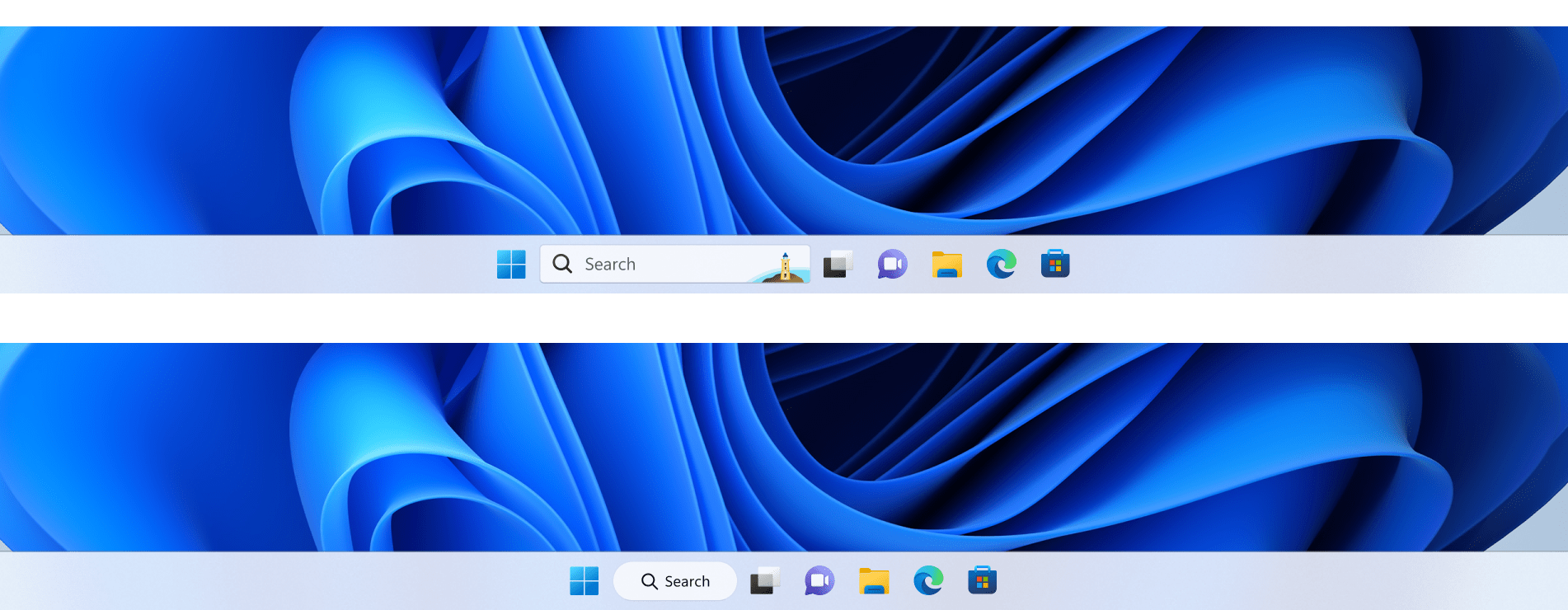
El gigante del software ha presentado recientemente una barra de tareas compacta y optimizada para tabletas para los dispositivos Windows 11 22H2, lo que demuestra su compromiso de hacer que Windows esté más optimizado para el uso táctil. Windows no es el único que se beneficia de los esfuerzos táctiles de Microsoft.

Microsoft Edge comienza las pruebas de su esperado modo táctil

Gracias a Leo Varela hemos podido saber que Microsoft está probando actualmente un nuevo modo táctil para el navegador Edge con el propósito de hacer que el navegador esté más optimizado para dispositivos táctiles como el Microsoft Surface Pro. Aunque algunas partes de la interfaz de Edge ya están bien optimizadas para los dispositivos táctiles, esta es la primera vez que vemos una interfaz de usuario dedicada diseñada para funcionar en dispositivos táctiles. Los usuarios de Edge han estado pidiendo un mejor soporte para pantallas táctiles desde la desaparición de Edge Legacy.

La nueva función táctil de Edge

Al activar el modo táctil, todos los elementos del navegador se hacen ligeramente más grandes. Según la descripción de la función, el tamaño de los elementos del navegador, como los botones y las pestañas, aumenta al activarlo. Si utilizas Edge en un PC convertible, puedes seleccionar la opción «Auto» en el menú desplegable del modo táctil. Y al hacerlo, Edge reconocerá si estás utilizando Windows de manera táctil o no y te ofrecerá un diseño acorde.

Microsoft está probando actualmente la función en el canal Edge Canary. Pero aún no hemos podido acceder a ella, lo que significa que podría estar desplegándose para usuarios seleccionados por ahora. Si eres uno de los afortunados, puedes hacer que Edge esté más optimizado para el uso táctil, accediendo a Configuración> Apariencia> Táctil.

Windows 11 (builds 22621.885 y 22623.885) llega al canal Beta de Insider

Una semana más es turno de una Build en el canal Beta. En esta ocasión el equipo Windows Insider se ha centrado más en mejorar la experiencia en lugar de añadir nuevas funcionalidades. Vamos a ver que han corregido para esta versión. Os recordamos cómo funciona el canal Beta para todos aquellos que todavía no lo sabíais

  • Build 22623.885 = Nuevas funciones activadas.
  • Build 22621.885 = Nuevas funciones desactivadas por defecto.

Novedades de la compilación 22623.885

Acceso a los efectos de Windows Studio desde la configuración rápida

Ahora se puede acceder a los efectos de Windows Studio directamente desde Configuración rápida en la barra de tareas, para los dispositivos que tienen una Unidad de procesamiento neural (NPU) compatible. Esto hace que sea rápido y fácil habilitar y configurar los efectos de la cámara (Desenfoque de fondo, Contacto visual y Encuadre automático) y los efectos de audio (Enfoque de voz). Si queremos, podemos seguir accediendo a estos efectos en las páginas de configuración.

Acceso a los efectos de estudio desde los Ajustes rápidos

Recomendaciones de energía

Están comenzando a implementar las Recomendaciones de Energía en Configuración > Sistema > Energía y Batería > Recomendaciones de Energía. Revise y aplique estas recomendaciones para mejorar la eficiencia energética de su PC y reducir su huella de carbono.

Las nuevas recomendaciones de energía en configuración

Novedades en las versiones 22621.885 y 22623.885

Vista ampliada en los widgets

¿Necesitas más espacio en tu tablero de widgets? ¿No puedes ver todo de un vistazo? Están probando algunos cambios que nos permitirán ampliar el tamaño de nuestro tablero de widgets.

El tablero de widgets en vista ampliada

Utiliza el botón de expandir y contraer en la esquina superior derecha del tablero, junto al botón de añadir widgets, para expandir o contraer el tamaño de tu tablero de widgets.

El botón que se muestra en la parte superior derecha para expandir el tablero de widgets

El tamaño de tu tablero se recuerda, así que, si prefieres que tu tablero de widgets te muestre siempre más contenido y lo dejes expandido, así será la próxima vez que lo abras.

Cambios y mejoras en la Build 22623.885

Bandeja del sistema

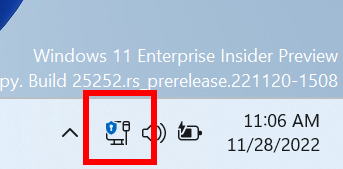
  • Esta versión incluye la posibilidad de reorganizar los iconos en la bandeja del sistema, que comenzó a implementarse con la versión 22623.746.

Entrada

  • Están incorporando el nuevo teclado Tamil Anjal para el idioma Tamil. Para añadirlo, asegúrate de que el tamil (Singapur), el tamil (Malasia), el tamil (Sri Lanka) o el tamil (India) aparecen en Configuración > Hora e idioma > Idioma y región y, a continuación, haz clic en el «…» situado junto al idioma, selecciona Opciones de idioma y añade Tamil Anjal (QWERTY) a la lista de teclados.
  • Esta compilación incluye soporte para el uso del historial del portapapeles (WIN + V) en los campos de contraseña.
  • Se ha cambiado la opción del icono del teclado táctil en Configuración > Personalización > Barra de tareas, que ha dejado de ser un conmutador para convertirse en un menú desplegable en el que se puede seleccionar Nunca, Siempre o Cuando no hay teclado.

Correcciones en la versión 22623.885

Barra de tareas y bandeja del sistema

  • Se han corregido algunos fallos de explorer.exe relacionados con el trabajo reciente de la barra de tareas y la bandeja del sistema.
  • El visual de anclar/desanclar ahora se mostrará cuando se arrastren los iconos de la bandeja del sistema a cualquier posición a lo largo de la misma, y no sólo cuando se pase por encima del botón de mostrar iconos ocultos.
  • Se ha corregido el problema por el que algunas aplicaciones de chat (que lo admitían) no parpadeaban con nuevos mensajes ni abrían una vista previa al pasar el ratón por la bandeja del sistema.
  • El menú desplegable de mostrar iconos ocultos en la bandeja del sistema debería ahora cambiar de tamaño con los cambios para evitar espacios y columnas vacías.
  • Corregido un problema que podía hacer que el menú desplegable de los iconos ocultos apareciera desconectado de la barra de tareas en algunos casos.
  • Solventado un problema que provocaba que el icono del volumen en la bandeja del sistema apareciera incorrectamente como silenciado.
  • Eliminado un problema por el que la invocación del menú contextual de los elementos de la bandeja del sistema podía no poner el menú contextual en primer plano y quedarse atascado detrás de la barra de tareas.

Explorador de archivos

  • Se ha trabajado para mejorar el rendimiento de la eliminación de archivos a través del Explorador de Archivos (al vaciar la papelera de reciclaje o utilizar Mayúsculas + Suprimir) en el caso de que se elimine un gran número de archivos a la vez.

Correcciones para las versiones 22621.885 y 22623.885

  • Arreglado un problema que afecta a algunas aplicaciones modernas. Esto hace que no se abran.

Problemas conocidos para las builds 22621.885 y 22623.885

General

  • Están investigando los informes de que el audio dejó de funcionar para algunos Insiders en las últimas versiones del Canal Beta.

Barra de tareas optimizada para tabletas

  • La barra de tareas a veces parpadea cuando se pasa de la postura del escritorio a la de la tableta.
  • La barra de tareas tarda más de lo esperado en pasar a la versión optimizada para dispositivos táctiles. Estu sucede cuando se cambia entre la postura del escritorio y la de la tableta.
  • Cuando se utiliza el gesto del borde inferior derecho para ver los Ajustes Rápidos, la barra de tareas a veces se queda atascada en el estado expandido. En lugar de salir al estado colapsado.


Gears of War contará con una película y una serie en Netflix

Una de las franquicias más icónicas de Xbox Game Studios tendrá su adaptación como serie y como película. Este lunes el servicio de streaming Netflix ha anunciado los planes que tiene para la historia detrás de Gears of War. En primer lugar, tendremos una «película de acción real», a la que seguirá «una serie de animación para adultos» y, después, existe la «posibilidad de que se produzcan más historias», dijo Netflix. Netflix trabajará con The Coalition, el estudio de juegos de Xbox con sede en Vancouver que gestiona la franquicia Gears of War, para llevar la franquicia al servicio de streaming. No hay detalles sobre cuándo se estrenarán las adaptaciones.

Gears of War llega a nuestro salón a través de Netflix

El anuncio llega en el 16º aniversario del lanzamiento del primer juego de Gears of War, que salió en 2006. Desde entonces, la serie ha tenido múltiples secuelas (la última es Gears 5, de 2019) y un puñado de spinoffs, incluyendo uno con temática de Funko Pops que ya ha cerrado.

La saga de Gears of War es muy querida por los jugadores de Xbox y quizás por fin se cumpla el sueño de Dave Bautista. El conocido actor de Guardianes de la Galaxia siempre se ha considerado un fan de la saga de videojuegos y no sería de extrañar que pudiera interpretar a Marcus Phoenix. Eso sí, todavía es pronto para conocer los detalles de la plataforma en torno a la serie. Si está al nivel de la serie de Halo será una gran noticia.

Gears of War es la última franquicia de videojuegos que llega a Netflix, uniéndose a una lista de éxitos como el anime Cyberpunk 2077 y la serie Arcane de League of Legends. El servicio de streaming está trabajando en otras adaptaciones de videojuegos, como una película de acción real de BioShock, una serie de televisión de Horizon Zero Dawn y una serie de acción real de Assassin’s Creed.

PowerToys 0.64 llega con dos nuevas funciones

Recuperar PowerToys es sin duda todo un acierto para los usuarios más avanzados de Windows. Proporciona una serie de utilidades que nos facilitan la vida a la hora de trabajar con el sistema operativo. Ahora, van un paso más allá en la versión 0.64 añadiendo dos nuevas características.

Novedades de PowerToys 0.64

La actualización a la versión 0.64 también añade una nueva función para hacer copias de seguridad y restaurar la configuración, así como la opción de establecer valores predeterminados para pantallas horizontales o verticales dentro de FancyZones. Estos son los aspectos más destacados, como se indica en la página de GitHub de PowerToys:

  • Nueva utilidad: File Locksmith permite ver qué procesos están utilizando actualmente los archivos seleccionados.
  • Nueva utilidad: Hosts File Editor permite editar el archivo de hosts en un Editor UI. ¡Gracias @davidegiacometti!
  • La configuración tiene una nueva función para respaldar / restaurar la configuración desde un archivo. ¡Gracias @jefflord!
  • FancyZones nos permite establecer valores predeterminados para pantallas horizontales/verticales para obtener un mejor comportamiento previsto para las nuevas pantallas y los casos en que un ID de monitor se restablece.
  • PowerToys viene con configuraciones de Objetos de Políticas de Grupo para forzar la desactivación y activación de las utilidades de PowerToys en las organizaciones. Consulte los documentos de GPO para obtener más detalles.
  • Se ha añadido una advertencia sobre la eliminación del silenciamiento de las videoconferencias en el futuro (v0.67).

Problemas Conocidos de la versión 0.64

  • La utilidad Text Extractor no reconoce el texto en algunos casos en dispositivos ARM64 con Windows 10.
  • Después de instalar PowerToys, las nuevas entradas del menú contextual de Windows 11 para PowerRename y Image Resizer podrían no aparecer antes de reiniciar el sistema.
  • Hay informes de usuarios que no pueden abrir la ventana de Configuración. Esto está siendo causado por incompatibilidades con algunas aplicaciones (el servidor de estadísticas RivaTuner de RTSS es un ejemplo conocido de esto). Si estás afectado por esto, por favor revisa el tema vinculado para verificar si alguna de las soluciones presentadas funciona para ti.

Auto Dark Mode se actualiza con nuevas funcionalidades

Una de las funciones que más esperamos que llegue a Windows 11 es el cambio automático de temas. Tanto iOS como Android ya disponen de esta función y sin embargo el flamante nuevo sistema operativo de los de Redmond no tiene esta función. Es por eso que tenemos que recurrir a apps de terceros como Auto Dark Mode. Esta última ha recibido una actualización con nuevas funciones y muchas mejoras en el interior de la aplicación para hacerla más fiable y cómoda.

Auto Dark Mode sigue mejorando para funcionar mejor en Windows 11

Para los que no estén familiarizados, el Modo Oscuro Automático permite programar el cambio de tema y hacer que Windows active o desactive el modo oscuro al atardecer, a una hora determinada o mediante un acceso directo dedicado. El Modo Oscuro Automático tiene muchas opciones de personalización que nos permiten establecer temas o fondos de pantalla dedicados para los modos oscuro y claro, retrasar el cambio de tema, establecer condiciones adicionales y mucho más.

Con la versión 10.3.0.90, la aplicación mejora aún más con nuevas opciones de programación, una interfaz de usuario más moderna, nuevas entradas en el menú contextual y mucho más. Estas son las novedades:

Novedades de Auto Dark Mode

  • Utiliza la luz nocturna de Windows como fuente para tus tiempos de cambio de luz y oscuridad. Por supuesto, puede seguir configurando un desplazamiento en ADM.
  • Ponga en pausa el cambio automático de tema una vez (se pospone hasta la siguiente hora de salida / puesta del sol dinámicamente).
  • Ahora se puede pausar el cambio de tema automático durante un corto período de tiempo.
  • Ya podemos posponer el cambio de tema gestionado a través de la interfaz de usuario en la página de la hora:
    • Pausa y reanuda el cambio de tema a través de la interfaz de usuario de la página de la hora.
    • Vea qué módulos están retrasando el cambio de tema y durante cuánto tiempo (si tienen un tiempo de caducidad).
  • Mostrar una notificación y retrasar o posponer esta acción de forma interactiva:
    • Antes de que se aplique un cambio de tema automático y sea necesario actualizar el tema.
    • Cuando se inicia el modo oscuro automático.
  • Nuevas teclas de acceso rápido:
    • Activar/desactivar el cambio de tema automático.
    • Pausar el cambio de tema hasta el próximo amanecer/atardecer.
    • Alternar los temas entre la luz y la oscuridad con una sola tecla de acceso directo. Si cambias a un tema que no coincide con la hora, se pausará automáticamente el cambio de tema y se te notificará.
  • Nuevas opciones de menú contextual en el área de notificación / bandeja que proporcionan la misma funcionalidad que las teclas de acceso rápido.
  • Alternar la coloración de las barras de título y los bordes de las ventanas para Windows 10 (funciona en Windows 11 para algunas ventanas, pero no todas).
  • Ignorar ciertas opciones como el fondo, los cursores y los sonidos cuando se utiliza el modo de tema de Windows.

Mejoras

  • Utiliza un método de cambio de tema adicional y más moderno que soporta más opciones y hace que ADM sea más fiable (¡enormes gracias a @namazso por la impresionante contribución)!
  • Soporte adecuado para el cambio de tema en la pantalla de bloqueo. Windows 11 cambiará tan pronto como se desbloquee el PC, Windows 10 cambiará los temas durante la pantalla de bloqueo.
  • Al hacer clic en el icono de la bandeja cuando la aplicación está minimizada, ahora la traerá al frente instantáneamente.
  • Muchas mejoras de estabilidad para la sincronización del estado de los temas que incluyen, pero no se limitan a:
    • Recuperación más fiable del fondo de pantalla de un tema personalizado existente (para la compatibilidad con herramientas de fondo de pantalla de terceros),
    • Mejor detección cuando se utiliza un tema de Windows no guardado.
    • Mejora del posible parpadeo del fondo de pantalla al reducir el número de llamadas de sincronización necesarias.
    • Detección más robusta del tema de Windows actualmente activo.
  • Los fondos de pantalla de un solo monitor y de varios monitores, así como los de color sólido, se recuperan ahora cuando el selector de fondos de pantalla está habilitado y cuando se inicia el Modo Oscuro Automático para una experiencia de cambio de fondos de pantalla más suave con nuestro propio selector.
  • El menú contextual en la bandeja ahora soporta el modo oscuro.
  • La página de fondos de pantalla ahora solicita una actualización del tema cuando se activa la configuración, lo que resulta en una experiencia de usuario ligeramente mejor.
  • Han rediseñado la página de personalización para que tenga un aspecto más moderno.
  • Se ha añadido texto informativo al pulsar el botón de copia en la página de información.
  • El icono de la zona de notificaciones y el texto que pasa por encima muestra si el cambio de tema automático está pausado o desactivado.

Correcciones

  • Se ha corregido un problema por el que ADM dejaba de funcionar con builds anteriores a 19044 (#508).
  • Se ha solucionado un problema en Windows 10 que hacía que varios usuarios no pudieran cambiar de tema en una cuenta de usuario cuando estaban conectados a otra.
  • Se puede activar o desactivar la compatibilidad con esto en el menú de configuración (#544).
  • Se ha solucionado un problema por el que los temas predeterminados de Windows no se sincronizaban correctamente.
  • Se ha corregido un problema por el que la sincronización de temas personalizados dependía del idioma del sistema y sólo funcionaba correctamente en inglés.
  • Se ha corregido un problema por el que las presentaciones activadas en el tema de origen hacían que el selector de fondos de pantalla fallara al establecer los fondos de pantalla.
  • Se ha corregido un problema por el que los fondos de color sólido no se sincronizaban (nº 547).
  • Se han solucionado varios problemas por los que se recuperaban rutas de temas incorrectas, lo que provocaba demasiadas o muy pocas sincronizaciones de temas y aplicaciones.
  • Se ha solucionado un problema en Windows 10 por el que el ajuste «Restaurar temas cuando se cambian externamente» provocaba un exceso de actualizaciones de temas al limitar la velocidad de las mismas.
  • Se ha corregido un problema por el que el actualizador analizaba los archivos de la lista blanca con distinción de mayúsculas y minúsculas.
  • Se ha corregido un problema por el que la página del selector de temas siempre forzaba una actualización del tema cuando se cargaba, incluso cuando el ajuste estaba desactivado.
  • El modo oscuro automático está disponible para

¿Cómo funcionan los rastreadores de precio en Amazon? Una herramienta para comprar correctamente

Se acerca el Black Friday y la manera perfecta de comprar en Amazon es conociendo el historial de precios de todos sus productos. Solo de esta forma podremos conseguir un mejor precio. 

Esta plataforma cuenta con millones de productos que han sido ofertados por millones de vendedores, estos precios suelen fluctuar para mantener el interés de los consumidores. En algunos casos suben los precios para después hacer falsos descuentos, algo especialmente común en Black Friday, Cyber Monday y en el Amazon Prime Day.

Por suerte, actualmente es muy fácil conocer el historial de precios de los productos de Amazon, y cada vez hay más herramientas que permiten hacer su seguimiento, como Price-Tracker, y aunque muchas personas disfrutan de sus ventajas, pocas conocen su funcionamiento.

¿Cómo funciona un rastreador de precios de Amazon?

Debido a estas trampas y por el interés de hacer la mejor compra, se vuelve necesario conocer el precio de los productos que necesitamos. Asi evitaremos sorpresas desagradables o la sensación de que nos han dado gato por liebre.

Un rastreador de precios de Amazon se encarga de hacer un seguimiento de un producto en particular, los cuales pueden variar casi todos los días, y nos notifica cuando hay una rebaja, así podemos encontrar ofertas imperdibles sin siquiera tener que esforzarnos buscándolas.

¿Por qué usar un rastreador de precios para Amazon?

Los rastreadores de precios de Amazon brindan la posibilidad de crear un listado de seguimiento para conocer el precio de los productos de nuestro interés. Así como también nos permite conocer cómo ha fluctuado el precio de productos particulares a lo largo de un período de tiempo. 

De esta forma podemos conocer si la rebaja actual es verdadera y cuando es el mejor momento para comprar. Un aliado indispensable para esas compras compulsivas y esas gangas… que no son tan gangas.

Cuando estemos interesados en un producto, el rastreador se encargará de alertarnos en tiempo real mediante una notificación de que una oferta puede ser interesante para nosotros, sin duda se trata de una herramienta sencilla y muy eficiente para ahorrar dinero.

Los procesadores Qualcomm con tecnología Nuvia llegarán en 2024

Microsoft lleva años trabajando en Windows sobre la arquitectura ARM. Sin embargo, el problema no parece ser el software sino el hardware. No hay ninguna compañía que pueda competir actualmente con Apple y las diferencias son enormes. La esperanza era Nuvia, la empresa que compró Qualcomm en 2021 y que podría revolucionar sus núcleos. El problema es que su primer procesador llegaría en 2024.

Apple todavía cuenta con dos años de ventaja hasta los procesadores Qualcomm Nuvia

«Esperamos ver un punto de inflexión en Windows en los PC Snapdragon en 2024 sobre la base de un número significativo de victorias de diseño hasta la fecha», dijo Amon.

Una «victoria de diseño» es cuando una empresa realiza un diseño de referencia de un componente, en este caso un chip, que se traduce en un número de ventas previsto. Por ejemplo, Qualcomm podría mostrar un diseño de referencia basado en Nuvia a un OEM y luego ese fabricante podría incluir un chip posterior basado en el diseño de referencia en sus planes a largo plazo.

Aunque las victorias de Qualcomm en materia de diseño son una buena noticia para la compañía, ésta ha retrasado sus planes para sus chips basados en Nuvia. El proceso de muestreo estaba previsto inicialmente para agosto de 2022 y los procesadores estarían disponibles en 2023. Los planes se han retrasado para que el muestreo comience en 2023 y los chips estén disponibles comercialmente en 2024 (según Tom’s Hardware).

Eso, por supuesto, si los diseños llegan a salir al mercado. Arm Ltd. demandó a Qualcomm por los diseños de chips basados en la tecnología Nuvia a principios de este año. La demanda está en curso y afirma que Qualcomm incumplió los acuerdos de licencia con Arm y cometió una infracción de marca. Arm ha pedido la destrucción de los diseños Nuvia.

Durante la conferencia de inversores también se habló de los esfuerzos actuales de Qualcomm. Amon destacó las funciones de IA que se mostraron recientemente en Microsoft Ignite. «Las capacidades de IA que cambian el juego de nuestra plataforma de cómputo Snapdragon recientemente demostradas en la conferencia de desarrolladores Microsoft Ignite 2022 redefinirán las experiencias de los usuarios en Windows 11.»

¿Y el resto de los fabricantes qué hacen?

La siguiente duda que tenemos es que sucede con el resto de los fabricantes. Ni AMD, Mediatek, Nvidia o Huawei pueden competir con el gigante de Cupertino. ¿Realmente no existe ninguna empresa en la industria que pueda competir en procesadores para smartwatch, smartphone, tablet o PCs? La situación de abandono o conformismo es preocupante y, si Apple quisiese podría doblegar a todo un mercado apesebrado y sin un atisbo de competitividad.

Cómo borrar los perfiles de usuario de dominio en Windows 10 y Windows 11

Eliminar el contenido de los perfiles de usuario locales en Windows 10 y Windows 11 es realmente sencillo. Simplemente, tenemos que ir a la aplicación de Configuración y eliminar los demás usuarios que estén configurados en el dispositivo.

Sin embargo, en entornos empresariales, esta tarea es algo más complicada. Por defecto, cualquier usuario del dominio puede iniciar sesión sobre cualquier ordenador. En algunos entornos, esto significa que un mismo equipo puede terminar acumulando información de varias personas. ¿Cuál es la solución? Borrar la carpeta del usuario, ¿verdad? ¡Error!

Estos son los pasos para eliminar los perfiles de usuario correctamente en Windows 10 y Windows 11

Si eliminamos la carpeta del usuario, podemos encontrarnos con errores durante el proceso debido a los permisos de seguridad que Windows 10 y Windows 11 establecen sobre estas carpetas. Además, dejaremos una gran cantidad de basura en el registro del sistema operativo, por lo que Windows seguirá pensando que ese perfil realmente sigue ahí.

Eliminar los perfiles de usuarios del dominio, aunque no es tan obvio, es realmente sencillo y tan solo nos llevará unos pocos pasos:

  1. Pulsamos Windows + R para abrir el cuadro Ejecutar.
  2. Escribimos SystemPropertiesAdvanced y pulsamos Aceptar.  Captura del diálogo Ejecutar con el texto SystemPropertiesAdvanced escrito como comando
  3. En el apartado de Perfiles de usuario, pulsamos en Configuración.
    Captura de la ventana Propiedades del Sistema, donde tenemos que pulsar el botón "Configuración" bajo el texto "Perfiles de usuario"
  4. Ahora, pulsamos sobre el perfil de usuario en cuestión y hacemos clic en Eliminar.
    Captura de la ventana Perfiles de usuario, donde tenemos que elegir el usuario y pulsar el botón "Eliminar"
    En este caso, el botón «Eliminar» aparece bloqueado porque únicamente contamos con el usuario actual

Dependiendo de las características del ordenador y de la cantidad de datos del usuario, este proceso puede tomar varios minutos. Esto, también, nos servirá para liberar espacio en los dispositivos con Windows 10 y Windows 11 al evitar mantener información residual de usuarios que quizá, ni siquiera, sigan en la empresa.

Si en el último paso, en lugar de ver los nombres de los usuarios, apareciesen los SID (el número de identificador del usuario), significaría que los usuarios se eliminaron del dominio. Por lo tanto, podríamos eliminar estos perfiles sin problema.

Ya es posible instalar Windows 11 sobre el Surface Duo 2

Gustave Monce sigue avanzando en su proyecto de llevar Windows 11 al Surface Duo 2, tal como hizo con el Surface Duo original. La experiencia del desarrollador francés le ha llevado a lanzar en tan solo un mes la primera versión pública con las herramientas necesarias. Por lo tanto, los usuarios del plegable de Microsoft podrán hacer las pruebas iniciales sobre este software.

Monce anunciaba en su cuenta de Twitter que ha liberado la UEFI y los drivers necesarios para arrancar Windows 11 sobre el Surface Duo 2. Tanto el software como las instrucciones están publicados en GitHub, por lo que podremos verificar de primera mano todo lo que estamos instalando sobre el dispositivo.

La batería y algunos sensores, los principales avances de Windows 11 sobre Surface Duo 2

Aunque ha habido numerosos avances, con respecto al estado inicial, Windows 11 sigue encontrándose en una fase muy temprana de su adaptación sobre este hardware. Por el momento, podremos arrancarlo y probarlo como si de un ordenador se tratase, ya que las funciones móviles apenas funcionan.

Captura de la tabla con las características que funcionan y las que no en el Surface Duo 2Funcionan: UFS, panel izquierdo, botones laterales, sensor de proximidad y temperatura, baterías, Modern Standby, USB-C y cargador
Imagen: Windows Central

También, tendremos que ser pacientes con respecto al rendimiento del Surface Duo 2. La causa de este problema radica en que, por el momento, el sistema operativo solo es capaz de trabajar con un núcleo del procesador.

Sin embargo, es un gran hito que Windows 11 ya reconozca la carga de las baterías, los botones y los sensores de proximidad y temperatura. También, funciona algo tan avanzado como es el Modern Standby, para mejorar el uso de energía del procesador al plegar las pantallas.

Por supuesto, tenemos que ser conscientes de los peligros que entraña aventurarnos en este proyecto. Entre otras cosas para tener en cuenta, perderemos todos los datos guardados en el teléfono y no podremos hacer pagos NFC al desbloquear el bootloader. En el peor de los casos, el dispositivo puede quedar en un estado irrecuperable.

Ya conocemos el precio del plan familiar de Xbox Game Pass en España

Xbox Game Pass iniciaba su andadura como «el Netflix de los videojuegos». Básicamente, la suscripción nos permite disfrutar de cientos de juegos en nuestra consola, PC o, directamente, desde la nube en cualquier dispositivo, en función del plan elegido.

Game Pass Ultimate es la suscripción más completa, combinando los beneficios de las distintas suscripciones bajo un mismo paraguas. De esta forma, por 12,99 euros al mes, podíamos acceder a todo el catálogo en todos los dispositivos y, también, al catálogo de EA Play. Sin embargo, quedaba limitado a nuestra cuenta.

Game Pass Friends & Family, por 21,99 euros al mes

Para solucionar esto y fomentar el juego con amigos, Microsoft decidió presentar un plan familiar llamado Xbox Game Pass Friends & Family. Es decir, a diferencia de Netflix, no queda limitado al uso en una misma unidad de convivencia, sino que se puede compartir la suscripción con amigos para que jueguen desde otras ubicaciones.

Captura en Xbox de los planes de Game Pass, donde aparece el plan Friends and Family por un precio de 21,99 euros al mes

Ahora, gracias a IdleSloth84_, conocemos que el precio en España será de 21,99 euros al mes. Este plan se puede compartir con hasta 4 personas más, por lo que el precio podría ser divisible entre hasta 5 personas. Si hacemos un sencillo cálculo, nos queda un precio de 4,40 euros al mes.

En otras palabras, si compartimos la suscripción con otras 4 personas, pagaríamos un tercio de lo que nos costaría la suscripción individual a Xbox Game Pass Ultimate. Recordemos que esta suscripción viene a extender el plan Ultimate, por lo que obtendríamos todas las ventajas que nos ofrece el plan más completo de la suscripción.