sábado, 13 diciembre 2025

Game Pass para PC se expande a 40 nuevos países

Game Pass es el servicio de suscripción de Microsoft que ofrece acceso ilimitado a más de 100 juegos de alta calidad para consola y PC, además de EA Play y Xbox Live Gold. El servicio tiene dos modalidades: Game Pass para consola y Game Pass para PC, que ofrecen catálogos diferentes según la plataforma. Sin embargo, hasta ahora Game Pass para PC solo estaba disponible en 46 países, mientras que Game Pass para consola llegaba a 86.

¿Qué es Game Pass para PC y cómo funciona?

Game Pass para PC es la versión del servicio de suscripción de Microsoft enfocada a los jugadores de ordenador. Por 9,99 euros al mes, los usuarios pueden acceder a un catálogo de cientos de juegos de PC, incluyendo los lanzamientos de Xbox Game Studios el mismo día de su estreno, los títulos icónicos de Bethesda, una membresía de EA Play y beneficios exclusivos para miembros.

Para acceder a Game Pass para PC, los usuarios solo tienen que descargar la aplicación Xbox en su ordenador con Windows 10 o Windows 11, o entrar en la web xbox.com/play desde su navegador Edge, Chrome o Safari. Allí podrán ver el catálogo de juegos disponibles y elegir el que quieran jugar. Los juegos se pueden descargar e instalar en el ordenador, o jugar en la nube desde cualquier dispositivo con conexión a internet.

Game Pass ya se encuentra en 86 países

La llegada del servicio a 40 nuevos países. Según ha anunciado Microsoft, Game Pass para PC se ha lanzado oficialmente en 40 nuevos mercados, incluyendo muchos países europeos, del norte de África y del Oriente Medio, como Croacia, Islandia, Libia, Qatar o Ucrania. Esto significa que Game Pass para PC está ahora disponible en 86 países, al igual que Game Pass para consola.

  • La mejora de la calidad y el rendimiento del juego en la nube. Microsoft está actualizando sus servidores de juego en la nube con las consolas Xbox Series X|S, lo que permitirá ofrecer una mejor calidad de imagen, una mayor velocidad de fotogramas y una menor latencia a los usuarios. Además, el juego en la nube también se beneficiará de las tecnologías como el Auto HDR o el FPS Boost, que mejoran el aspecto y la fluidez de los juegos retrocompatibles.
  • La expansión del catálogo de juegos disponibles. Microsoft está añadiendo constantemente nuevos juegos a Game Pass para PC, tanto propios como de terceros. Algunos ejemplos recientes son Halo Infinite, Forza Horizon 5, Age of Empires IV, Starfield o Redfall. Además, Microsoft también podría estar preparando la llegada de los juegos de PC a Xbox Cloud Gaming.

Según un reciente anuncio del jefe de Xbox Phil Spencer, Microsoft está ampliando su asociación con la operadora británica EE para ofrecer juegos de PC desarrollados por Activision Blizzard (tras su adquisición) y Xbox a sus clientes mediante el juego en la nube. Esto podría significar que Microsoft está trabajando para añadir los juegos de PC a Xbox Cloud Gaming, algo que ya hace Nvidia con su servicio GeForce Now. De esta forma, los usuarios podrían acceder a un catálogo más amplio y variado de juegos desde cualquier dispositivo con conexión a internet, sin tener que descargarlos ni instalarlos.

Game Pass para PC es uno de los servicios más interesantes y prometedores del panorama actual del juego en PC. Con estas mejoras y novedades, Microsoft quiere consolidar su posición y ofrecer una experiencia única e integrada con el ecosistema Xbox. Estaremos atentos a las próximas noticias sobre este servicio y os las contaremos aquí.

Windows 11 nos permitirá matar procesos desde la barra de tareas con un solo clic

Windows 11 sigue evolucionando en nuestro día a día. Una de las últimas novedades que llegan a Windows 11 es la posibilidad de terminar procesos desde la barra de tareas, sin necesidad de abrir el Administrador de tareas.

¿Qué es el Administrador de tareas y para qué sirve?

El Administrador de tareas es una herramienta poderosa de Windows 11 que permite a los usuarios controlar los procesos que se ejecutan en sus ordenadores. A veces, puede ser necesario detener un proceso que causa problemas o ralentiza el sistema, y el botón “Finalizar tarea” del Administrador de tareas permite matar el proceso en cuestión en cuestión de segundos.

Para acceder al Administrador de tareas, se puede pulsar “Ctrl+Shift+Esc” o “Ctrl+Alt+Supr” en el teclado y luego navegar hasta la pestaña Procesos. Allí se puede ver una lista de todos los procesos activos, con información sobre su uso de CPU, memoria, disco y red. También se puede ordenar la lista por cualquiera de estos criterios, para identificar los procesos más exigentes o problemáticos.

Para terminar un proceso, basta con seleccionarlo y hacer clic en el botón “Finalizar tarea” que aparece en la parte inferior derecha de la ventana. Esto hará que el proceso se cierre de forma inmediata, liberando los recursos que ocupaba. Sin embargo, hay que tener cuidado al hacer esto, ya que algunos procesos pueden ser esenciales para el funcionamiento del sistema o de alguna aplicación. Por eso, es recomendable consultar la descripción y el origen del proceso antes de finalizarlo.

¿Cómo terminar procesos desde la barra de tareas?

Microsoft ha incorporado la misma función del Administrador de tareas a la barra de tareas. En lugar de presionar “Ctrl+Shift+Esc” o “Ctrl+Alt+Supr” en el teclado para lanzar el Administrador de tareas y luego navegar hasta la pestaña Procesos, se puede hacer clic derecho sobre cualquier aplicación abierta en la barra de tareas y seleccionar “Finalizar tarea” para matar su proceso.

Terminar tareas en Windows 11
Fuente: Windows Latest

Esta nueva opción se puede habilitar desde Configuración > Privacidad y seguridad > Para desarrolladores. En la página, se verá una nueva opción llamada “Finalizar tarea: habilitar finalizar tarea en la barra de tareas con clic derecho”. Al activar la opción, una nueva opción “Finalizar tarea”, aparecerá automáticamente al hacer clic derecho sobre las aplicaciones abiertas en la barra de tareas.

Esta función estaba previamente oculta en el código de Windows 11, pero ahora está directamente expuesta a través de Configuración. Basta con hacer clic derecho sobre cualquier icono de aplicación y hacer clic en la nueva opción “Finalizar tarea”, ¡y listo! Proceso matado con éxito. Se trata del mismo proceso que el Administrador de tareas, ya que se utiliza la misma API para matar procesos.

¿Qué otras mejoras tiene la barra de tareas?

Las mejoras en la barra de tareas son siempre bienvenidas. Microsoft redujo drásticamente las funciones de la barra de tareas en el lanzamiento original de Windows 11. Los cambios no fueron bien recibidos – especialmente porque el gigante tecnológico eliminó funciones como la posibilidad de mover la barra de tareas a la parte superior, izquierda o derecha.

Algunas de las funciones eliminadas deberían llegar en los próximos meses. Por ejemplo, fuentes de Microsoft nos informaron que la empresa planea añadir la función “nunca combinar” iconos a la barra de tareas en el otoño del 2023. Actualmente, Windows 11 agrupa las aplicaciones o iconos por defecto, lo que dificulta encontrar instancias de las aplicaciones y puede resultar molesto. Afortunadamente, Microsoft planea añadir un interruptor opcional a la configuración que permitirá a los usuarios volver a la experiencia clásica de agrupación de la barra de tareas y desactivar la función por completo. De nuevo, no sabemos cuándo llegará la función a Windows 11, pero no se incluirá en el Momento 3, que se espera que se lance en mayo o junio.

Además de estas mejoras, Microsoft está explorando la integración de Cloud PC para la vista de tareas de la barra de tareas y añadiendo un concentrador USB4 a la Configuración de Windows.

Surface Laptop Studio 2: todo lo que sabemos sobre el portátil más potente de Microsoft

Microsoft está preparando el lanzamiento de una nueva generación de su portátil Surface Laptop Studio, que promete ser el más potente hasta la fecha. Según unas filtraciones, el Surface Laptop Studio 2 contaría con un procesador Intel Core i7 de 14 núcleos y una tarjeta gráfica NVIDIA RTX 4060, además de hasta 64 GB de memoria RAM.

¿Qué es el Surface Laptop Studio?

El Surface Laptop Studio es un portátil híbrido que se puede convertir en una tableta o en un soporte para dibujar o escribir con el lápiz óptico Surface Pen. Tiene una pantalla táctil de 14,4 pulgadas con resolución de 2400 x 1600 píxeles y una relación de aspecto de 3:2. Su diseño es elegante y minimalista, con un cuerpo de aluminio y un teclado retroiluminado.

El Surface Laptop Studio se lanzó en octubre de 2021 como el sucesor del Surface Book, y se posicionó como el portátil más avanzado de la gama Surface, orientado a los creadores de contenido, los profesionales y los estudiantes. Su precio parte de los 1599 euros para el modelo más básico, que incluye un procesador Intel Core i5, 8 GB de RAM y 256 GB de almacenamiento SSD.

¿Qué novedades traerá el Surface Laptop Studio 2?

Según unas pruebas de rendimiento publicadas en Geekbench, el Surface Laptop Studio 2 estaría equipado con un procesador Intel Core i7-13800H, que pertenece a la generación Raptor Lake y que tiene 14 núcleos y 20 hilos. Este procesador se basa en 6 núcleos de alto rendimiento Raptor Cove y 8 núcleos de alta eficiencia Gracemont.

Además, el Surface Laptop Studio 2 incorporaría una tarjeta gráfica NVIDIA RTX 4060, que forma parte de la serie RTX 40 y que tendría 8 GB de memoria VRAM GDDR6. Esta tarjeta gráfica ofrecería un gran salto en cuanto a potencia y rendimiento respecto a la generación anterior, la RTX 30.

Otra novedad sería la posibilidad de contar con hasta 64 GB de memoria RAM DDR5, lo que supondría el doble de lo que ofrece actualmente el Surface Laptop Studio. Esta cantidad de memoria permitiría ejecutar múltiples aplicaciones y tareas sin problemas.

Los resultados de Geekbench muestran que el Surface Laptop Studio 2 obtuvo una puntuación de 2564 en el test mononúcleo y de 12463 en el test multinúcleo. Estas cifras superan ampliamente a las del Surface Laptop Studio original, que consiguió unos 1985 y 6788 puntos respectivamente.

Comparativa frente entre las dos versiones

Surface Laptop Studio 2Surface Laptop Studio
ProcesadorIntel Core i7-13800H (14 núcleos, 20 hilos)Intel Core i5-11370H (4 núcleos, 8 hilos) o Intel Core i7-11370H (4 núcleos, 8 hilos)
Tarjeta gráficaNVIDIA RTX 4060 (8 GB VRAM GDDR6)Intel Iris Xe o NVIDIA RTX 3050 Ti (4 GB VRAM GDDR6)
Memoria RAMHasta 64 GB DDR5Hasta 32 GB DDR4
Almacenamiento SSDDesconocidoHasta 2 TB
Pantalla14,4 pulgadas táctil (2400 x 1600 píxeles, relación de aspecto 3:2)14,4 pulgadas táctil (2400 x 1600 píxeles, relación de aspecto 3:2)
PrecioDesconocidoDesde 1599 euros

¿Cuándo se lanzará el Surface Laptop Studio 2?

Aunque Microsoft no ha confirmado oficialmente la existencia del Surface Laptop Studio 2, se espera que este portátil se lance en algún momento del segundo semestre de este año 2023. Según algunas fuentes, el dispositivo tendría el nombre en clave “Ersa” y estaría enfocado a competir con otros portátiles premium del mercado.

No se espera que el Surface Laptop Studio 2 tenga cambios significativos en su diseño externo ni en su tamaño de pantalla. Tampoco se sabe si habrá una versión más grande o más pequeña del mismo. Lo que sí parece claro es que Microsoft quiere ofrecer un portátil capaz de satisfacer las necesidades más exigentes de sus usuarios.

La aplicación Surface de Microsoft se actualiza con nuevas funciones y más

La aplicación Surface de Microsoft es una herramienta útil para los usuarios de dispositivos Surface. Nos permite personalizar y optimizar la experiencia. La aplicación se ha actualizado recientemente con varias novedades, correcciones de errores y mejoras de estabilidad.

Una de las funciones más destacadas es la posibilidad de adjuntar capturas de pantalla a los comentarios de los usuarios.

De esta forma, si tienes algún problema con la aplicación Surface, ahora podemos enviar un comentario con una captura de pantalla que ilustre mejor lo que está mal. Así, también ayudarás a Microsoft a tener una imagen más clara del problema.

Para enviar un comentario con una captura de pantalla, abre la sección de la aplicación Surface y luego ve a la página de comentarios. Puedes describir el problema y asegúrate de marcar la casilla Incluir captura de pantalla antes de hacer clic en Enviar a Microsoft.

Otra función interesante es el menú desplegable Información del dispositivo actualizado, donde podemos obtener detalles más completos del sistema. Además, la última versión de la aplicación incluye otras novedades, como la conciencia entre dispositivos para Buscar mi dispositivo para PC. Así como una experiencia mejorada de recomendación de productos, correcciones de errores menores y mejoras de estabilidad.

La aplicación Surface se ha actualizado a la versión 61.23030.158.0 y ya está disponible en la Microsoft Store. Si tienes la aplicación Surface instalada en tu PC con Windows, visita la Microsoft Store y busca actualizaciones para instalar la última versión de la aplicación. Alternativamente, puedes abrir la Microsoft Store directamente desde aquí para actualizar la aplicación.

La aplicación Surface es una herramienta imprescindible para los usuarios de dispositivos Surface, ya que nos ofrece muchas opciones para personalizar y mejorar nuestra experiencia con Windows. Una app cada día más importante y con un funcionamiento insuperable. Veremos como siguen mejorándola.

Windows Server vNext llega a la versión 25335 para los Insiders

Windows Server es el sistema operativo de Microsoft diseñado para servidores y centros de datos. Se trata de una plataforma robusta, segura y escalable que ofrece múltiples servicios y funcionalidades para las empresas y organizaciones. Windows Server se actualiza periódicamente con nuevas versiones que incorporan mejoras, correcciones y novedades.

¿Qué es Windows Server vNext?

Windows Server vNext es el nombre provisional que recibe la próxima versión de Windows Server que se encuentra en desarrollo. Se trata de una versión que pertenece al canal de servicio a largo plazo (LTSC), lo que significa que tendrá un soporte extendido de 10 años y se enfocará en la estabilidad y la compatibilidad.

Microsoft no ha revelado aún el nombre definitivo ni la fecha de lanzamiento de Windows Server vNext, pero se espera que sea compatible con Windows 12, el próximo sistema operativo de escritorio de la compañía. Por el momento, Windows Server vNext se muestra como Windows Server 2022 en las versiones preliminares.

¿Cómo probar Windows Server vNext?

Microsoft ofrece la posibilidad de probar Windows Server vNext a través del programa Windows Insiders for Business, que permite acceder a versiones preliminares del sistema operativo antes de su lanzamiento oficial. Para ello, es necesario registrarse en el programa con una cuenta de Microsoft y descargar los archivos ISO o VHDX desde la página web de Windows Server Insider.

Los archivos ISO permiten instalar Windows Server vNext desde cero o actualizar una versión anterior, mientras que los archivos VHDX permiten ejecutar Windows Server vNext en una máquina virtual. Ambos formatos están disponibles en 18 idiomas y ofrecen dos opciones de instalación: con experiencia de escritorio (Windows 11) o con núcleo de servidor (Server Core) para las ediciones Datacenter y Standard.

¿Qué novedades trae Windows Server vNext?

Microsoft no ha publicado un registro de cambios completo ni un anuncio oficial sobre las novedades de Windows Server vNext. Pero se pueden apreciar algunas mejoras y correcciones en las versiones preliminares que se han lanzado hasta el momento.

La última versión preliminar disponible es la build 25335, que se lanzó el 7 de abril de 2023. Esta versión soluciona algunos problemas detectados en versiones anteriores, como el fallo del servicio de registro de eventos al archivarlos con el comando “wevetutil al”, que requería reiniciar el servicio manualmente.

Además, esta versión introduce algunas novedades interesantes, como la posibilidad de habilitar el arranque seguro (Secure Launch) o el modo DRTM (Dynamic Root of Trust for Measurement). Que mejorar la seguridad del sistema frente a ataques maliciosos. También se ha mejorado la compatibilidad con Azure, la plataforma en la nube de Microsoft. Ofreciendo una edición especial de Windows Server Datacenter Azure Edition Preview.

¿Cómo dar feedback sobre Windows Server vNext?

Microsoft anima a los usuarios que prueben Windows Server vNext a enviar sus comentarios y sugerencias. Esto se hace a través del Hub de comentarios (Feedback Hub), una aplicación integrada en el sistema operativo. Permitiendo reportar problemas o compartir opiniones.

Para enviar un comentario sobre Windows Server vNext, es necesario seleccionar la categoría “Windows Server” y luego la subcategoría correspondiente al tema del comentario. Además, es importante indicar el número de compilación y el título del comentario siguiendo el formato “[Server #####] Título de mi comentario”.

Los comentarios ayudan a Microsoft a mejorar Windows Server vNext y a adaptarlo a las necesidades y expectativas de los usuarios. Por eso, es recomendable enviar comentarios constructivos, detallados y respetuosos.

Adiós a una leyenda: Joseph Staten abandona Microsoft después de rescatar Halo Infinite

Joseph Staten es uno de los nombres más reconocidos en la historia de Halo. Este escritor y diseñador fue parte del equipo original de Bungie que creó la saga del Jefe Maestro. Trabajando en los guiones, las cinemáticas y el doblaje de los tres primeros juegos. También participó en el desarrollo de Destiny, el ambicioso proyecto de Bungie tras separarse de Microsoft. Aunque gran parte de su trabajo fue descartado y reemplazado antes del lanzamiento.

Joseph Staten, una vida vinculada a Halo

En 2014, Staten se unió a Microsoft como director creativo de la división de Xbox, supervisando varios proyectos exclusivos para la consola. Sin embargo, en agosto de 2020, volvió a sus orígenes al incorporarse al equipo de 343 Industries. El estudio encargado de continuar con Halo tras la marcha de Bungie. Su misión era ayudar a terminar Halo Infinite, el esperado juego que había sufrido varios retrasos y críticas por su apartado técnico.

Staten asumió el rol de jefe creativo de la campaña de Halo Infinite. Aportando su experiencia y visión para dar forma a la historia y el gameplay del juego. Su trabajo dio sus frutos, ya que el juego se lanzó en diciembre de 2021 con una buena acogida por parte de la crítica y los fans. Estos alabaron su regreso a las raíces de la saga y su mundo abierto. No obstante, el juego también tuvo problemas post-lanzamiento, como la demora de los modos cooperativo y Forge, que no llegaron hasta noviembre de 2022.

En enero de 2023, Staten anunció que dejaba 343 Industries tras unos despidos en el estudio y que volvía a la división de publicación de Xbox. Sin embargo, solo unos meses después, ha sorprendido a todos al revelar que abandona Microsoft por completo para embarcarse en una nueva aventura. A través de Twitter, Staten agradeció a sus compañeros de Xbox su apoyo y comprensión y prometió compartir más información pronto.

Halo, un futuro incierto

La salida de Staten deja muchas incógnitas sobre el futuro de Halo. Una saga que parece haber entrado en un periodo de incertidumbre tras el lanzamiento de Infinite. No se sabe si habrá más contenido para la campaña del juego ni cómo continuará la historia del Jefe Maestro, que quedó abierta a nuevas amenazas como Los Sin Fin. Tampoco se ha confirmado si habrá una secuela o un spin-off en desarrollo ni quién se hará cargo del proyecto.

Lo que sí parece claro es que Staten ha cumplido con su último servicio a Halo: salvar Infinite del desastre. Devolviendo el brillo a una franquicia que marcó una época en los videojuegos. Su marcha supone la pérdida de uno de los veteranos más respetados y queridos por los fans, que le desean lo mejor en su nueva etapa. Sea cual sea su destino, Staten siempre será recordado como una leyenda de Halo.

Microsoft confirma por error la próxima actualización de Windows 11

Windows 11 es el sistema operativo más reciente de Microsoft, que se actualiza regularmente con nuevas características y mejoras. La última gran actualización, llamada Moment 2, se lanzó en febrero de 2023 con un Administrador de tareas rediseñado y más novedades. Sin embargo, Windows 11 tiene prevista la llegada de Moment 3 así como varias actualizaciones significativas para más adelante en 2023, y gracias a las versiones preliminares y las referencias en esas versiones, sabemos lo que se avecina.

Microsoft publicó accidentalmente una página de soporte para la próxima versión de Windows 11 22H2 “Moment 3”. El documento, que ha sido editado, confirmó la existencia de “Moment 3”, que se espera que llegue en mayo o junio, según los documentos a los que ha tenido acceso Windows Latest. Aunque el documento ha sido editado, tenemos una captura de pantalla de la página para confirmar la filtración.

La actualización Moment 3 de Windows 11
Fuente: Windows Latest

¿Qué novedades traerá Moment 3?

Moment 3 es la tercera gran actualización de Windows 11 que se está desarrollando actualmente. Aunque la actualización aún está en fase de prueba, hemos podido verificar algunas características que podrían llegar con Moment 3. Estas son algunas de ellas:

  • Soporte para segundos en el reloj de la barra de tareas: Esta característica estaba prevista para Moment 2, pero se ha retrasado para Moment 3. Permite mostrar los segundos junto a las horas y los minutos en el reloj.

Ahora se muestran los segundos en la barra de tareas

  • Teclas de acceso en el Explorador de archivos: Esta función se accede a través del menú contextual, que se puede abrir con el teclado haciendo clic derecho. El menú muestra los atajos de teclado sobre las acciones habituales como copiar, cortar y pegar, permitiendo activar esas acciones con una simple pulsación de tecla.
  • Volcados del núcleo en vivo en el Administrador de tareas: Esta característica está más orientada a los desarrolladores que a los usuarios, pero puede ayudar a cualquiera a diagnosticar rápidamente los problemas generando volcados del núcleo en vivo usando el Administrador de tareas.
  • Menú Inicio: Microsoft cambia el nombre de “recomendados” por “para ti”. No hay otros cambios aparte del cambio de nombre, al menos por ahora.
  • Códigos 2FA en las notificaciones: Ahora puedes copiar fácilmente los códigos 2FA desde las notificaciones y pegarlos en tu aplicación o navegador web. Esto es similar a la función de notificación de Android.

Notificaciones con el código en el correo

  • La función de subtítulos en vivo mejora.
  • Acceso por voz: Ahora admite más idiomas, más rápido y mejor.

Como se ha mencionado, Moment 3 aún está en desarrollo, y más cambios deberían aparecer en las versiones preliminares pronto. Para el nuevo Explorador de Archivos todavía tendremos que esperar algunos meses más.

Microsoft Teams se alía con Snapchat para añadir divertidos filtros a las videollamadas

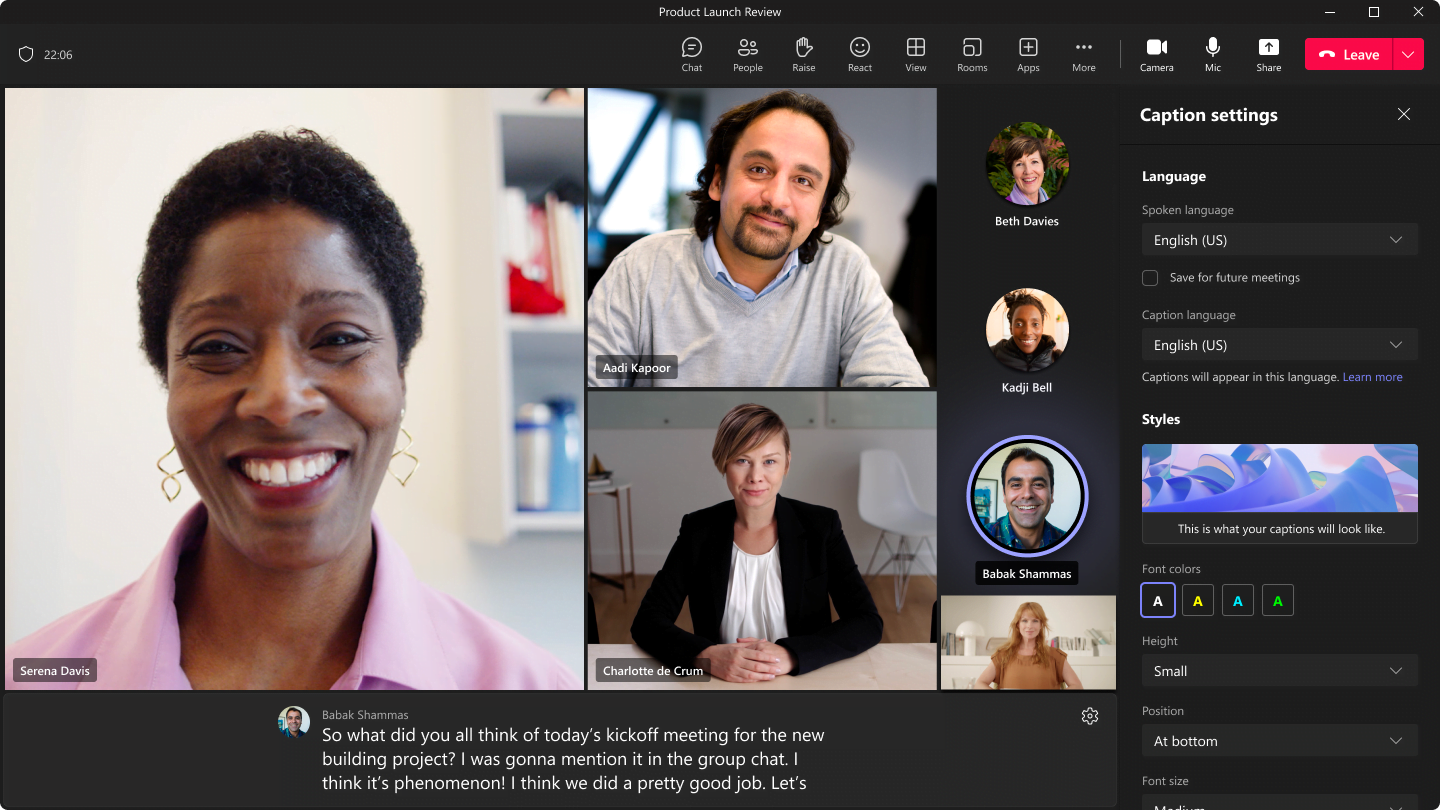
Teams es una de las plataformas de comunicación y colaboración más populares del mundo. Ya avisaba Microsoft der que Teams podría acabar siendo más popular que el mismísimo Windows. Que sea utilizado en empresa no significa que no pueda tener un toque de diversión y creatividad. Por eso, Microsoft ha anunciado una nueva integración con Snapchat, la red social conocida por sus filtros de realidad aumentada llamados Lentes.

Los Lentes de Snapchat son unos efectos que se aplican sobre la imagen de la cámara y que pueden transformar el aspecto de las personas o del entorno con elementos virtuales. Por ejemplo, hay Lentes que ponen un gato en la cabeza, un perezoso en el hombro o unas gafas de sol en la cara. También hay Lentes que cambian el color del pelo, el tono de la piel o la forma de la nariz.

Snapchat llega a Microsoft Teams

Microsoft Teams ahora permite usar estos Lentes de Snapchat en las videollamadas, tanto individuales como grupales, para darle más dinamismo y personalización a las reuniones. Según Microsoft, esta integración busca mejorar la experiencia de los usuarios y fomentar la conexión humana en un contexto de trabajo remoto.

Cómo activar los Lentes de Snapchat en Microsoft Teams

Para usar los Lentes de Snapchat en Microsoft Teams, no hace falta descargar ninguna aplicación o complemento adicional, ya que Microsoft ha integrado los Lentes directamente en la sección de efectos de vídeo del cliente de Teams. Eso sí, hay que tener en cuenta que esta función solo está disponible para los usuarios de Teams for Work, es decir, los que usan Teams con fines laborales. Además, hay que usar la versión clásica de Teams y no la nueva versión preliminar que Microsoft lanzó el mes pasado.

Para activar los Lentes de Snapchat antes de entrar a una reunión, hay que seguir estos pasos:

  1. Hacer clic en “Efectos de vídeo”
  2. Luego en “Más efectos de vídeo”
  3. Desplazarse hacia abajo en el panel derecho y seleccionar “Snapchat” bajo la categoría “Filtros”
  4. Desplazarse hacia abajo para ver todos los Lentes disponibles y seleccionar el favorito
  5. Hacer clic en “Unirse ahora”

Una vez dentro de la reunión, se puede cambiar el Lente en cualquier momento haciendo clic en el icono de cámara y luego en “Efectos de vídeo”. También se puede desactivar el Lente haciendo clic en “Sin filtro”.

Microsoft ha incorporado más de 20 Lentes de Snapchat a Microsoft Teams, entre los que se encuentran algunos clásicos como el del arcoíris vomitando o el del perro con lengua. También hay algunos Lentes exclusivos para Teams, como el del logo de Microsoft o el del sombrero con auriculares.

La integración de Snapchat con Microsoft Teams llega meses después de que Snap cerrara su aplicación Camera, que permitía aplicar filtros similares en Teams y Zoom. Snap Camera se lanzó en 2018 y estaba diseñada principalmente para las transmisiones en Twitch, pero el aumento de las videollamadas por la pandemia hizo que creciera su popularidad y creara momentos virales como el de una jefa que se convirtió en una patata durante toda una reunión de Microsoft Teams.

OneNote se reinventa con Copilot, el asistente de IA de Microsoft 365

OneNote es una de las aplicaciones más populares de Microsoft para tomar notas digitales. Con OneNote, puedes capturar tus ideas, planes, proyectos y más en un solo lugar. Pero ¿qué pasaría si pudieras contar con un asistente inteligente que te ayudara a escribir mejores notas, resúmenes, listas y más? Eso es lo que promete Copilot, el nuevo asistente de IA de Microsoft 365 que se integrará en OneNote.

¿Qué es Copilot y cómo funciona en OneNote?

Copilot es una herramienta que combina el poder de los modelos de lenguaje de gran tamaño (LLMs) con tus datos del Microsoft Graph. Esto incluye notas, calendarios, correos electrónicos, chats, documentos, reuniones y más. Además de las aplicaciones de Microsoft 365 para convertir tus palabras en una herramienta de productividad. Todo ello se hace dentro de los compromisos existentes de Microsoft con la seguridad y la privacidad de los datos en la empresa.

Copilot en OneNote

Copilot funciona con nosotros, integrado en las otras aplicaciones de Microsoft 365 que usamos a diario. Para ayudarnos a desbloquear la productividad, liberar la creatividad y mejorar nuestras habilidades. Como tu socio para tomar notas, Copilot usa tus indicaciones para redactar planes, generar ideas, crear listas, organizar información y más. Copilot puede transformar el texto existente resumiendo, reescribiendo, formateando y añadiendo contexto visual. También puedes usar comandos de lenguaje natural para reorganizar tu cuaderno, ajustar el formato y resaltar lo importante.

Aquí tienes algunos ejemplos de comandos e indicaciones que puedes probar:

  • Crea un plan para la fiesta de graduación de mi hija.
  • Resume las notas en puntos clave en una nueva página.
  • Genera una lista de temas y puntos a tratar en una reunión anual con los inversores.
  • Planifica un viaje de primavera a París para mí, mi pareja y mis dos hijos adolescentes.
  • Estoy empezando una empresa mayorista de granos y tostado de café. Dame 10 sugerencias para un nombre y una declaración de visión para la empresa.

Podrás acceder a Copilot a través de una interfaz de barra lateral en OneNote, donde podrás escribir tus indicaciones y ver el texto generado. Microsoft aún no ha mostrado cómo funcionará Copilot en línea en OneNote, pero ha demostrado esta función en Word.

¿Cuándo estará disponible Copilot en OneNote?

Microsoft no ha anunciado una fecha exacta para el lanzamiento de Copilot en OneNote. Pero ha dicho que está trabajando para integrarlo lo antes posible. Copilot ya está disponible como una vista previa limitada para algunos usuarios seleccionados de Word e Outlook. Se espera que se amplíe a más usuarios y aplicaciones a lo largo del año.

¿Qué beneficios tiene Copilot para los usuarios de OneNote?

Copilot puede ser un gran aliado para los usuarios de OneNote que quieran aprovechar al máximo su aplicación de toma de notas. Con Copilot podrás:

  • Ahorrar tiempo y esfuerzo al escribir notas, resúmenes, planes y más.
  • Generar ideas creativas y originales para tus proyectos personales o profesionales.
  • Organizar mejor tu información y darle formato según tus preferencias.
  • Añadir contexto visual a tus notas con imágenes relevantes.
  • Recordar fácilmente la información que necesitas con la ayuda del Microsoft Graph. 

Además, Copilot está diseñado para respetar la seguridad y la privacidad de tus datos. Los modelos de lenguaje de Copilot no se entrenan con los datos de tu organización y heredan las políticas de seguridad, cumplimiento y privacidad de Microsoft 365. También puedes controlar el nivel de acceso y personalización que quieres darle a Copilot.

La integración de Bing en Edge sigue mejorando

Esta semana Microsoft ha presentado importantes mejoras de rendimiento para las características IA de Bing incluyendo la integración de Bing Image Creator en la barra lateral de Edge. ¡Vamos a repasar lo anunciado por el equipo de Bing en su último post!

Image Creator: creatividad al alcance de un solo clic

La primera gran novedad es que ahora podremos acceder al recientemente presentado Bing Image Creator directamente desde la barra lateral de Edge. Recordemos que esta herramienta utiliza la tecnología de DALL·E 2 para crear imágenes en base a nuestras órdenes gracias a la inteligencia artificial.

Bing Image Creator en la barra lateral de Edge

Mejora la experiencia de Bing en la barra lateral de Edge

Además, Microsoft destaca una serie de mejoras de rendimiento en Bing y Edge:

  • Ahora podemos continuar una conversación con el chat integrado en la barra lateral de Edge por donde la dejamos.
  • Se ha aumentado la longitud máxima de los chats, de modo que ahora, por ejemplo, podemos tener conversaciones sobre documentos más largos.
  • Se han solucionado algunos problemas de rendimiento en la barra lateral de Edge para ayudar a disminuir los errores de carga.