

¿Grabaste un vídeo con el móvil que se veía perfecto en pantalla, pero terminó borroso al editarlo o subirlo a TikTok o Instagram Reels? No siempre es culpa de la plataforma. El enfoque de la cámara, la poca luz, una exportación incorrecta o la compresión pueden reducir su nitidez.
Antes de grabar otra vez, conviene localizar el problema. Aquí encontrarás una lista de comprobación para mejorar tus clips, elegir cuándo utilizar inteligencia artificial y publicarlos con una configuración adecuada.
¿Por qué tus vídeos del móvil se ven borrosos en TikTok o Reels?
Problemas de enfoque, movimiento e iluminación
Si el vídeo ya aparece desenfocado en la galería, revisa cómo lo grabaste. Una lente sucia, el enfoque sobre el fondo o mover el móvil pueden dejar los detalles poco definidos.
Con poca luz, el teléfono puede aumentar la sensibilidad y aplicar reducción de ruido, lo que suaviza texturas. También puede utilizar tiempos de exposición más largos y producir estelas de movimiento. Ese desenfoque es difícil de corregir.
Compresión al editar o subir los vídeos
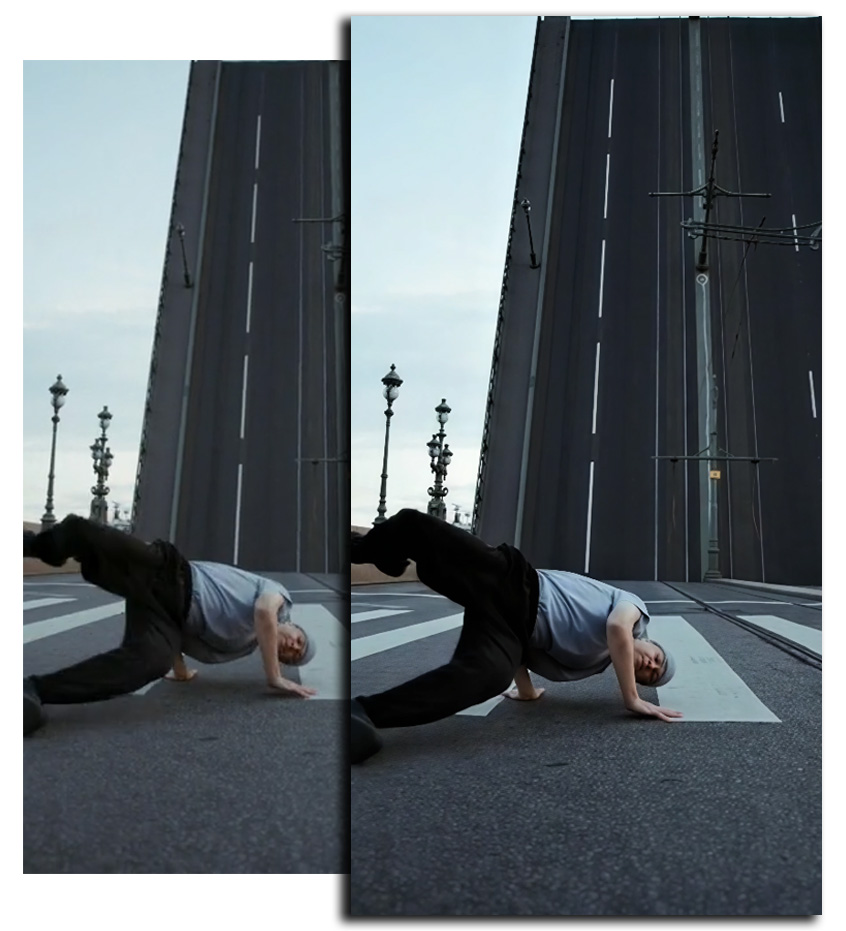
Si el archivo se ve bien en tu teléfono, pero pierde nitidez tras publicarlo, la causa puede ser la compresión. TikTok e Instagram procesan los vídeos para facilitar su reproducción. Exportarlos varias veces puede empeorar la situación.
Cuando ya tienes un archivo con defectos, puedes explorar opciones para mejorar la calidad de video gratis. Comprueba antes los límites gratuitos: la disponibilidad de una mejora no significa que todas las exportaciones sean gratuitas.
Qué debes comprobar antes de grabar o editar un vídeo
Revisa la configuración de la cámara
Abre los ajustes de vídeo de tu móvil. Grabar en 1080p suele ser suficiente para publicar en formato vertical; 4K te da más margen si después necesitas recortar o estabilizar.
Para escenas normales, 30 FPS es una opción práctica. Si grabas movimiento rápido, 60 FPS puede ayudar, siempre que haya suficiente luz. Subir los fotogramas por segundo no arregla por sí solo una imagen oscura.
Cuida la iluminación y la estabilidad
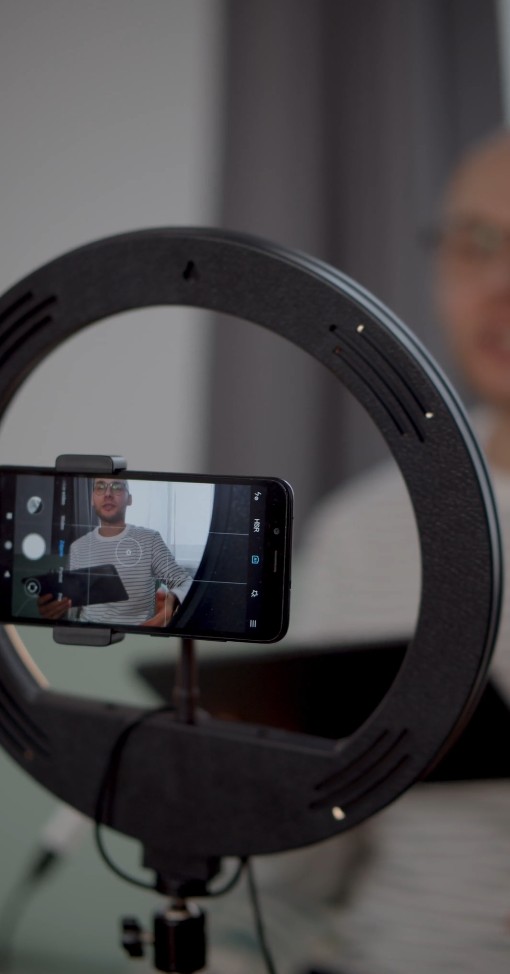
Limpia la lente, toca la pantalla para enfocar al sujeto y evita el zoom digital cuando puedas. Busca luz uniforme y apoya el teléfono o utiliza un soporte para reducir las sacudidas.
Antes de grabar, realiza una prueba breve y comprueba la nitidez.
Trabaja con el archivo original
Edita la grabación guardada en la cámara, no una versión reenviada por mensajería. Conserva una copia antes de exportar.
Cómo mejorar vídeos borrosos del móvil con inteligencia artificial paso a paso
Si la grabación ya presenta defectos, puedes probar Vmake Labs, que ofrece diferentes modos de mejora según el contenido. Lowlight está orientado a vídeos grabados con poca iluminación, como una toma nocturna; Portrait permite mejorar los detalles de los rostros, mientras que Product está pensado para vídeos de productos. Después, puedes comparar el resultado con el archivo original antes de preparar la exportación para TikTok o Instagram Reels.
1. Selecciona el vídeo que quieres mejorar
Abre el archivo original y reproduce varios segundos. Comprueba si ves pixelación, ruido en las zonas oscuras, contornos suaves o falta de enfoque. No son el mismo problema y requieren ajustes diferentes.
Si solo se ve mal después de publicar, revisa primero la exportación y la configuración de carga: quizá no necesites mejorar la imagen con IA.
2. Utiliza una herramienta de mejora de vídeo con IA
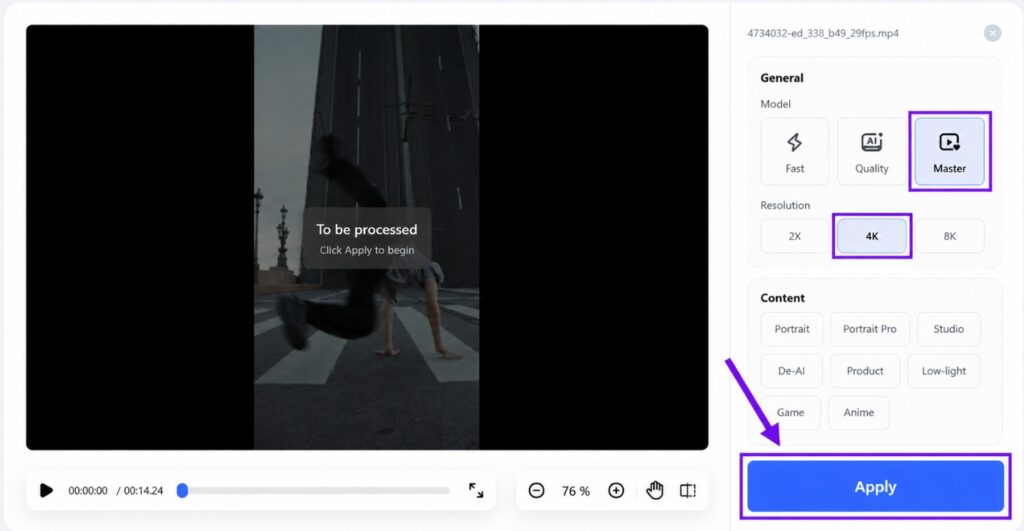
Entra en su mejorador de vídeo, sube el archivo desde el navegador y espera a que se genere una vista previa. Elige una opción de mejora apropiada para el contenido. Guarda siempre el original para comprobar qué ha cambiado.
3. Selecciona el modo de mejora adecuado
Elige en función del problema principal:
- Vídeo borroso: prueba una mejora general de claridad y reconstrucción de detalles.
- Escena oscura: utiliza el modo para poca iluminación y revisa si aparecen texturas artificiales.
- Imagen pixelada: considera la mejora de resolución y la reducción de defectos de compresión.
- Rostros poco definidos: prueba el modo de retratos sin exagerar la nitidez de la piel.
Las herramientas de mejora con IA pueden reconstruir detalles mediante estimaciones, por lo que el resultado no siempre coincide exactamente con la información captada por la cámara. Conviene comparar el antes y el después para comprobar que los cambios sean adecuados para el vídeo.
4. Compara el resultado antes de descargarlo
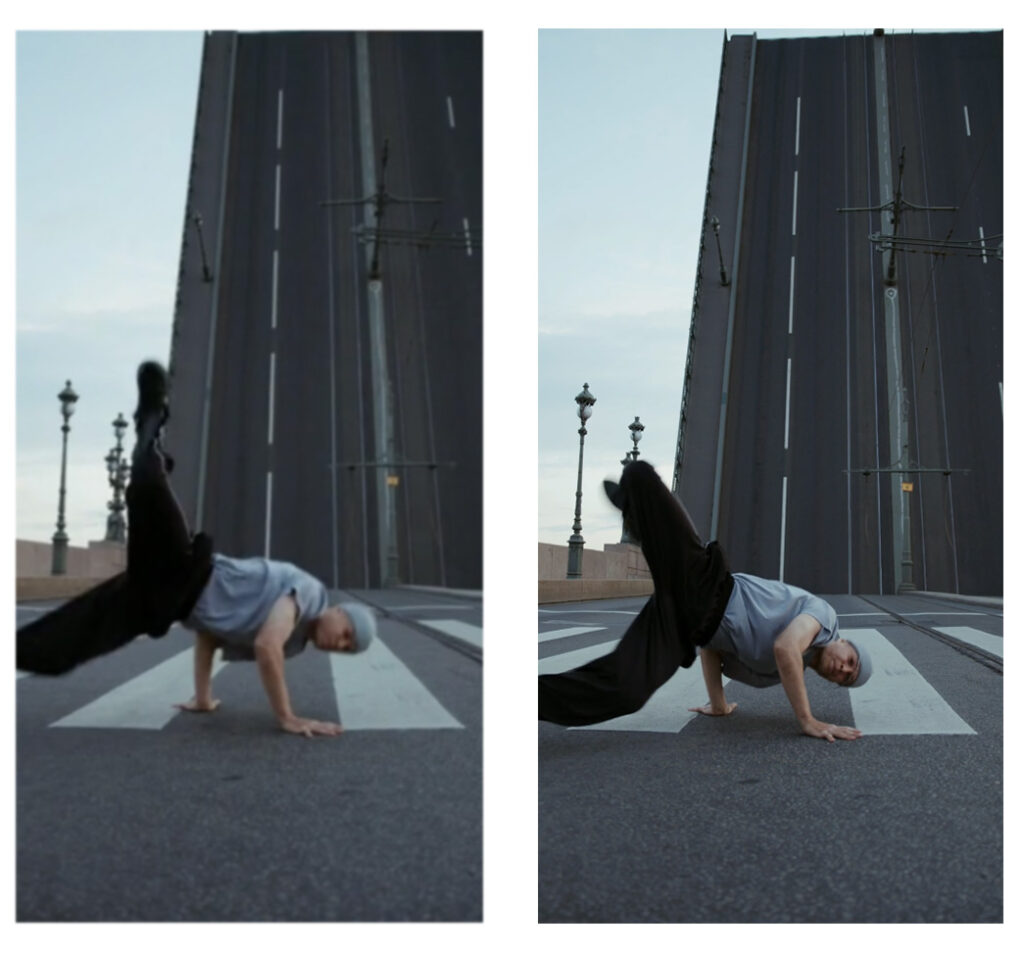
Revisa el mismo fragmento antes y después de procesarlo. Observa los ojos, el cabello, los textos pequeños y los objetos que se mueven. Si aparecen halos, parpadeos o caras demasiado suavizadas, prueba otra configuración.
Reproduce la secuencia completa. Cuando el resultado te convenza, descarga la versión mejorada y comprueba que mantiene el audio sincronizado y el encuadre correcto.
Cómo exportar vídeos para TikTok e Instagram Reels sin perder calidad
Configura correctamente la resolución y el formato
Una exportación demasiado comprimida puede arruinar el vídeo. Para la mayoría de los clips verticales, toma como referencia:
- Relación de aspecto: 9:16.
- Resolución: 1080 × 1920 píxeles.
- Archivo y códec: MP4 con H.264.
- Fotogramas: 30 FPS o los 60 FPS originales, si procede.
- Compresión: utiliza una calidad suficiente y evita reducir demasiado la tasa de bits.
No necesitas exportar a 4K por sistema: las plataformas pueden volver a procesar el archivo.
Comprueba la calidad antes de publicar
Reproduce el vídeo exportado en el móvil. En TikTok, comprueba si aparece la opción de subir en alta calidad y desactiva el ahorro de datos cuando corresponda. En Instagram, revisa la configuración de carga con la máxima calidad, si está disponible.
Utiliza una conexión estable y espera a que termine el procesamiento antes de valorar cómo se ve.
Errores frecuentes y preguntas sobre vídeos borrosos
¿Se puede arreglar un vídeo que salió desenfocado?
La IA puede mejorar su apariencia, pero no siempre recuperar detalles perdidos por un fallo de enfoque o movimiento.
¿Subir un vídeo en 4K garantiza mejor calidad?
No. Importan el archivo original, los ajustes de exportación y la compresión que aplique cada plataforma.
¿Por qué mi vídeo se ve bien en la galería, pero borroso en Instagram?
Puede deberse al procesamiento de Instagram, al ahorro de datos o a un archivo exportado con poca calidad.
Conclusión
Empieza por mejorar la grabación y exportación. Si el archivo sigue borroso, prueba la IA y revisa el resultado antes de publicarlo.
