lunes, 15 diciembre 2025

Los SMS llegan a Skype con la última preview con SMS Connect

Los SMS siguen siendo una realidad en nuestros días. Si bien la manera de comunicarnos ha cambiado, la presencia de los SMS sigue estando ahí aunque focalizado más en el ámbito de la seguridad. Sin embargo, Microsoft sigue apostando por su integración.

SMS Connect ya disponible en Skype Preview

La realidad es que SMS Connect funciona con Skype conectando nuestro smartphone Android con nuestro PC. Una nueva manera de darle un mayor uso a Skype y de ofrecer una comunicación más independiente de nuestro smartphone.

«Desde hoy, SMS Connect comenzará a llegar de manera progresiva a los Insiders de Skype en Android que dispongan de compilaciones 8.30 o superiores» indicaba un trabajador de Microsoft conocido como Karah dentro el área de Microsoft Answers. «Con esta nueva build para Insiders de Skype podremos emparejar nuestro PC o Mac (Ambos deben disponer de la versión de Insiders) para que el teléfono comience a transmitir las conversaciones de SMS directamente a nuestro escritorio. Se acabo tener que estar descifrando el código de verificación y otros asuntos. Ahora, podremos incluso responder desde el ordenador.»

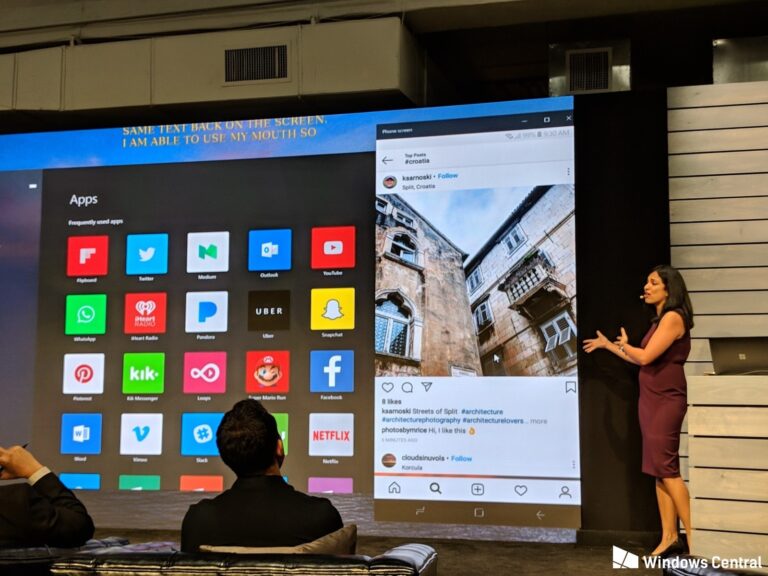
Si creéis que esta función os suena de algo es porque se parece mucho a la misma funcionalidad que llegó la semana pasada para la app Tu Teléfono. También os sonará porque era parte de la estrategia que se mencionó de Mensajes en todas partes, una característica que Microsoft mostró en 2016.

El problema viene cuando volvemos a tener funcionalidades duplicadas con la presencia de Tu Teléfono y SMS Connect. Sin embargo, La app de Tu Teléfono solo está posible en Windows 10 y esta funcionalidad de Skype funciona en todas las versiones de Windows, como indican en Thurrot.

Así pues, si cumplimos todos los requisitos previos, es decir no usamos un iPhone, podemos leer y responder a personas y grupos, recibir fotos y videos e iniciar conversaciones desde nuestro PC o Mac.

Microsoft lanza una acumulativa para varias versiones de Windows 10

Durante el día de hoy, la empresa de Redmond está liberando una nueva actualización acumulativa para varias versiones de Windows 10.

Actualización acumulativa KB4023057

La actualización acumulativa KB4023057, está siendo liberada para las versiones 1507, 1511, 1607, 1703 y 1709.
Esta actualización está enfocada en mejorar y corregir problemas relacionados con Windows Update, y de esta manera, asegurar que las actualizaciones importantes se instalan a la perfección.

  • Esta actualización puede solicitar que el dispositivo permanezca activo por más tiempo para permitir la instalación de actualizaciones.
  • Esta actualización intentará restablecer la configuración de red si se detectan problemas, y limpiará las claves de registro que puedan estar impidiendo que las actualizaciones se instalen correctamente.
  • Esta actualización reparará componentes del sistema operativo de Windows deshabilitados o dañados que determinen la aplicabilidad de las actualizaciones de la versión de Windows 10 que tengamos.
  • Esta actualización puede comprimir archivos en su directorio de perfil de usuario para ayudar a liberar suficiente espacio de disco para instalar actualizaciones importantes.
  • Esta actualización puede restablecer la base de datos de Windows Update para reparar los problemas que podrían impedir que las actualizaciones se instalen correctamente

¿Qué ocurre con los archivos comprimidos?

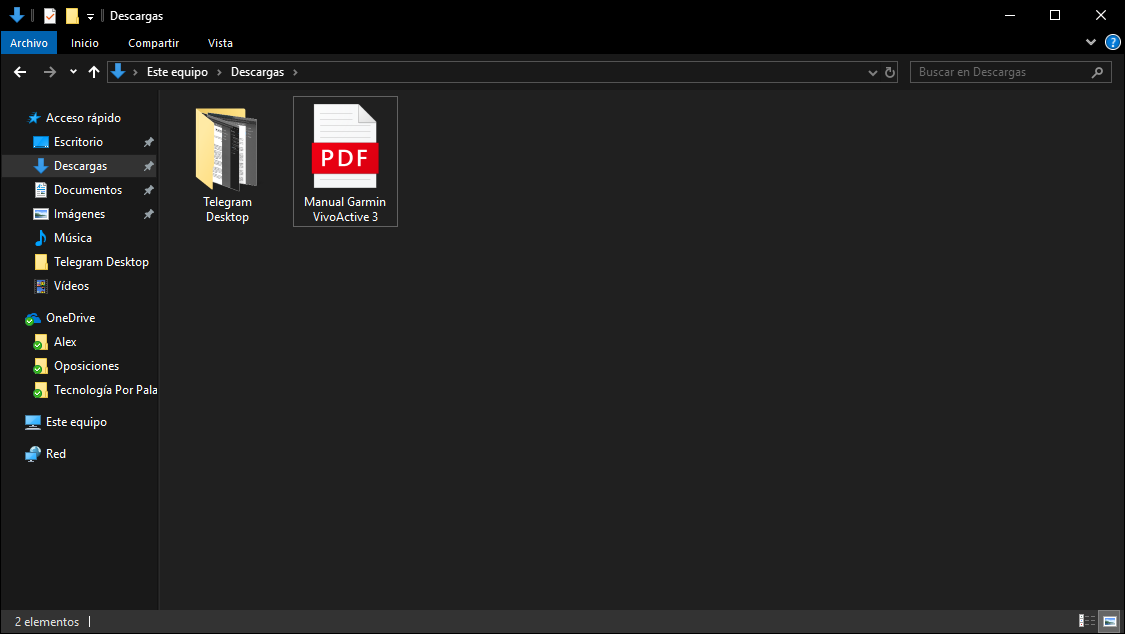
Como hemos mencionado anteriormente, la actualización podrá comprimir archivos si fuese necesario para que Windows Update pueda instalar actualizaciones importantes. Cuando se compriman archivos o carpetas, aparecerán dos flechas azules superpuestas en el icono. Dependiendo de nuestra configuración del Explorador de archivos, veremos iconos más grandes o más pequeños.

Después de instalar la actualización, los archivos se restaurarán a su estado original y las flechas azules desaparecerán de los iconos de archivos en el Explorador de archivos. Durante el proceso de actualización, podremos acceder a nuestros archivos sin ningún problema.

Para actualizar, es necesario ir a Configuración > Actualización y seguridad > Windows Update > Buscar actualizaciones. En cualquier caso, Windows Update buscará automáticamente las actualizaciones cada cierto tiempo.

Un invetigador encuentra un fallo de seguridad en las UWP

Uno de los problemas críticos en el tema del hardware es la seguridad. Las tiendas de apps buscan ofrecer un nivel de seguridad superior pero no siempre es así. Ahora se ha descubierto un fallo en las apps UWP de Windows 10.

La seguridad de UWP en apuros

Un investigador de seguridad en Noruega ha descubierto un truco que permitiría al malware persistir en sistemas tras reinicios. En temas de seguridad la «persistencia» se refiere a la capacidad de un malware de volver tras realizar un reinicio.

Hay varias maneras por las cuales los creadores de malware pueden obtener la persistencia en el reinicio, modificando sectores de arranque, el sistema Windows COM, o modificando DLLs y accesos directos.

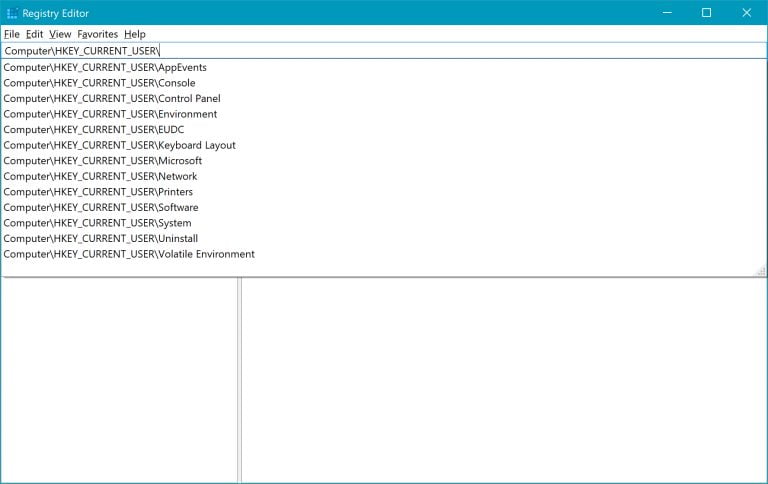
Sin embargo, el método más común es haciendo uso del registro de Windows. Al añadir en el registro claves que hagan una llamada al malware en el arranque.

Cortana

Ahora Oddvar Moe, un especialista en seguridad de Windows de Noruega ha descubierto una manera muy original de hacer uso del Registro de Windows para forzar a que un malware arranque con Windows. Este método solo funciona en Windows 10 y haciendo uso de la Universal Windows Platform.

Según este investigador esta amenaza funcionaría con cualquier UWP siempre y cuando arranque con Windows. Algunas apps serían Cortana y la app de Contactos. Este problema no infectaría a un equipo pero, podría utilizarse tras infectar un equipo para permanecer en nuestro PC.

La próxima vez que el usuario reinicie su ordenador, esta nueva clave en el registro inicia la app en modo debug y abre otra app que portará el problema mencionado. Aunque, Moe indica que se puede cambiar la funcionalidad a aquello que considere el atacante. Además no requiere privilegios de administrador.

En Microsoft no ha sido considerado como una amenaza puesto que este problema requiere un ataque previo para que pueda pasar. Sin embargo, esperamos que Microsoft trabaje para solventar este fallo de seguridad.

¿Problemas al descargar o actualizar aplicaciones de la Microsoft Store? Tranquilo, Microsoft lo está solucionando

0

Puede que lleves unos días con problemas para descargar o actualizar algunas aplicaciones mediante la Microsoft Store, tranquilo, no eres el único y Microsoft ya está solucionandolo.

Cuando intentabas descargar o actualizar alguna aplicación, te saltaba el error 0x800B0100, el cual es un error que los usuarios de Windows no podemos solucionar, es por ello que Microsoft está buscando una solución al problema.

El problema de la Microsoft Store ya se está solucionando

Como bien dice Palani Sundaramurthy, directora principal de programas en Servicios para desarrolladores y socios en Microsoft, ya están solucionando el problema y pronto todo volverá a la normalidad.

Al descargar las aplicaciones, no se firmaban correctamente, provocando el error que a muchos usuarios le salía. Tenemos que volver a procesar las aplicaciones afectadas para corregir el problema. Algunas de ellas ya están procesadas pero todavía faltan algunas. Estamos trabajando para garantizar que se solucionen todas las aplicaciones afectadas.

A que se refiere con el tema de volver a procesar las aplicaciones afectadas, pues si vas a las descargas de la Microsoft Store, quizás hayas visto como se han actualizado muchas aplicaciones de golpe, pasando todos a llevar el número 1000 en su versión.

Como podemos ver en la imagen de nuestros compañeros de XatakaWindows, todas las aplicaciones con el número 1000, significa que ya están reparadas y así deberán aparecer todas las aplicaciones afectadas.

Como bien ha dicho Palani, todavía quedan algunas aplicaciones por solucionar, por tanto, no podrás descargar o actualizar alguna aplicación en concreta, siendo la solución simplemente cuestión de tiempo.

Microsoft introduce el perfil de acceso de la agenda telefónica en Windows 10

Durante el día de hoy, hemos conocido que Microsoft ha agregado el perfil Bluetooth de acceso de la agenda telefónica, que llegará en la próxima gran actualización de Windows, la Windows 10 October 2018 Update.

Perfil de acceso Bluetooth a la agenda telefónica

Microsoft no para de añadir nuevas funciones y mejoras a Windows 10, hace poco, os informábamos de que habían introducido el Dial de Windows 10 Mobile en la aplicación de Teléfono en PC.

Hoy, gracias a una entrada en Bluetooth SIG, hemos conocido que Windows 10 tendrá soporte para el acceso Bluetooth a la agenda telefónica, esta característica ya se encontraba en la versión móvil, por lo que no sabemos muy bien a qué se debe la llegada a la versión de escritorio.

Agenda bluetooth

Es básicamente un perfil de Bluetooth que permitirá que los dispositivos accedan a la lista de contactos del dispositivo al que están conectados. La función ya estaba disponible en el sistema operativo Windows 10 Mobile. Un dispositivo que tenga Bluetooth y que sea compatible con el perfil de acceso a la agenda telefónica, podrá acceder a la información de los contactos en la aplicación Contactos en un dispositivo con Windows 10.

Como vemos en la entrada de Bluetooth SIG, se menciona Windows 10 Mobile 1809, pero está claro que no existe y no debería aparecer ahí. Microsoft confirmó hace unos días, que la próxima gran actualización llegaría en octubre, por lo que la versión final RTM debería llegar a los Insiders antes de final de mes.

Ya puedes grabar llamadas con Skype, te explicamos cómo

Después de muchos años de parada, Microsoft ha empezado a tomarse las cosas en serio con Skype, introduciendo en la aplicación un gran número de mejoras con las que volver a convencer a los usuarios, y una de estas mejoras es la grabación de llamadas.

Grabación nativa de la vista completa de la conversación

Una de las muchas funciones que están llegando a Skype es la posibilidad de grabar llamadas de forma nativa, una función que nos ahorrará tener que utilizar cualquier otro plugin o aplicación de grabación.

Lo más interesante de esta función es que, al tratarse de una característica nativa, nos permitirá grabar la vista de las demás personas de la conversación, y no sólo nuestra pantalla, algo especialmente interesante en reuniones.

¿Cómo realizar las grabaciones con Skype?

Realizar la grabación de una llamada es realmente sencillo, desde la aplicación de escritorio o desde el móvil solo tendremos que iniciar una llamada o una videollamada normal y pulsar en el signo + y optar por la opción «iniciar grabación».

Grabación de llamadas Skype

No obstante, hemos de tener en cuenta que las grabaciones realizadas se guardarán en la nube durante un periodo de 30 días, de forma que si queremos no perder dicha llamada pasado ese límite tendremos que descargarla en nuestro equipo.

Todos los integrantes sabrán que se ha iniciado la grabación

A fin de que todos los usuarios sean conscientes de que la reunión está siendo grabada, en cuanto un miembro de esta inicie una grabación el resto de los integrantes de la llamada recibirán una notificación avisando de que se ha iniciado una grabación.

Grabación de llamadas Skype

De igual manera, mientras la grabación se esté realizando todos los miembros de la llamada podrán ver desde un banner localizado en la parte superior de la ventana el tiempo de grabación. En cuanto finalicemos la grabación esta será procesada y aparecerá en el chat del grupo para que cualquier miembro pueda descargarla.

Surface Pen, el mejor aliado en tus presentaciones

Si sois de hacer muchas presentaciones seguramente habréis contemplado la posibilidad de comprar un ratón para presentaciones. Sin embargo, si tenéis un dispositivo Surface y su correspondiente Surface Pen, no es necesario. Este accesorio es el aliado para las presentaciones.

Utilizando Surface Pen para pasar diapositivas

En primer lugar debemos tener nuestro Surface Pen configurado. Esto es algo que hacemos pulsando el botón superior y añadiéndolo desde el menú de configuración.

Una vez hemos añadido el dispositivo correctamente debemos ir a la sección Lápiz y Windows Ink. En dicha sección nos desplazamos hasta la parte inferior, que podéis ver el dibujo de este singular accesorio. Ahí, debemos permitir que las aplicaciones invaliden el comportamiento del botón de acceso directo.

A partir de ese momento tenemos que abrir PowerPoint y nuestro archivo de presentación. Para trabajar con este accesorio debemos recordar que una pulsación avanza la presentación mientras que, una pulsación larga vuelve a la diapositiva anterior.

Desde Microsoft han trabajado mucho en la interacción para con los lápices digitales y en especial con el suyo. Hasta hace no mucho debíamos recurrir a aplicaciones de terceros para poder trabajar con el Surface Pen dentro de otras apps. Seguiremos ofreciéndoos interesantes funciones del Surface Pen que seguramente no conocíais. ¿Conocíais esta funcionalidad? ¿Os interesa este tipo de contenidos? ¿Que os gustaría que os enseñásemos?

Microsoft lanza una acumulativa para la Build 17744 en el anillo lento

[note note_color=»#3dd4fd» text_color=»#080505″ radius=»5″][Actualización x2] Microsoft ha liberado la acumulativa 17744.1004 (KB4462775) para la Build 17744 a través del anillo lento de Windows Insider.

  • Corregido un problema de confiabilidad donde las advertencias de reinicio no se mostraban para el reinicio de la actualización programada por el usuario.
  • Solucionado un problema con el complemento Configuración y análisis de seguridad para Microsoft Management Console que no incluía los Servicios del sistema.

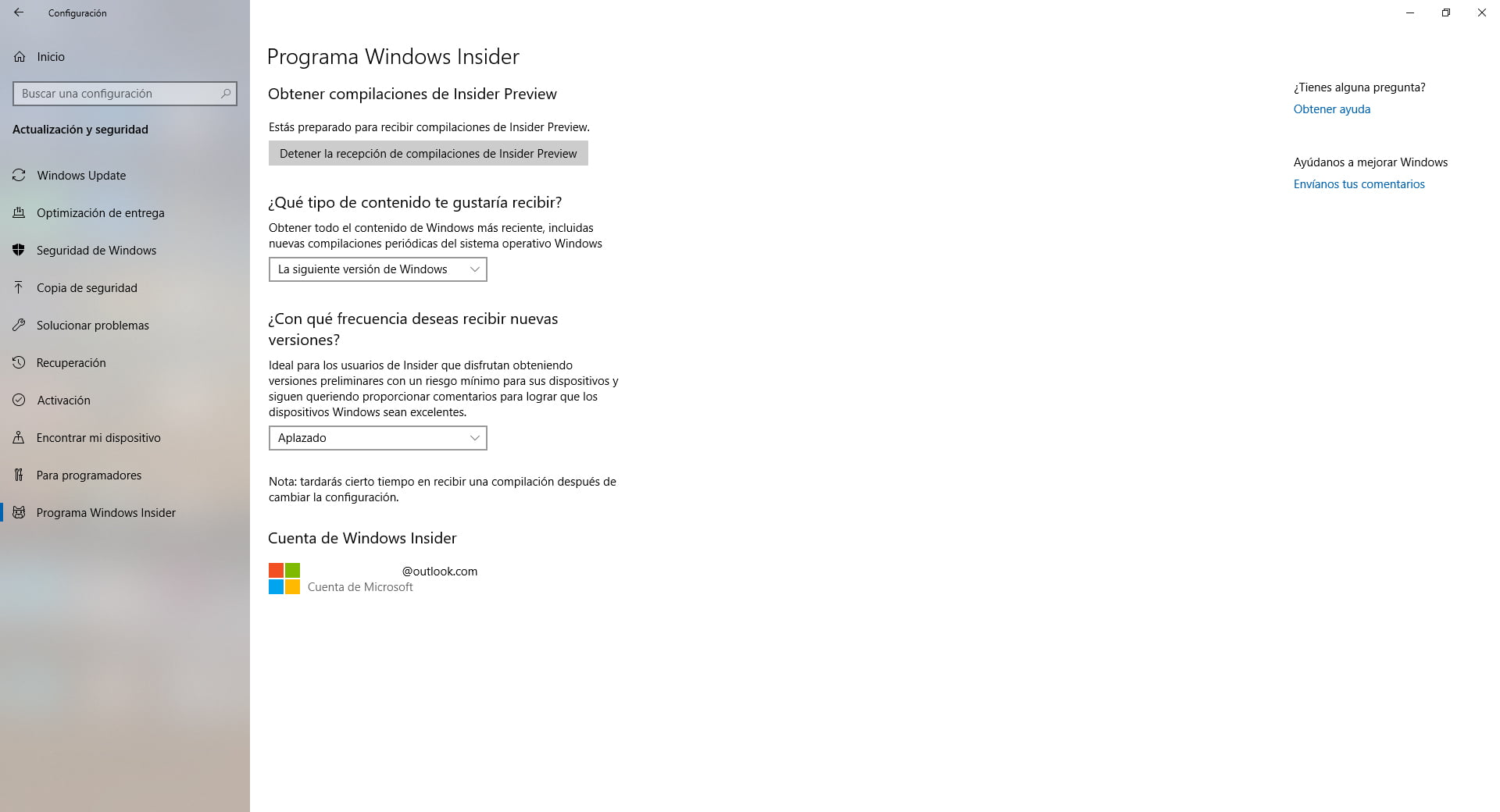
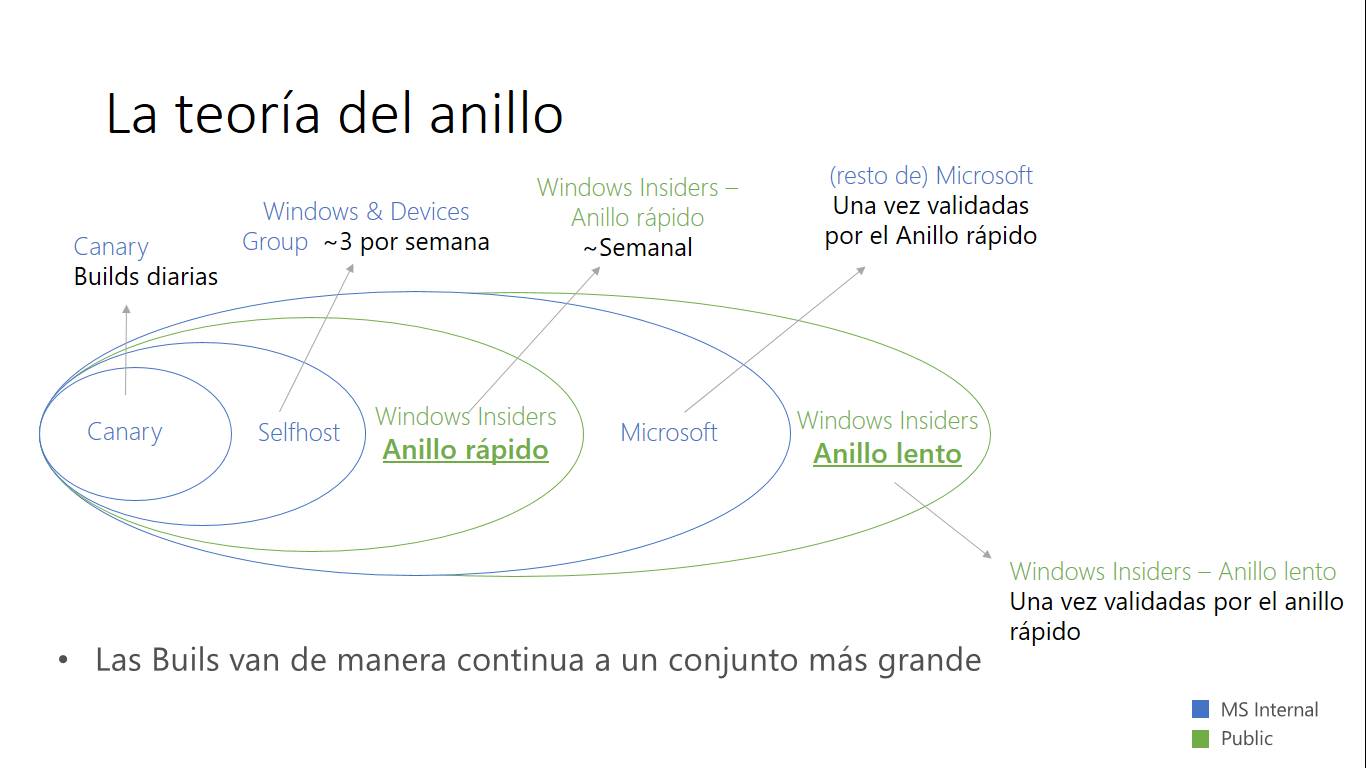
[Actualización] Microsoft ha liberado esta build 17744 para los usuarios del anillo lento, recibiendo todas las novedades que tendrá RS5 cuando se libere a los usuarios que no están en el programa Insider.

  • Se ha corregido un error que provocaba que el PC sufriese un pantallazo azul al cerrar sesión o apagar el PC.
  • Además, esta versión se puede descargar de forma más eficiente, pudiendo obtener más información aquí.

[/note]

Estando tan cerca del lanzamiento oficial de Windows 10 Redstone 5 durante el mes de octubre de este año, Miccrosoft ha acelerado el desarrollo de esta versión y libera builds cada pocos días, siendo esta vez el turno de la Build 17744 cuyo enlace corto gustará a los fans de Doctor Who y nos trae las últimas correcciones disponibles para esta versión.

Correcciones y mejoras de la Build 17744

  • Se ha corregido un fallo por el que algunas aplicaciones crasheaban al crear actividades de Timeline.
  • Se ha solucionado una condición que provocaba que Cortana crashease al mandar consejos y realizar búsquedas en la web.
  • Se ha solventado un error en la sección de Compartir por Proximidad de la interfaz de Compartir por el que no es visible para algunos usuarios pese a estar activado.
  • Se ha corregido un fallo por el que los contenidos de Microsoft Edge pueden aparecer fuera del marco de la ventana.
  • Se ha solucionado un problema en el menú de corrección de palabras por el que aparecía en el lugar erroneo cuando hacías click en una palabra mal escrita en Microsoft Edge.
  • Se ha solventado un error para los Insiders que usasen Windows 10 en Modo S al abrir en Word un documento de Word Online por el que no funcionaba.
  • Se ha corregido un fallo al marcar/desmarcar una caja con una pantalla braille y narrador. A partir de ahora el estado estará actualizado y el control de la información se mantendrá en pantalla.

Errores conocidos de la Build 17744

  • Puedes sufrir pantallazos verdes al cerrar sesión o apagar tu PC.
  • Al hacer uso del Acceso Rápido para hacer el texto más grande, podemos ver problemas de solapamientos, o ver que un texto no cambia de tamaño.
  • Narrador a veces no lee en la aplicación de Configuración cuando navegamos con las teclas Tab y flecha. Debemos intentar cambiar al modo Escáner del Narrador temporalmente. Y cuando desactivemos el modo de escaneo nuevamente, Narrador ahora lo leerá cuando naveguemos con la tecla Tab y las flechas. Alternativamente, podemos reiniciar el Narrador para evitar este problema.
  • Tras configurar un dispositivo de Realidad Mixta por primera vez en esta build con controles de movimiento, los mandos pueden necesitar ser reconfigurados una segunda vez para que aparezcan.

Microsoft nos convoca a un evento de Surface el próximo 2 de octubre

Se acerca el mes de octubre y Microsoft una vez más, como ya nos tiene acostumbrados, acaba de anunciar un nuevo evento de Surface para el próximo 2 de octubre, un evento que tendrá lugar en Nueva York a las 22:00 hora española peninsular.

Así Microsoft acaba de enviar las correspondientes invitaciones de prensa para este evento enfocado al hardware, un evento del que por ahora no sabemos nada, puesto que hasta la fecha no hemos tenido filtración alguna acerca de en qué está trabajando Microsoft. Un evento en el que esperamos ver nuevo hardware.

Microsoft convoca a la prensa el 2 de octubre para un evento de Surface

¿Qué veremos el próximo 2 de octubre?

A pesar de que no saber aún nada acerca de qué mostrará la compañía de Redmond el próximo dos de octubre, sí que podemos especular teniendo en cuenta la tasa de renovación que está llevando a cabo Microsoft en sus equipos estos últimos años. Así, si la compañía sigue con la misma política, es posible que en este evento veamos la renovación de Surface Studio, un equipo que no ha sido actualizado desde que viese la luz hace dos años.

Llega la primera acumulativa

Sin embargo, y a pesar de los rumores que aseguran que Microsoft está trabajando en una renovada Surface Pro, el hecho de que la compañía presentase su último convertible en 2017 nos hace pensar que dicha renovación podría tener lugar en 2019. No obstante, sí que es posible que en este evento veamos como Microsoft actualiza los procesadores de sus actuales equipos, introduciendo los últimos chips de Intel. Sea como fuere en menos de un mes habremos salido de dudas. ¿Cuál es vuestra apuesta?

Ya disponible la Build 17755 para los usuarios del anillo rápido

Hoy llega una nueva actualización al anillo rápido de Windows 10. En esta ocasión hablamos de la build 17755 perteneciente al desarrollo de RS5. Esta compilación se encuentra en sus últimas etapas y muy pronto estará disponible para todos los usuarios.

Manda mensajes de texto desde el PC a través de la app Tu Telefóno

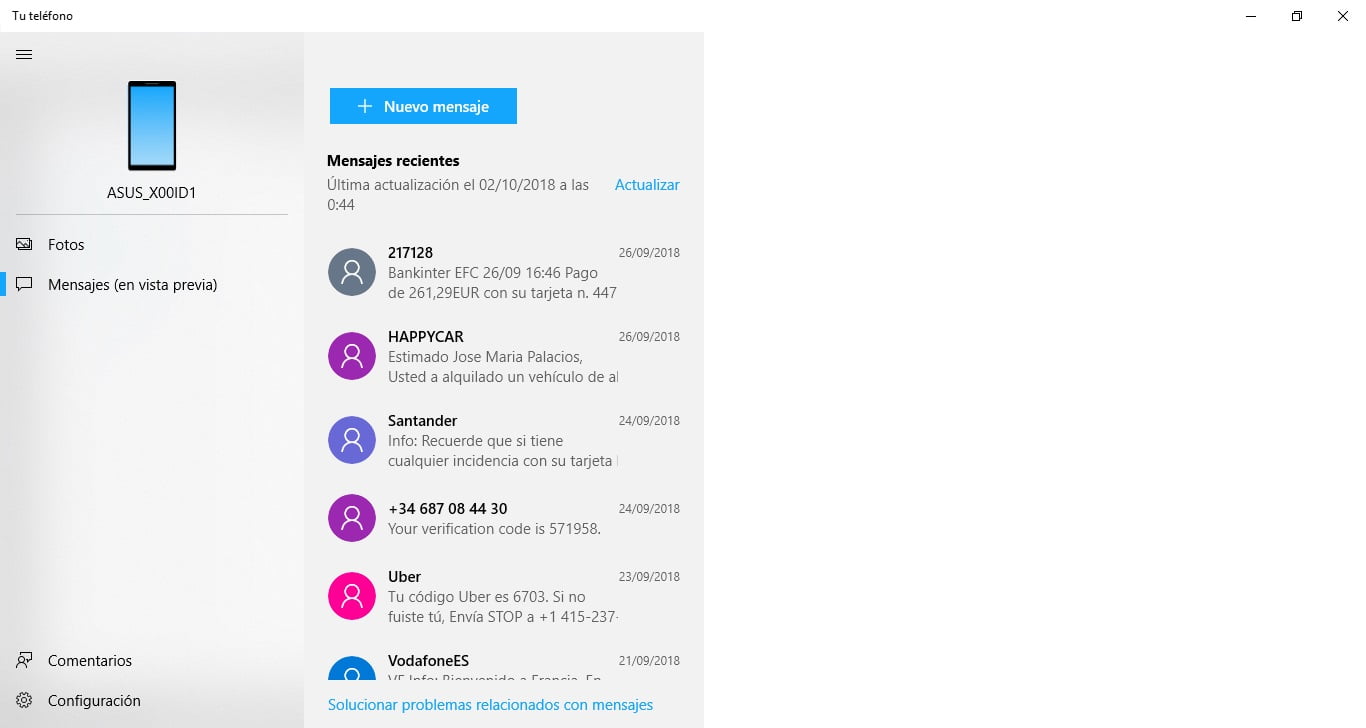
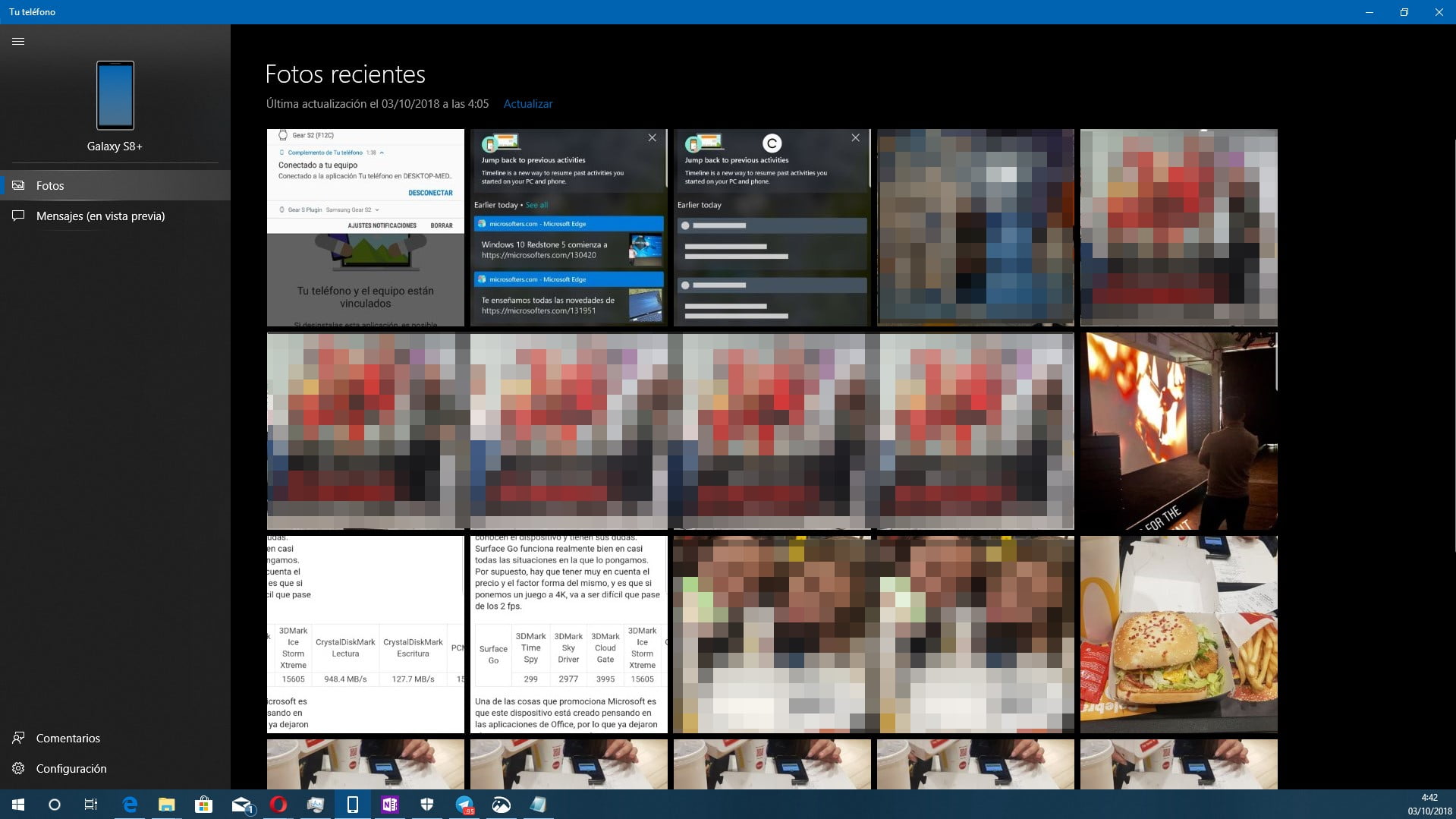
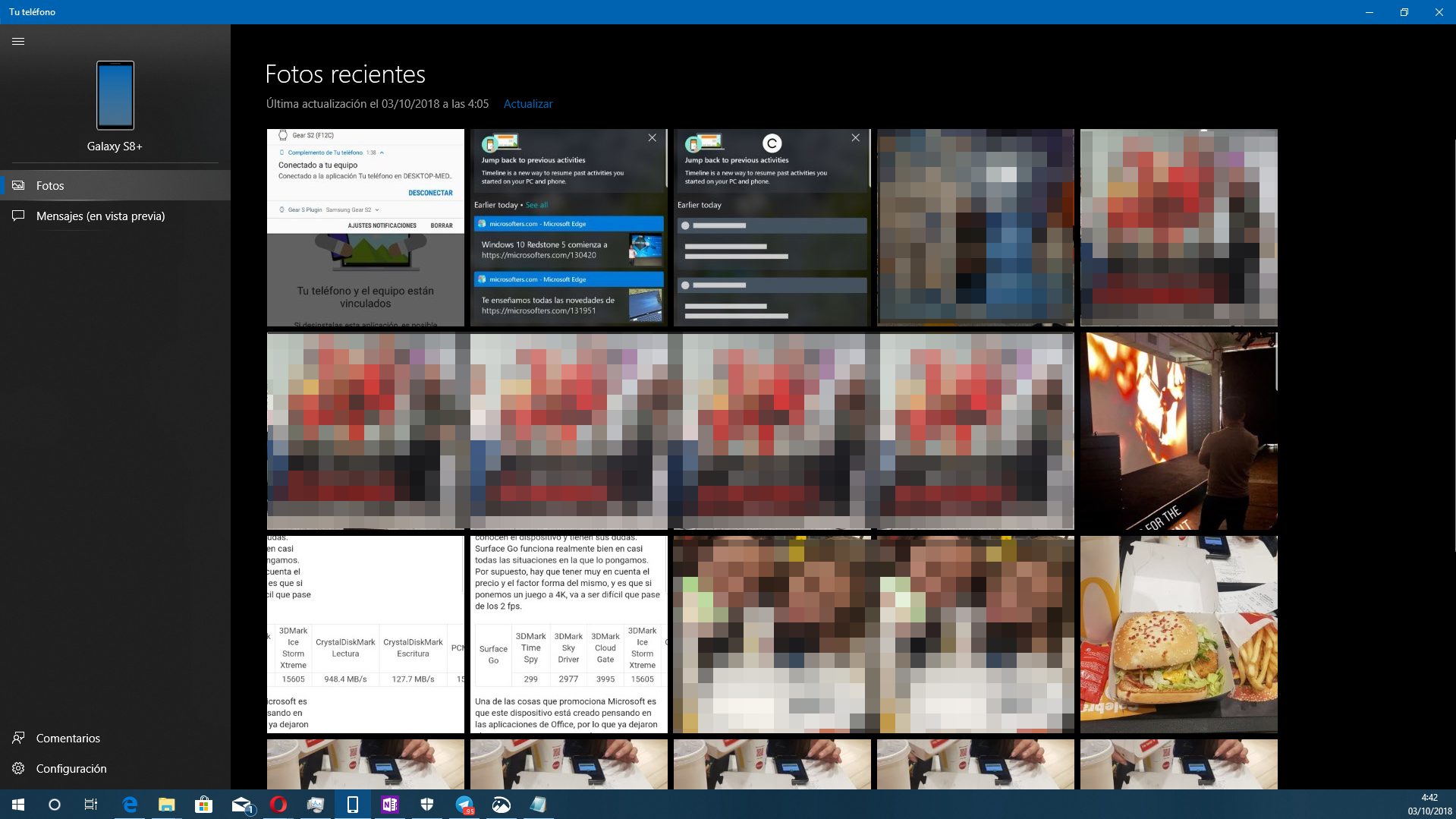
La aplicación Tu Teléfono nos brinda acceso instantáneo a nuestras fotos y mensajes de texto más recientes desde nuestro teléfono Android. Podemos enviar un mensaje de texto a nuestros amigos, un mensaje de grupo y escribir con un teclado: la aplicación Tu Teléfono nos permite ver, enviar y recibir los SMS de nuestro Android en nuestro PC.

En dispositivos compatibles con el Pen, podremos usar el lápiz digital para enfocar cerca del campo de texto en los mensajes de la aplicación. También podemos usar nuestra voz para dictar un mensaje (solo en inglés de EE. UU. en este momento). Debemos presionar las teclas Windows + H para comenzar el dictado. En un teclado táctil, debemos seleccionar el botón del micrófono.
Tu Telefono SMS

Mejoras y correcciones de la Build 17755

  • La marca de agua de compilación en la esquina inferior derecha del escritorio ya no aparecerá en esta compilación. No significa que esta sea la versión final. Microsoft acaba de comenzar la fase de verificación del código final para preparar la Build final.
  • Solucionado un problema que provocaba que la reanudación de la hibernación fuera más lenta en ciertos dispositivos.
  • Solucionado un problema que provocaba que el video HDR se recortara inesperadamente en determinadas situaciones.
  • Solucionado un problema que provocaba que Windows Hello pasara más tiempo en el estado «Getting Ready» en compilaciones recientes.

Errores conocidos de la Build 17755

  • Al hacer uso del Acceso Rápido para hacer el texto más grande, podemos ver problemas de solapamientos, o ver que un texto no cambia de tamaño.
  • Narrador a veces no lee en la aplicación de Configuración cuando navegamos con las teclas Tab y flecha. Debemos intentar cambiar al modo Escáner del Narrador temporalmente. Y cuando desactivemos el modo de escaneo nuevamente, Narrador ahora lo leerá cuando naveguemos con la tecla Tab y las flechas. Alternativamente, podemos reiniciar el Narrador para evitar este problema.