sábado, 13 diciembre 2025

Muy pronto podremos incluir GIFs en los mensajes de Xbox

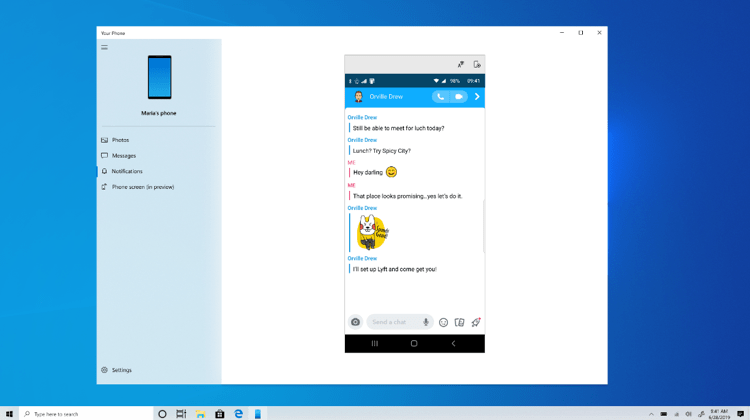
Si navegamos por la app de Xbox recibiremos un mensaje sobre el futuro de la mensajería de Xbox e incluso, podríamos decir que de la app de Xbox. La realidad es que la app de Xbox en Windows 10 siempre ha sido muy lenta y, muchas de sus funcionalidades las podemos realizar desde la Barra de Juegos.

La mensajería de Xbox muy pronto soportará GIFs

Sabemos que Microsoft quiere mejorar la mensajería de Xbox para eliminar el odioso spam. Además, quieren erradicar el comportamiento tóxico de algunos usuarios que acosan a través del chat. Por otro lado, parece que Microsoft quiere eliminar la app de Xbox de Windows 10.

La flamante nueva barra de juegos incorpora la mayor parte de las funciones en los ordenadores con Windows 10 y su interfaz es más rápida, atractiva y mejor. La app de Xbox parece estar condenada al abandono entre la barra de juegos y la Tienda de Microsoft.

No nos sorprende por tanto que la app de Xbox en Windows 10 deje de soportar los mensajes en grupo. Esta es parte de la transición hacia el nuevo sistema de mensajería que quieren implantar para Xbox por parte de Microsoft. Este sistema de mensajería incorporará el soporte de GIFs y muchas más novedades.

Conocemos las mejoras en los grupos

Cabe destacar que estas novedades también estarán presentes en las apps de Android e iOS. Así pues, Microsoft se asegura que las plataformas principales puedan trabajar con el nuevo sistema de chat.

La app de Xbox ha servido como puente entre la Xbox y nuestro PC durante años. Para acceder a nuestros archivos de Xbox, gestionar la actividad e incluso proyectar nuestros juegos al PC mediante una red WiFi.

Este cambio podría suponer también una manera muy sencilla de aligerar la app de Xbox y que su proposito sea meramente el de trabajar con nuestra Xbox en lugar de cargarla con demasiadas funcionalidades. Además, esta podría ser la manera de ofrecer una renovada app de Xbox para que trabaje con Project xCloud en lugar de trabajar con otras funciones que ya puede gestionar la barra de juegos.

Windows 10 May 2019 Update llega con algunos errores que deberías conocer antes de actualizar

Aunque Windows 10 May 2019 Update no introduce demasiadas novedades para centrarse en una mejora del rendimiento, llega con algunos errores que deberíamos conocer antes de ponernos manos a la obra con la actualización de nuestros equipos. Estos errores afectan a una cantidad mínima de equipos en escenarios muy concretos, pero podría darse el caso de que nos pudiesen llegar a afectar.

Para evitar los problemas que vimos con October 2018 Update, Microsoft ha publicado la lista de errores de la última actualización. Windows 10 1903 ha sido bloqueado en aquellos equipos que pudiesen verse afectados, pero podría forzarse la actualización con el asistente de actualización o con Media Creation Tool.

Estos errores se clasifican como «mitigados» e «investigados». Mitigado quiere decir que ya se ha encontrado la solución, pero todavía no se ha desplegado el parche correspondiente a través de Windows Update; sin embargo, investigado significa que todavía no se ha dado con la causa del problema.

Errores investigados en Windows 10 1903

El brillo de la pantalla podría no responder a los ajustes

Intel y Microsoft han encontrado un fallo de compatibilidad en el controlador configurado para ciertos dispositivos Intel. Tras actualizar a Windows 10 May 2019 Update, es posible cambiar la configuración de brillo desde el sistema, pero podríamos no ver este cambio reflejado en la pantalla. Si has actualizado, una posible solución es reiniciar el equipo.

El audio no funciona con Dolby Atmos

Tras actualizar a Windows 10 1903, es posible experimentar pérdidas de sonido en los altavoces y auriculares compatibles con Dolby Atmos al usar la app de la Microsoft Store debido a un fallo en la configuración del licenciamiento.

El fallo tiene relación con el componente de licenciamiento de la Microsoft Store, ya que los almacenes de licencias no se puede conectar a la app Dolby Atmos para habilitar las extensiones correspondientes. Se espera que este fallo esté solucionado a mediados del mes de junio.

Carpetas duplicadas en el directorio de perfil de usuario

Si hemos aplicado la redirección para carpetas conocidas (Documentos, Imágenes, Escritorio…), veremos una carpeta vacía con el mismo nombre en el directorio del perfil de usuario (%userprofile%) tras actualizar a Windows 10 1903. A finales de mayo, este error debería haber quedado solucionado.

Esto ocurre si las carpetas han sido redireccionadas al usar el asistente de copia de seguridad de OneDrive o si elegimos dicha opción durante la experiencia de configuración de Windows 10. También, afecta si hemos creado esta redirección manualmente a través del diálogo Propiedades del Explorador de archivos. Esto no afecta ni causa pérdida de archivos al usuario.

Errores mitigados en Windows 10 1903

Fallo al actualizar con un USB externo o tarjeta de memoria insertada

Si tenemos un dispositivo externo USB o una tarjeta de memoria insertada al intentar actualizar a Windows 10 1903, veremos un error indicando «Este PC no puede ser actualizado a Windows 10». La causa es una mal reasignación de unidades durante la instalación de la actualización.

La solución para proceder con la actualización a May 2019 Update es extraer todas las unidades USB externas y tarjetas de memoria. Sin embargo, es posible que, tras la actualización, veamos que las distintas unidades han sido asignadas a nuevas letras para su acceso.

No es posible encontrar o conectar dispositivos Bluetooth

Microsoft ha identificado un problema de compatibilidad con algunas versiones de controlador para Bluetooth creados por Realtek y Qualcomm. Para asegurar la mejor experiencia de actualización, estos equipos tendrán bloqueada la actualización hasta que los drivers sean actualizados.

Por el momento, la solución es comprobar si el fabricante ha actualizado los controladores para estos dispositivos. En el caso de los drivers de Qualcomm, es necesaria una versión superior a la 10.0.1.11; en el caso de los drivers de Realtek, la versión que necesitamos debe ser superior a la 1.5.1011.0. Microsoft está trabajando para actualizar estos controladores a través de Windows Update.

Los ajustes de luz nocturna no se aplican en algunos casos

Microsoft ha identificado un problema por el que los ajustes de luz nocturna no se aplican en tres escenarios concretos: al conectar (o desconectar) un monitor externo, dock o proyector, al rotar la pantalla o al actualizar los controladores gráficos. La solución pasa por desactivar y reactivar la luz nocturna, o reiniciar el equipo.

Notificación de intcdaud.sys en pantallas con Intel Audio

Microsoft e Intel han identificado un problema con un conjunto de controladores de dispositivo Intel Display Audio que puede provocar el drenaje de la batería. Si ves una notificación intcdaud.sys o una notificación de algo «Que necesita tu atención» al actualizar a Windows 10 1903, podrás verte afectado por este fallo (intcdaud.sys, versiones 10.25.0.3 a 10.25.0.8).

No es posible ejecutar la app Cámara

Microsoft e Intel han identificado un problema que afecta a las cámaras Intel RealSense SR300 e Intel RealSense S200 al utilizar la app de Cámara. Tras actualizar a Windows 10 May 2019 Update e intentar abrir la app de Cámara, veremos el error: «Cierre otras aplicaciones, código de error: 0XA00F4243». Las posibles soluciones si hemos actualizado son:

  • Desconectar y reconectar la cámara.
  • Deshabilitar y re-habilitar el controlador en el Administrador de Dispositivos.
  • Reiniciar el servicio RealSense.

Conectividad WiFi intermitente

Algunos equipos antiguos pueden experimentar pérdidas de conectividad WiFi debido a un controlador Qualcomm incompatible. El fabricante del equipo debería facilitar un nuevo controlador a través de su página web.

Incompatibilidad con el controlador AMD RAID

Microsoft y AMD han identificado una incompatibilidad con el driver AMD RAID en las versiones inferiores a la 9.2.0.105. Al actualizar a Windows 10 1903, si nuestro equipo está afectado por este fallo, veremos un mensaje como el siguiente:

AMD Ryzen o AMD Ryzen Threadripper configurado en modo RAID SATA o NVMe.

Un controlador instalado causa problemas de estabilidad en Windows. Este controlador será deshabilitado. Comprueba la web de tu proveedor de software/controladores para actualizar la versión que se ejecuta sobre esta versión de Windows.

Para solucionar este problema, es posible descargar los últimos controladores AMD RAID directamente desde su página web. La versión del controlador debe ser la 9.2.0.105 o superior. Una vez actualizados los controladores, será posible actualizar a Windows 10 May 2019 Update sin ningún problema.

Los juegos y aplicaciones D3D pueden fallar al entrar a pantalla completa  en dispositivos rotados

Algunos juegos y aplicaciones Direct3D (por ejemplo, 3D Mark) pueden fallar al entrar al modo de pantalla completa cuando la orientación del dispositivo ha cambiado desde la predeterminada (de posición horizontal a vertical, normalmente).

Las posibles soluciones son: ejecutar estas aplicaciones en modo de ventana o, si es posible, en una pantalla secundaria no rotada; o comprobar la configuración de compatibilidad para estas aplicaciones y cambiarla a «Deshabilitar optimizaciones de pantalla completa».

Software incompatible con versiones antiguas de BattlEye

Microsoft y battlEye han identificado un problema de compatibilidad en algunos juegos que usan versiones antiguas del software antitramas BattlEye. Al ejecutar algún juego afectado por este problema, es posible que se produzca un reinicio forzado del sistema tras la visualización de una pantalla azul (BSOD) de la muerte. Algunas soluciones son:

  • Verificar que los juegos están actualizados con la última versión del software BattlEye. Algunas plataformas de juegos permite validar los ficheros de los juegos, pudiendo confirmar que está completamente actualizado.
  • Reiniciar el sistema y abrir el juego nuevamente.
  • Desinstalar BattlEye y reiniciar el juego.
  • Desinstalar y reinstalar el juego.

Si nos encontramos afectados por alguno de estos fallos, Windows Update se encargará de bloquear la actualización por nosotros y los asistentes de actualización mostrarán algunos errores. En caso contrario, podemos proceder a la actualización con total normalidad.

Cómo actualizar a Windows 10 May 2019 Update

La sincronización diferencial llegará a OneDrive este mismo año

Desde Microsoft siguen añadiendo funciones más que interesantes a SharePoint, Stream y OneDrive Empresarial. Ayer comenzó una conferencia sobre SharePoint en Las Vegas y Microsoft quiere demostrar que su tecnología es más inteligente, más colaborativa y segura.

Una prueba de ello son las novedades que llegarán este año a OneDrive y SharePoint. La principal, y de la cual hablamos ahora es la sincronización diferencial. Esto está disponible en Office pero quizás no eramos conscientes de ello.

La sincronización diferencial soportará nuevos archivos en OneDrive

Pero, en que consiste la sincronización diferencial, os preguntaréis algunos. Esto supone que OneDrive sincroniza únicamente las partes de los archivos que han cambiado en lugar de los archivos completos. La sincronización diferencial está presente para los archivos de Office almacenados en OneDrive Empresarial. Sin embargo, estaba limitado a los archivos de Office.

Muy pronto con cualquier archivo

Durante la Conferencia de SharePoint, se ha asegurado que esta sincronización estará disponible para todos los tipos de archivos este mismo año. Esto incluye archivos típicos como GIFs, JPEG, TIFF y otros más profesionales como: AutoCAD DWG. Por otro lado tenemos archivos multimedia que serán soportados como MP4, archivos ZIP, EPUB y formatos de archivos Open Office como ODP, ODS, ODT.

La realidad es que Microsoft lleva trabajando en esta funcionalidad desde 2017. Y el problema es que los de Redmond han activado y desactivado esta funcionalidad desde entonces al no poder trabajar bien en dichas circunstancias. Esperamos que en esta ocasión resuelvan los problemas y puedan trabajar en ello.

Conoce la nueva página de inicio

Por otro lado, también se incorpora lo que se denomina SharePoint Home Sites. Esto es una página de Intranet para las empresas que trabaja con Microsoft Search. Además informa sobre noticias interesantes y contenidos basados en su puesto dentro de la empresa. Incluye información sobre Yammer y Microsoft Stream. Los de Redmond aseguran que podremos crear uno de estos sitios en minutos y personalizarlo para nuestra marca en minutos.

Por otro lado, podremos grabar, subir y compartir videos de Stream desde las apps de Android e iOS. Además los usuarios podremos incluir encuestas, cuestionarios y demás gracias a Microsoft Forms dentro de los videos.

Por último, para aquellos que os preguntéis por SharePoint Spaces, Microsoft va a actualizar los espacios creados para trabajar en realidad mixta y en navegadores. Desde Redmond aseguran que hay más de 1800 empresas interesadas en probar los espacios de trabajo de SharePoint.

El Huawei MateBook desaparece de la tienda de Microsoft

Como todos a estas alturas ya sabréis, las relaciones de Huawei con el gobierno estadounidense no pasan por los mejores momentos. Unas relaciones que, debido a la guerra por el despliegue de la tecnología 5G, podrían romperse definitivamente después de que el ejecutivo estadounidense incluyese a Huawei, y sus diferentes filiales, en la lista negra de Estados Unidos por razones de «seguridad nacional».

Un conflicto que afecta a todas las empresas estadounidenses

Esta situación, además de la ruptura entre Google y Huawei y que podría suponer un duro golpe para la división de telefonía móvil de la compañía china, ha desencadenado una serie de acontecimientos que afectan a prácticamente la mayoría de las empresas tecnológicas de Estados Unidos. Inclusive Microsoft.

Huawei P20 Pro

Que el gobierno de Donad Trump coloque a Huawei en su lista negra de compañías trae consigo muchas consecuencias, entre ellas la prohibición de operar en suelo estadounidense y la privación del comercio o la colaboración entre empresas de Estados Unidos y la compañía china. Algo que impide tanto la venta de hardware como de software.

Huawei también se quedaría sin Windows 10

Y si esto suponía para Huawei la ruptura con Google, quien ofrece a los terminales de la marca su sistema operativo móvil junto con su tienda de aplicaciones y sus diferentes servicios, lo mismo ocurre con Microsoft. De esta manera, debido a la decisión del gobierno de Donald Trump, la compañía de Redmond también se vería obligada a cortar toda relación con Huawei. Algo que se supondría para Microsoft el tener que dejar de comerciar con la empresa china las licencias OEM de Windows 10 que dan vida a los portátiles Huawei.

Los portátiles de Huawei en peligro

Ahora, en una nueva evidencia de la ruptura de Huawei y las empresas estadounidenses, Microsoft acaba de retirar de su tienda online el Huawei MateBook X Pro, uno de los últimos portátiles de la marca disponible desde hace muy poco en la tienda de Microsoft. Un movimiento que podría estar enfocado a proteger a futuros compradores en el hipotético caso de que la compañía de Redmond se viese obligada a dejar de ofrecer soporte a dichos equipos.

Este movimiento, como ya es costumbre en Microsoft, se ha hecho sin anuncio oficial alguno, por lo que tendremos que esperar para ver en qué termina todo esto. Por su parte, el gobierno estadounidense ha dado una prórroga de tres meses a Huawei para que ponga en orden su negocio y evitar así una salida mucho más traumática. Tendremos que esperar al mes de agosto para ver si la sangre termina llegando al río. ¿Qué opináis vosotros? ¿Creéis que Huawei y el gobierno estadounidense llegarán a un entendimiento?

Descubre cómo actualizar a Windows 10 May 2019 Update

Por fin ya está disponible la nueva versión del sistema operativo de escritorio de los de Redmond, Windows 10 May 2019. Y como con todas las grandes actualizaciones de Windows 10, desde Microsofters queremos hacerlos lo más sencillo posible el proceso de actualización de vuestro equipo a Windows 10 May 2019 Update.

Actualizar mediante Windows Update

La forma más sencilla de actualizar a Windows 10 May 2019 Update es sin duda recurrir a Windows Update. Una aplicación que descargará e instalará esta nueva versión de Windows 10 de forma completamente autónoma. Para actualizar mediante Windows Update solamente has de seguir estos pasos:

  1. Abre la aplicación de Configuración, a la cual podremos acceder desde el menú de Inicio de Windows 10 o con sólo escribir en el cuadro de búsqueda «Configuración».
  2. Accede al menú de «Actualización y seguridad».
  3. Selecciona Windows Update.
  4. Haz clic en el botón de «Buscar actualizaciones».
  5. Hacer clic sobre el botón «Descargar e instalar ahora» la Actualización de funciones para Windows 10, versión 1903.
  6. Pulsar en el botón «Reiniciar ahora» una vez se haya descargado la actualización en nuestro equipo.

Windows Update

Si tras buscar la actualización a Windows 10 May 2019 Update tu equipo no encuentra ninguna actualización disponible, es posible que Microsoft haya paralizado la actualización para tu equipo debido a algún tipo de problema de compatibilidad con el hardware, por lo que tocaría esperar.

Actualizar mediante el Asistente de actualización

El siguiente método por el cual podemos actualizar a Windows 10 May 2019 Update es el Asistente de actualización. Una aplicación que, siempre y cuando el hardware de nuestro equipo sea compatible con la actualización, descargará e instalará Windows 10 May 2019 Update. Algo que hace del Asistente de actualización una buena forma de actualizar para aquellas personas que sufren algún tipo de problema con Windows Update.

  1. Accede a la web de soporte de Microsoft.
  2. Pulsa sobre «Actualizar ahora».
  3. Una vez descargada la aplicación haz doble clic sobre esta para empezar con la instalación.
  4. En cuanto se abra la aplicación pulsa en el botón de «Actualizar ahora».

Asistente de actualización de Windows 10

  1. Haz clic en el botón «Siguiente».
  2. Pulsa en el botón «Reiniciar ahora».

En cuanto hayamos hecho esto el Asistente de Actualización descargará en nuestro equipo Windows 10 May 2019 Update para a continuación instalar la actualización. Es posible que durante el proceso nuestro equipo se reinicie alguna que otra vez, así que tranquilos y tomadlo con calma.

Actualizar mediante Media Creation Tool

Otra opción a la hora de actualizar es utilizar la aplicación Media Creation Tool. Esta aplicación, además de ayudarnos a instalar Windows 10 May 2019 Update, nos ofrece la posibilidad de actualizar nuestro equipo de forma completamente limpia. Eliminando el contenido almacenado en nuestro equipo.

  1. Accede a la web de soporte de Microsoft.
  2. Pulsa sobre «Descargar herramienta ahora».
  3. Una vez descargada acceder a la aplicación, que recibe el nombre de «MediaCreationTool1903.exe» y pulsar en «Sí» cuando Windows nos indique que la aplicación quiere realizar cambios en nuestro equipo.
  4. Acepta los términos de licencia y avisos aplicables.
  5. Selecciona la opción «Actualizar este equipo ahora» y pulsa Siguiente.

Actualizar con Media Creation Tool

  1. Vuelve a Aceptar el aviso y los términos de licencia.
  2. Cerciónate de que la opción de «Mantener archivos y aplicaciones personales» es la opción que se encuentra seleccionada.
  3. Pulsa el botón de «Instalar».

Una vez hecho esto, la aplicación Media Creation Tool descargará e instalará Windows 10 May 2019 Update en nuestro equipo, manteniendo todos nuestros archivos personales, aplicaciones y nuestra configuración. No obstante, si así lo deseamos también podremos optar por hacer una instalación limpia desde Media Creation Tool.

Obtener medio de instalación con Media Creation Tool

De la misma manera, Media Creation Tool también nos servirá para crear un medio de instalación para otro PC. De esta manera, si durante el proceso de actualización seleccionamos la opción «Crear un medio de instalación (memoria USB, DVD, o ISO», la aplicación descargará y montará la ISO en la unidad que hayamos indicado.

Esta opción, que requerirá de una unidad con al menos 8 GB de almacenamiento disponible, nos servirá tanto para actualizar un equipo que no disponga de conexión a Internet, manteniendo todos los archivos, software y diferentes configuraciones como para hacer una instalación limpia. Ya sea mediante la aplicación Media Creation Tool o bien formateando e instalando la ISO vía UEFI. ¿Habéis tenido algún tipo de problema a la hora de actualizar vuestros equipos a Windows 10 May 2019 Update?

Estas son todas las novedades que llegan a Windows 10 May 2019 Update

Tras la sonada actualización a Windows 10 October 2018 Update por sus numerosos errores, Microsoft lanza la siguiente actualización de características para su sistema operativo, con el nombre de May 2019 Update. El desarrollo de lo que hasta ahora conocíamos como Windows 10 19H1 ha constado de más de 30 compilaciones para Insiders y, finalmente, llega a todos los públicos.

Windows 10 1903 no introduce demasiadas novedades. La actualización se centra, sobre todo, en mejorar el rendimiento del sistema operativo, solucionar errores y mejorar el diseño, con un nuevo tema claro mucho más consistente. En este artículo, vamos a hacer un repaso de todo lo que llega con Windows 10 May 2019 Update.

Fluent Design y nuevo tema claro

Llevábamos algún tiempo sin ver cambios en la pantalla de inicio de sesión y es que, sorprendentemente, no ha cambiado demasiado desde los tiempos de Windows 8. Por el momento, todo sigue igual pero, ahora, al ir a introducir nuestras credenciales, veremos cómo el fondo se difumina haciendo uso del llamado efecto Acrylic.

Pantalla de bloque con fondo Acrylic

La otra gran novedad que llega con esta actualización es el nuevo tema claro. Ya se había dejado ver en algunos eventos de Microsoft y en forma de conceptos, pero eran numerosos usuarios los que seguían insistiendo en esta necesidad. Al fin y al cabo, no tenía demasiado sentido que la barra de tareas, el centro de acciones y el Menú Inicio encajasen mejor solo con el tema oscuro.

Así, después de que la empresa dirigida por Satya Nadella adaptase el tema oscuro al explorador de archivos, es el shell de Windows el que termina por beneficiarse del tema claro. Además, los iconos de algunas aplicaciones como Correo y la Microsoft Store se adaptan al nuevo estilo, junto con muchos de los menús contextuales.

Tema claro

El Menú Inicio ahora contará con menos tiles al realizar instalaciones limpias de Windows 10 y vendrán todos ellos agrupados en una misma columna. Además, internamente pasa a funcionar sobre un proceso separado, evitando bloqueos del sistema cuando tarde algo más de tiempo en abrirse. Esto es algo bastante común en equipos que funcionan con discos duros mecánicos.

Otra pequeña mejora de diseño y de accesibilidad es que los botones de apagado, suspensión y reinicio ahora vienen acompañados de un pequeño icono. Esto es visible tanto en el Menú Inicio como en la pantalla de bloqueo. Para terminar con este apartado, también debemos saber que podemos desanclar carpetas y grupos de tiles, sin necesidad de ir uno por uno.

Iconos de apagado, suspensión y reinicio

Todas las novedades en la interfaz de Windows 10 May 2019 Update

La búsqueda mejora y se divorcia de Cortana

Windows Search es uno de los grandes protagonistas de Windows 10 May 2019 Update. Por defecto, hasta ahora, Windows 10 creaba el índice de búsqueda usando nuestras biblioteca de documentos, imágenes, música, el Menú Inicio, Outlook y OneNote. Sin embargo, ahora, con el «modo mejorado» podrá buscar en todo el equipo.

Aunque podremos excluir carpetas de este nuevo índice, es posible que el equipo se tome algún tiempo para buscar entre todos nuestros archivos. Además, durante la creación del índice, notaremos un uso intensivo de CPU y una notable reducción en la duración de la batería. Podemos activarlo en Configuración > Buscar > Buscando en Windows.

Opciones de Windows Search

Además, Microsoft ha renovado la experiencia de búsqueda para adaptarla al tema claro, junto a efectos de Fluent Design. Al pulsar sobre el icono de la lupa, veremos las últimas actividades (acordes a la característica Timeline) y nuestras aplicaciones más utilizadas.

Sin embargo, Cortana queda relegada a un segundo plano, mientras Microsoft sigue trabajando en darle nuevas funciones conversacionales, y activará el micrófono automáticamente al pulsar sobre su icono para recibir nuestros comandos de voz.

Nueva interfaz de búsqueda

Más detalles sobre la búsqueda en Windows 10 May 2019 Update

El centro de acciones cobra vida

Hasta ahora, personalizar las acciones del centro de actividades era algo complejo. Mientras que, por ejemplo, en Android es algo realmente intuitivo, en Windows 10 era necesario encontrar la opción correcta dentro de la multitud de opciones que ofrece la app de Configuración.

Ahora, pulsando con el botón secundario del ratón sobre las acciones y eligiendo la opción «Editar acciones rápidas», podremos alterar el orden en el que se muestran y eliminar las acciones que consideremos innecesarias. Al fin y al cabo… ¿Cuánta gente usa el Modo tableta en un equipo de sobremesa?

Editar acciones en el centro de actividades

Pero eso no es todo ya que, ahora, los usuarios de tablets y portátiles con control de brillo no estarán limitados a las opciones de 25, 50, 75 y 100% para ajustarlo. En la parte inferior, aparece un deslizador que nos permite establecer el brillo a nuestro gusto.

Kaomojis y nuevos emoticonos

Pocos habréis oído hablar de los kaomojis, pero muchos los habréis enviado y recibido sin saber qué eran exactamente. En este artículo, podríamos hacer un análisis detallado sobre estos símbolos de origen japonés; sin embargo, un emoticono vale más que mil palabras, así que lo dejaremos en… ¯\_(ツ)_/¯

Con Windows 10 May 2019 Update, al abrir el panel de emoticonos (con la combinación Windows + (.)), tendremos un apartado para añadir estos kaomojis. Además, disponemos de más emoticonos gracias a la inclusión de Emoji 12 con esta actualización del sistema operativo.

Emoji 12 y kaomoji

Más novedades sobre emojis, el cursor y el teclado táctil de Windows 10 May 2019 Update

Recorte y anotación ya captura ventanas

La app Recorte y anotación es la sustituta natural de la herramienta Recortes. Microsoft ha trabajado para que la aplicación moderna esté a la altura y cuenta con todas las características de la vieja herramienta. Con Windows 10 May 2019 Update, Recorte y anotación ya puede capturar ventanas de aplicación.

Hasta ahora, la alternativa era realizar una captura rectangular o de pantalla y, luego, recortar la imagen. Sin embargo, ahora podremos realizar este mismo proceso con un solo clic. Recordad que es posible abrir Recorte y anotación con la combinación de teclas Windows + Mayus + S.

Captura de ventanas con Recorte y anotación

Windows Sandbox lleva la protección a un nuevo nivel

Las últimas actualizaciones de Windows 10 apostaban fuertemente por la seguridad. Windows Defender Application Guard permitía ejecutar el navegador Microsoft Edge dentro de un entorno aislado, evitando la ejecución de scripts y malware sobre el equipo cliente. De esta forma, se crea una zona de memoria independiente con acceso limitado.

Windows Sandbox llega con May 2019 Update para llevar esta característica a un nuevo nivel. Una vez habilitada, podemos abrir un entorno Windows completo dentro de ese espacio de memoria aislado. Todo lo que hagamos ahí dentro no afecta a nuestro sistema y los cambios se pierden cada vez que lo cerremos.

Windows Sandbox

Además, Windows Defender ofrece una nueva experiencia por lo que muestra más detalles sobre las amenazas detectadas. El acceso controlado a carpetas evitar que ciertos procesos puedan modificar los archivos en las carpetas indicadas, lo que supone un gran freno frente a las últimas amenazas de ransomware.

Encontramos un nuevo apartado de protección contra vulnerabilidades dentro del apartado «Control de aplicaciones y navegador» que nos permite activar o desactivar las distintas medidas de protección destinadas a mitigar los ataques de Spectre y Meltdown.

Mitigraciones contra Spectre y Meltdown

Por último, otras de las grandes novedades en el apartado de seguridad es la «Protección contra alteraciones». Si esta configuración está activada, las aplicaciones de terceros no pueden acceder a Windows Defender para modificar sus características. Es recomendable mantenerla activada si usamos este antivirus como principal.

Más detalles sobre la seguridad de Windows 10 May 2019 Update

Windows Update es más intuitivo e inteligente

Microsoft ha rediseñado la página de Windows Update en Windows 10 May 2019 Update de forma que sea más sencillo de utilizar y configurar por parte de cualquier usuario. Por ejemplo, las opciones para pausar actualizaciones o cambiar las horas activas aparecen justo debajo del botón «Buscar actualizaciones».

Las horas activas, que previamente venían configuradas de 8 a 17, pasan a ser algo más inteligentes. Windows estudiará nuestros hábitos de uso y ajustará las horas activas automáticamente si activamos la opción.

Cuando el equipo requiera de un reinicio para instalar actualizaciones, aparecerá un icono de Windows Update con un punto naranja en la bandeja del sistema. Este icono también aparecerá junto a los botones de apagado y reinicio en el Menú Inicio.

En los equipos que vengan con Windows 10 1903 de fábrica o sea instalada desde cero, Windows Update reservará alrededor de 7 GB de almacenamiento para la actualización del sistema operativo y aplicaciones. De esa forma, Microsoft evita una gran cantidad de errores y corrupciones a la hora de actualizar motivados por la falta de espacio.

Alcanzará los 7GB

Por último, la nueva política de Windows Update pasa a instalar únicamente actualizaciones acumulativas. De esta forma, las actualizaciones de características como esta pasan a ser opcionales para el usuario durante 18 meses (el tiempo de soporte de cada versión de Windows 10). Pasado este tiempo, el sistema operativo se actualizará automáticamente, como venía ocurriendo hasta ahora.

Proporcionando un mayor control sobre el sistema

Los usuarios tendremos un mayor control sobre el sistema operativo en Windows 10 May 2019 Update. Como parte de esta premisa, Microsoft nos da la posibilidad de desinstalar muchas de las aplicaciones que se incluyen con el sistema operativo, entre las que se incluyen:

  • Visor 3D
  • Calculadora
  • Calendario
  • Groove
  • Correo
  • Películas y TV
  • Paint 3D
  • Recortes
  • Sticky Notes
  • Grabadora de voz

Desde la app Configuración, podremos modificar los ajustes de la conexión Ethernet sin necesidad de acudir al Panel de Control. Otra posibilidad será establecerla como conexión de uso medido. Esto es muy útil para muchos módems 4G que se configuran como conexión de área local para aumentar su compatibilidad.

Configuración de Ethernet

También, en Cuentas > Opciones de inicio de sesión vemos un importante rediseño. Es mucho más sencillo configurar las distintas posibilidades, tanto las tradicionales como las dependientes de Windows Hello. Además, podemos elegir la opción «Clave de seguridad física» para usar un dispositivo FIDO2 que evite las contraseñas.

Windows 10 May 2019 Update hará un seguimiento de los posibles problemas que surjan con nuestro equipo en base a los datos recogidos en el visor de eventos y nos propondrá distintas soluciones automáticamente. Estas recomendaciones aparecerán en Actualización y seguridad > Solucionar problemas.

Solucionar problemas automáticamente

Igualmente, la experiencia para restablecer nuestro equipo era algo confusa. No era sencillo distinguir qué posibilidades permitían mantener nuestros archivos y aplicaciones, y cuáles eliminaban todo por completo. En Actualización y seguridad > Recuperación, se ha introducido un nuevo asistente que nos guía por las distintas posibilidades.

Build 18312 Windows 10

Todos los detalles sobre las configuraciones de Windows 10 May 2019 Update

Novedades en configuración e inicio de sesión en Windows 10 May 2019 Update

2

Configuración continúa progresando y mejorando, un proceso lento pero sin pausa, con esta actualización se incluyen varias novedades bastante útiles. En el apartado de Almacenamiento tenemos un par de novedades más que interesantes, por un lado el poder desinstalar más aplicaciones que incorpora Windows, estas son:

  • Visor 3D
  • Calculadora
  • Calendario
  • Groove
  • Correo
  • Películas y TV
  • Paint 3D
  • Recortes
  • Sticky Notes
  • Grabadora de voz

Por otro lado la interfaz ha sido renovada y es mucho más intuitiva. Windows Update también ha recibido una renovación, la cual nos permitirá pausar las actualizaciones con un solo click durante varios días, podremos cambiar las horas activas o ver el historial de actualizaciones.

Respecto al inicio de sesión hay tres novedades: la modificación de su apartado en Configuración, que ahora se ha añadido un efecto blur en la pantalla de desbloqueo y que gracias a que ahora Windows Hello tiene la certificación FIDO2 nos alejamos un paso más de la utilización de contraseñas.

En el programa Insider ahora se nos muestran tres cosas: en que anillo estamos, nuestra cuenta de Microsoft y una opción para abandonar el programa. Además ahora cambiar de anillo es más fácil que nunca, si hacemos click en el anillo actual se nos abre un menú donde podemos leer en que consiste cada uno y con un click podemos cambiarlo.

Otras novedades:

  • El asistente de concentración permite la opción de activarse cuando se usa una aplicación en pantalla completa
  • Se puede elegir el color de Windows y el de las aplicaciones por separado
  • Posibilidad de cambiar el tamaño del cursor
  • La configuración de Búsqueda y Cortana se han separado
  • Puedes añadir fuentes arrastrándolas al apartado correspondiente.

Windows Sandbox, el entorno seguro que llega con Windows 10 May 2019 Update

Ya está disponible Windows 10 May 2019 Update y, como cada nueva gran actualización, la compañía de Redmond ha introducido en su sistema operativo un gran número de novedades y mejoras. Y como es ya habitual, uno de los aspectos en los que siempre mejora Windows 10 es en lo referido a a la seguridad.

Un entorno temporal y completamente aislado

Una de las grandes novedades de Windows 10 May 2019 Update es sin duda alguna Windows Sandbox. Una aplicación disponible en las ediciones Windows 10 Pro y Enterprise que nos ofrece la posibilidad de ejecutar todo tipo de software de forma segura. Una función ideal para probar software que no es de confianza.

Así­ es Windows Sandbox

Windows Sandbox, para aquellos que no conozcan aún esta nueva función de Windows 10 May 2019 Update, es un entorno temporal y completamente aislado que nos permite ejecutar fácilmente cualquier tipo de software sin poner en ningún momento en riesgo nuestro equipo. Una aplicación que a más de uno le ahorrará el tener que crear alguna que otra máquina virtual.

Un entorno integrado en Windows

La gran ventaja de Windows Sandbox es su completo aislamiento y su temporalidad. De manera que siempre que iniciemos Windows Sandbox disfrutaremos de una experiencia nueva, de la misma manera, cuando cerremos Windows Sandbox todo aquello que hayamos instalado o descargado desaparecerá. Será eliminado de forma permanente.

Así es Windows Sandbox

Otra de las ventajas que supone usar Windows Sandbox es el hecho de que esta aplicación forma parte de Windows. Esta integración hace posible una virtualización por hardware aislando el kernel del resto del PC gracias a Microsoft Hypervisor. De igual manera, al emplear el programador del kernel integrado, Windows Sandbox es capaz de ofrecer una gestión de la memoria inteligente y GPU virtual. Lo que se traduce en una mayor eficiencia.

Cómo instalar y activar Windows Sandbox

Por último solamente nos queda indicaros cómo instalar y activar Windows Sandbox, algo que como ya hemos indicado requiere disponer de las versiones Windows 10 Pro o Enterprise.

Para instalar Windows Sandbox debemos ir a la aplicación de Configuración, entrar en Aplicaciones > Aplicaciones y Características > Programas y Características > Activar o desactivar características de Windows y seleccionar «Activar Windows Sandbox». Una vez hecho esto podremos acceder a la aplicación desde el menú de inicio o escrbiendo «Windows Sandbox» en el cuadro de búsqueda.

¿Qué os parece Windows Sandbox? ¿Qué otras funciones enfocadas a mejorar la seguridad de Windows 10 os gustaría que llegasen con futuras actualizaciones?

Novedades en el teclado táctil y los cursores en Windows 10 May 2019 Update

A pesar de que el modo táctil de Windows 10 no llega a la experiencia de usuario de Windows 8, sus elementos cada vez son mejores. Un ejemplo de ello es el teclado virtual y la incorporación de la tecnología de Swiftkey a este. Desde Microsoft quiere facilitar la experiencia táctil y que esta siga mejorando en Windows 10.

El nuevo teclado táctil permite más símbolos

El teclado táctil ha mejorado durante las últimas actualizaciones con la incorporación de Swiftkey y ahora nos ofrece nuevos símbolos para facilitarnos la escritura sin importar el contenido. Ahora, si pulsamos en el botón de “Ω” veremos nuevos símbolos. Dichos símbolos también están en el menú de emoji.

Este teclado táctil también ha evolucionado al ajustarse a nuestro uso. En base a las pulsaciones que hacemos se adaptar para que no nos equivoquemos al escribir. El teclado irá aprendiendo de nuestra manera de escribir para reducir los errores y adaptarse a nuestra manera de escribir en la tablet.

El cursor más personal de Windows

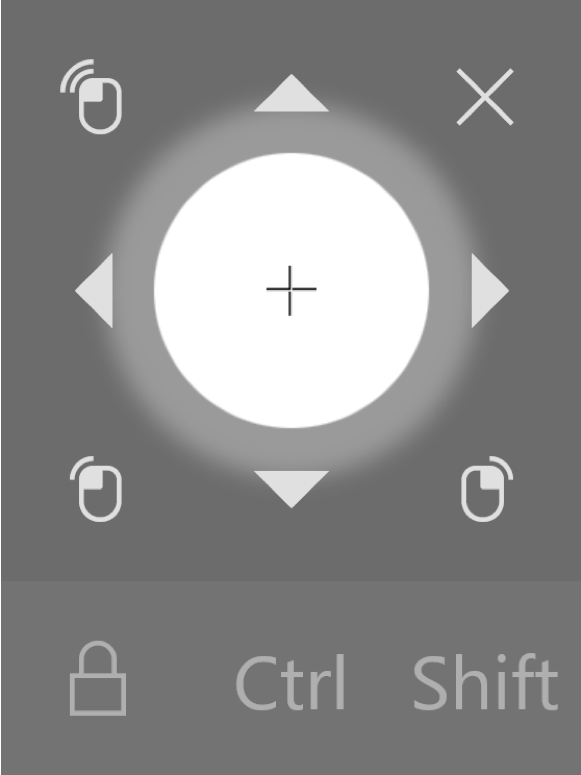
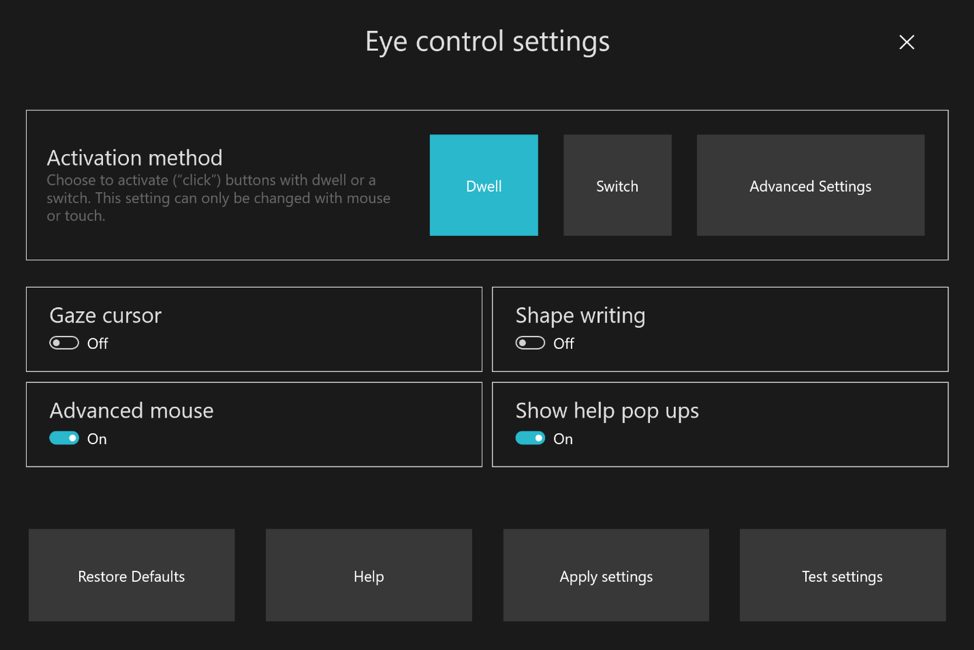
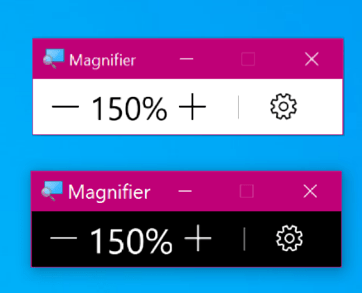
Siempre ha habido maneras de modificar el cursor en Windows. Era una tarea sencilla y divertida para ver diferentes tipos de cursores. Ahora, Windows nos permite elegir nuestro cursor y el tamaño que tiene. algo ideal para aquellos con problemas de accesibilidad. Para ellos solo tenemos que ir a Configuración > Accesibilidad > Cursor y puntero para ver las opciones disponibles.

La accesibilidad aumenta

El panel de emojis aumenta con los kaomojis

Esta fue otra de las mejoras que se anunciaron durante la última actualización. Nos gusten más o menos, los emoji son parte de nuestra vida y desde la actualización anterior de Windows también son parte del sistema operativo. Disponíamos de un panel de emojis que se puede invocar mediante el comando «Windows + .» para mostrar dicho panel.

Ahora en April 2019 Update el panel de emoji incorpora los kaomoji. Estos son una variedad de los emoji que surgieron en Japón y cuyo nombre sería Emoji Faciales. Seguro que alguna vez los habéis visto pero desconocíais su nombre y su procedencia. Con esta actualización podremos utilizarlos en nuestros textos en cualquier lado y con la seguridad de que quedarán bien.

Así mejoran el portapapeles y el área de impresión en Windows 10 May 2019 Update

En la actualización October 2018 Update llegó una de las grandes funcionalidades a Windows 10. Es posible que muchos no sepáis la existencia del nuevo portapapeles de Windows y por eso, antes de comentaros sus novedades os explicaremos en que consiste.

El comando Windows + V nos ofrecerá una ventana denominada Portapapeles que nos mostrará los últimos elementos que hemos copiado para poder acceder a ellos. El portapapeles deja de disponer de un acceso único y nos ofrece múltiples espacios para acceder a elementos copiados con anterioridad. Ahora, con May 2019 Update mejora todavía más.

Las mejoras del portapapeles de Windows

En esta ocasión se ha buscado una optimización del portapapeles. En lugar de mostrar miniaturas de imagen y texto muy grandes, se ha reducido. El objetivo es permitir que muestre una mayor cantidad de elementos en lugar de ofrecer una previsualización del contenido mayor.


De esta manera optimizamos la cantidad de información que podemos obtener de un vistazo. Era necesario optimizar el portapapeles para que podamos obtener el mayor rendimiento del mismo. Esperamos que siga mejorando en el futuro para ofrecernos todavía más capacidades.

Nuevo panel de impresión

Windows 10 ha venido arrastrando menús antiguos desde hace tiempo. Uno de estos era el menú de impresión. Microsoft lo había cambiado en Windows 8 y desde entonces no había habido ningún cambio al respecto. Ahora con esta actualización se adapta al diseño de Windows 10.

Además, como podéis observar se adapta al tema oscuro de Windows 10. De esta manera obtenemos una interfaz mucho más cuidada a la hora de trabajar con diferentes tipos de archivos. Esperamos que Microsoft siga mejorando esta y otras áreas para adaptarlas a Windows 10 y conseguir mayor coherencia en todo el sistema operativo.