Cómo desinstalar el nuevo Microsoft Edge en Windows

En Microsofters hemos hablado largo y tendido del nuevo Microsoft Edge, el cual solo comparte el nombre con su predecesor, pues ahora está basado en Chromium y tiene un diseño y un funcionamiento muy similares al de Google Chrome, el indiscutible rey de la navegación web.

A pesar de que son muchas las bondades de Microsoft Edge y los motivos que nos pueden hacer plantear un cambio (de hecho, os dimos ocho consejos para pasar de Chrome a Edge) son muchos los usuarios que están contentos con su navegador y no desean tener instalado Edge en sus equipos.

Tal y como muchos sospecharéis (y algunos habréis comprobado), desinstalar Microsoft Edge en Windows no es tan fácil como parece. No podemos eliminar la aplicación desde la Configuración ni desde el Panel de Control. En su lugar, tendremos que recurrir al siguiente método.

Cómo desinstalar Microsoft Edge

  1. Abrimos la consola de comandos o «símbolo del sistema» buscando «cmd» en la barra de búsqueda de Windows. Haremos clic derecho sobre esta herramienta y elegiremos «ejecutar como administrador»
  2. Copiamos y pegamos el siguiente comando en la consola: cd ‘C:\Archivos de programa (x86)\Microsoft\Edge\Application\83.0.478.58\Installer’ y lo ejecutamos utilizando la tecla Intro.
  3. Copiamos y pegamos un nuevo comando: setup.exe –uninstall –system-level –verbose-logging –force-uninstall (en este caso, se ejecutará automáticamente).
  4. Aceptamos los permisos que aparecerán en pantalla y que permitirán la desinstalación total del navegador.

¡Y ya estaría! Con esto hemos logrado forzar la desinstalación de Microsoft Edge. Si en algún momento os arrepentís y queréis volver a darle una oportunidad al navegador de los de Redmond solo tenéis que descargarlo desde el sitio oficial de Microsoft.

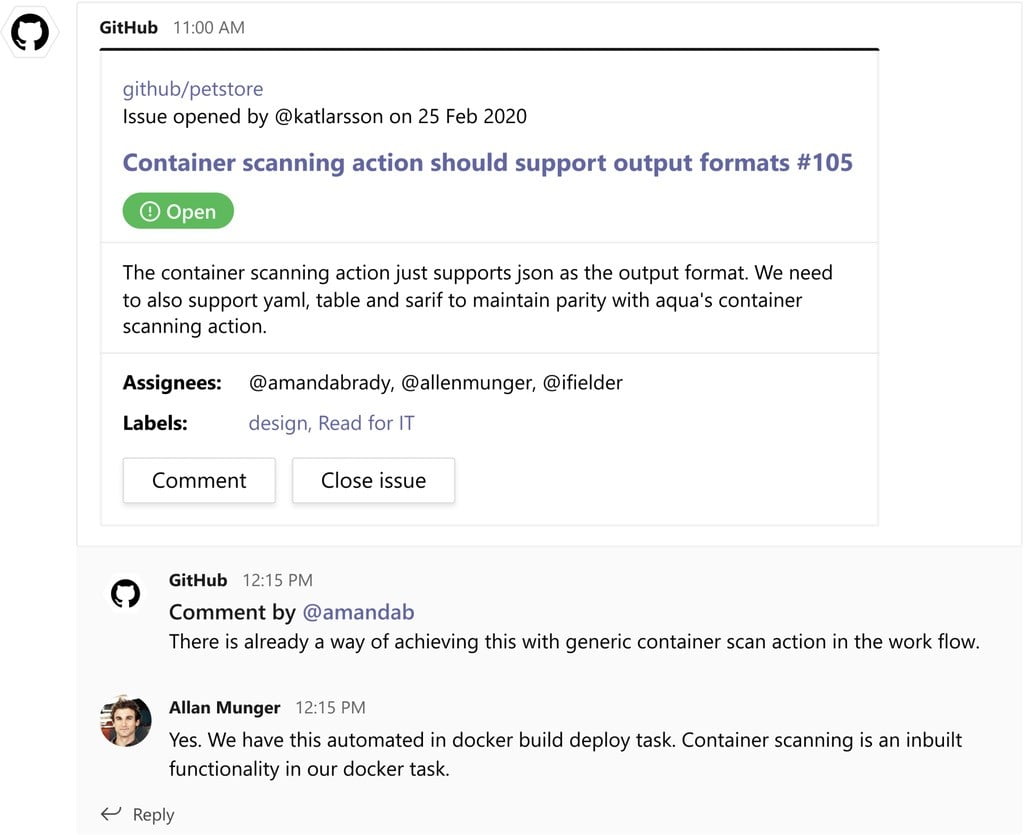
GitHub ahora se integra en Microsoft Teams

Microsoft está iniciando una integración entre su plataforma de codificación GitHub y la herramienta de comunicación Teams. El objetivo es facilitar la discusión y trabajo en los proyectos de GitHub directamente desde Teams, de forma similar a cómo el servicio ya se integra con Slack.

GitHub, la nueva integración de Microsoft Teams

En cuanto a lo que realmente hace la integración, es posible seguir repositorios u organizaciones específicos, para que pueda recibir notificaciones de actividad de ellos. Naturalmente, también es posible darse de baja de dichos repositorios.

GitHub en Microsoft Teams

Cada vez que una actividad, como solicitudes de extracción o problemas, de un repositorio determinado se publica en Microsoft Teams, se mostrará en una tarjeta, que siempre se actualiza con el estado más reciente de dicho problema. La tarjeta también es procesable, por lo que puede tomar medidas sobre esa actividad, como cerrar y volver a abrir problemas, o comentar las solicitudes de extracción. La integración también permite a los usuarios abrir problemas totalmente nuevos desde dentro de Microsoft Teams.

La integración también permite a Teams mostrar direcciones URL de GitHub. Por lo que puede ver fácilmente la información de una página de GitHub cada vez que se publica un vínculo en un chat de los equipos. Esto incluye la posibilidad de ver comentarios específicos que están vinculados a, por lo que no siempre tiene que abrir el sitio web en sí.

La integración con Teams ya está disponible en la versión beta pública. Y podemos probarla instalando la aplicación GitHub desde la tienda de aplicaciones de Teams. Si tiene algún comentario, puede ponerse en contacto con el soporte técnico de GitHub.

El panel de control sigue perdiendo protagonismo en Windows 10

Desde el lanzamiento del sistema operativo Windows 8, en el que se presentaba Metro, la nueva interfaz de Microsoft. La configuración del sistema se ha dividido en el Panel de control compatible con el escritorio y la aplicación Configuración más reciente.

Mientras que Microsoft ha intentado cerrar la brecha entre las dos configuraciones del sistema, la mayoría de los usuarios saben que la mejor manera de alterar la configuración avanzada de Windows 10 es abrir el Panel de control.

El Panel de control está repleto de herramientas (applets) que le permiten configurar y administrar la forma en que funciona el sistema operativo. El Panel de control tiene muchas herramientas y Microsoft está planeando comenzar a redirigir algunos applets a la aplicación Configuración moderna para que sea fácil para usted encontrar la herramienta que necesita para una tarea en particular en un solo lugar.

El área de Programas y Características se muda a Configuración

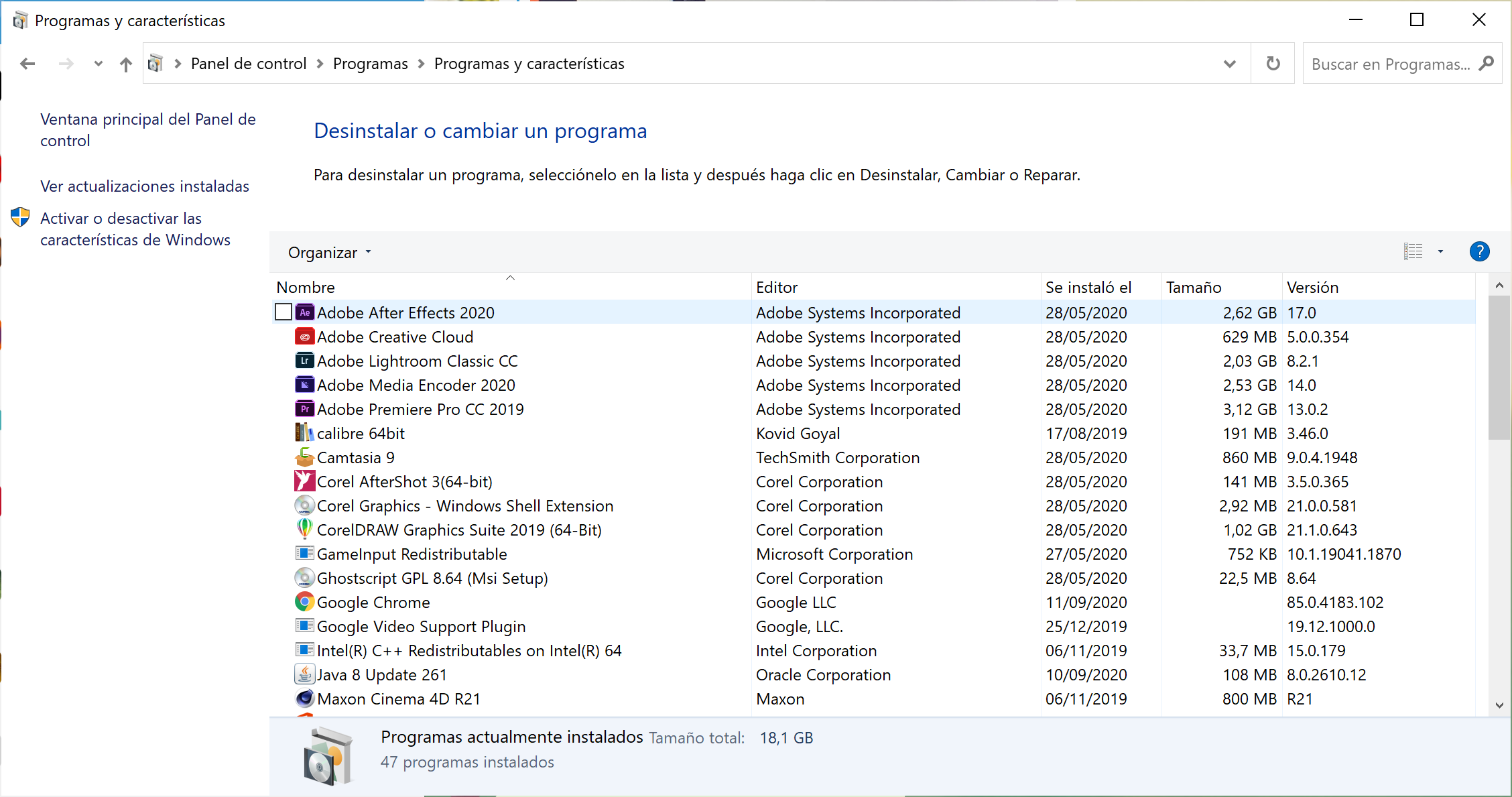
Una de las características importantes del Panel de control es el clásico panel «Desinstalar programas», también conocido como la ventana «Programas y características».

Programas y Características

De forma predeterminada, está enterrado en los resultados de la Búsqueda de Windows, pero Microsoft le permite acceder manualmente a él navegando al Panel de control.

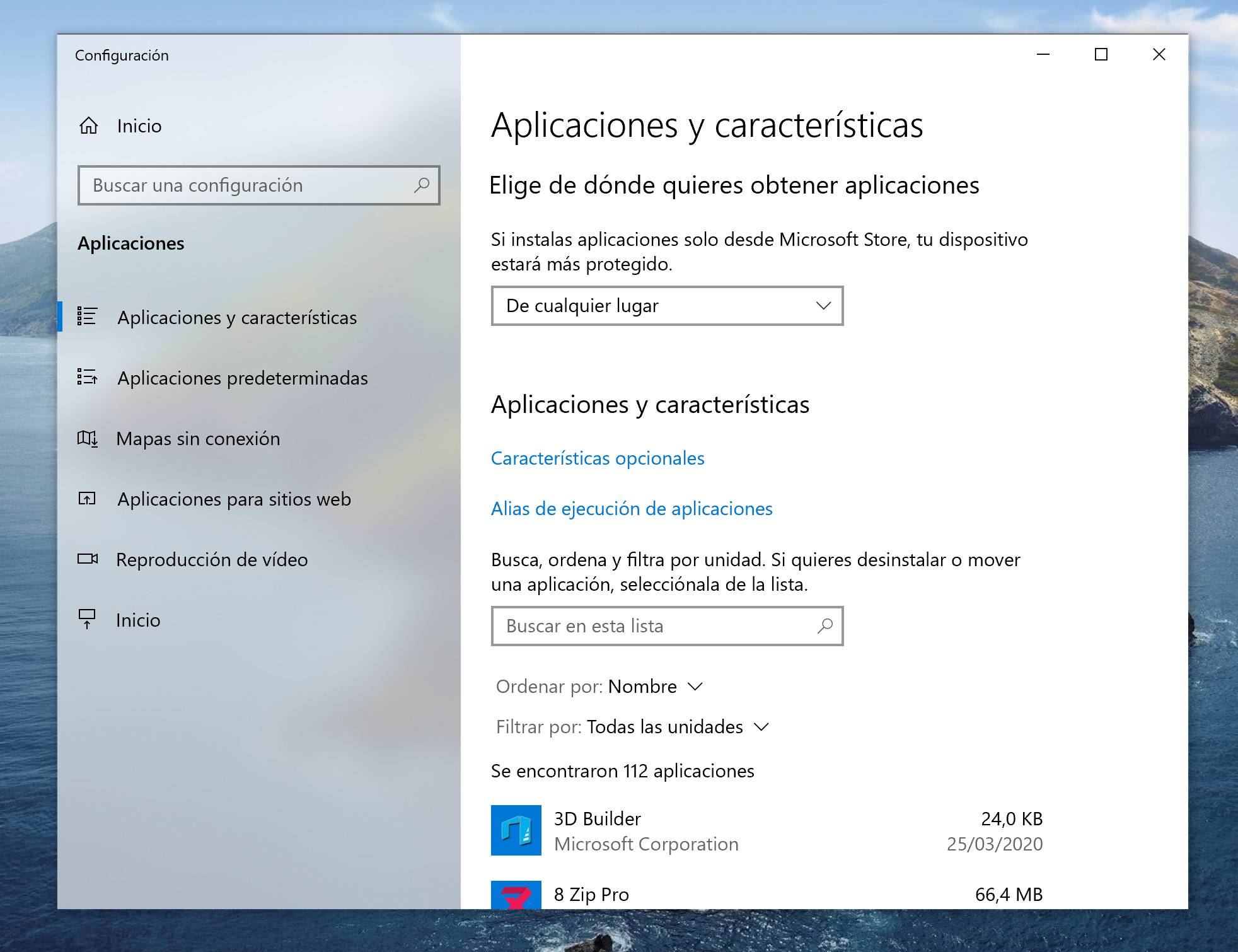
Microsoft ahora quiere que utilice «Aplicaciones y características» en su lugar, que es el reemplazo moderno del applet Programas del Panel de control que se encuentra en la configuración.

Con Windows 10 Build 20211, Microsoft también ha introducido otro clavo en el ataúd del Panel de control. El último cambio ve los «Programas y características» siendo reemplazados por «Aplicaciones y características».

Según un análisis rápido de archivos de base de datos de programas de Microsoft (PDB) en la compilación 20211, Microsoft está probando una marca denominada «RedirectProgramsAndFeatures» que redirigirá la siguiente ventana a la aplicación Configuración.

El nuevo menú

Cuando intentamos abrir el applet «Programas y características» en el Panel de control, Windows 10 nos redirigirá a la página «Aplicaciones y características» de la Configuración, como se muestra en la captura de pantalla siguiente:

La página de programas ha estado disponible en Configuración durante un tiempo. Pero Microsoft ahora planea dirigir a los usuarios hacia ella. Incluso cuando accedan al antiguo applet en el Panel de control.

El reemplazo permite a los usuarios desinstalar programas. Así como cambiar los alias de ejecución de la aplicación y acceder a la página de características opcionales. Con este último cambio, parece que Microsoft está preparada para unificar la configuración del sistema en Windows 10. Eliminando finalmente el antiguo Panel de control por completo.

El control del cursor ya disponible en Swiftkey para Android

El teclado SwiftKey de Microsoft ha recibido una actualización. Llevando la aplicación a la versión 7.6.3.4, la actualización trae dos nuevas características, correcciones de errores y mejoras de rendimiento.

El control del cursor ya disponible en Swiftkey

Con la última versión de la aplicación SwiftKey instalada, podrás realizar ediciones súper rápidas, gracias a la nueva función de control de cursores. Para mover el cursor, todo lo que tienes que hacer es tocar y mantener presionada la barra espaciadora.

Microsoft hizo que la función de control de cursores esté disponible para los usuarios de la beta el mes pasado, pero ahora también está disponible para el público en general. La actualización también incluye soporte para el lenguaje criollo de Santa Lucía, mejoras en el tamaño de la clave árabe, correcciones de errores. Puede leer el registro de cambios oficial completo a continuación.

Control de cambios:

  • Han añadido el control de cursor a su teclado Microsoft SwiftKey. Pruébalo tocando y manteniendo presionada la barra espaciadora para mover el cursor. Si utiliza varios idiomas, el control del cursor tendrá que activarse primero; este ajuste se puede encontrar en el menú ‘Typing’.
  • Ahora puede escribir en criollo de Santa Lucía. Visita el menú «Idiomas» para descargar el nuevo pack.
  • Han realizado algunas mejoras en el tamaño de las teclas árabes al usar diseños más grandes.
  • Se ha corregido un error que impedía cambiar a la escritura a mano de Hong Kong.

SwiftKey de Microsoft es una de las aplicaciones de teclado más populares para smartphones Android. La aplicación de teclado superó recientemente 500 millones de instalaciones en Google Play Store. En aras de la comparación, la aplicación Gboard de Google se encuentra instalada en más de 1.000 millones de smartphones Android. Dicho esto, Gboard viene preinstalado con todos los teléfonos inteligentes Android, pero ese no es el caso con SwiftKey, y por lo tanto la sorprendente diferencia.

Teclado Microsoft SwiftKey
Developer: SwiftKey
Price: Free

Meet Now podría integrarse en Windows 10

Seguimos desgranando las novedades de la Build 20211 con Meet Now. Ayer, Microsoft publicaba su actualización semanal del canal de desarrollo y nos dejaba sorpresas. Más allá de poder acceder a los archivos de Linux desde el Explorador de Archivos, hay mucho más.

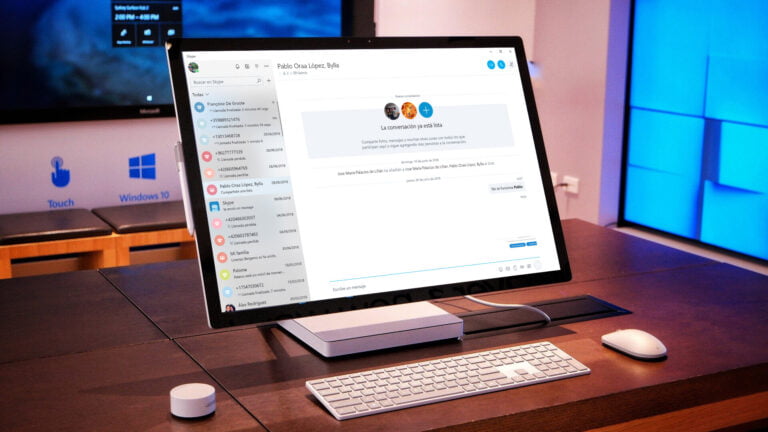
Skype Meet Now podría integrarse en Windows 10

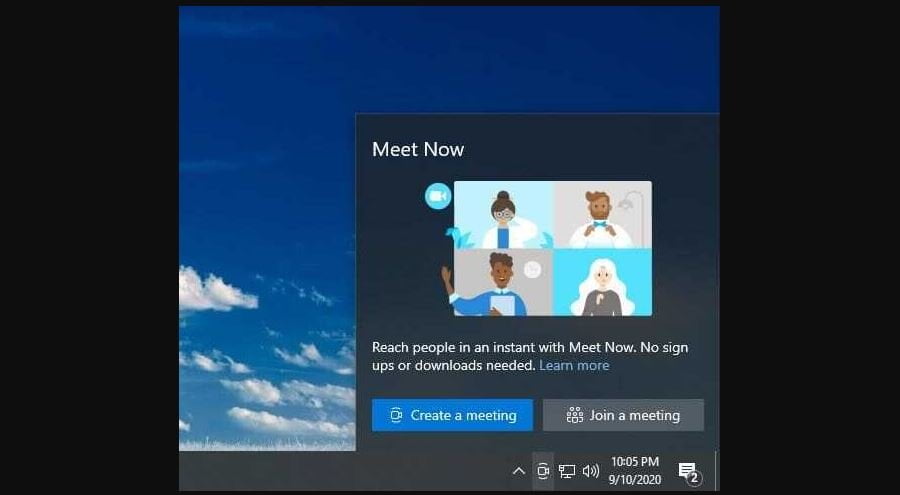
Una nueva característica fue descubierta por el entusiasta de Microsoft Rafael Rivera. Parece que Microsoft está planeando agregar la integración nativa de Skype Meet Now en Windows 10. Como podéis ver en la imagen de abajo, Microsoft agregará un botón de Skype Meet Now en el área de notificación de la barra de tareas. Al hacer clic en el botón, es posible crear una reunión o unirse a una reunión.

Skype Meet Now integrado en Windows 10

Esta funcionalidad permite a cualquier persona configurar fácilmente videoconferencias sin registrarse ni descargar nada. Los usuarios sólo tienen que generar su enlace único gratuito con un solo clic, compartirlo con los participantes y disfrutar de reuniones con Skype. Esta no es una versión ligera de Skype, en su lugar pueden disfrutar de un conjunto completo de características como la grabación de llamadas, desenfoque de fondo y más.

Podría ser una manera de impulsar el uso de Skype entre aquellos que no quieren registrarse. De este modo podríamos disfrutar de videollamadas entre amigos con un par de clics.

Cómo acceder a los archivos de Linux desde el Explorador de Windows 10

Microsoft ha anunciado hace unas horas el lanzamiento de Windows 10 Insider Preview Build 20211 en el canal de desarrollo. Esta nueva compilación de Insider trae una nueva característica que permitirá a cualquier persona acceder a sistemas de archivos Linux que no son compatibles de forma nativa con Windows (como ext4).

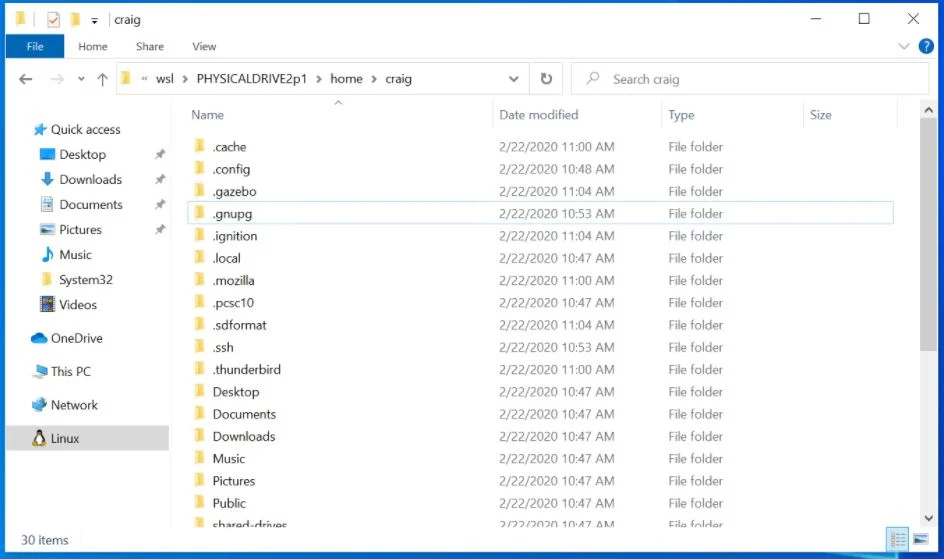
Sí, si estás trabajando de manera dual con Windows y Linux con discos diferentes, ahora puedes acceder a tus archivos Linux desde Windows. También puede utilizar el Explorador de Windows para acceder a los archivos de Linux.

Los archivos de Linux disponibles en Windows 10

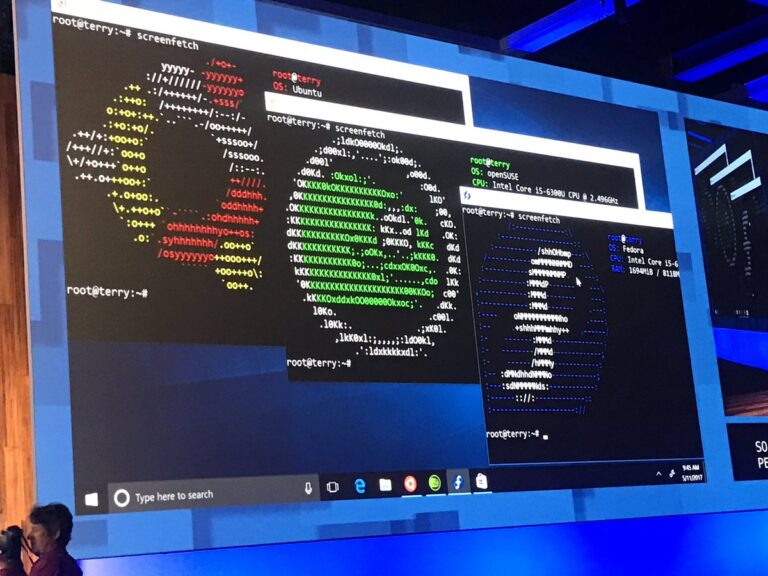
Esta nueva funcionalidad de Windows 10 está habilitada para la nueva característica de WSL 2: wsl –mount. Este parámetro permite conectar y montar un disco físico dentro de WSL 2.

Accede a los archivos de Linux desde Windows 10

Así es como puede acceder a tus archivos de WSL desde Windows:

  • Para montar un disco, abra una ventana de PowerShell con privilegios de administrador y ejecute:

wsl --mount<DiskPath>

  • Para enumerar los discos disponibles en Windows, ejecute:

wmic diskdrive list brief

  • Para desmontar y separar el disco de WSL 2, ejecute

wsl --desmont<Diskpath>

Una vez montado, es posible acceder a estos discos a través del explorador de Windows navegando a .wsl$ y luego a la carpeta de montaje.

Por ahora, hay algunas limitaciones. Solo se pueden conectar discos físicos a WSL 2 y no es posible conectar una sola partición. Pero, resulta increíble lo que se puede llegar a hacer desde Windows 10.

Llega la Build 20211 al canal Dev de Windows Insider

El canal Windows Insider parece haber recuperado en los últimos tiempos una actividad que había perdido. Últimamente vemos cada vez más novedades interesantes y correcciones de errores muy reclamados por los usuarios en cada nueva build. La build 20211 no es una excepción.

Novedades de la Build 20211

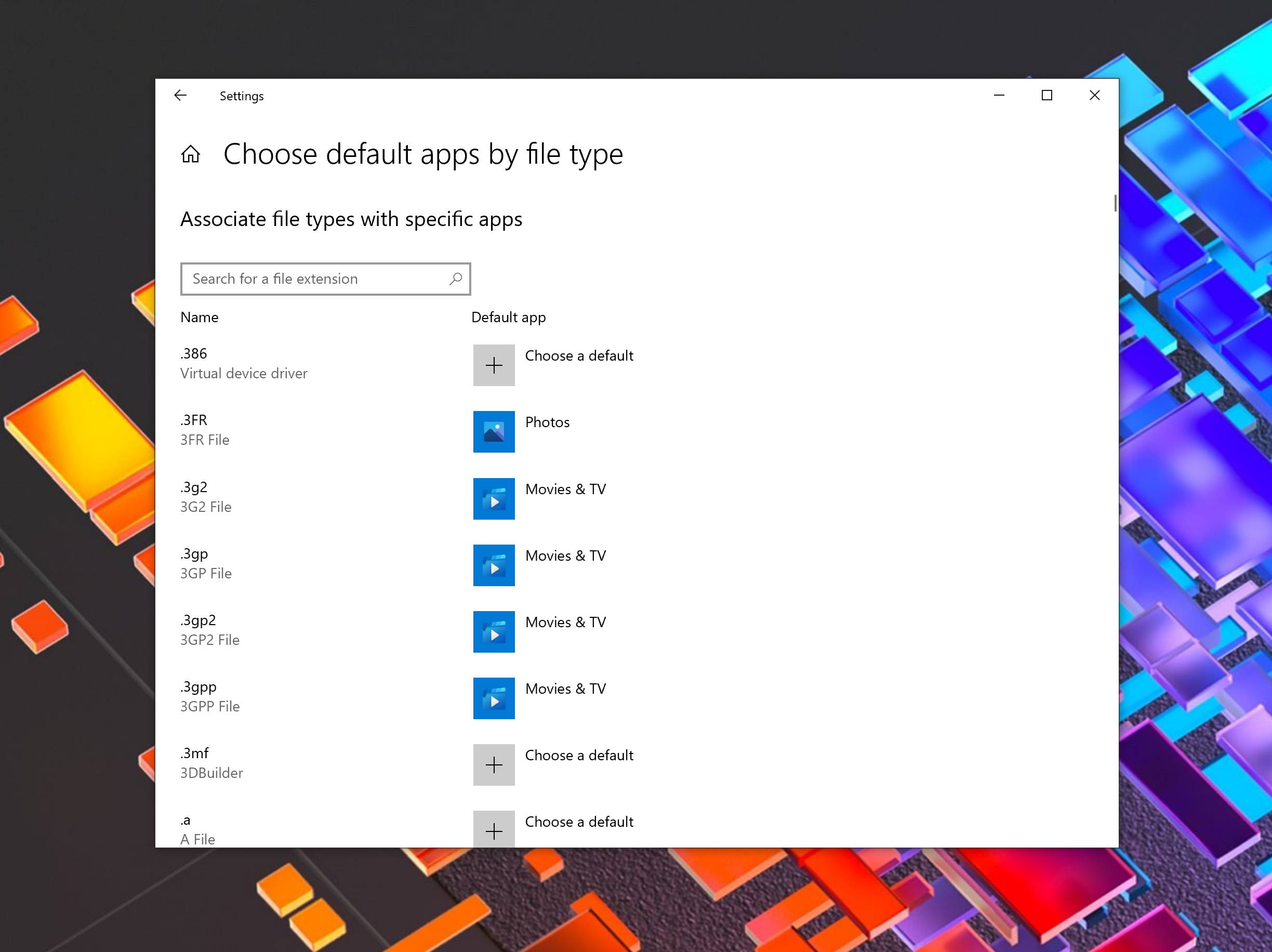
La primera novedad es la adición de un cuadro de búsqueda en la página de «Aplicaciones Predeterminadas» de la configuración. Microsoft sigue comprometido con mejorar la experiencia de usuario en el apartado de Configuración y hacerlo cada vez más completo.

Cuadro de búsqueda en la configuración de WIndows

Otra importante novedad de esta build 20211 es la posibilidad que tendrán los usuarios de adjuntar y montar un disco físico en una distribución de WSL 2. Esto nos permitirá acceder a archivos del sistema que no están nativamente soportados por Windows como ext4. De este modo, quienes tengan un arranque dual de Windows y Linux y estén utilizando diferente discos ahora podrán acceder a los archivos de Linux desde Windows.

Correcciones

  • Solucionado un problema por el que determinadas aplicaciones de 32 bits corriendo en sistemas de 64 bits no son dirigidas correctamente a la GPU más discreta en configuraciones de GPU híbridas.
  • Arreglado un problema que provocaba que algunos tiles del menú de inicio mostrasen un mensaje de «en progreso» aun después de haber finalizado la actualización de la aplicación.
  • Solucionado un error que provocaba que determinados iconos de aplicaciones en el inicio apareciesen demasiado pequeños.
  • Solución a un error en dispositivos ARM64 que provocaba que el Inicio fallase inesperadamente la siguiente vez que era abierto tras ejecutar determinadas aplicaciones desde el propio Inicio y cerrarlas.
  • Solucionado un error que podría provocar que la pantalla de bloqueo quedase colgada.
  • Solución un problema que provocaba que el proceso ShellExperienceHost.exe se colgase.
  • Solucionado un problema por el cual algunas imágenes principales no se mostraban en las notificaciones.
  • Corregido un error introducido en alguno de los últimos lanzamientos que provocaba que Windows Update quedase congelado descargando una actualización.

Errores conocidos

  • Microsoft está investigando los grandes periodos de tiempo que puede llevar instalar una nueva build.
  • Algunas páginas ancladas no funcionarán como se espera con la vista previa en directo.
  • Microsoft está trabajando para implementar la vista previa en directo de las páginas ancladas.
  • De momento la nueva experiencia de anclar páginas solo funcionará con las nuevas que añadamos y no con las que ya tenemos. Si no queremos esperar, podemos eliminarla desde edge://apps y volver a anclarlo.
  • Las aplicaciones de Office pueden dar problemas al abrir o no estar cuando se actualiza a una nueva build.
  • La aplicación de configuración puede cerrarse al abrir el gestor de discos.
  • El kernel de Linux no se instalará al usar wsl -install en el Subsistema de Windows para Linux.
    • Como medida temporal se podrá usar wsl -update.
  • Los usuarios del Subsistema de Linux para Windows 2 pueden recibir un error al inicio de «La llamada al procedimiento remoto falló».
  • En algunos dispositivos el menú de inicio no refleja cuando una actualización está pendiente de un reinicio y los reinicios programados son cancelados. Para instalar la siguiente actualización en estos casos será necesario actualizar y reiniciar desde el propio Windows Update o desde el área de notificación (tray icon).
  • Algunos dispositivos están experimentando la verificación del error KMODE_EXCEPTION al utilizar determinadas tecnologías de virtualización.
  • En algunas distribución del Subsistema de Windows para Linux 2, el adaptador Ethernet se desconecta tras un periodo de uso.
  • Se trabaja en una solución para el problema de que se vean errores genéricos al usar «wsl – install» en el Subsistema de Windows para Linux.

Si queréis ver la nota original de esta actualización, os recomendamos acudir al Blog de Windows y echar un vistazo. ¿Qué os ha parecido esta nueva build 20211 del canal Dev de Windows Insider? ¿Cuánto tiempo llevabais sufriendo el problema de las aplicaciones «en progreso» en el menú de inicio?

El video de Surface Neo desaparece de YouTube

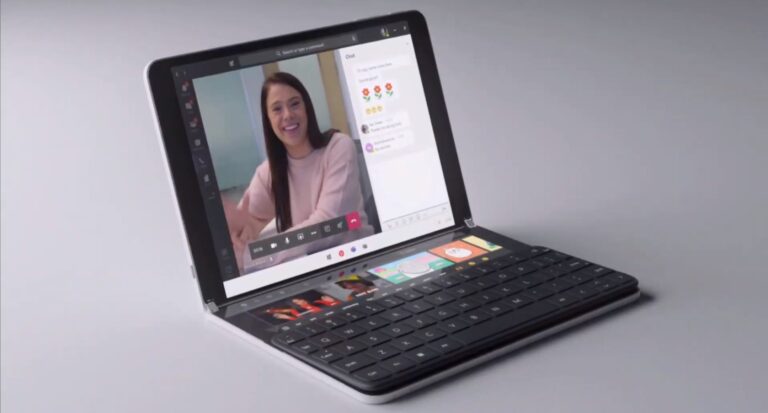
Hemos oído hablar mucho sobre el Surface Duo de doble pantalla de Microsoft en los últimos meses, pero no olvidemos que no es el único dispositivo de doble pantalla anunciado por la compañía. El año pasado, Microsoft también presentó el Surface Neo, un dispositivo de doble pantalla que ejecuta Windows 10X (WCOS), que es una versión modular y rediseñada de Windows.

El video del Surface Neo desaparece de Youtube

Tanto Surface Duo como Neo estaban previstos originalmente para llegar en diciembre de 2020, y aunque Surface Duo ya se ha lanzado, Surface Neo se ha retrasado.

Microsoft no ha emitido una confirmación oficial sobre la nueva fecha de lanzamiento de Surface Neo. Pero la compañía ha eliminado silenciosamente el vídeo promocional del dispositivo de YouTube.

El mes pasado, Microsoft también eliminó la línea de tiempo de lanzamiento «Coming Holiday 2020» del sitio web de la compañía. Estos cambios y rumores indican que Neo podría no llegar hasta 2022.

Se suponía que el Neo era el primer hardware de Windows 10X. Pero ahora es posible que no veamos el hardware de doble pantalla durante un año más. Windows 10X verá un lanzamiento limitado en 2021 en dispositivos de pantalla única. Se centrarán de esta manera en la educación y los clientes empresariales. Y se espera que la versión optimizada de doble pantalla esté lista en la primavera de 2022.

A diferencia de Duo, Neo ofrece la verdadera experiencia de Windows. Pudiendo usarla como una tableta, un portátil (con un teclado externo y una barra de alineaciones), o como lienzo de dibujo en modo tienda.

El último parche de Windows 10 afecta a WSL2

Microsoft ha lanzado esta semana sus habituales parches mensuales a todas las versiones compatibles de los clientes de Windows 10, Windows 8.1 y Windows 7 ESU. Sin embargo, los usuarios del Subsistema de Linux para Windows (WSL2) han comenzado a informar de problemas. Las actualizaciones están causando problemas con el entorno. La actualización problemática parece ser la publicada para Windows 10 May 2020 Update(versión 2004), denominada como KB4571756.

WSL2 deja de funcionar tras el último parche

La instalación de la actualización acumulativa que aumenta la compilación a 19041.508 supuestamente hace que WSL2 no se cargue y muestre un «Error de elemento no encontrado». No está claro cuán extendido está el problema y si hay configuraciones específicas que estén causando el problema. Los usuarios de GitHub informan de que los problemas comenzaron a surgir después de instalar la actualización y que la desinstalación de la actualización acumulativa solucionó el problema.

Curiosamente, este error ha existido desde finales de julio y también afecta a los usuarios cuando intentan actualizar de WSL 1 a WSL 2. Otro subproceso sugiere que los errores se sirven en las compilaciones de Insider Preview. Esto sugiere que el problema no es específico solo para las versiones de producción actuales del sistema operativo.

No está claro qué causa exactamente el problema ya que afecta a varias versiones del sistema operativo. Tampoco está claro si se solucionó con un parche anterior para las versiones de producción que reaparecieron con la última ronda de actualizaciones. No hay informes sobre si el error se ve en las versiones de Windows 10 1903 y 1909 desde que WSL 2 fue llevado a esas versiones el mes pasado.

Los problemas conocidos en la acumulativa no enumeran los problemas de WSL 2. Sin embargo, una respuesta en GitHub sugiere que la empresa está trabajando en una corrección. Para aquellos que ejecutan compilaciones de producción que dependen de WSL 2, es mejor pausar las actualizaciones más recientes de la instalación. La única solución para aquellos que se enfrentan a problemas después de la actualización es desinstalar la revisión acumulativa en encabezado a Configuración > Actualización & Seguridad > Windows Update > Ver historial de actualizaciones > Desinstalar actualizaciones y desinstalar KB4571756.

Whiteboard ahora permite realizar encuestas

Las versiones de iOS y Windows 10 de la aplicación Microsoft Whiteboard se actualizaron esta semana, pero, aunque sus notas de la versión en las páginas de la tienda de aplicaciones muestran notas de la versión idénticas a la actualización anterior, sin referencia a las encuestas, las notas de la aplicación Microsoft Store en Windows 10 en realidad enumeran los cambios que sugieren que las versiones web de los listados de la tienda aún no se han actualizado.

Las encuestas llegan a Microsoft Whiteboard

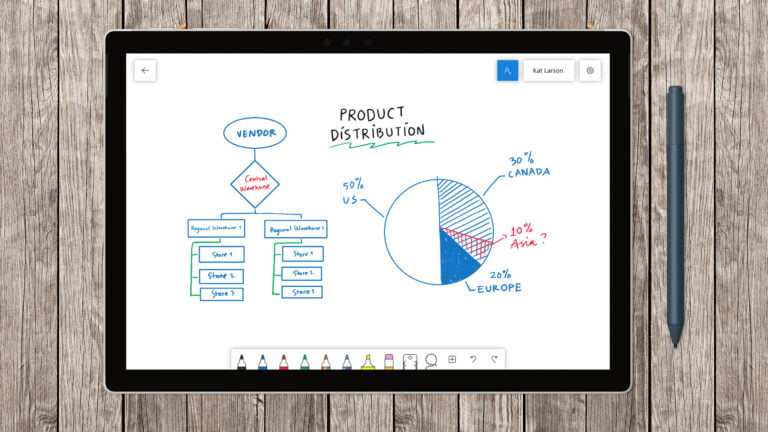
En primer lugar tenemos que hablar de las nuevas opciones de encuesta. Ahora es posible crear encuestas con múltiples opciones y encuestas públicas. Además, se ha corregido el bloqueo al descargar archivos.

Por otro lado, se ha corregido el modo oscuro al agregar personas a grupos e iniciar mensajes directos. Un pequeño cúmulo de novedades muy interesantes que demuestran que Whiteboard puede ser un gran aliado en las aulas y en el trabajo.

Ahora que ha comenzado el curso escolar, ¿habéis visto un mayor uso de Whiteboard? Consideráis que es una app interesante. Contadnos vuestras experiencias en los comentarios.