Sets no está muerto, vuelve a aparecer en Windows 10

Desde que Windows 10 vio la luz, la compañía de Redmond no ha parado de mejorar su sistema operativo introduciendo nuevas funciones. Aunque no todas las novedades que se anuncian y que se dejan ver por el canal Dev de Insider terminan llegando finalmente a nuestros equipos. Y eso es justo lo que ha ocurrido con Sets.

Sets no estaba muerto, estaba de parranda

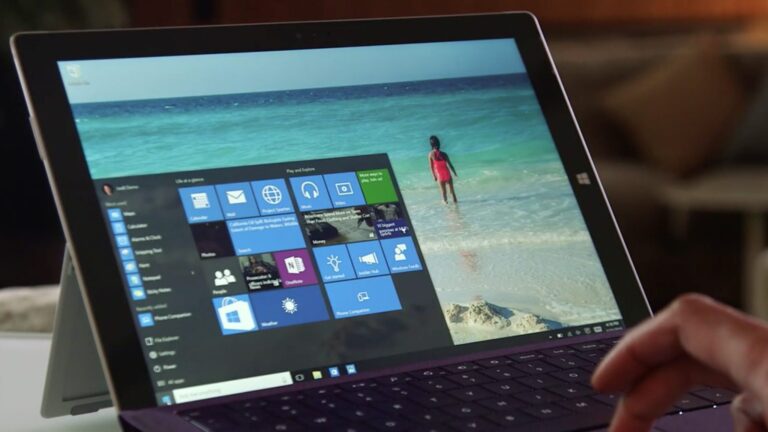
Para aquellos que no lo recuerden, Sets es una función que vio la luz hará tres años y con la que los de Redmond buscaban mejorar la organización de carpetas y aplicaciones en Windows 10. Una opción que permitiese que estas se organizasen de una forma muy similar a la que lo hacen las pestañas del navegador.

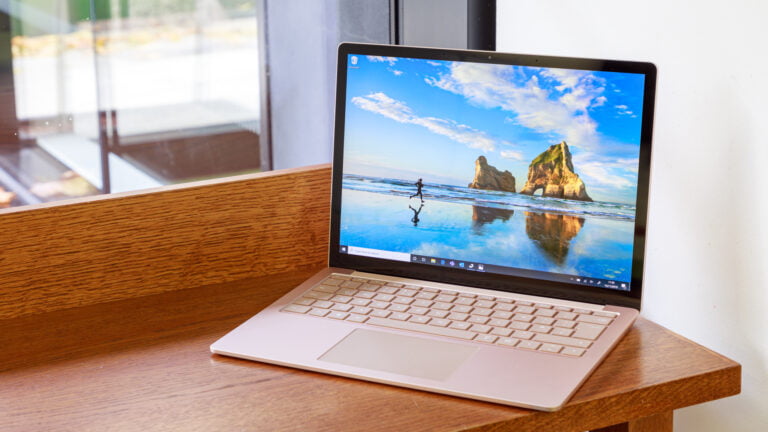
Sets Windows 10

No obstante, de la noche a la mañana Sets desapareció del Programa Windows Insider. Algo que, en la jerga de Microsoft, venía a significar que esta nueva función quedaría en el olvido y jamás llegaría a ver la luz. Sin embargo, y a pesar de que muchos ya lo dábamos por muerto, Sets ha vuelto a aparecer en build 21277 del canal Dev de Insider de Windows 10.

Microsoft no se pronuncia sobre Sets

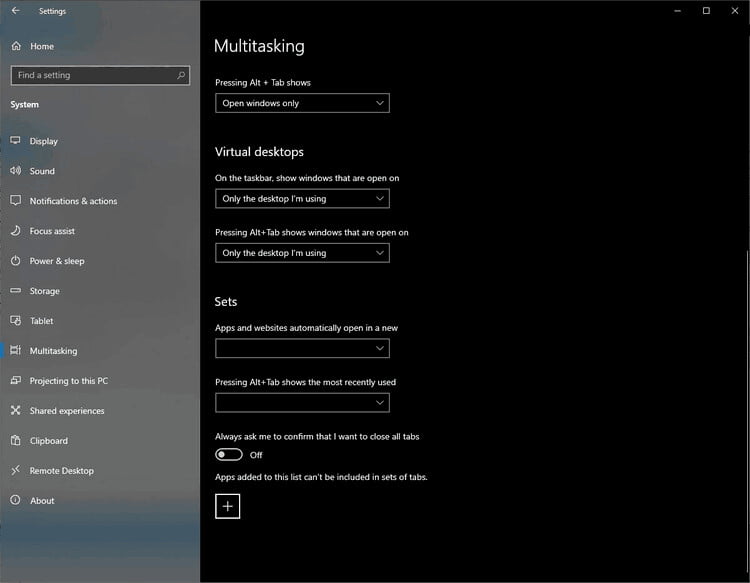
Dicho esto, no debemos lanzar en ningún momento las campanas al vuelo, ya que ni siquiera en las notas de la mencionada build Microsoft hacía referencia a Sets. Simplemente este ha aparecido sin previo aviso, como por arte de magia, en la aplicación de Configuración en la sección de Multitarea.

Batería Windows 10

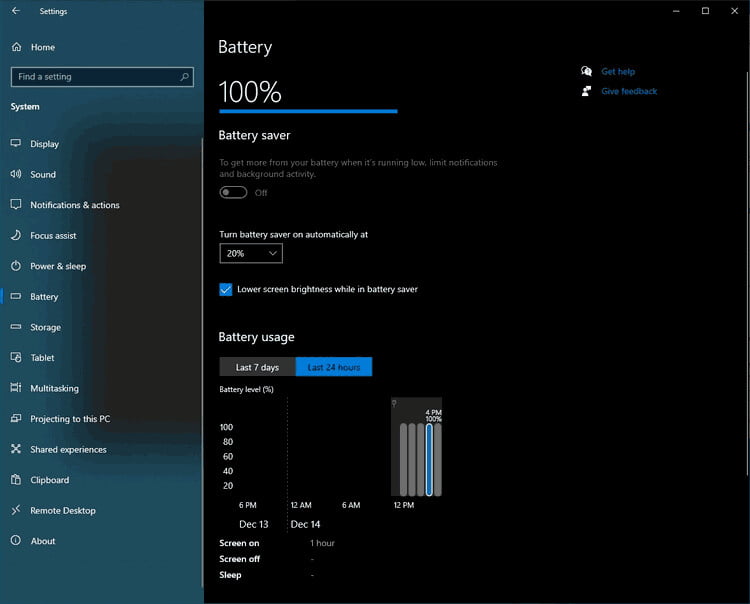
Además de la aparición de Sets, la última build también ha introducido un nuevo gráfico en el que se muestra el uso de la batería, nuevas opciones para la cámara web y una función que nos recomendará qué archivos viejos podemos borrar para liberar espacio. ¿Qué os parece esta noticia? ¿Os gustaría que Microsoft retomase el trabajo con Sets?

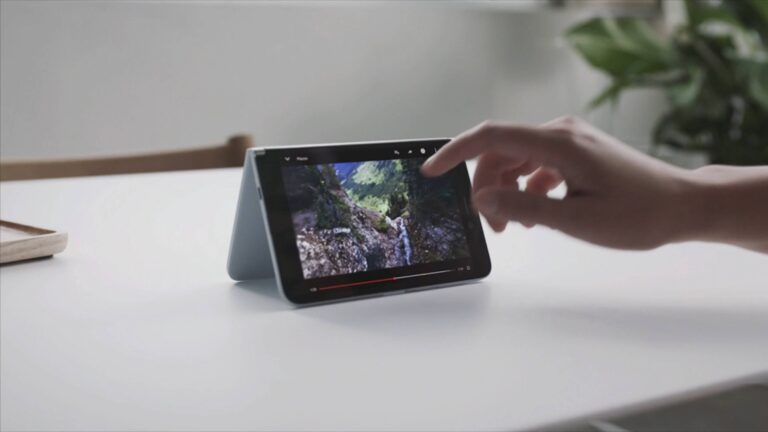
Es oficial, Surface Duo llegará a Europa y Canadá a principios de 2021

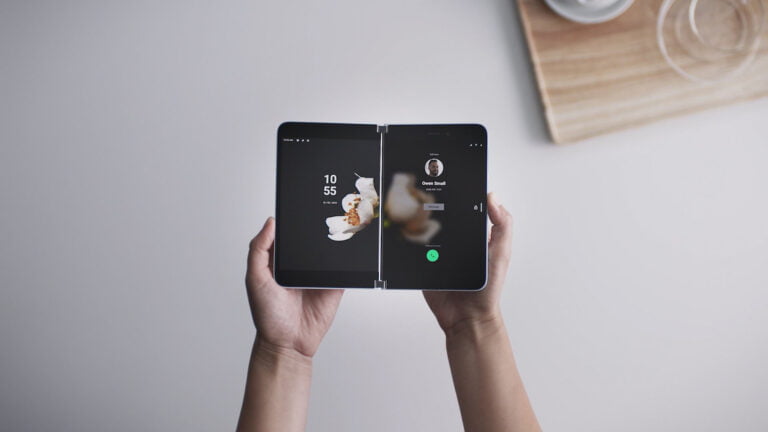
Microsoft abandonó la gama Lumia en el año 2016 tras la salida del Lumia 650, aunque no su intención de estar en los móviles. Tuvieron que pasar 4 años para que esto se hiciese realidad, pero el pasado 10 de septiembre llegó Microsoft Surface Duo, el móvil de dos pantallas donde buscaba mejorar la productividad de sus usuarios.

El producto cuenta con un Snapdragon 855, dos pantallas AMOLED de 5.6 pulgadas que, una vez abierto, se convierte en una de 8.3, una única cámara de 11 megapíxeles y una batería de 3577 mah. Todo esto con un precio de 1399$ por 128 GB y 1499$ por 256 GB. La polémica con esto no se hizo esperar, con más de uno dudando que se fuesen a vender suficientes.

Surface Duo sobre febrero en estos países

El móvil salió únicamente en Estados Unidos, con la promesa de que llegaría a otros países si sus expectativas se cumplían. Esto ya ha ocurrido en el pasado, con Surface Book y Surface Studio como el ejemplo más claro. Son productos diferentes, caros y que buscan ofrecer algo muy concreto, y Microsoft no quiere arriesgarse lo suficiente como para lanzarlo a nivel global.

Por lo que parece, ha cumplido las expectativas, y es que tal y como han confirmado hoy, Surface Duo llegará a Francia, Reino Unido, Alemania y Canadá a principios de 2021. No han dado más detalles, aunque por la información que tiene Zac Bowden llegará en febrero.

En los próximos meses podremos conocer más detalles sobre el lanzamiento y su precio oficial, aunque si miramos otros productos de los de Redmond, debemos esperar que cueste 1650€ la versión de 256GB. Por supuesto, esto son elucubraciones y puede que el precio varíe de esto.

Actualmente Surface Duo cuenta con Android 10, aunque la actualización a Android 11 ya está en proceso de desarrollo. Microsoft ha prometido 3 años de actualizaciones de Software, siendo Android 11 la primera de ellas, sin contar las mensuales de seguridad por supuesto.

TikTok se actualiza en Android para dar soporte al Surface Duo

Durante el pasado mes de agosto Microsoft presentó de forma oficial y con fecha Surface Duo, el último móvil de la compañía que lleva Android. Este sorprendió por su precio al público general, sobre todo sabiendo que estaba más limitado en cuanto a Hardware, aunque si veíamos los análisis las sensaciones eran opuestas.

Si bien el producto nunca se ha sentido como algo menos que premium, su software no ha acompañado. Muchas aplicaciones incluso no han estado adaptadas al servicio, lo que hace que no se aprovechen salvo que usemos está solo en una pantalla. Al igual que con Kindle y con Spotify, una nueva aplicación añade soporte al Surface Duo, TikTok.

Surface Duo permite descubrir contenido mientras vemos otro

Difícil es no conocer TikTok, siendo una red social que se ha expandido a un gran ritmo por la posibilidad de crear videos cortos y rápidos con una gran cantidad de efectos. Tal ha sido el boom de la aplicación que la propia Facebook ha querido copiarlo en Instagram con Reels.

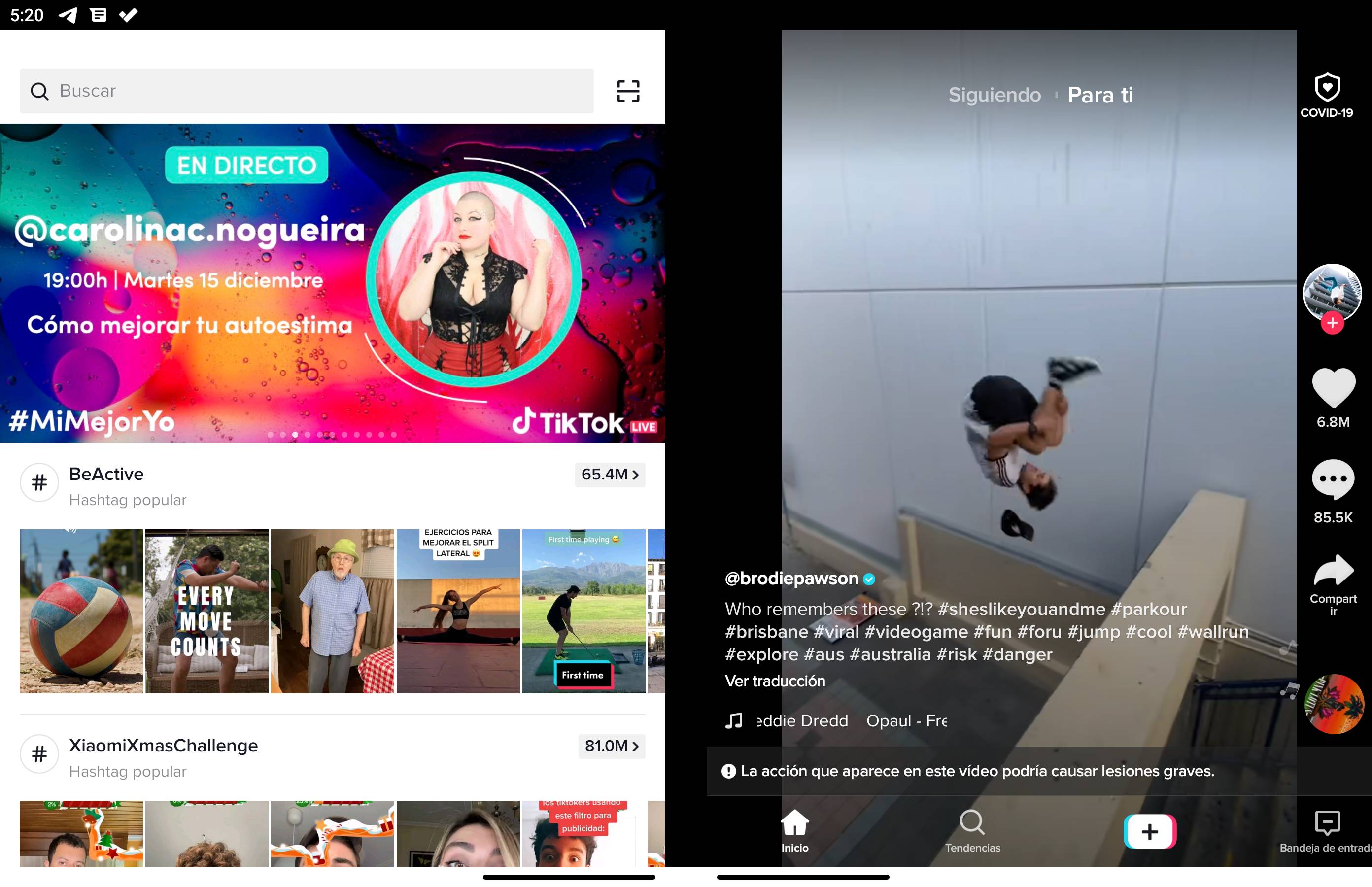
Desde hace unos días según la PlayStore, todo aquel que cuente con un Surface Duo podrá descargar TikTok, expandirla en las dos pantallas y disfrutar de su nueva integración. En la parte izquierda de la pantalla veremos la sección de búsqueda, donde podremos descubrir mucho contenido nuevo, mientras que en la derecha podremos ver los videos en si.

TikTok en Surface Duo

En la imagen anterior podemos ver TikTok en mi propio Surface Duo, donde se puede ver como se ve. En la imagen oficial de Microsoft la barra inferior de la pantalla derecha debería incluir el perfil, aunque por un bug del propio Surface Duo no ha aparecido (Tras reiniciar ya aparece como deberia).

Sabiendo que, de momento, solo ha salido en Estados Unidos, no mucha gente lo tendrá, pero si es el caso y no tienes TikTok, puedes instalarla en la PlayStore. Muchas aplicaciones no estarán adaptadas por ser un dispositivo menor, pero todos estos añadidos son de agradecer, más en un producto que es mejor de lo que parece.

TikTok
TikTok
Developer: TikTok Pte. Ltd.
Price: To be announced

MyTube 4.0 ya es oficial, descubre todas las novedades

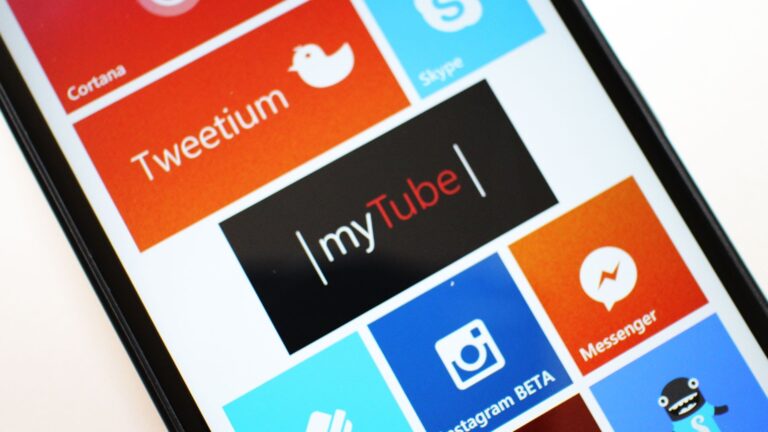
Desde los tiempos de Windows Phone muchos desarrolladores han trabajado en ofrecernos apps de terceros maravillosas. El caso que nos ocupa es MyTube.

El gigante de Mountain View tuvo una pelea legendaria con Microsoft por la app de YouTube. Estos se negaban a lanzarla en Windows Phone/Windows 10 Mobile y, exigían a Microsoft crear la suya en HTML5. Afortunadamente, un desarrollador creo MyTube y desde entonces no ha parado de crecer. Ahora, alcanza su versión 4.0 cargada de novedades.

MyTube 4.0, estas son sus novedades

  • Una nueva interfaz de usuario de Fluent Design, construida para ser más fácil de usar y navegar. La aplicación también tiene un nuevo icono.
  • MyTube ahora es gratis para descargar y usar. Podéis comprar myTube Pro desde la aplicación puede habilitar más funciones.
  • Se ha añadido la posibilidad de recortar vídeos en un GIF o MP4 corto (myTube Pro – PC/móvil)
  • Añadida la capacidad de programar cambios automáticos de tema y esquema de color en diferentes momentos del día (myTube Pro)
  • Las opciones para crear tu propio esquema de color y recibir notificaciones de un número ilimitado de canales ahora son parte de myTube Pro.
  • El menú lateral ahora es accesible en toda la aplicación, además los vídeos, listas de reproducción y canales ahora se pueden fijar al menú lateral.
  • Añadida la opción para mostrar los canales a los que estás suscrito directamente en el menú lateral.
  • Diseño nuevo y más compacto para el menú contextual.
  • Los videos recomendados ahora tienen su propia sección en la página de inicio.
  • Añadido soporte para los temas recomendados de YouTube.
  • Las miniaturas ahora pueden mostrar una vista previa animada del vídeo cuando se pasa el ratón por encima (o cuando reciben el foco en Xbox).
  • Ctrl+T ahora se puede utilizar para entrar en el modo de teatro, y Ctrl +P ahora se puede utilizar para entrar en Imagen en imagen (PiP).
  • Los comentarios largos se contraen automáticamente a 10 líneas, con la opción de expandirlos.
  • Añadida la capacidad de reorganizar la cola de reproducción.
    Añadida la posibilidad de elegir entre miniaturas de PC y Xbox.
    La aplicación ahora puede detectar vídeos de estreno y manejarlos mejor.
  • Al buscar de manera táctil, ahora podemos tocar la pantalla con un segundo dedo para cancelar la búsqueda.
  • Se ha añadido la capacidad de mostrar varios bloques de subtítulos que tienen tiempos superpuestos.
  • La URL de inserción de YouTube ahora se puede leer desde el portapapeles.
  • Las marcas de tiempo de vídeo ahora se pueden leer desde las URL del portapapeles.
  • Añadida la opción de actualizar cualquier lista de la aplicación a través del menú contextual.
  • Mayor unidad entre Xbox y la interfaz de usuario de PC, con la mayoría de las páginas que se comparten entre las dos plataformas.

Un sinfín de mejoras para que, si os gusta consumir contenido de YouTube lo podáis hacer desde una aplicación en Windows 10. Sino la habéis probado dadle una oportunidad. El trabajo y esfuerzo de este desarrollador merece la pena.

Ahora podrás separar aplicaciones de Microsoft Teams en ventanas

Microsoft ha anunciado un montón de nuevas capacidades para administrar aplicaciones de Teams durante el año 2020. Incluyendo la capacidad de abrir aplicaciones en ventanas independientes. Como señala un MVP de Microsoft, Randy Chapman, en Twitter, la característica ahora está disponible en la aplicación de escritorio de Teams.

Las apps de Teams ya pueden trabajar en ventanas independientes

Como recordatorio, Microsoft Teams ya permite a los usuarios crear chats, reuniones y llamadas. Con esta nueva función, los usuarios ahora pueden abrir aplicaciones en una ventana separada sin bloquear contenidos importantes de la pantalla principal. También podrán maximizar o cambiar el tamaño de la aplicación si es necesario.

Para crear una aplicación en Teams, vaya al panel de navegación izquierdo y haga clic con el botón derecho en una aplicación para ver la opción emergente. Si hacemos clic en la opción, se abrirá instantáneamente la aplicación en una ventana independiente de la principal.

La nueva experiencia permite a los usuarios centrarse en una aplicación específica para seguir trabajando en los equipos sin cerrar las conversaciones en segundo plano. Lo más importante, hace que sea mucho más fácil para los usuarios realizar varias tareas al poder ver simultáneamente varias aplicaciones. La característica podría ser útil para los centros de contacto y los usuarios empresariales.

Los pronósticos de MSN El Tiempo serán más precisos

Microsoft ha actualizado la experiencia web de MSN El Tiempo esta semana con algunos refinamientos visuales. Esto hace que se asemeje con la aplicación Windows 10 y varias características nuevas para mejorar la funcionalidad.

Entre las mejoras más notables se encuentran los detalles en los informes meteorológicos diarios. Esto ahora mostrarán la temperatura por hora, las posibilidades de lluvia, viento y humedad.

Las novedades que llegan al pronóstico de El Tiempo

La actualización también mejora los mapas en línea de MSN El Tiempo que mejoraron el uso de imágenes de radar que incorporan datos sociales, espaciales y temporales aumentados. «Estas previsiones reflejan pequeñas varianzas topográficas en su área específica para que pueda obtener previsiones para su calle, no para su condado, con predicciones minuto a minuto», explica el anuncio.

Estas mejoras ahora están en Estados Unidos en el sitio web de MSN, Bing y dentro del explorador web de Microsoft Edge. Pero se espera que llegue al resto de regiones en cuestión de días. Una esperada mejora que llega a este servicio, especialmente fuera de Estados Unidos donde las predicciones no terminan de acertar.

Microsoft libera la Build 20279 en el canal Dev de Insider

Así, sin preaviso ha llegado una nueva Build de Windows 10 al canal Dev. La Build 20279 (FE_RELEASE) llega hoy lunes sin novedades, es en gran parte la misma que la compilación 20277. Pero el equipo quería probar su capacidad para realizar un seguimiento rápido de un versión con respecto a otra.

Os recordamos que esta sería la versión RTM (Ready to Manufacturers) de Windows 10X. Como ya os habíamos indicado, estaría listo en diciembre y ahora se centrarán en correcciones hasta su lanzamiento oficial.

A los Insiders que actualizaron a la compilación 21277 (RS_PRERELEASE) la semana pasada no se les ofrecerá esta compilación. Están trabajando para ofrecernos una nueva compilación muy pronto. Los de Redmond esperan mover a todos los Insiders en el Canal de desarrollo a recibir compilaciones de RS_PRERELEASE en algún momento después de las vacaciones.

Errores conocidos de la Build 20279

  • Microsoft está investigando los grandes periodos de tiempo que puede llevar instalar una nueva build.
  • Microsoft está trabajando para implementar la vista previa en directo de las páginas ancladas.
  • De momento la nueva experiencia de anclar páginas solo funcionará con las nuevas que añadamos y no con las que ya tenemos. Si no queremos esperar, podemos eliminarla desde edge://apps y volver a anclarlo.
  • Están investigando informes de que algunos usuarios ven el error 0x80070426 al usar su cuenta Microsoft para iniciar sesión en varias aplicaciones. Si lo encuentra, reiniciar su PC puede resolver esto.
  • Puede que no aparezcan discos en Configuración > Sistema > Almacenamiento > Gestionar discos y volúmenes.
    • La versión clásica de la herramienta de gestión de discos se puede usar.

Microsoft Edge Beta para Android ya sincroniza las pestañas

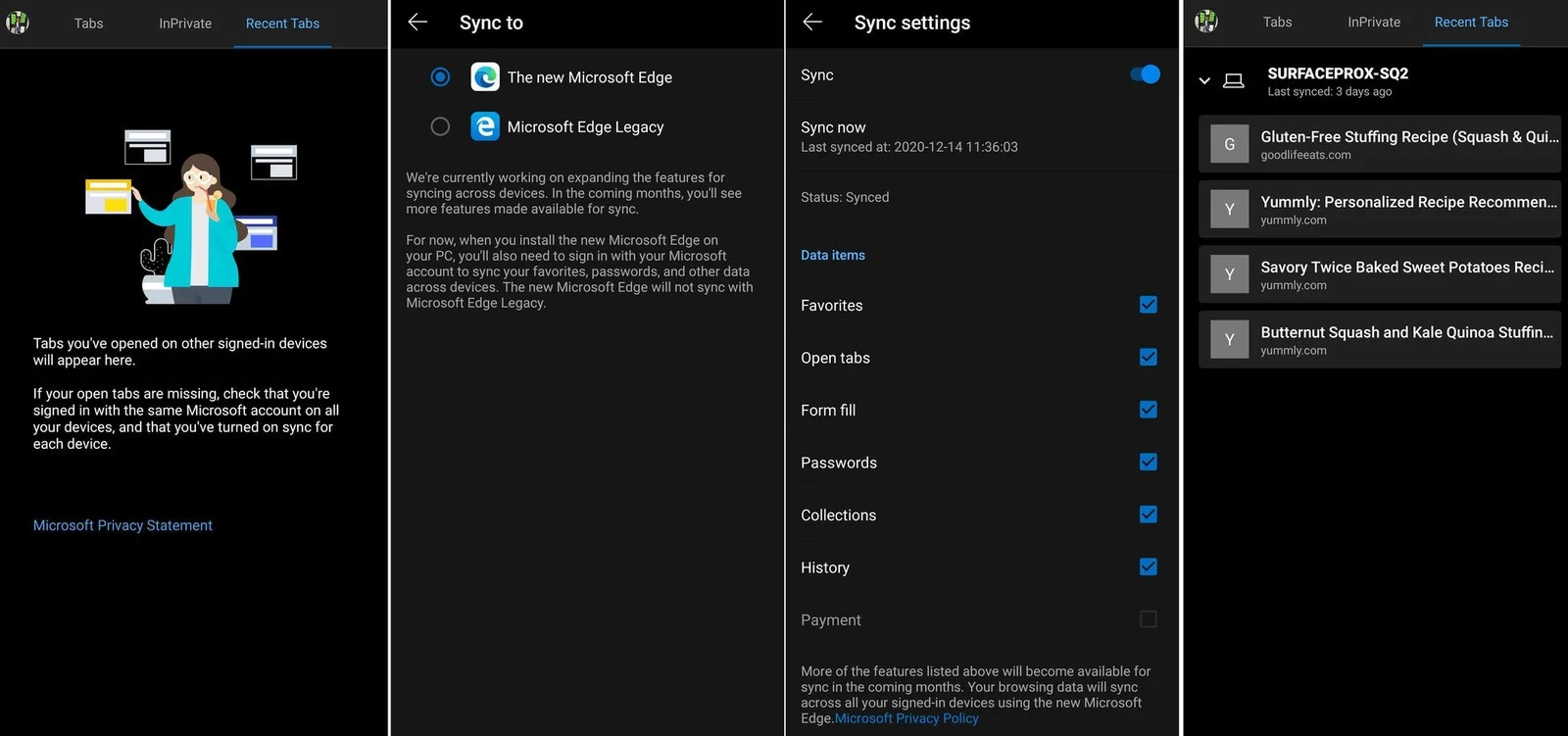
Microsoft Edge Beta para Android ahora nos permite sincronizar pestañas con su homónomo en PC. La misma actualización también ofrece la opción de sincronizar el historial entre las diferentes versiones de Edge. Es probable que la característica se encuentre en un periodo de pruebas A/B o, como mínimo, se esté implementando gradualmente para los usuarios de Edge Beta.

Las nuevas opciones de sincronización están disponibles a partir de la versión 45.11.24.5118. Un usuario de Edge llamado Thomas ha enviado las capturas de pantalla de la nueva versión el 11 de diciembre. Pero las opciones no estaban listas hasta el 14 de diciembre.

La sincronización de pestañas entre Windows 10 y Android ya es una realidad con Edge

Edge ya admite la sincronización de varios tipos de contenido, incluidos los favoritos, los formularios y las contraseñas. El navegador también tiene una función que nos permite enviar sitios web abiertos desde nuestro dispositivo móvil a nuestro PC. Pero sincronizar pestañas es una manera más rápida trabajar con varias páginas a través de dispositivos.

La misma página que muestra las opciones para sincronizar pestañas, favoritos y otro contenido también tiene una casilla de verificación para sincronizar pagos. Pero no es posible activar la opción para sincronizar pagos por el momento. Ojalá Microsoft lo implemente cuanto antes.

Sincronización de pestañas en Edge para Android

Sincronizar el historial también es una buena adición, ya que puedes encontrar el contenido que has visto en un dispositivo y abrirlo rápidamente en otro dispositivo, incluso si has cerrado el contenido en el dispositivo original. Con estas nuevas funciones, Edge está significativamente más cerca de una configuración completamente sincronizada entre plataformas.

Los usuarios de Edge para Android llevan reclamando esto desde el día 1 y parece que por fin van a ser escuchados. Esta actualización será una de las más importantes desde su lanzamiento y llevará el navegador de Microsoft al siguiente nivel.

La app de Configuración de Windows 10 prepara un sinfín de novedades

La app de Configuración ha sido criticada en múltiples ocasiones. El Panel de Control, aunque vetusto y anticuado, es una navaja suiza en cuanto a funcionalidad. En los últimos años, Microsoft ha intentado que la app de Configuración de Windows 10 herede las funciones pero todavía no ha conseguido dar el salto.

Ahora, los de Redmond preparan una gran actualización que habría sido filtrada, al menos en parte. Vamos a ver en qué ha estado trabajando Microsoft en Windows 10 y las mejoras que vamos a ver.

Las novedades que han preparado en la app de Configuración de Windows 10

A través del conocido filtrador Albacore han llegado una serie de novedades de lo más interesantes. Vamos a ver la información que ha filtrado sobre la app de Configuración en Windows 10.

El archivo de apps vuelve a Windows 10

En primer lugar hablamos de una función que ha renacido de sus cenizas cual ave fénix: la capacidad de archivar apps. El objetivo de esta funcionalidad es que aquellas apps que no utilicemos no utilicen espacio en nuestro disco duro.

La app de Cámara busca una renovación completa

La segunda función hace referencia a ciertas aplicaciones del sistema. En esta ocasión, parece que Microsoft trabaja en la app de la Cámara y en sus propiedades a través de la app de Configuración de Windows 10. Unas mejoras más que necesarias que pronto podrían estar disponibles para los usuarios del Canal Dev.

De nuevo, como se indica, por el momento parecen muy sencillas pero parece que se busca un cambio total. Curioso movimiento el de Microsoft que ofrecería la configuración de la cámara desde la app de Configuración de Windows 10.

Funciones avanzadas para una mejor gestión de la autonomía en Windows 10

Por último, pero no menos importante, parece que el área de Batería también va a recibir una importante mejora. Aprendiendo de lo que hemos visto en iOS y Android, Microsoft implementará en Windows 10 gráficos que aportan información sobre el consumo de batería en Windows.

Como podéis observar, la configuración ahora también muestra una información más detallada en un gráfico de barras. Esto nos permitirá entender mejor qué está agotando la batería y cómo solventarlo. Otra gran función que era más que necesaria en Windows 10.

Estas son algunas de las mejoras que esperábamos para Windows 10. Esperamos que todas las áreas se vean beneficiadas y pronto podamos prescindir del Panel de Control.

¿Iconos desaparecidos en el escritorio de Windows 10? Aquí tienes cinco soluciones

Windows 10 lleva entre nosotros más de cinco años. Lanzado el 29 de julio de 2015, se ha convertido en uno de los productos más queridos y apreciados por los usuarios en los últimos años. Sin embargo, esta madurez no hace que esté exento de errores y algunos pueden llegar a ser realmente molestos. Este es el caso de los iconos desaparecidos o «en blanco» en el escritorio de Windows 10. Se trata de un problema que afecta a una cantidad nada desdeñable de usuarios y que puede deberse a distintos motivos (razón por la cual existen distintas soluciones). A continuación, os ofrecemos cuatro de ellas:

1. ¿Has desactivado accidentalmente los iconos en el escritorio?

Lo primero, como siempre que buscamos resolver un problema, es comprobar que la explicación no es la más «tonta» posible. Es decir, que no se trata de un simple error humano. En este caso, podríamos haber desactivado sin darnos cuenta los iconos del escritorio de Windows 10.

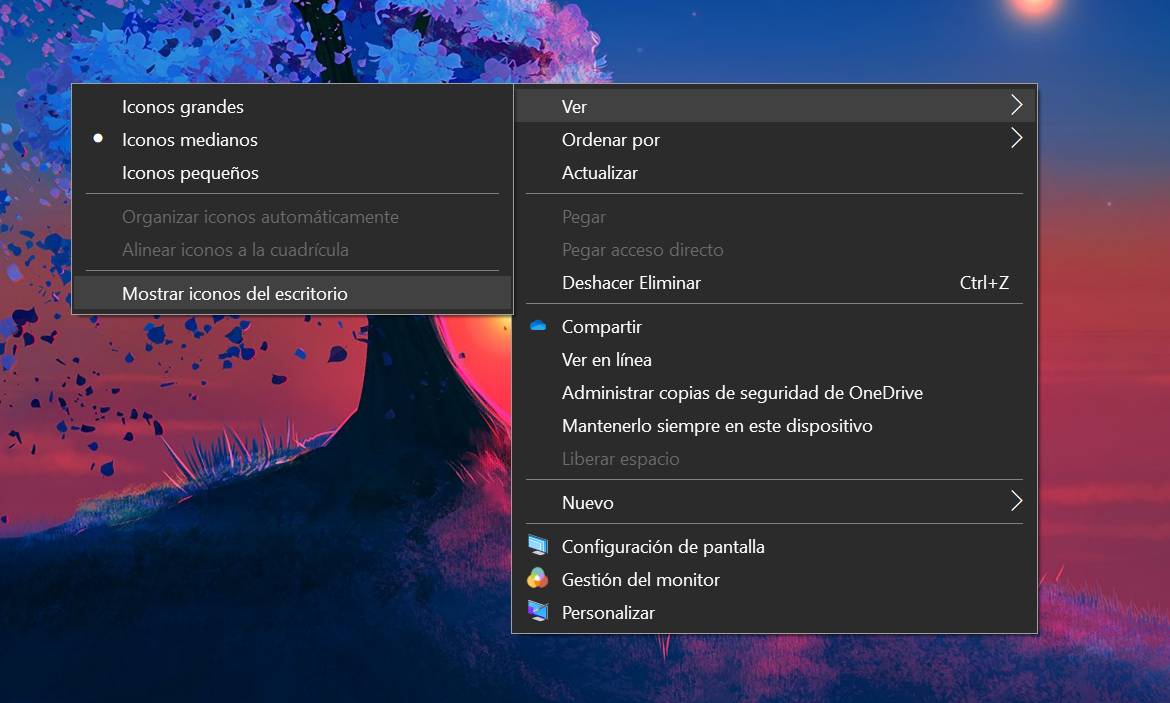
Mostrar iconos del escritorio en Windows 10

Para volver a mostrar los iconos desaparecidos, basta con que hagamos clic derecho sobre un espacio en blanco de nuestro escritorio. A continuación, pasando el ratón sobre la opción de «ver», se nos abrirá un menú desplegable. Debemos asegurarnos de que dejamos marcada la opción de «Mostrar iconos del escritorio». Como añadido, os recomendamos hacer clic en la opción de «Organizar iconos automáticamente».

2. Comprueba la configuración de iconos de escritorio

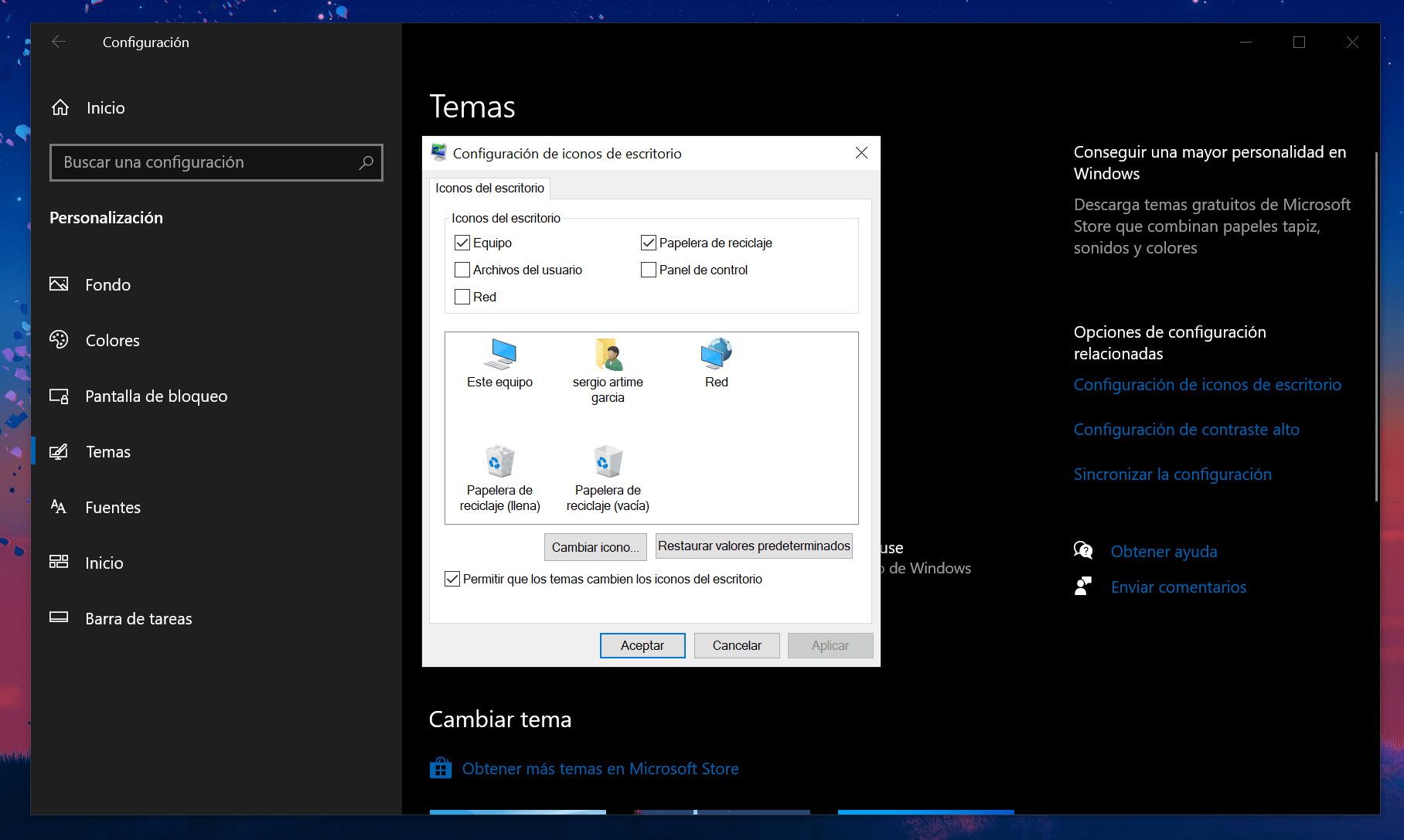
Una vez descartada la posibilidad anterior, os recomendamos acudir a la aplicación de Configuración de Windows 10 (el atajado para entrar a ella es «Windows + I»). A continuación, debemos dirigirnos a la sección de «Personalización» y, dentro de esta, a «Temas». En la columna derecha, bajo el epígrafe de «Opciones de configuración relacionadas», encontraremos la opción de «Configuración de iconos de escritorio».

Así se muestra la configuración de iconos en Windows 10

Una vez abierta la ventana en cuestión (tal y como se aprecia en la imagen adjunta), debemos comprobar que están marcadas las casillas correspondientes a los iconos que queremos ver. Una vez modificado pertinente, haremos clic en «Aplicar» y, posteriormente, en «Aceptar».

3. ¿Y si la solución a los iconos desaparecidos nos la da el «Modo tableta»?

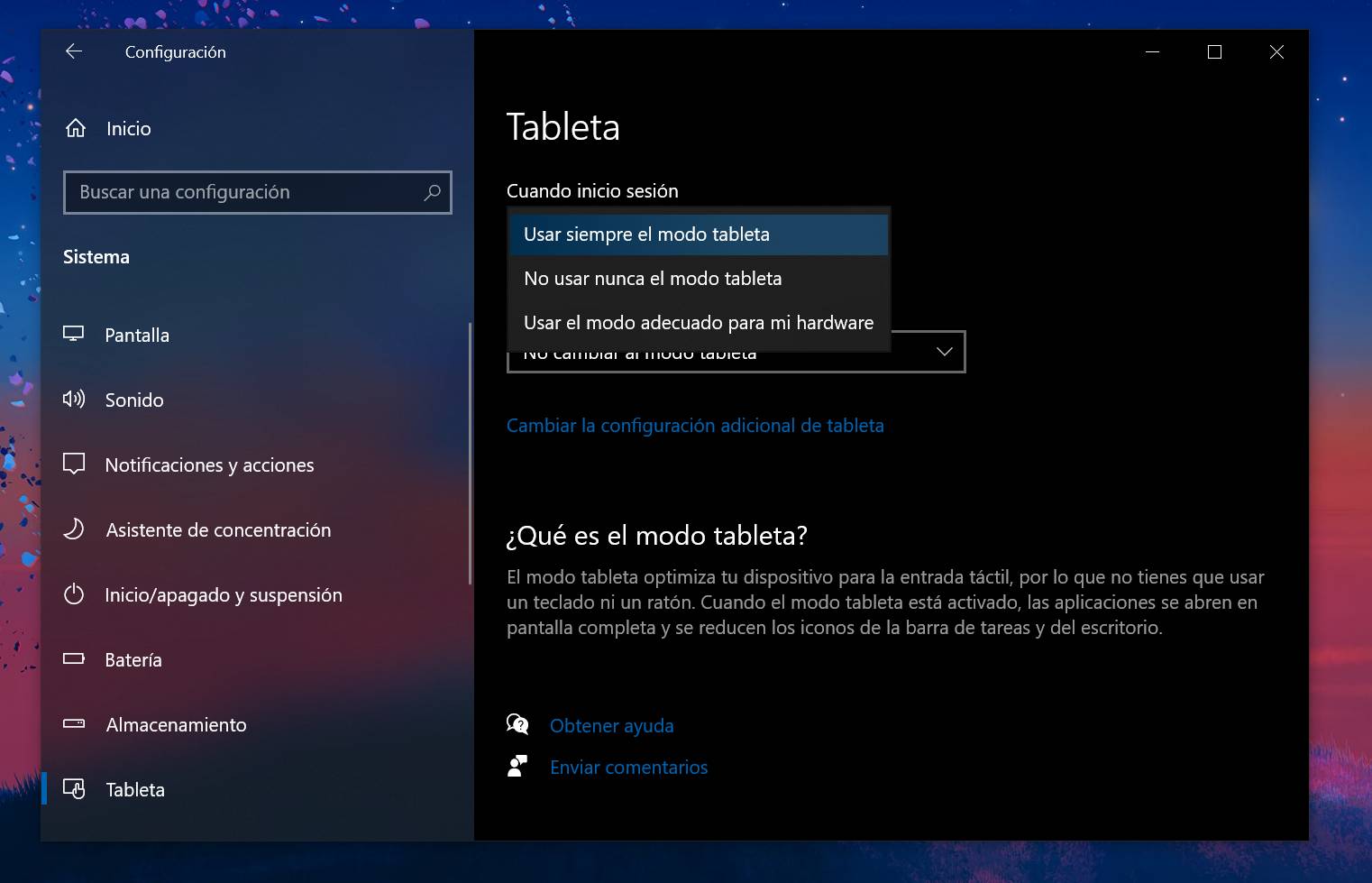
Algunos usuarios han reportado que activar y desactivar el modo tableta arregla el problema de los iconos desaparecidos en el escritorio. Merece la pena intentarlo antes de probar con soluciones más complejas. Para ello, escribiremos «modo tableta» en la barra de búsqueda de Windows 10 y entraremos en el primer resultado disponible.

Cambiar a modo tableta en Windows 10

Allí, en el primer desplegable, debemos escoger la opción de «Usar siempre el modo tableta». A continuación, reiniciaremos el PC y comprobaremos si el problema se ha solucionado. De ser así, basta con que regreséis a este apartado de la configuración y volváis al modo escritorio. Con suerte, el problema de los iconos desaparecidos se habrá esfumado.

4. Reinicia el proceso del Explorador de Windows

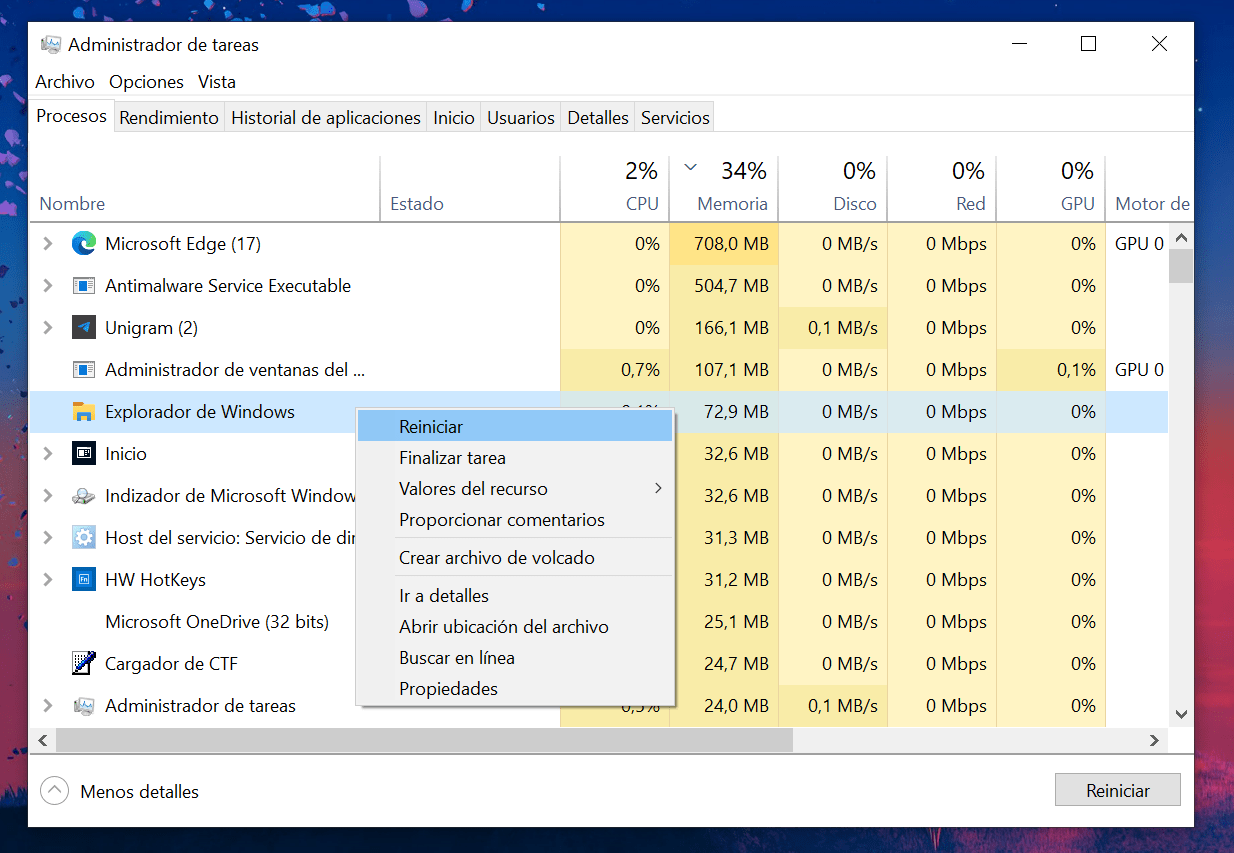
Todos los iconos de nuestro escritorio son parte del proceso explorer.exe. Si existe algún problema con este proceso en nuestro PC, esto podría estar afectando también a los iconos y provocando el problema de los iconos desaparecidos. Para ponerle solución, basta con que abramos el Administrador de Tareas de Windows 10 (escribiendo su nombre en la barra de búsqueda de Windows).

Pestaña de procesos del Administrador de Tareas de Windows 10

Ahora, en la pestaña de procesos, debemos buscar el llamado «Explorador de Windows». Una vez localizado, haremos clic derecho sobre él y optaremos por la opción de «Reiniciar». Esto podría haber traído todos los iconos desaparecidos de vuelta a su lugar en el escritorio.

5. Restablecer la caché de iconos de Windows 10 para traer de vuelta los iconos desaparecidos

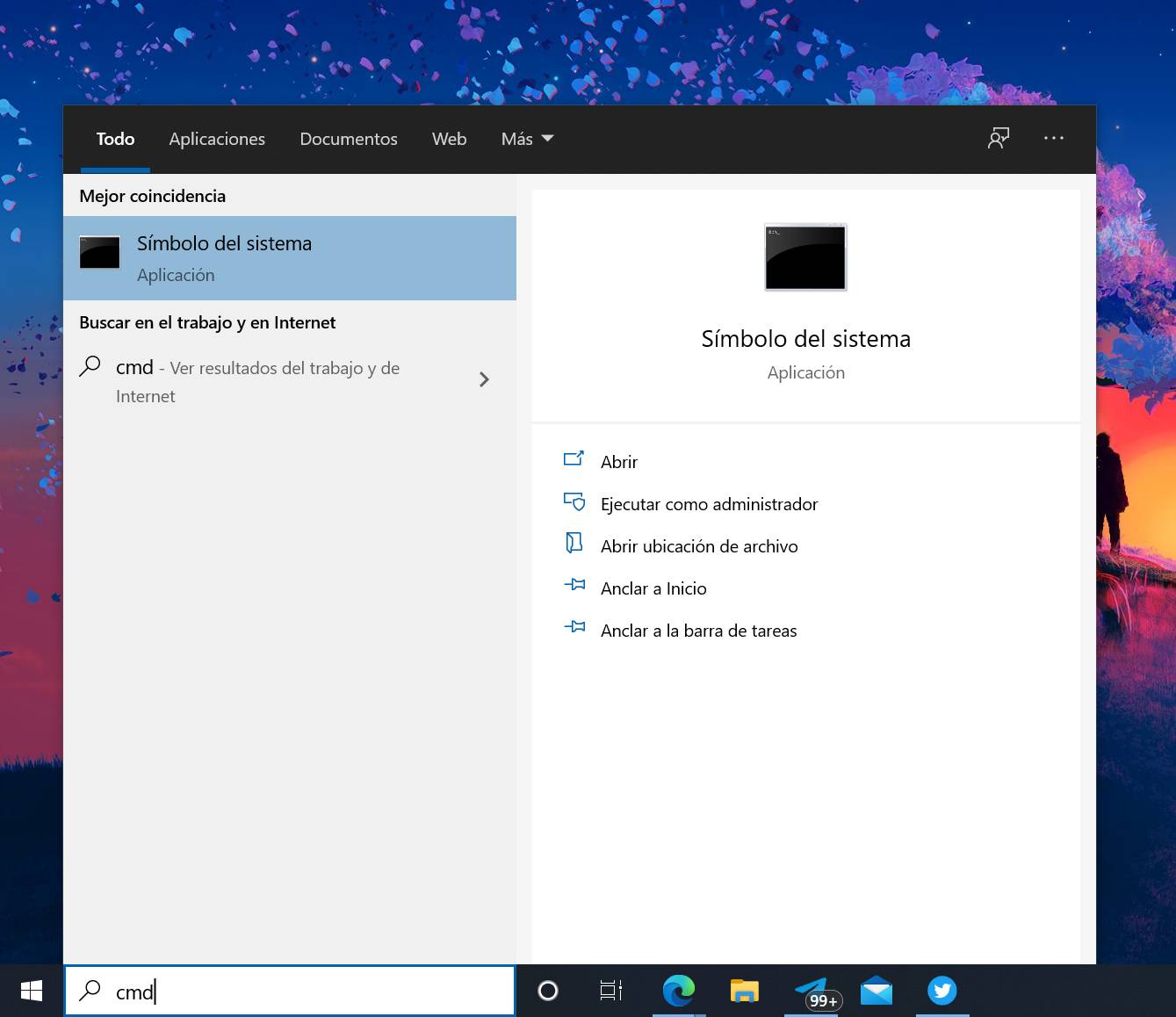
Símbolo del sistema en Windows 10

Si nada de lo expuesto anteriormente ha funcionado, probaremos a restablecer la caché de iconos de Windows por si esta se hubiese corrompido. Antes de comenzar, debemos cerrar toda aplicación que estemos ejecutando en este momento. El proceso es el siguiente:

  • Escribe «cmd» en la barra de búsqueda de Windows 10.
  • Haz clic derecho sobre el primer resultado y selecciona «Ejecutar como administrador».
  • Introduce los siguientes comandos por orden y pulsando «Intro» tras pegarlos.

cd %homepath%\AppData\Local\Microsoft\Windows\Explorer

dir iconcache*

taskkill /f /im explorer.exe (no os asustéis cuando desaparezcan el fondo de escritorio y la barra de tareas al introducir este comando)

del iconcache*

dir iconcache*

explorer.exe

¡Y con esto ya estaría todo! Solo deciros que, si ni aún así habéis conseguido traer de vuelta los iconos desaparecidos, lo único que nos queda recomendaros es que restablezcáis Windows 10. Para ello, os recomendamos este tutorial elaborado por nosotros mismos. ¡Mucha suerte!