sábado, 13 diciembre 2025

Microsoft actualiza la forma de hacer capturas de pantalla con el teclado

Microsoft ha cambiado la tecla predeterminada para hacer capturas de pantalla en Windows 11 en su última actualización del canal Beta de Windows Insider. Antes era CTRL + MAYUSCULAS + S, y ahora la tecla predeterminada será IMPR PANT. ¿Qué significa este cambio y cómo afecta a los usuarios de Windows 11? En este artículo te explicamos en que consiste el nuevo cambio por parte de Microsoft.
Microsoft utilizará la tecla «Imprimir pantalla» para realizar las capturas de pantalla

Las capturas de pantalla son una herramienta muy útil para guardar o compartir información que aparece en la pantalla de nuestro ordenador. Por ejemplo, podemos usarlas para mostrar un error, una página web, un documento o una imagen. Windows 11 ofrece varias opciones para hacer capturas de pantalla, como la herramienta Recortes, que viene preinstalada en el sistema operativo. Sin embargo, la forma más rápida y sencilla es usar un atajo de teclado que nos permite seleccionar una parte de la pantalla y guardarla o copiarla al portapapeles.

Hasta ahora, el atajo de teclado para hacer capturas de pantalla en Windows 11 era CTRL + MAYUSCULAS + S. Al pulsar estas teclas, se abría una barra de herramientas en la parte superior de la pantalla que nos permitía elegir entre cuatro modos de recorte: rectangular, libre, ventana o pantalla completa. Una vez hecho el recorte, podíamos guardarlo, copiarlo o compartirlo desde la aplicación Recortes.

Sin embargo, Microsoft ha decidido cambiar el atajo de teclado para hacer capturas de pantalla en Windows 11 en su última actualización del canal Beta. A partir de ahora, la tecla predeterminada será IMPR PANT (o Print Screen), que es la misma que se usa en otros sistemas operativos como Linux o MacOS. Al pulsar esta tecla, se nos abrirán las opciones de la aplicación Recortes para realizar una captura de pantalla, tal y como nos salían con la antigua combinación de teclas.

¿Por qué ha hecho este cambio Microsoft? Intuimos que este cambio se ha realizado para simplificar la experiencia de Windows 11 a la hora de realizar capturas de pantalla. La anterior combinación de botones para realizar capturas de pantalla era muy poco conocida por los usuarios, y normalmente recurrían a la tecla IMPR PANT directamente, para hacer una captura de pantalla sin ningún tipo de opción de recorte. Y en el caso de necesitar un recorte, terminaban recurriendo a pegar la captura desde el portapapeles en Paint. También podían recurrir a aplicaciones de terceros, como ShareX.

Como revertir esta nueva configuración en Windows 11

En principio, este nuevo cambio no debería suponer un problema para los usuarios habituados a usar IMPR PANT como tecla para hacer capturas de pantalla. Sin embargo, puede resultar molesto o confuso para los usuarios acostumbrados a usar CTRL + MAYUSCULAS + S. Por suerte, hay una solución: podemos volver a configurar el atajo de teclado para hacer capturas de pantalla en Windows 11 desde la aplicación Configuración.

Para ello, solo tenemos que seguir los siguientes pasos:

  • Abrimos la aplicación Configuración desde el menú Inicio o buscándola desde el buscador de Windows
  • Nos dirigiremos a Sistema > Accesibilidad > Teclado.
  • Nos desplazaremos haciendo scroll con la rueda del ratón hasta el apartado Teclado en pantalla, teclas de acceso e imprimir pantalla.
  • Ahí nos saldrá una opción llamada Utilizar el botón Impr Pant para abrir el recorte de pantalla, que ahora estará habilitada por defecto en Windows 11. Simplemente hacemos clic en esa opción para desactivarla. 

Y de esta forma, podemos volver a usar el atajo de teclado predeterminado que siempre ha usado Windows 10 y hasta ahora Windows 11 para realizar capturas de pantalla, en el caso de que te sientas más cómodo con esta combinación de teclas que con la opción de realizarlas con la tecla IMPR PANT.

Ya disponible la Build 19045.2908 en el canal Release Preview de Windows 10

Llega al canal Release Preview de Windows 10 una nueva actualización. Con esta actualización buscan probar la próxima actualización acumulativa de Windows 10. Vamos a ver cuales son los cambios que llegan en esta ocasión y otras novedades.

Novedades de la Build 19045.2908 de Windows 10

  • Novedad Esta actualización añade la posibilidad de sincronizar la configuración de idioma y región cuando cambias el idioma de visualización o el formato regional de tu cuenta Microsoft. Windows guardará esa configuración en tu cuenta si has activado la sincronización de las preferencias de idioma en la configuración de copia de seguridad de Windows.
  • Nuevo Esta actualización cambia la configuración del cortafuegos. Ahora puedes configurar reglas de grupos de aplicaciones.
  • Esta actualización recupera la experiencia del cuadro de búsqueda en la barra de tareas de Windows 10. Si tienes una barra de tareas superior, inferior, normal o con iconos pequeños, verás aparecer el cuadro de búsqueda. Puedes usarlo para acceder fácilmente a aplicaciones, archivos, configuraciones y más desde Windows y la web. También tendrás acceso a las últimas actualizaciones de búsqueda, como los elementos destacados de búsqueda. Si quieres restaurar tu experiencia de búsqueda original, puedes hacerlo fácilmente utilizando el menú contextual o respondiendo a un cuadro de diálogo que aparece al utilizar la búsqueda.
  • La actualización soluciona un problema que envía avisos inesperados de caducidad de la contraseña a los usuarios. Esto ocurre cuando se configura una cuenta para utilizar «Se requiere tarjeta inteligente para el inicio de sesión interactivo» y se establece «Activar la renovación de secretos NTLM que caducan».
  • Esta actualización soluciona un problema que afecta al proceso Local Security Authority Subsystem Service (LSASS). Es posible que deje de responder. Debido a esto, la máquina se reinicia. El error es 0xc0000005 (STATUS_ACCESS_VIOLATION).
  • Con esta actualización soluciona un problema que afecta al modo IE de Microsoft Edge. Las ventanas emergentes se abren en segundo plano en lugar de en primer plano.
    Esta actualización soluciona un problema que afecta al modo IE de Edge. El gestor de ventanas de pestañas deja de responder.
  • Solucionado un problema que afecta al contenido protegido. Al minimizar una ventana con contenido protegido, éste se muestra cuando no debería. Esto ocurre cuando se utiliza la Vista previa en vivo de miniaturas de la barra de tareas.
  • Solventado un problema que afecta a los paquetes de aprovisionamiento. No se aplican en determinadas circunstancias cuando se requiere elevación.
  • Arreglado un problema que afecta a los clientes de gestión de dispositivos móviles (MDM). El problema impide imprimir. Esto ocurre debido a una excepción.
  • Esta actualización cambia los iconos de las aplicaciones para determinados proveedores móviles.
  • Reparado un problema que afecta al Control de aplicaciones de Windows Defender. Es posible que la política que bloquea software mediante una regla hash no impida que el software se ejecute.
  • Eliminado un problema que afecta al método de entrada chino. No se puede ver todo el primer elemento sugerido.
  • Esta actualización afecta a los usuarios de Xbox Elite que tienen el Mando Adaptable Xbox. Esta actualización aplica las preferencias de reasignación del mando en el escritorio.
  • Mitigado un problema que se produce al utilizar un PIN para iniciar sesión en Windows Hello for Business. El inicio de sesión en los Servicios de Escritorio remoto puede fallar. El mensaje de error es «La solicitud no es compatible».
  • Localizado y arreglado un problema que podría afectar a la distribución del teclado al iniciar una sesión de consola. La distribución podría restablecerse a la predeterminada del sistema. Esto ocurre cuando bloqueas tu máquina o tienes más de una distribución de teclado en Configuración.
  • Esta actualización soluciona un problema que podría afectar a las noticias e intereses. Es posible que la barra de tareas parpadee y que el Explorador de archivos deje de responder.
  • Reparados los problemas de renderizado que afectan al brillo del cuadro de búsqueda (un icono animado). El problema se produce cuando se utiliza el modo de barra de tareas ancha, estrecha o pequeña.
  • Solucionado un problema que afecta a Microsoft Edge WebView2. Este problema puede provocar un bucle infinito al intentar reiniciar su proceso.
  • Eliminado un problema que afecta a las políticas de bloqueo de cuentas de administrador. GPResult y Conjunto resultante de la política no informaban de ellos.
  • Se ha puesto fin a un problema que afecta a Usuarios y equipos de Active Directory. Deja de responder. Esto ocurre cuando se utiliza la vista TaskPad para activar o desactivar muchos objetos al mismo tiempo.
  • Mitigado un problema que afecta al filtro de escritura unificado (UWF). Al desactivarlo mediante una llamada a Windows Management Instrumentation (WMI), es posible que el dispositivo deje de responder.
  • Enmendado un problema que afecta al Sistema de archivos resistente (ReFS). Un error de detención impide que el sistema operativo se inicie correctamente.
  • Solventado un problema que afecta a los comandos MySQL. Los comandos fallan en contenedores Windows Xenon.
  • Enmendado un problema que afecta a SMB Direct. Es posible que los puntos finales no estén disponibles en sistemas que utilicen conjuntos de caracteres multibyte.

Windows 11 (build 22621.1610 y 22624.1610) llega al canal Beta de Insider

Nueva semana y nueva actualización en el canal Beta del programa Windows Insider. Un día atareado el de ayer para los integrantes del programa que lanzaron tres actualizaciones. Vamos a ver las novedades que han llegado.

  • Build 22624.1610 = Nuevas funciones activadas por defecto.
  • Build 22621.1610 = Nuevas funciones desactivadas por defecto.

Cambios y mejoras de la Build 22624.1610

Ajustes

  • Están incorporando nuevos ajustes de privacidad del sensor de presencia y APIs. Si tienes un dispositivo con sensores de presencia compatibles, ahora puedes gestionar tu privacidad y bloquear/permitir que determinadas aplicaciones accedan a estos sensores. Microsoft no recopila imágenes ni metadatos y todo el procesamiento se realiza localmente en el hardware del dispositivo para maximizar la privacidad. Encontrarás estos ajustes en Ajustes > Privacidad y seguridad > Sensores de presencia si tu dispositivo es compatible. Los desarrolladores de aplicaciones con dispositivos con sensores de presencia compatibles pueden orientar las aplicaciones para solicitar y leer la información de presencia del usuario después de solicitar una capacidad de presencia humana. Más información sobre la API aquí.

Nuevos ajustes de privacidad del sensor de presencia en Configuración si su dispositivo lo admite

Cambios y mejoras en AMBAS Build 22621.1610 y Build 22624.1610

Configuración

  • Los Insiders de Windows pueden ayudar a previsualizar una nueva experiencia en la que están trabajando. Los Insiders comenzarán a ver una nueva opción en Configuración > Windows Update para «obtener las últimas actualizaciones tan pronto como estén disponibles». Este nuevo conmutador está destinado a ser utilizado en el Canal Beta para permitir a los Insiders cambiar más fácilmente al paquete de habilitación. Los Insiders del Canal Beta que estén en la Build 22621 y activen esta opción se actualizarán a la Build 22624 a través del paquete de habilitación. Los Insiders del Canal Beta que ya estén en la Build 22624 y activen esta opción verán una «actualización de configuración de Windows» ofrecida a través de Windows Update que está diseñada para ayudarnos a asegurarnos de que esta nueva opción está conectada correctamente a nuestros servicios backend. Esta actualización de configuración no introduce ninguna novedad para los Insiders.

Nuevo conmutador en la página de configuración de Windows Update para obtener las últimas actualizaciones tan pronto como estén disponibles

Correcciones en Build 22624.1610

General

  • Corregido un problema subyacente que estaba causando un aumento notable en explorer.exe se bloquea en el último vuelo para algunos Insiders.

Correcciones para ambas Build 22621.1610 y Build 22624.1610

  • Esta actualización soluciona un problema de compatibilidad. El problema se produce debido a un uso no compatible del registro.

Problemas conocidos

Búsqueda en la Barra de Tareas

  • Si tienes el botón de Bing en el cuadro de búsqueda de la barra de tareas y reinicias el ordenador, es posible que veas el resalte de búsqueda rotativo diario durante algún tiempo antes de volver a tener el botón de Bing.

Explorador de Archivos

Insiders que tienen claves de acceso en el Explorador de archivos:

  • Mayúsculas + Clic derecho en un archivo o carpeta no está abriendo «Mostrar más opciones».

Subtítulos en directo

  • En los dispositivos ARM64, la compatibilidad mejorada con el reconocimiento de voz instalada a través de la página de configuración Idioma y región requerirá que se reinicien los subtítulos en directo si se cambia de idioma en el menú Idioma de los subtítulos en directo.
  • [NUEVO] Los subtítulos en directo se bloquean al iniciarse por primera vez debido a un problema que afecta a la recuperación de datos del registro. Se espera una nueva solución en breve.
  • Algunos idiomas que aparecen en la página de configuración de idioma y región indican que son compatibles con el reconocimiento de voz (por ejemplo, el coreano), pero aún no son compatibles con los subtítulos en directo.
  • Al añadir un idioma a través de la página de configuración de idioma y región, es posible que el progreso de la instalación de la función de idioma quede oculto y que no se vea la finalización de la instalación de «Reconocimiento de voz mejorado» (necesaria para los subtítulos en directo). (Si esto ocurre, puede producirse un retraso inesperado antes de que la experiencia de instalación de subtítulos en directo lo detecte y te permita continuar.
  • El rendimiento de los subtítulos puede degradarse en idiomas que no sean el inglés y puede faltar el filtrado fuera de idioma en idiomas que no sean el inglés (Estados Unidos), lo que significa que se mostrarán subtítulos incorrectos para el habla que no esté en el idioma de los subtítulos.

Microsoft Edge Dev se actualiza a la versión 114.0.1788.0

Seguimos hablando de actualizaciones de Microsoft Edge Dev. En esta ocasión nos encontramos en la versión 114 de la versión Dev del navegador. Vamos a ver en que han estado trabajando en el equipo de Edge Dev. Un pequeño conjunto de mejoras para hacer la navegación todavía mejor. La primera versión de esta compilación con algunos cambios interesantes.

Microsoft Edge Dev se actualiza a la versión 114.0.1788.0

Características añadidas en Edge

  • Se ha añadido Abrir automáticamente la conversación de chat de Bing en el panel lateral en la configuración Descubrir.
  • Empresa:
    • Nueva política: (Nota: es posible que aún no se hayan producido las actualizaciones de la documentación y las plantillas administrativas)
    • Se ha añadido una política para desactivar la función Leer en voz alta.

Mejoras realizadas en el rendimiento

  • Se ha corregido el bloqueo del navegador al desinstalar determinadas extensiones.
  • Corregido el bloqueo del visor de PDF.
  • Bloqueo del navegador al iniciar la PWA.
  • No se puede abrir la PWA tras actualizar el navegador.
  • macOS:
    • Corregido fallo del navegador al hacer clic en Enviar feedback.
  • Linux:
    • Corregido fallo del navegador al hacer clic en Enviar feedback.
  • Android:
    • Corregido el bloqueo del navegador tras borrar el historial del navegador.

Mejoras realizadas en el comportamiento

  • Corregidos los datos de diagnóstico que muestra un cuadro de diálogo en blanco al hacer clic en el enlace de datos de diagnóstico en Enviar retroalimentación.
  • Empresa:
    • Añadido aviso de descarga solo para archivos .ics y .mobileconfig en iOS y Android.
    • Se ha corregido la imposibilidad de cargar páginas al utilizar una VPN en determinados casos en iOS y Android.
    • Ahora los usuarios pueden desactivar la opción de mostrar siempre la barra lateral si está activada por política.

Windows 11 llega a HoloLens 2: todo lo que debes saber

Microsoft ha anunciado que su sistema operativo más reciente, Windows 11, estará disponible para su dispositivo de realidad mixta HoloLens 2 como una actualización gratuita en el primer semestre de este año. Esta noticia supone un gran avance para la comunidad de desarrolladores y usuarios de HoloLens 2, que podrán disfrutar de las ventajas y novedades de Windows 11 en sus experiencias de realidad mixta.

¿Qué beneficios aporta Windows 11 a HoloLens 2?

Windows 11 es un sistema operativo diseñado con la seguridad como elemento central. Al actualizar a Windows 11, los usuarios de HoloLens 2 podrán confiar en la protección continua de sus dispositivos y de la información sensible que manejen. Además, con la actualización, HoloLens 2 seguirá recibiendo actualizaciones mensuales de seguridad que reforzarán la defensa contra posibles amenazas y mejorarán el rendimiento de las aplicaciones.

Otra ventaja de Windows 11 para HoloLens 2 es que incluye las últimas herramientas para los desarrolladores. Como el control Microsoft Edge WebView2, que permite integrar tecnologías web (HTML, CSS y JavaScript) en las aplicaciones nativas. De esta forma, los equipos de desarrollo podrán crear experiencias más ricas y versátiles para HoloLens 2.

La actualización a Windows 11 es opcional, lo que significa que los clientes pueden seguir usando Windows 10 en HoloLens 2 si lo prefieren. Sin embargo, Microsoft recomienda actualizar a Windows 11. Para aprovechar todas las ventajas y novedades del nuevo sistema operativo.

¿Qué novedades trae HoloLens 2 con Dynamics 365 Guides?

Además de la actualización a Windows 11, Microsoft también ha anunciado algunas mejoras para HoloLens 2. A través de Dynamics 365 Guides, una aplicación que permite crear guías interactivas para entrenar y asistir a los trabajadores en primera línea. Entre las novedades se encuentran las siguientes:

  • Anotaciones en 3D: esta función permite crear anotaciones virtuales sobre cualquier objeto o superficie que esté al alcance del usuario de HoloLens 2. Así, se puede facilitar la comprensión y el seguimiento de las instrucciones.
  • Grabación de voz: esta función permite grabar mensajes de voz para acompañar las guías visuales. De esta forma, se puede añadir información adicional o consejos útiles para los trabajadores.
  • Mejoras en la interfaz: se ha rediseñado la interfaz de usuario para hacerla más intuitiva y fácil de usar. Además, se ha añadido un modo oscuro para mejorar la visibilidad en entornos con poca luz.

HoloLens 2 es una tecnología líder en el metaverso industrial, que permite crear experiencias inmersivas. Estas facilitan la colaboración en tiempo real y empoderan a los trabajadores en primera línea. Con la actualización a Windows 11 y las mejoras en Dynamics 365 Guides, Microsoft demuestra su compromiso con HoloLens 2 y la realidad mixta, ofreciendo soluciones innovadoras y seguras para diferentes industrias.

Cómo encontrar la información que necesitas más rápido con la nueva búsqueda de Microsoft Teams

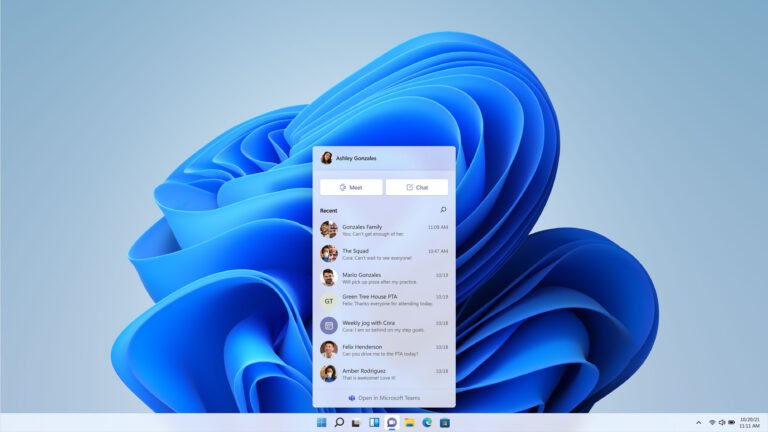
Teams no es una novedad en nuestra web. Esta aplicación es una de las herramientas de comunicación y colaboración más populares del mundo. Especialmente en el contexto del trabajo remoto y híbrido. Es tan importante como caótica por sus innumerables chats y canales donde la información puede llegar a extraviarse.  Por eso, Microsoft ha anunciado una mejora en la experiencia de búsqueda de Teams, que estará disponible a partir de junio de este año.

La nueva búsqueda de Teams cuenta con una interfaz de usuario rediseñada y que se acomodará en la parte derecha de la pantalla. Diremos así adiós a la Búsqueda a pantalla completa para ofrecer una solución más compacta para no perder el foco en lo que estábamos haciendo.

La renovación de la Búsqueda llegará a Teams en junio

Una nueva experiencia de búsqueda permitirá a los usuarios buscar en un chat o canal específico y llegar más rápidamente a los resultados pertinentes. Los resultados aparecerán en el lado derecho para que puedas seguir con el flujo de trabajo. Mejoras como las palabras clave resaltadas facilitarán al usuario la exploración de los resultados.

Esto nos facilita las búsquedas dentro de Teams sin tener que hacer una búsqueda generalizada y pudiendo centrarla en un área determinada. Veremos si Microsoft consigue dar con la tecla en este ámbito.

Redfall, un gran juego de Arkane empañado por su limitación a 30FPS en consola

Redfall es el nuevo proyecto de Arkane Austin, el estudio responsable de juegos como Prey y Dishonored. Se trata de un FPS cooperativo de mundo abierto que nos sitúa en la ciudad isleña de Redfall, Massachusetts, asediada por una legión de vampiros que ha bloqueado el sol y aislado a los ciudadanos del mundo exterior.

El juego se anunció en el E3 2021 con un tráiler cinemático que nos presentaba a los cuatro protagonistas del juego, cada uno con sus propias habilidades y personalidad. Estos son Devinder Crousley, un inventor y streamer obsesionado con los fenómenos paranormales; Layla Ellison, una estudiante de ingeniería biomédica que puede manipular el campo gravitatorio; Jacob Boyer, un exmilitar que usa un rifle de francotirador y un ojo robótico; y Remi De La Rosa, una experta en combate naval que cuenta con la ayuda de un robot llamado Bribón.

¿Cómo es la jugabilidad de Redfall?

El juego combina acción, narrativa y simulación, ofreciendo un mundo abierto rico y cuidadosamente diseñado que podemos explorar a nuestro antojo. El juego también promete una jugabilidad no lineal que se adapta a nuestro estilo y a nuestras decisiones.

En Redfall tendremos que enfrentarnos a una variedad de enemigos, desde vampiros sedientos de sangre hasta sectarios fanáticos y criaturas sobrenaturales. Para ello podremos usar armas personalizables, poderes especiales y objetos útiles que encontraremos o crearemos en el mundo. Además, podremos combinar las habilidades de los diferentes personajes para crear sinergias y estrategias.

El juego también tendrá una fuerte componente narrativa, ya que cada personaje tendrá su propia historia y personalidad. Según el director creativo Ricardo Bare, el juego tendrá diálogos dinámicos entre los personajes que reflejarán sus relaciones y sus reacciones al mundo. Además, el juego tendrá múltiples misterios que podremos descubrir al explorar la ciudad y sus secretos.

¿Por qué no hay 60FPS en Xbox Series?

Sin embargo, no todo son buenas noticias para los fans de Arkane y Redfall. Recientemente se ha anunciado que el juego se lanzará en las consolas Xbox solo con el modo calidad, lo que significa que solo podremos jugar a 30FPS. Esto supone una gran decepción para muchos jugadores que esperaban disfrutar del juego a una fluidez óptima. Se trata de un aspecto muy importante para un shooter de acción, donde la precisión y la reacción son claves. Además, resulta extraño que un juego exclusivo de Xbox Series X|S no pueda aprovechar el potencial de estas consolas desde el primer día.

La desarrolladora ha explicado que el juego se lanzará solo con el modo calidad y que el modo rendimiento se agregará mediante una actualización posterior, pero no ha dado ninguna fecha ni razón para este retraso. Esto genera dudas sobre el estado de optimización del juego y sobre la prioridad que le da Arkane a las versiones de consola.

Excel Labs: el complemento experimental que añade IA generativa a Excel

Microsoft ha lanzado un nuevo complemento para Excel que permite a los usuarios experimentar con las posibilidades de la inteligencia artificial generativa (IA) directamente en la hoja de cálculo. Se trata de Excel Labs, un proyecto experimental de Microsoft Garage que combina las características del anterior complemento Advanced Formula Environment con una nueva función personalizada llamada LABS.GENERATIVEAI. Y, sino tenéis Office podéis conseguirlo con la gente de Keysfan.

¿Qué es la inteligencia artificial generativa y cómo funciona en Excel?

La inteligencia artificial generativa es un tipo de IA que puede crear contenido a partir de una entrada o un indicio proporcionado por el usuario. Por ejemplo, se puede pedir a un modelo de IA generativa que escriba un resumen de un tema complejo, que analice la información de una tabla o que produzca una respuesta basada en un ejemplo.

Excel Labs de Microsoft Garage

Excel Labs utiliza modelos de lenguaje de gran tamaño de OpenAI, un socio de Microsoft, para permitir a los usuarios escribir indicaciones directamente en una celda de Excel y obtener resultados. Para ello, hay que utilizar la función LABS.GENERATIVEAI, que envía la indicación desde la celda de Excel al modelo de IA y devuelve los resultados a la hoja de trabajo.

La función LABS.GENERATIVEAI permite referenciar otras celdas del libro de trabajo y se puede utilizar dentro de cualquier celda o fórmula nombrada del libro. Además, se pueden ajustar los parámetros del modelo, como la temperatura, la frecuencia y el número máximo de token, para influir en la creatividad y la calidad de las respuestas.

¿Cómo se puede acceder a Excel Labs y qué otras características incluyen?

Para poder utilizar Excel Labs, hay que registrarse en OpenAI y solicitar una clave API gratuita. Después, hay que descargar el complemento desde la tienda de Office e instalarlo en Excel. Una vez hecho esto, se puede acceder al panel de tareas de Excel Labs desde la pestaña Complementos.

Además de la función LABS.GENERATIVEAI, Excel Labs incluye otra característica: el entorno avanzado de fórmulas. Se trata de una interfaz diseñada para crear, editar y reutilizar fórmulas y funciones LAMBDA. Esta interfaz ofrece ventajas como errores en línea, IntelliSense, comentarios y más. También permite editar módulos de fórmulas nombradas usando un único editor de código. Y reutilizar rápidamente las fórmulas LAMBDA importándolas desde GitHub o copiándolas desde otros libros.

Excel Labs es un complemento experimental que permite al equipo de Excel probar nuevas características y recoger comentarios de los clientes. Algunas características pueden no llegar nunca a Excel, pero la experimentación y la retroalimentación son vitales. Excel Labs no forma parte de Microsoft 365 Copilot, sino que es un lugar para jugar y experimentar con la IA generativa hoy mismo.

El Together mode de Teams se renueva con estas mejoras: etiquetas, reacciones y más

Teams es una de las herramientas más populares para el trabajo y el estudio en equipo, especialmente ha crecido con la pandemia. Con Teams, podemos comunicarnos con nuestros compañeros mediante videollamadas. Pero también podemos hacerlo de una forma más original y divertida con el Together mode (modo Juntos).

¿Qué es el Together mode de Teams?

El Together mode es una función de la que ya os hemos hablado. Nos permite transformar las videollamadas de Teams usando una tecnología de inteligencia artificial que coloca digitalmente a los participantes en un fondo compartido. Así, parece que estamos sentados en la misma sala con el resto de las personas, en lugar de estar separados en áreas. El propósito del Together mode es crear una forma sencilla de hacer que las reuniones se sientan mejor durante la pandemia, pero también tiene un nivel más profundo que se basa en los últimos conocimientos científicos sobre la cognición, la percepción social y la comunicación.

El Together mode tiene un aspecto único, pero también tiene una sensación única. Las personas suelen estar más relajadas, más atentas unas a otras, más activas y enfocadas. El diseño ofrece beneficios únicos: menos fatiga por las videollamadas frecuentes, mejor sentido de conexión con los demás y reuniones más efectivas.

¿Qué mejoras trae el Together mode?

Microsoft ha anunciado algunas mejoras para el Together mode que lo harán aún más atractivo y funcional. Estas son algunas de las novedades que podremos disfrutar pronto:

  • Etiquetas con los nombres de los participantes. Ahora podremos ver el nombre de cada persona debajo de su imagen. Lo que nos ayudará a identificarlas mejor y a dirigirnos a ellas por su nombre. Además, las etiquetas también mostrarán iconos de estado. Estas indican si el micrófono está encendido o apagado, si la persona está hablando, si está destacada o fijada dentro de la reunión.
  • Eliminación del vídeo duplicado. Cuando activemos el Together mode, nuestro vídeo en la galería se eliminará mientras el modo Juntos siga funcionando. De esta forma, evitaremos la duplicación del vídeo de nosotros mismos y nos centraremos más en los demás.
  • Manos levantadas y reacciones dentro del modo Juntos. Para mejorar la interacción y el compromiso durante las reuniones, el Together mode ahora mostrará las manos levantadas y las reacciones dentro de la vista. Así podremos ver quién quiere intervenir o expresar su opinión o emoción sin salir del modo Juntos.

¿Cómo usar el Together mode?

Para usar el Together mode en Teams, tenemos que activar la nueva experiencia de reunión en los ajustes de la aplicación. Después, cuando iniciemos o nos unamos a una videollamada con al menos cinco personas, podremos seleccionar la función haciendo clic en los tres puntos y eligiendo “Together mode”. Veremos que todos aparecen en un escenario virtual como si estuvieran juntos.

Podemos elegir entre diferentes escenarios, como una cafetería, un anfiteatro o una sala de reuniones. También podemos asignar asientos a los participantes o cambiar nuestro propio asiento arrastrando y soltando las imágenes. El Together mode funciona mejor cuando todos tienen la cámara encendida, para que se vean las expresiones faciales y los gestos.

Este modo es especialmente adecuado para las llamadas en las que hablan varias personas. Se encuentra que es más fácil y cómodo para las personas encontrar momentos para entrar en una conversación. Ayudando cuando tenemos que ir a muchas videollamadas. La mayoría de los usuarios informan de menos fatiga por las reuniones. El Together mode es útil cuando un grupo puede tener problemas para mantener la atención

Ya podéis cazar fantasmas en Tokio con Ghostwire: Tokyo en Xbox

Si os gustan los juegos de terror y acción con una ambientación japonesa, estáis de enhorabuena. Ghostwire: Tokyo, el nuevo juego de Tango Gameworks, el estudio de Shinji Mikami (el padre de Resident Evil), ya se puede jugar en Xbox Series X|S y Xbox Game Pass. El juego se estrenó hace un año en PS5 y PC, pero ahora los usuarios de Xbox también pueden disfrutar de esta aventura sobrenatural por las calles de Tokio.

Sumérgete en las calles de Tokio con el último juego de Shinji Mikami

Ghostwire: Tokyo nos pone en la piel de Akito, un chaval que se queda solo en Tokio después de que una niebla misteriosa haga desaparecer a casi toda la población. Por suerte, no está del todo solo, ya que cuenta con la ayuda de KK, un espíritu que le da poderes para luchar contra los Visitantes, unas criaturas fantasmales que han invadido la ciudad. Juntos tendrán que averiguar qué ha pasado y salvar a la hermana de Akito, que está en el hospital.

El juego es un mundo abierto que nos deja explorar Tokio a nuestro aire, desde el famoso cruce de Shibuya hasta la Torre de Tokio. Pasando por templos tradicionales y callejones estrechos. El juego recrea con mucho detalle y realismo la ciudad, aprovechando las capacidades técnicas de la nueva generación de consolas y PC. El juego también se inspira en el folclore y la tradición japonesa. Mostrándonos criaturas y elementos de su cultura popular, como los yokai, los torii o las máscaras de Hannya.

El sistema de combate de Ghostwire: Tokyo se basa en el uso de poderes elementales. Estos los podremos combinar y mejorar a lo largo del juego. Podemos lanzar fuego, agua, electricidad o viento con nuestras manos. Así como usar armas especiales como un kunai o una katana. Los Visitantes son muy diversos y tienen diferentes debilidades y fortalezas, por lo que tendremos que adaptar nuestra estrategia a cada situación. Además, el juego cuenta con una narrativa dinámica que se adapta a nuestras decisiones y acciones, ofreciéndonos diferentes finales posibles.

Ghostwire: Tokyo incluye su DLC

Ghostwire: Tokyo viene con la actualización gratuita Spider’s Thread, que añade más contenido al juego. Encontraremos nuevas zonas para explorar, nuevas escenas de historia, mejoras de calidad de vida, un modo de juego extra y más. El modo Spider’s Thread nos pone a prueba con desafíos más difíciles y nos permite jugar nuevas misiones en el juego principal, capturar recuerdos con un modo foto mejorado, explorar la nueva zona del Instituto Medio, hacer nuevos movimientos de combate como el Esquive Rápido o el Ataque Carga, y mucho más.

Ghostwire: Tokyo es un juego que destaca por su originalidad, su ambientación y su mezcla de acción y terror. Si os gustan los juegos de aventura con un toque sobrenatural y queréis vivir una experiencia única por las calles de Tokio, no os perdáis Ghostwire: Tokyo.