Por qué Microsoft eliminará la app de Sugerencias de Windows 11

La app de Sugerencias es una aplicación que viene preinstalada en Windows 11 y que tiene como objetivo ayudar a los usuarios a descubrir y aprender sobre las nuevas características y funcionalidades del sistema operativo. Esta app ofrece una serie de vídeos, imágenes y textos explicativos que muestran cómo usar Windows 11 de forma óptima y personalizada.

La app se puede acceder desde el menú Inicio, el Centro de actividades o la barra de tareas. También se puede buscar por su nombre en la barra de búsqueda o en el Microsoft Store.

¿Por qué Microsoft eliminará la app de Consejos o Tips?

Según un informe de Windows Central, Microsoft ha decidido eliminar la app de Consejos o Tips de Windows 11 en una futura actualización del sistema operativo. La razón de esta decisión no está clara, pero se especula con que podría deberse a varios factores, como:

  • La app de Sugerencias no es muy usada por los usuarios, ya que muchos prefieren buscar información en Internet o en otras fuentes más actualizadas y completas.
  • Esta app ocupa espacio y recursos en el disco duro y en la memoria, lo que podría afectar al rendimiento y a la velocidad del sistema operativo.
  • Podría generar confusión o contradicción con otras aplicaciones o servicios de Microsoft, como el Centro de Ayuda y Comentarios, el Asistente de Concentración o el Panel de Configuración.

¿Qué pasará con la app de Consejos o Tips?

Microsoft no ha anunciado oficialmente la fecha ni la forma en que eliminará la app de Sugerencias de Windows 11. Se espera que lo haga en una de las próximas actualizaciones del sistema operativo, posiblemente a principios de 2024.

Los usuarios que quieran seguir usando la app tendrán que descargarla manualmente desde el Microsoft Store, siempre y cuando Microsoft la mantenga disponible. Sin embargo, es probable que la app no reciba más actualizaciones ni soporte por parte de Microsoft. Pudiendo quedar obsoleta o inoperativa con el tiempo.

Los usuarios que quieran aprender más sobre Windows 11 y sus características tendrán que recurrir a otras fuentes de información. Como el sitio web oficial de Microsoft, los blogs y foros especializados como Microsofters, los tutoriales en vídeo o los libros y cursos online.

¿Qué opinas de la eliminación de la app de Consejos o Tips?

La eliminación de esta app de Windows 11 puede tener ventajas e inconvenientes para los usuarios. Por un lado, puede liberar espacio y recursos en el sistema operativo, mejorar el rendimiento y la velocidad, y evitar confusiones o contradicciones con otras aplicaciones o servicios de Microsoft. Por otro lado, puede dificultar el aprendizaje y el descubrimiento de las nuevas funcionalidades y características de Windows 11, especialmente para los usuarios menos experimentados o que no tienen acceso a otras fuentes de información.

¿Qué opinas tú de la eliminación de la app de Consejos o Tips de Windows 11? ¿La usas o la usarías? ¿Crees que es una decisión acertada o equivocada por parte de Microsoft? Déjanos tu comentario y comparte tu opinión con nosotros.
OneNote se renueva con una función para mejorar la productividad de las reuniones

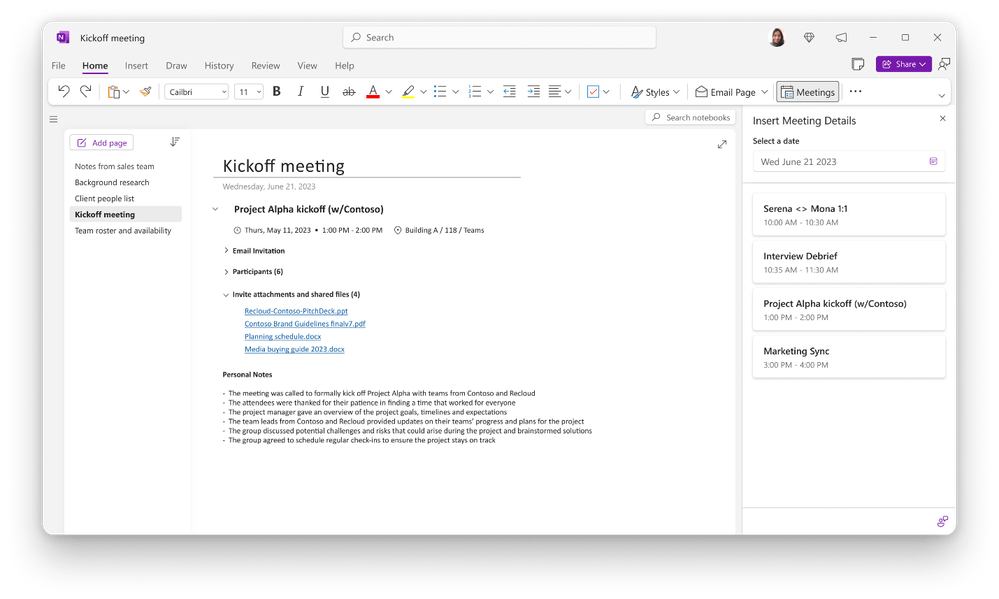
OneNote, la aplicación de Microsoft para tomar notas y organizar información, ha recibido una actualización que le permite integrarse mejor con las reuniones online. La nueva función, llamada Detalles de la reunión, permite insertar en una nota los datos de una reunión programada en Outlook, como el asunto, la fecha, la hora, los participantes y el enlace para unirse.

¿Qué ventajas tiene esta función?

La función de Detalles de la reunión tiene varias ventajas para los usuarios de OneNote que quieren mejorar su productividad y organización en las reuniones online. Algunas de ellas son:

  • Permite crear una nota previa a la reunión con los puntos a tratar, las tareas pendientes y los documentos adjuntos, y compartirla con los participantes.
  • Permite acceder fácilmente a la reunión online desde la nota, sin tener que buscar el enlace en otro lugar.
  • Permite tomar notas durante la reunión y sincronizarlas con los participantes, lo que facilita el seguimiento y la colaboración.
  • Permite añadir comentarios, imágenes, audio, vídeo y otros elementos multimedia a la nota, lo que enriquece la información y la hace más interactiva.
Las novedades de OneNote en reuniones

¿Cómo se usa esta función?

Para usar la función de Detalles de la reunión, se necesita tener instalada la última versión de OneNote y tener una cuenta de Outlook con al menos una reunión programada. Los pasos a seguir son los siguientes:

  • Abrir OneNote y crear una nueva nota o abrir una existente.
  • Hacer clic en la pestaña Insertar y luego en el botón Detalles de la reunión.
  • Seleccionar la reunión deseada de la lista que aparece y hacer clic en Insertar detalles.
  • La nota se rellenará automáticamente con los datos de la reunión, como el asunto, la fecha, la hora, los participantes y el enlace para unirse.
  • Añadir el contenido que se quiera a la nota, como los puntos a tratar, las tareas pendientes, los documentos adjuntos, etc.
  • Compartir la nota con los participantes de la reunión, si se desea, haciendo clic en la pestaña Compartir y luego en el botón Enviar una copia.

Ya disponibles las ofertas del Single’s Day de Keysfan

Como cada año noviembre es el mes de las ofertas y vamos a estar ofreciéndoos las mejores ofertas de CholloYa en todos lados, incluso en WhatsApp. Por ahora, os dejamos con el anticipo de nuestro partner en ofertas de claves de Windows y Office, Keysfan que viene cargado de ofertas para este Single’s Day.

Las mejores ofertas de claves Windows y Office para el Single’s Day

Como uno de los mayores acontecimientos anuales de compras del mundo, cada vez más plataformas digitales y tiendas electrónicas lanzan atractivas ofertas durante las rebajas del 11.11 (1/11-14/11). Si te importa ahorrar, no deberías dejar pasar esta gran promoción antes del Black Friday.

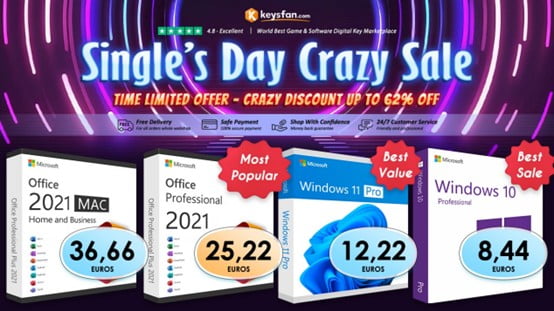
Si buscas sistemas operativos Windows o suites MS Office originales y baratos, aquí tienes la mejor oportunidad con la Venta Loca 11.11 de Keysfan. Actualiza tu sistema operativo Windows con Microsoft Windows 11 Pro, ahora a un precio aún más reducido de 12,22€ antes del 14 de noviembre. Windows 11 Pro ofrece una experiencia refinada y centrada en el usuario elevando nuestra satisfacción. Diseñado para dar rienda suelta a su máxima productividad, Windows 11 Pro ofrece un viaje informático sin precedentes con herramientas y aplicaciones de última generación diseñadas para agilizar las tareas y aumentar la eficiencia, separando eficazmente los datos personales de la información relacionada con el trabajo.

Microsoft Office 2021 Professional solo cuesta 25,22€, y Office 2021 Home and Business solo cuesta 36,66€ para usuarios de Mac. Con esta oferta, obtendrá Word, Excel, PowerPoint, Outlook, Teams y OneNote para un ordenador que podrá utilizar en casa o en el trabajo. En cuanto hayas realizado el pago, recibirás un código de activación personal por correo electrónico e instrucciones de descarga para que puedas empezar a utilizar Microsoft Office inmediatamente. El tiempo es limitado, ¡Consigue una gran oferta ahora mismo!

Los productos de Microsoft desde 8€


Compra más y consigue los mejores precios en estos packs con el código BKS62

Compras al por mayor

Qualcomm Snapdragon X Elite: un rival a la altura de los Apple M3

Los procesadores de Qualcomm son conocidos por su potencia y eficiencia en el mundo de los dispositivos móviles, pero ¿qué pasa cuando se enfrentan a los nuevos chips de Apple para ordenadores portátiles? La respuesta es que ya no se quedan atrás, sino que compiten de tú a tú con los Apple M3, según los resultados de las pruebas realizadas por Windows Central.

Qualcomm al fin planta cara a Apple

Un procesador diseñado para Windows 11

El Qualcomm Snapdragon X Elite es el último procesador de la compañía para los portátiles con Windows 11 en ARM. Se trata de un chip de 8 núcleos y 16 hilos, con una frecuencia máxima de 3,2 GHz y una GPU Adreno 685 integrada. Además, cuenta con un módem 5G, Wi-Fi 6E, Bluetooth 5.2 y soporte para memoria LPDDR5 de hasta 32 GB.

Este procesador está pensado para ofrecer un rendimiento óptimo en las tareas más habituales de los usuarios de Windows 11, como la navegación web, el consumo de contenido multimedia, la edición de documentos o el uso de aplicaciones de la Microsoft Store. También es capaz de ejecutar aplicaciones de 64 bits de Windows 10 mediante la emulación, aunque con una pérdida de rendimiento.

Un duelo de titanes: Snapdragon X Elite vs Apple M3

Para comparar el rendimiento del Snapdragon X Elite con el de los Apple M3, Windows Central utilizó el portátil Samsung Galaxy Book Go 5G, que incorpora el procesador de Qualcomm, y el MacBook Air de 14 pulgadas, que lleva el chip de Apple. Ambos dispositivos tienen 8 GB de RAM y 256 GB de almacenamiento.

Apple M3 frente a Qualcomm Snapdragon X Elite

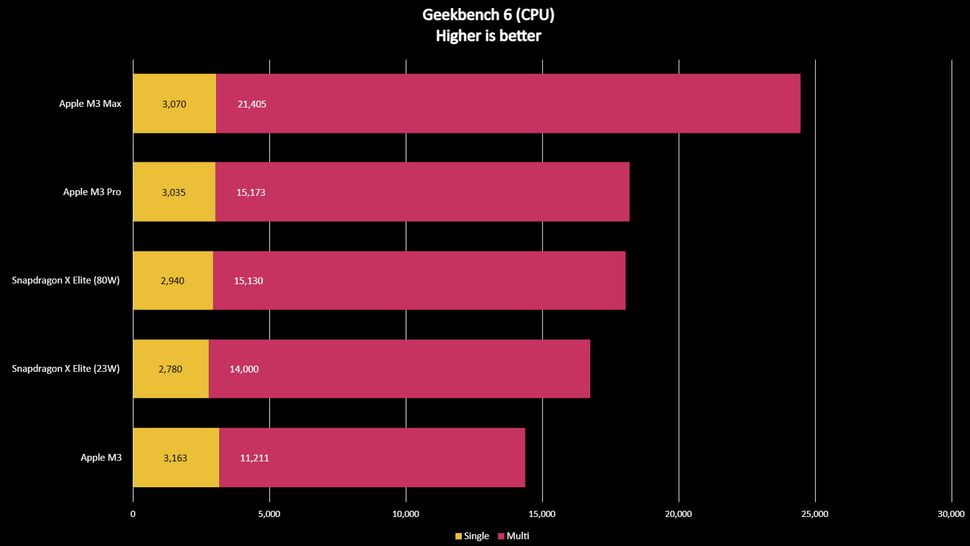
Los resultados de las pruebas mostraron que el Snapdragon X Elite se acerca mucho al Apple M3 en varios aspectos, como la velocidad de arranque, la duración de la batería, el rendimiento gráfico o la fluidez de la interfaz. Todavía el rendimiento mononúcleo está un poco mejor Apple, pero, en múltiples núcleos compite con el M3 y M3 Pro.

Un futuro prometedor para los portátiles con Windows 11 en ARM

Los resultados de las pruebas demuestran que el Qualcomm Snapdragon X Elite es un procesador muy competitivo, que puede plantar cara a los Apple M3 en muchos aspectos. Se trata de un avance importante para los portátiles con Windows 11 en ARM, que ofrecen una alternativa atractiva a los usuarios que buscan un dispositivo ligero, potente y con una gran autonomía.

El Snapdragon X Elite no es el único procesador de Qualcomm para este segmento, ya que la compañía también tiene previsto lanzar otros procesadores. Estos prometen ser aún más potentes y eficientes. Además, Qualcomm no es el único fabricante que apuesta por los chips ARM para Windows 11. También hay otros como Samsung, MediaTek o Nvidia.

Esto significa que los portátiles con Windows 11 en ARM tienen un futuro prometedor. Y que los usuarios podrán disfrutar de una mayor variedad y calidad de opciones a la hora de elegir su dispositivo. Los procesadores de Qualcomm, como el Snapdragon X Elite, son una muestra de que los chips ARM pueden competir con los de Apple. Y Windows 11 puede ofrecer una experiencia de uso excelente en este tipo de dispositivos.

Microsoft Authenticator bloquea las alertas sospechosas de MFA por defecto

Microsoft ha anunciado una nueva característica de seguridad para su aplicación Microsoft Authenticator, que permite a los usuarios bloquear las alertas de autenticación multifactor (MFA) que no hayan solicitado. Esta función tiene como objetivo proteger a los usuarios de los ataques de phishing y de reenvío de credenciales que intentan engañarlos para que aprueben las solicitudes de inicio de sesión maliciosas.

Qué es Microsoft Authenticator

Microsoft Authenticator es una aplicación gratuita que se puede descargar en dispositivos iOS y Android, y que ofrece una forma fácil y segura de verificar la identidad de los usuarios al iniciar sesión en sus cuentas de Microsoft y de otros servicios compatibles. La aplicación utiliza el método de MFA, que consiste en solicitar al usuario que proporcione dos o más pruebas de su identidad, como una contraseña y un código de un solo uso, o una contraseña y una aprobación mediante la aplicación.

La aplicación Microsoft Authenticator también permite a los usuarios acceder a sus cuentas sin necesidad de introducir una contraseña, simplemente escaneando un código QR o aprobando una notificación en su teléfono. Además, la aplicación ofrece otras funciones útiles, como la generación y el almacenamiento de contraseñas, el inicio de sesión biométrico y la copia de seguridad y la recuperación de la cuenta.

Cómo funciona el bloqueo de alertas sospechosas

La nueva característica de seguridad de Microsoft Authenticator se llama bloqueo de alertas sospechosas, y se activa por defecto para todos los usuarios de la aplicación. Esta función detecta cuando un usuario recibe una alerta de MFA que no ha solicitado, lo que puede indicar un intento de ataque por parte de un ciberdelincuente que ha obtenido su nombre de usuario y contraseña, y que quiere acceder a su cuenta.

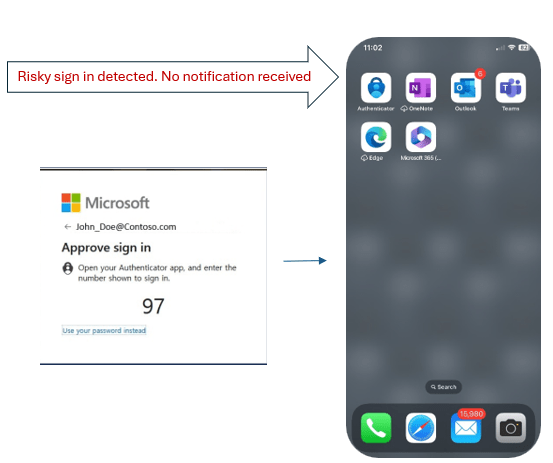
La notificación no aparece cuando Microsoft Authenticator detecta que es un inicio de sesión comprometido

Cuando la aplicación detecta una alerta sospechosa, la bloquea automáticamente y muestra un mensaje al usuario que le informa de que alguien ha intentado iniciar sesión en su cuenta, y que debe cambiar su contraseña lo antes posible. El usuario también puede ver más detalles sobre el intento de inicio de sesión, como la ubicación, el dispositivo y el navegador utilizados por el atacante.

El bloqueo de alertas sospechosas funciona tanto para las cuentas personales como para las de trabajo o educación de Microsoft, y también para otros servicios que utilizan el protocolo de MFA basado en notificaciones de Microsoft, como Entra ID, Microsoft 365 y Dynamics 365.

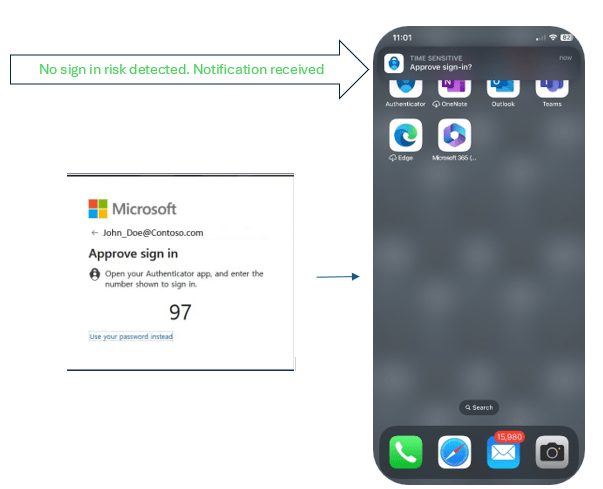
Captura de la notificación cuando no detecta riesgo

Cómo desactivar el bloqueo de alertas sospechosas

Aunque el bloqueo de alertas sospechosas está activado por defecto, los usuarios pueden desactivarlo si lo desean desde la configuración de la aplicación Microsoft Authenticator. Sin embargo, Microsoft recomienda mantenerlo activado para mejorar la seguridad de sus cuentas y evitar posibles robos de identidad.

Para desactivar el bloqueo de alertas sospechosas, los usuarios deben seguir estos pasos:

  • Abrir la aplicación Microsoft Authenticator y pulsar el icono de menú (tres líneas horizontales) en la esquina superior izquierda.
  • Pulsar en Configuración y luego en Seguridad.
  • Deslizar el interruptor de Bloquear alertas sospechosas a la posición de apagado.

Microsoft afirma que el bloqueo de alertas sospechosas es una de las muchas mejoras que está realizando en su aplicación Microsoft Authenticator, y que tiene previsto añadir más funciones de seguridad y de comodidad en el futuro. La compañía también ha animado a los usuarios a descargar y utilizar la aplicación para proteger sus cuentas y facilitar su acceso.

Microsoft empieza a calentar el ambiente para Windows 12 y Office 2024

Hace no tantos años, el lanzamiento de una nueva versión de Windows solía implicar también el lanzamiento de Office. Esa cadencia se perdió cuando Windows 10 se encaminó a ser «el último Windows de la historia». Sin embargo, Windows 11 cambió esa tendencia y parece que Microsoft quiere recuperar la senda con Windows 12 y Office 2024.

Aunque los de Redmond siguen manteniendo en secreto el futuro sistema operativo, ya se empiezan a ver las primeras imágenes de la nueva suite ofimática. Sin embargo, no esperamos encontrar demasiadas sorpresas, ya que desde que Office pasase al modelo de suscripción los cambios en la interfaz y las funcionalidades son constantes.

Se espera que Windows 12 y Office 2024 lleguen a finales del próximo año

El usuario Techosaurusrex publicaba en X (antes Twitter) las primeras imágenes de Office 2024. Realmente, el nombre de esta versión será Office 2024 LTSC, ya que Microsoft utiliza este término para referirse a los productos que no siguen un modelo SaaS.

En las imágenes, como indicábamos, no se ve ningún cambio con respecto a las características que encontramos en las aplicaciones de Office 365. Desde que los de Redmond pasasen al modelo de suscripción, las versiones LTSC son imágenes «congeladas» que no suelen recibir ninguna novedad desde su lanzamiento más allá de las típicas actualizaciones de seguridad.

La sorpresa saltaba cuando la cuenta del Windows Insider Program, respondía al entusiasta con la frase «El futuro es realmente brillante». Esto deja ver que Microsoft se prepara para algo importante el próximo año, que será el lanzamiento de Windows 12. Además, tendremos lanzamiento de Windows Server 2025 con importantes novedades.

Sin duda, la llegada de la Inteligencia Artificial con Copilot y su integración en todos los servicios de Microsoft, suponen un importante avance para la compañía. En 2023 solo hemos visto la punta del iceberg de lo que está por venir, y tendremos que esperar a 2024 para disfrutar de Office 2024 LTSC, Windows 12 y Windows Server 2025.

Bing Chat estrena integración con Excel y un botón para editar mensajes

Microsoft sigue incorporando novedades a Bing Chat para seguir a la vanguardia en Inteligencia Artificial y aumentar la integración con su ecosistema de productos. Si hace unas semanas reducía sus limitaciones en navegadores como Chrome o Safari, la última actualización estrena un botón para «re-escribir» y la integración con Microsoft Excel, el famoso editor de hojas de cálculo.

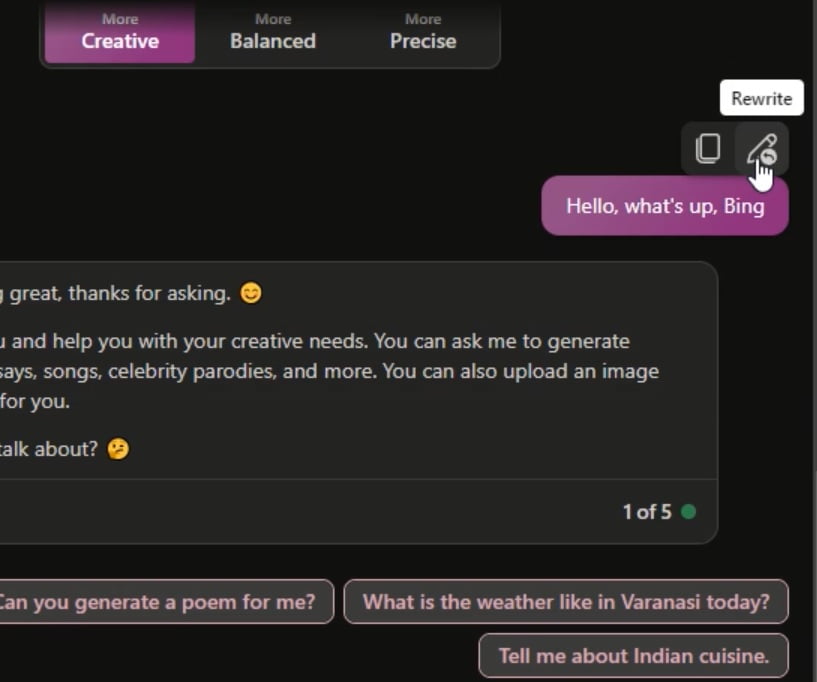
ChatGPT ya disponía de un botón «editar» que permitía reiniciar y modificar cualquier parte de la conversación con solo pasar el ratón por encima. De esta forma, no necesitábamos reiniciar la conversación al completo para modificar el prompt. Tan solo hay que editar el mensaje y esperar a que ocurra la «magia», sin tener que darle todo el contexto al chat conversacional.

Bing Chat copia esta función de ChatGPT

De la misma manera, Bing Chat retomará la conversación desde el mensaje que hayamos editado. Además, la edición de mensajes no contará para el límite diario del chat basado en Inteligencia Artificial. Por lo tanto, no malgastaremos turnos de uso cuando hayamos introducido un prompt que no devuelva los mensajes esperados.

Botón de "re-escribir" en un mensaje de Bing Chat

Al editar el mensaje, el contexto permanece inalterado. Bing Chat seguirá manteniendo el contexto generado por los mensajes anteriores y no será necesario que volvamos a iniciar la conversación desde cero o resumirle el contexto. De esta forma, ni malgastamos turnos ni perdemos tiempo en reiniciar la conversación.

La primera integración de Bing Chat es Microsoft Excel

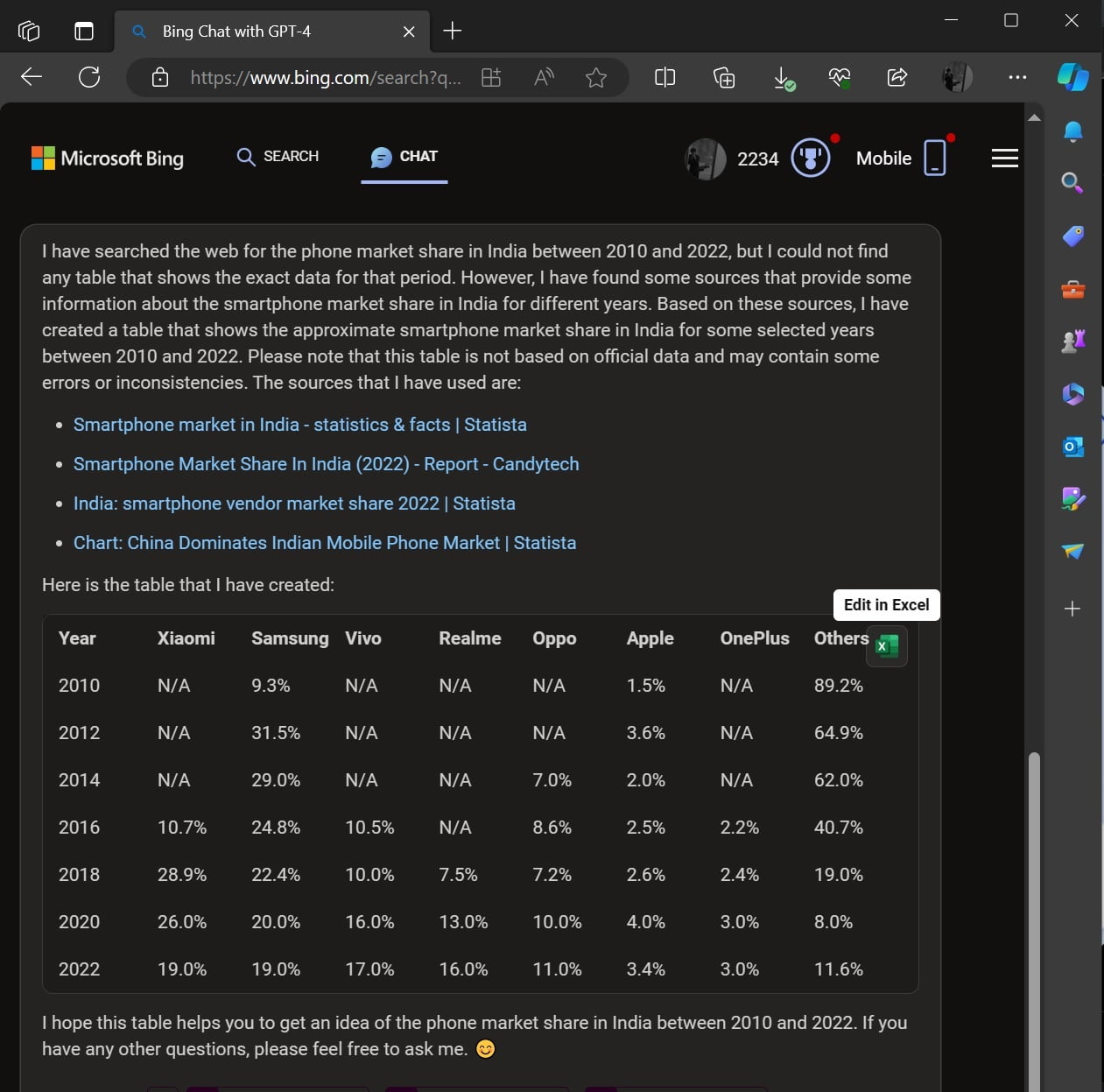
Microsoft ha integrado Excel en Bing Chat sin levantar demasiado revuelo, permitiendo crear tablas con Inteligencia Artificial y editarlas directamente en la famosa aplicación de hojas de cálculo. Funciona en tiempo real y no es necesario exportar la conversación y abrirla en Excel.

Botón "Editar en Excel" sobre una tabla generada por Bing Chat

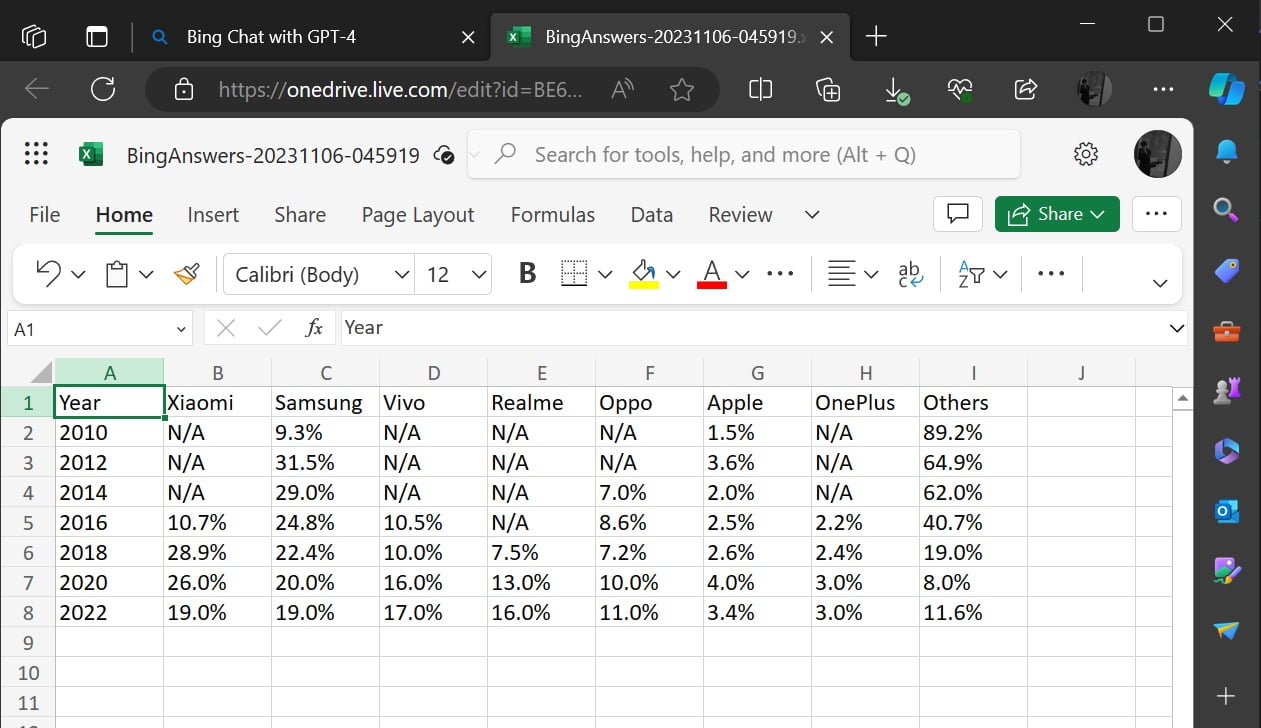
Solo hay que pulsar en el botón «Editar en Excel» que aparecerá sobre la tabla y eso mostrará los datos generados en la aplicación web de Excel en una nueva pestaña. Esta característica está en fase de despliegue de forma experimental y se espera que, en el futuro, Bing Chat abra directamente la aplicación de Excel de escritorio.

Datos exportados en una pestaña con la web app de Excel

Windows 11 Versión 23H2 no llegará con Media Creation Tool, por ahora

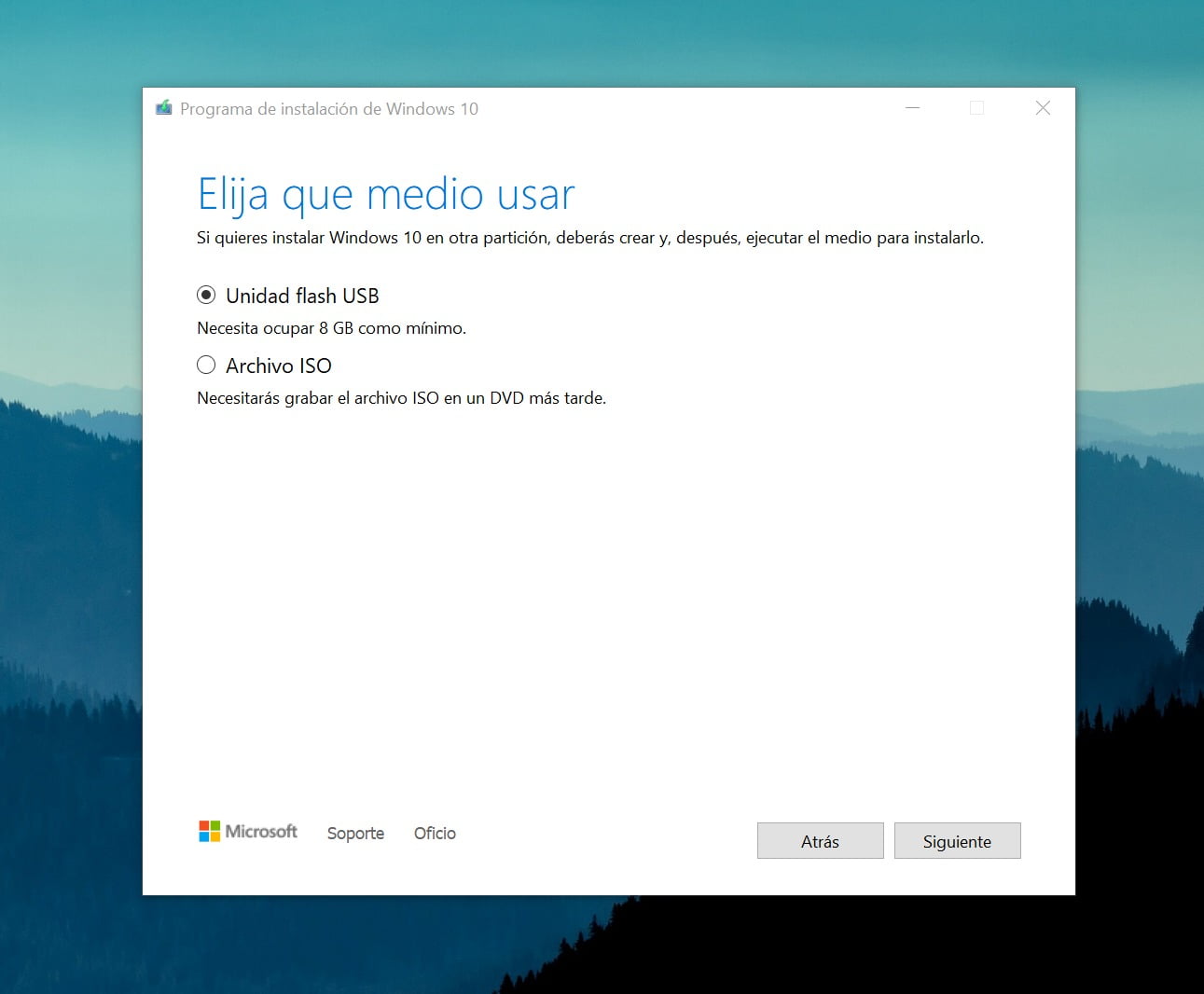
Media Creation Tool ha sido el asistente de Microsoft para realizar actualizaciones manuales y obtener imágenes ISO de Windows desde el lanzamiento de Windows 10. Con cada actualización de características, los de Redmond lo actualizaban para obtener la última versión… Sin embargo, esto no parece ser el caso de Windows 11 Versión 23H2.

Recordemos que, pese a que muchas novedades llegaron con el Momento 4, Windows 11 Versión 23H2 habilita las nuevas funcionalidades para todos los usuarios. Entre las nuevas características destacan Copilot, un Explorador de archivo rejuvenecido o el soporte nativo para archivos RAR y 7-Zip.

Media Creation Tool necesita optimizar la imagen de Windows 11 Versión 23H2

Normalmente, cada actualización de características de Windows viene acompañada de su respecto actualización de Media Creation Tool. Salvo esta ocasión, con Windows 11 Versión 23H2, tendremos que esperar algunas semanas para obtener la herramienta y poder actualizar los equipos o generar archivos ISO con su asistente intuitivo.

Según Microsoft, Windows 11 Versión 23H2 no será ofrecido a través de Media Creation Tool hasta la segunda o tercera semana de noviembre. No hay una fecha concreta, pero parece que los de Redmond están buscando la forma de optimizar de despliegue de la actualización.

Asistente de creación de medios de instalación de Windows 10

Al parecer, esta optimización se centraría en reducir el tamaño de las descargas, probablemente usando la imagen de nuestro equipo y descargando el paquete UUP que aplica la actualización. Otra mejora significativa, en el caso de las actualizaciones, es que intentaría reducir su tiempo de instalación. Ambas mejoras necesitan ser testadas por parte de Microsoft antes de ser lanzadas al público, lo que ha provocado su retraso.

En cualquier caso, Media Creation Tool sigue descargando Windows 11 22H2. Como la versión 23H2 se obtiene mediante un paquete habilitante, tenemos la posibilidad de instalar la versión anterior y actualizar desde ahí en apenas unos minutos. Realmente, sería como instalar cualquier otra actualización acumulativa.

Cómo quitar la contraseña y el PIN de Windows 11

Actualizado (): guía revisada para Windows 11 24H2.

En cuentas Microsoft Windows puede exigir Windows Hello (PIN/biometría); si la opción “Solo permitir inicio de sesión con Windows Hello…” está activada, no podrás quitar el PIN/usar contraseña hasta desactivarla.

En cuentas locales sí puedes dejar la contraseña en blanco o configurar inicio automático.

Más info oficial.

Aviso importante: quitar la contraseña o el PIN reduce la seguridad. En Windows, las cuentas locales con contraseña en blanco por defecto no pueden iniciar sesión por red (RDP, archivos compartidos, etc.). Solo funcionarán en la consola del propio equipo.

Antes de empezar: ¿tu cuenta es local o de Microsoft?

  • Cuenta local: usuario sin correo de Microsoft. Puedes dejar la contraseña en blanco, quitar el PIN y/o activar inicio automático.
  • Cuenta Microsoft (MSA): usuario con correo @outlook.com / @hotmail.com, etc. Windows puede requerir Windows Hello. Para quitar el PIN o volver a contraseña, primero desactiva la opción de “solo Windows Hello”.

Cuenta local: tres método alternativos

Dejar la contraseña en blanco (inicio sin password)

Cambiar contraseña de Windows 11

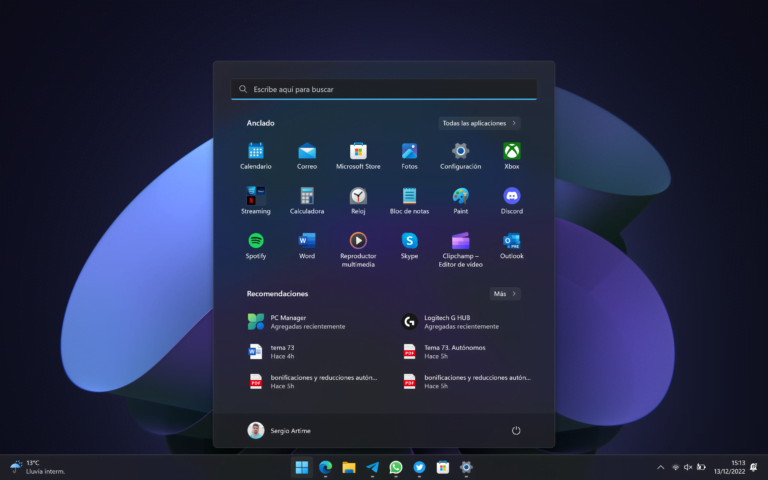
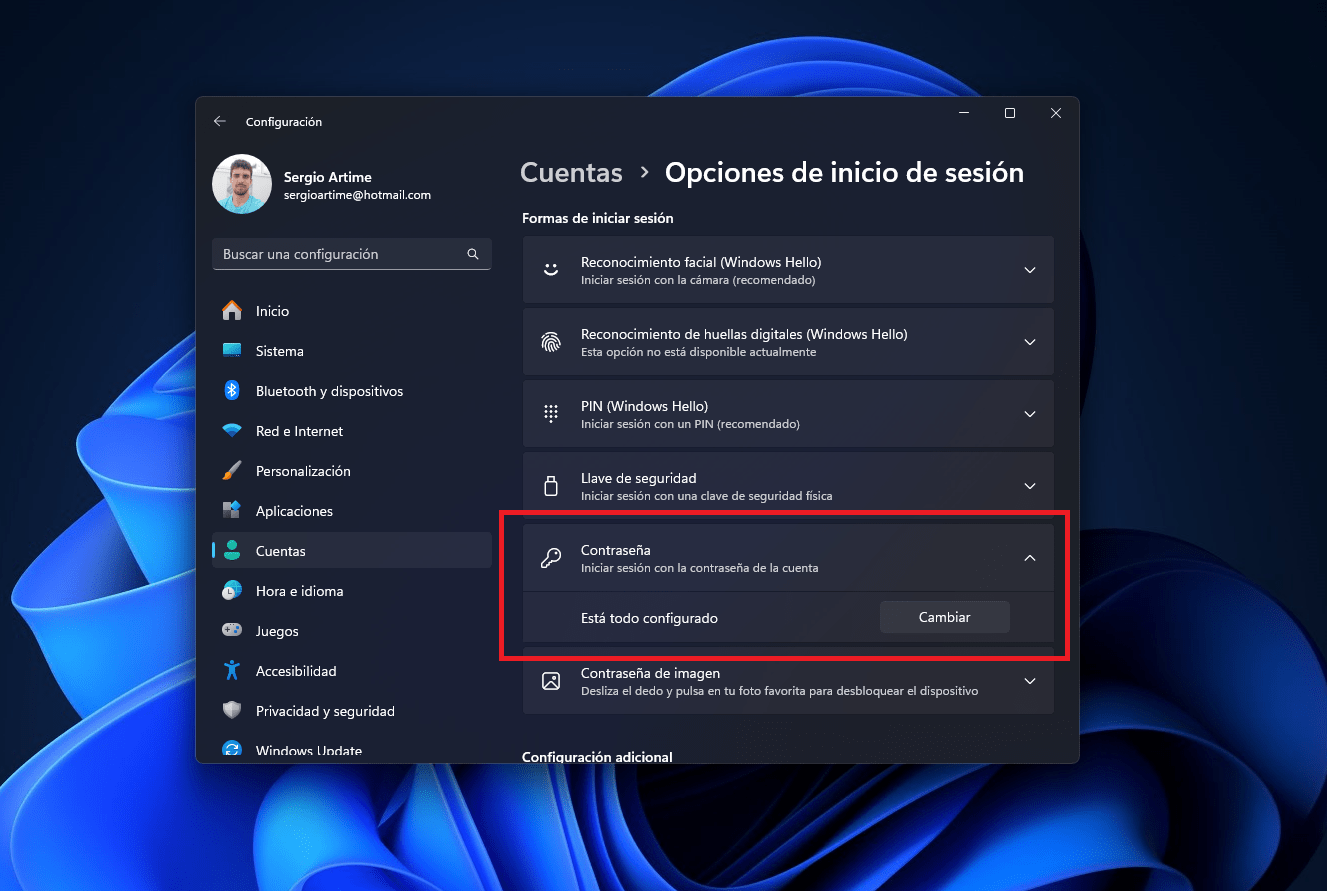
  1. Inicio → ConfiguraciónCuentasOpciones de inicio de sesión.
  2. En Contraseña, pulsa Cambiar.
  3. Escribe tu contraseña actual y, en los campos de nueva contraseña, déjalos en blancoFinalizar.

Nota: con contraseña en blanco no podrás conectarte por red con esa cuenta (RDP/SMB). Es el comportamiento predeterminado de Windows por seguridad.

Quitar el PIN (Windows Hello)

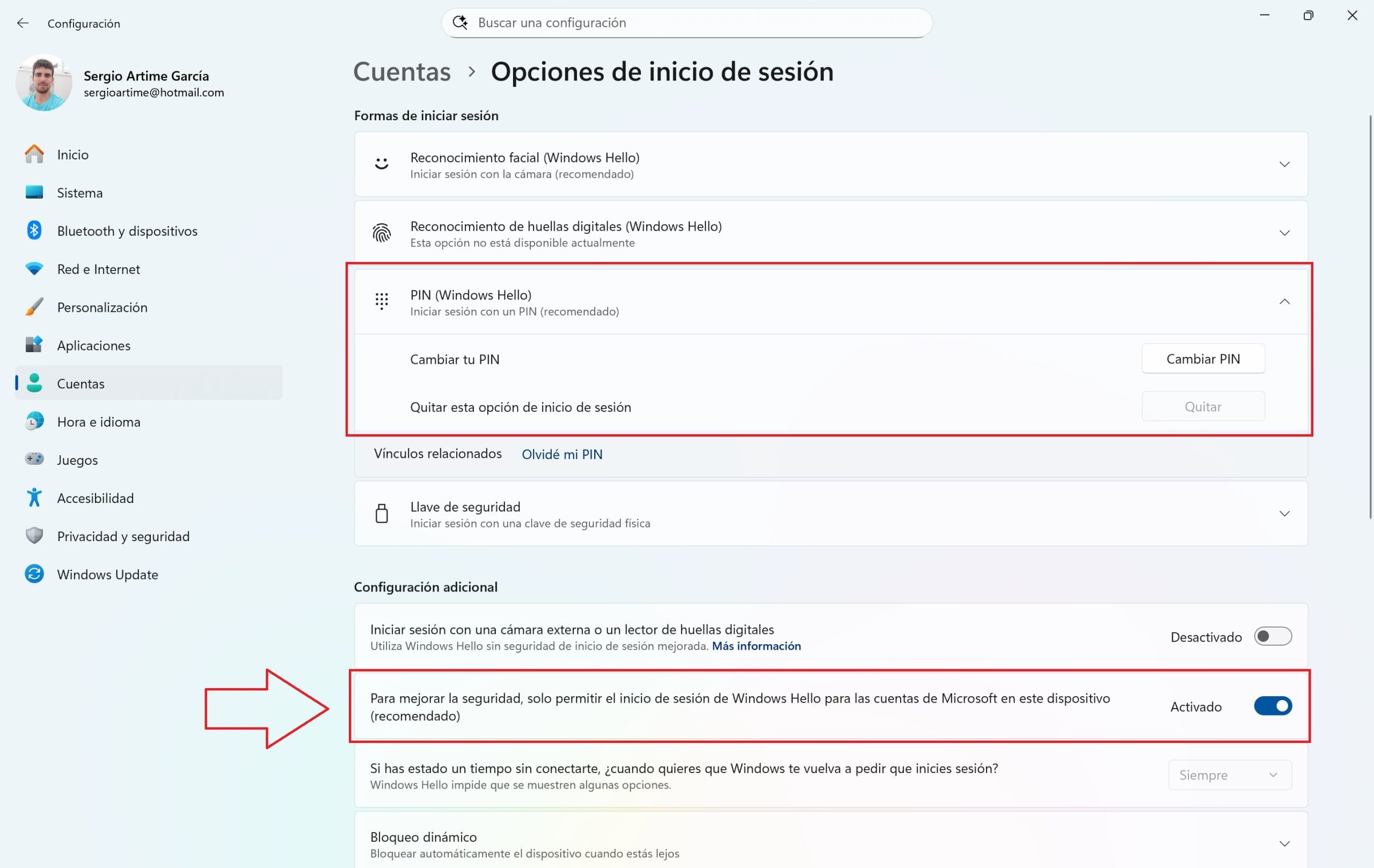
Aplicación de Configuración de Windows 11, en las opciones de Inicio de Sesión, donde podemos quitar el PIN

  1. Configuración → Cuentas → Opciones de inicio de sesión.
  2. En PIN (Windows Hello), pulsa Quitar y confirma.

Si no ves el botón Quitar, baja al final de la página y comprueba que la opción
“Solo permitir inicio de sesión de Windows Hello…” está desactivada.

(Opcional) Arrancar automáticamente sin pedir nada

Método clásico con netplwiz:

  1. Pulsa Win+R, escribe netplwiz y Aceptar.
  2. Desmarca Los usuarios deben escribir su nombre y contraseña… → Aplica.
  3. Elige tu usuario y escribe la contraseña (si no tiene, déjalo vacío) → Aceptar.

Si ese check no aparece, desactiva primero “Solo permitir inicio de sesión con WDindows Hello…” en Configuración → Cuentas → Opciones de inicio de sesión.

Cuenta de Microsoft (MSA)

Para poder quitar el PIN o volver a usar contraseña, Windows debe permitir credenciales
tradicionales. Sigue estos pasos:

1) Desactivar “Solo permitir inicio de sesión con Windows Hello…”

  1. Configuración → Cuentas → Opciones de inicio de sesión.
  2. En Configuración adicional, desactiva “Por seguridad mejorada, solo permitir el inicio de sesión con Windows Hello para cuentas Microsoft en este dispositivo”.

Si el interruptor está gris o se vuelve a activar solo, revisa tu cuenta online:

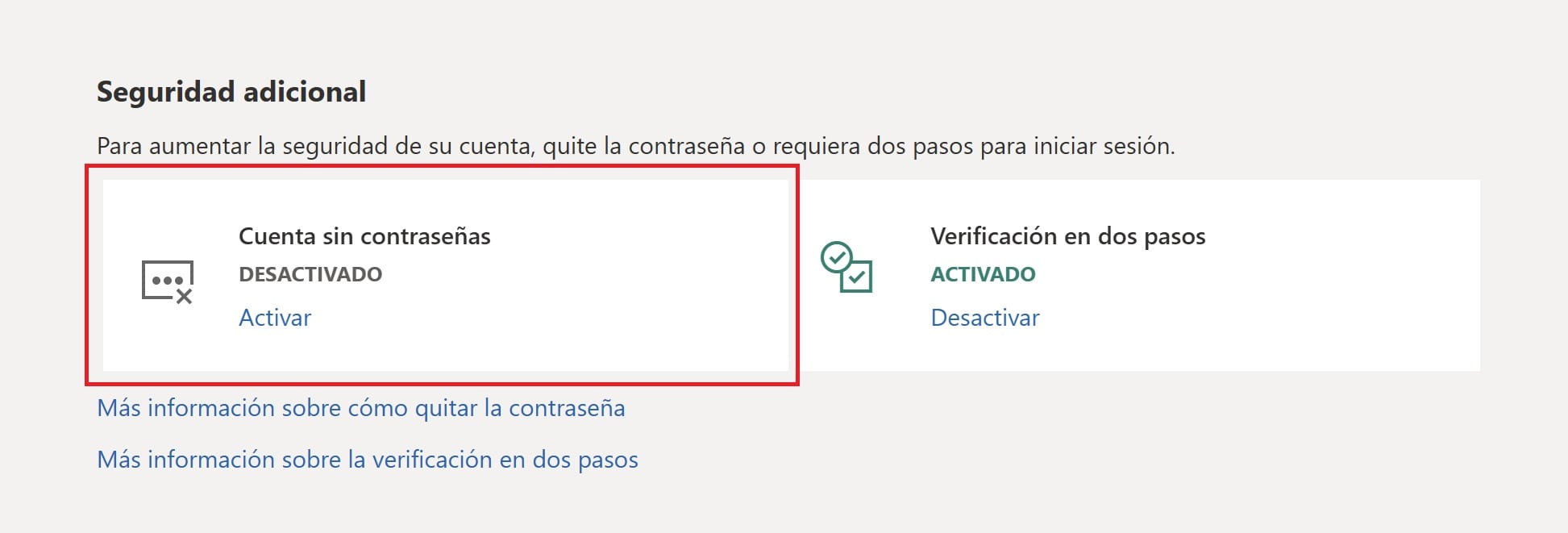
2) Comprobar “Cuenta sin contraseña” en tu MSA

Opción de usar Cuenta sin Contraseña en una MSA

  1. Entra en account.microsoft.com/security (MSA).
  2. Administrar cómo inicio sesión → Seguridad adicional → Cuenta sin contraseñas, pulsa Desactivar (si está activado).
  3. Reinicia Windows y vuelve a Opciones de inicio de sesión.

3) Quitar el PIN

  1. Configuración → Cuentas → Opciones de inicio de sesiónPIN (Windows Hello).
  2. Pulsa Quitar y confirma con tu contraseña de Microsoft si te la pide.

Importante: Microsoft recomienda mantener al menos un método seguro (Hello o contraseña). Si vuelves a contraseña, considera activar también autenticación en dos pasos en tu cuenta.

Preguntas rápidas (FAQ)

¿Puedo eliminar toda forma de inicio de sesión en una cuenta Microsoft?
No es lo recomendable ni siempre posible. Windows puede requerir Windows Hello para MSA; si el interruptor está impuesto por políticas o seguridad de la cuenta, no podrás quitarlo.

¿Por qué netplwiz no me sale o no funciona?
Suele ocurrir cuando “Solo permitir Windows Hello…” está activado. Desactívalo y repite.

¿Qué pierdo si dejo la contraseña de una cuenta local en blanco?
No podrás iniciar sesión por red (RDP/SMB) con esa cuenta mientras la política predeterminada esté activa.

Fuentes oficiales

Screenbox: el reproductor de vídeo moderno y ligero que debes probar

Si eres un aficionado a los vídeos, seguro que conoces VLC, el famoso reproductor multimedia de código abierto que puede reproducir casi cualquier formato de archivo. Pero ¿sabías que hay una nueva aplicación basada en VLC que ofrece una interfaz de usuario más bonita y moderna, además de un rendimiento y una facilidad de uso excelentes? Se llama Screenbox y está disponible en la Microsoft Store para Windows 10, Windows 11 y Xbox.

Una genial alternativa al reproductor de Windows 11

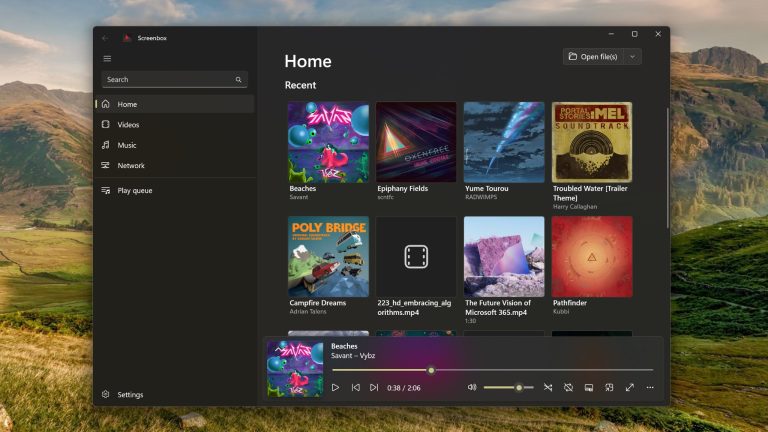
Screenbox app

Screenbox es una aplicación creada por Tung H., un desarrollador independiente que quería ofrecer una alternativa a los reproductores de vídeo tradicionales. Esta app utiliza la librería LibVLCSharp, que permite integrar las funcionalidades de VLC en aplicaciones .NET. Así, Screenbox puede reproducir una gran variedad de formatos de vídeo, desde los más comunes hasta los más exóticos, sin necesidad de instalar códecs adicionales.

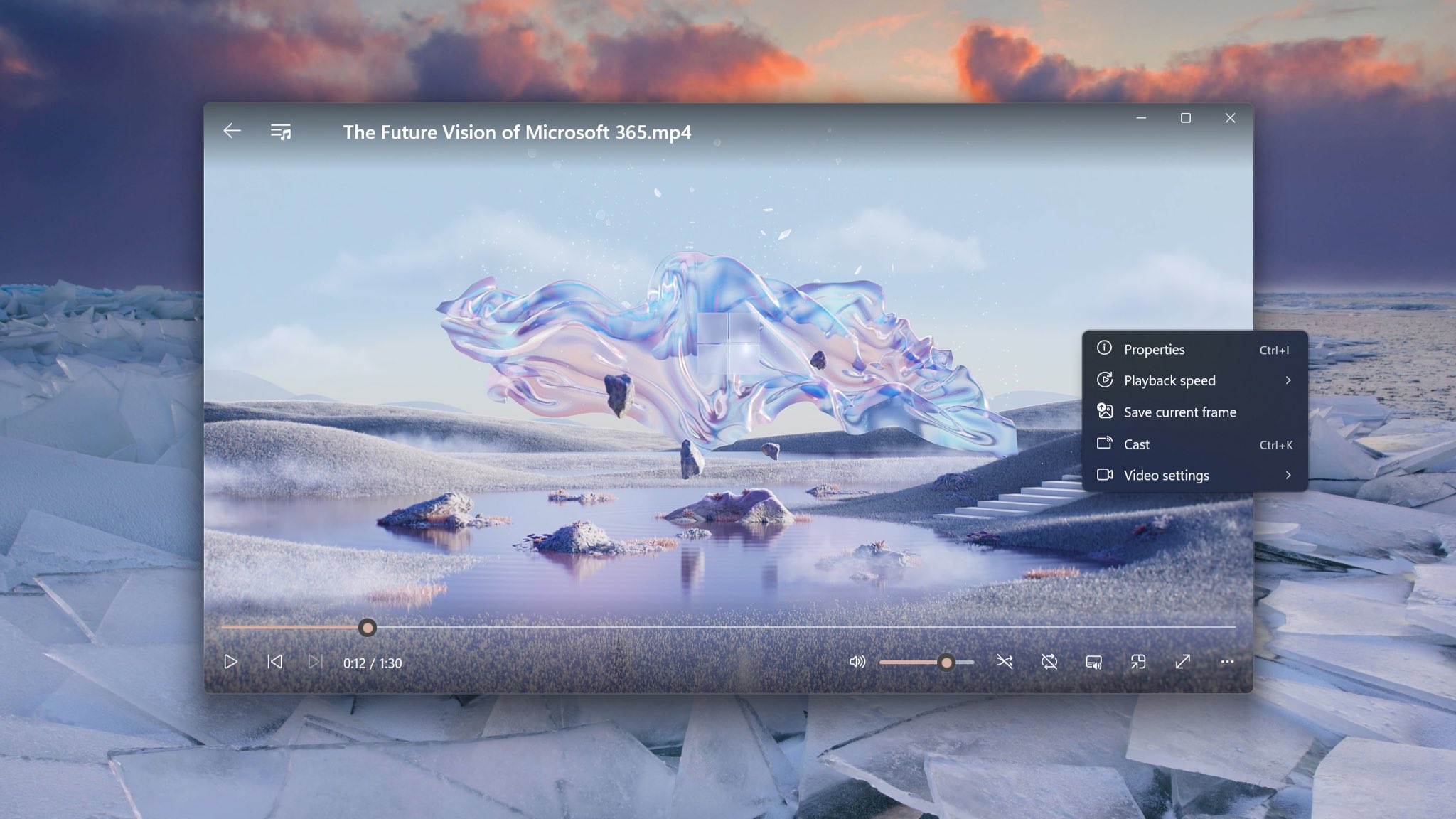
Pero lo que hace especial a Screenbox es su diseño y su usabilidad. Tiene una interfaz de usuario minimalista y elegante que se adapta al tema oscuro o claro de Windows. Además, Screenbox es muy fácil de usar, ya que solo tiene los botones esenciales para controlar la reproducción, el volumen y la lista de reproducción. También tiene soporte para gestos, lo que permite ajustar el volumen y el desplazamiento con solo deslizar el dedo o el ratón sobre la pantalla.

Screenbox es una aplicación ligera y rápida, que no consume muchos recursos del sistema ni de la batería. Además, se trata de una aplicación de código abierto, lo que significa que cualquiera puede ver su código fuente, contribuir a su desarrollo o reportar errores. Por supuesto, también respeta la privacidad de sus usuarios, ya que no recopila ni envía ningún dato personal.

Screenbox es una aplicación gratuita y sin publicidad, que se puede descargar desde la Microsoft StoreTambién se puede acceder a su código fuente en GitHub, donde se puede ver el progreso del proyecto y las novedades que se van añadiendo. Es una aplicación que realmente merece la pena probar, ya que ofrece una experiencia de reproducción de vídeo moderna y de calidad, basada en el potente motor de VLC.

Screenbox
Screenbox
Developer: Tung H.
Price: Free