

Todos, en algún momento de nuestra vida, hemos necesitado descargar un vídeo de YouTube o de prácticamente cualquier sitio web. Ya sea para incluirlo en una presentación, verlo sin conexión o simplemente preservarlo, parece una tarea sencilla… hasta que buscas una herramienta para hacerlo y la cosa se complica.
Muchas aplicaciones pensadas para ello ofrecen versiones gratuitas muy limitadas, obligándote tarde o temprano a pasar por caja. Y en el caso de las webs, es fácil acabar en una página fraudulenta, capaz de comprometer tu ordenador o incluso robar información personal. Por otro lado, las herramientas realmente potentes suelen requerir aprender ciertos comandos básicos para poder utilizarlas.
Pero esta aplicación que hoy analizamos combina uno de los mejores motores de descarga de vídeos con una interfaz moderna, clara y fresca, convirtiéndose en una alternativa que destaca justo donde otras fallan.
Parabolic: el poder de yt-dlp con una interfaz moderna basada en WinUI
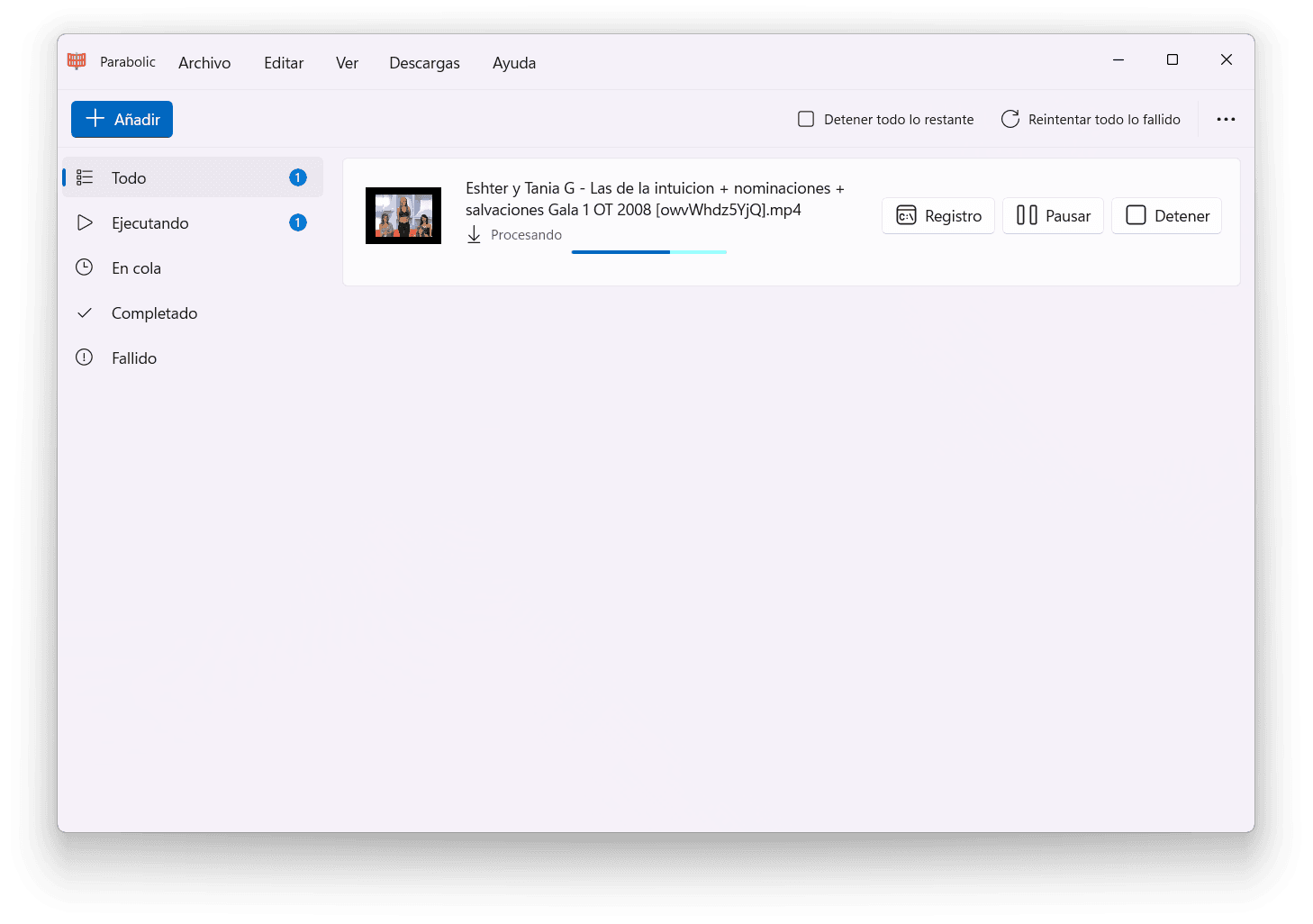
Aunque muchos usuarios de Windows quizá no la conozcan, Parabolic es una aplicación bastante popular dentro del ecosistema Linux, especialmente en entornos GNOME, donde destaca por su integración gracias a su interfaz basada en GTK. Durante años fue una herramienta casi exclusiva de ese mundo, pero hace un tiempo dio el salto a ser multiplataforma, abriéndose paso en otros sistemas operativos.
Y aquí es donde sorprende: a diferencia de otras aplicaciones que, al llegar a Windows, adoptan una interfaz clásica o heredada, Parabolic apuesta por WinUI, lo que le da un aspecto moderno, limpio y coherente con el diseño actual del sistema. El resultado es una app que mantiene su potencia original, pero con una presentación mucho más cuidada y agradable para el usuario de Windows.
Gracias al uso de yt-dlp, Parabolic no solo permite descargar vídeos de YouTube, sino también de una enorme variedad de sitios web, que sus desarrolladores mantienen documentados en una lista oficial. Esto le da a la aplicación una versatilidad enorme, convirtiéndola en una herramienta capaz de gestionar descargas de múltiples plataformas sin complicaciones y sin depender de soluciones externas.
Funcionamiento de Parabolic
El funcionamiento de Parabolic no puede ser más sencillo. Al pulsar el botón de añadir, se abrirá una ventana emergente donde podremos pegar el enlace del vídeo que queremos descargar. Tras unos segundos de procesamiento, la aplicación nos mostrará todos los detalles: el vídeo que vamos a obtener, la ubicación donde se guardará y las opciones de calidad y formato, tanto para el vídeo como para el audio.
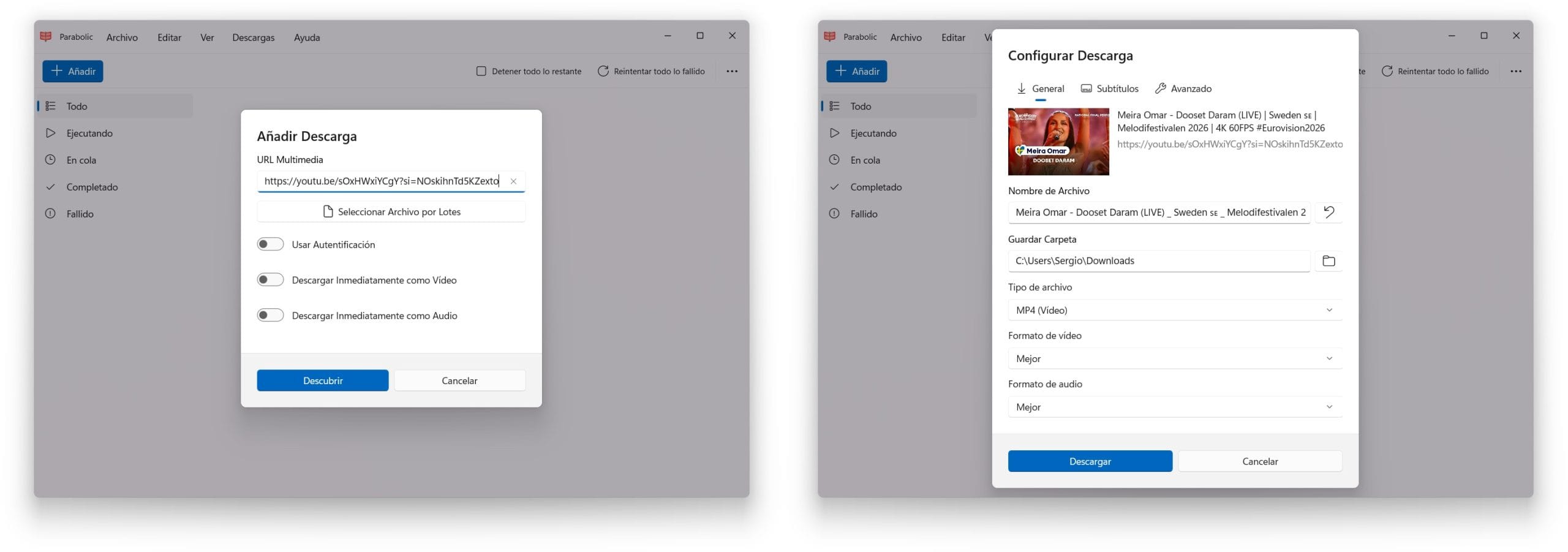
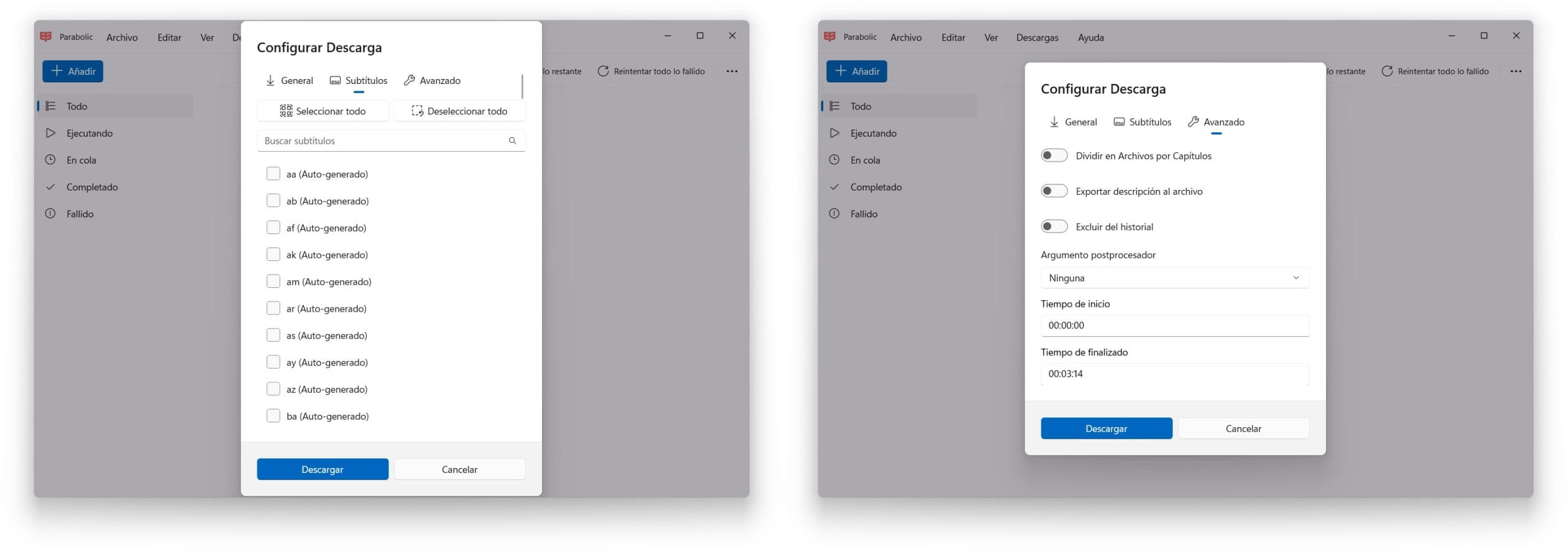
Una de las ventajas más interesantes frente a utilizar un sitio web es que Parabolic permite descargar los subtítulos asociados al vídeo, ya sean los que vienen incrustados o los que YouTube genera automáticamente. Esta función resulta especialmente útil para quienes necesitan conservar el contenido completo, preparar material accesible o trabajar con vídeos en otros idiomas.
Además, la aplicación ofrece opciones avanzadas que van más allá de la simple descarga. Podemos extraer solo un fragmento del vídeo, seleccionando el tiempo de inicio y el tiempo de fin, o incluso dividir el archivo por capítulos cuando el contenido los incluye. Son detalles que, aunque puedan parecer menores, convierten a Parabolic en una herramienta mucho más flexible y potente que la mayoría de alternativas basadas en navegador.
Una vez hemos ajustado todas nuestras preferencias solo queda confirmar la configuración y pulsar el botón de descargar. A partir de ese momento, Parabolic se encarga de todo el proceso de forma automática: invoca en segundo plano a yt-dlp, que realiza la descarga del contenido original, sin que tengamos que escribir ni un solo comando ni interactuar con herramientas externas.
Cuando la descarga finaliza, entra en juego ffmpeg, que procesa el archivo para entregarnos el vídeo exactamente como lo hemos solicitado: con la calidad, el formato y las opciones de audio que hayamos elegido. Tras unos instantes de espera, el resultado aparece directamente en la carpeta que hayamos configurado, listo para usar, compartir o archivar. Una experiencia sencilla, limpia y muy alejada de la complejidad habitual de las herramientas de línea de comandos.
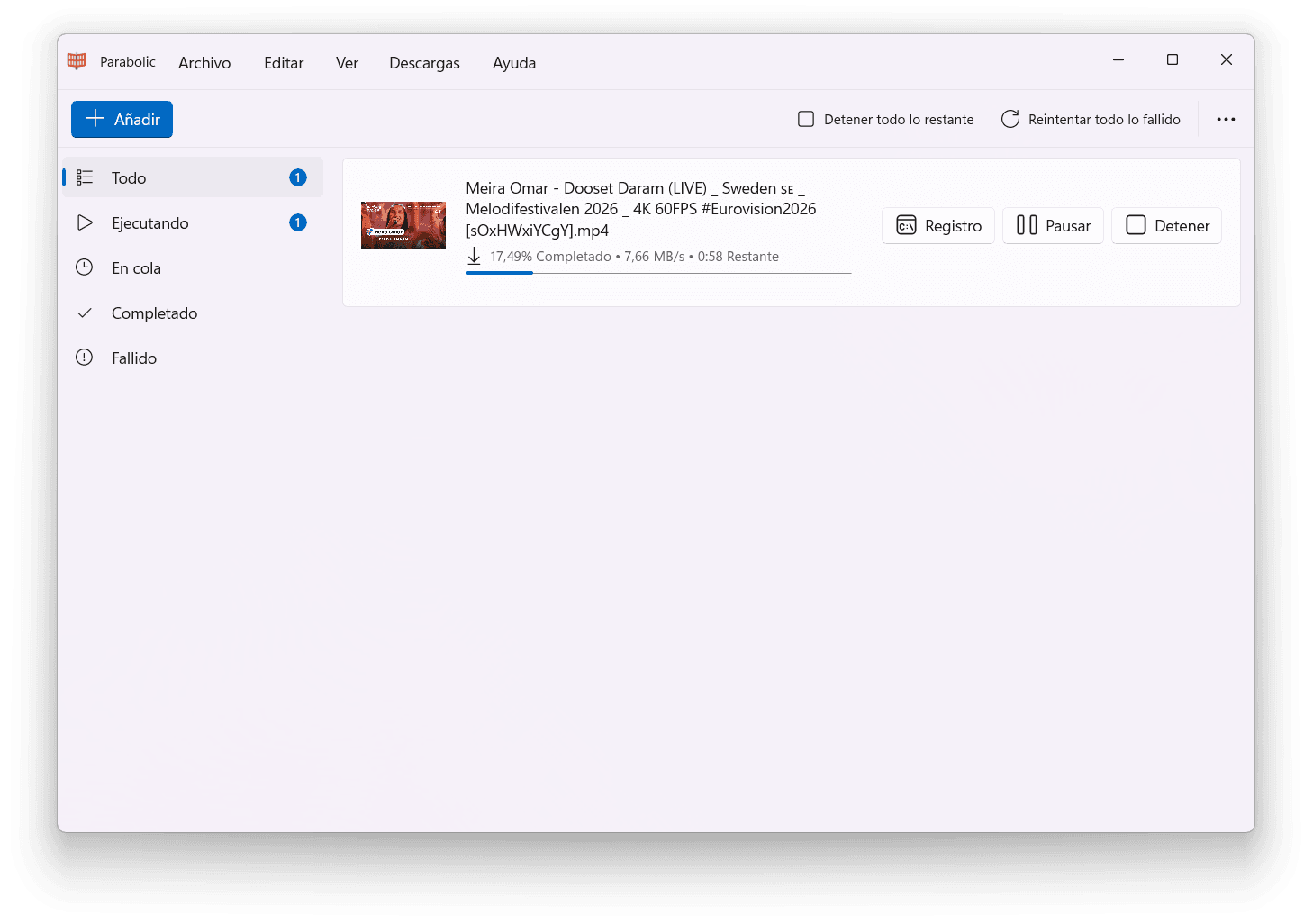
Una de las ventajas más destacables de Parabolic es la precisión con la que descarga cada vídeo. La aplicación no solo obtiene el archivo principal, sino también los metadatos oficiales, la miniatura original de YouTube y, cuando existen, las marcas de capítulos. Todo se conserva tal cual, sin pérdidas ni modificaciones, lo que permite archivar el contenido con la misma estructura y presentación que en la plataforma original.
Opciones adicionales de Parabolic
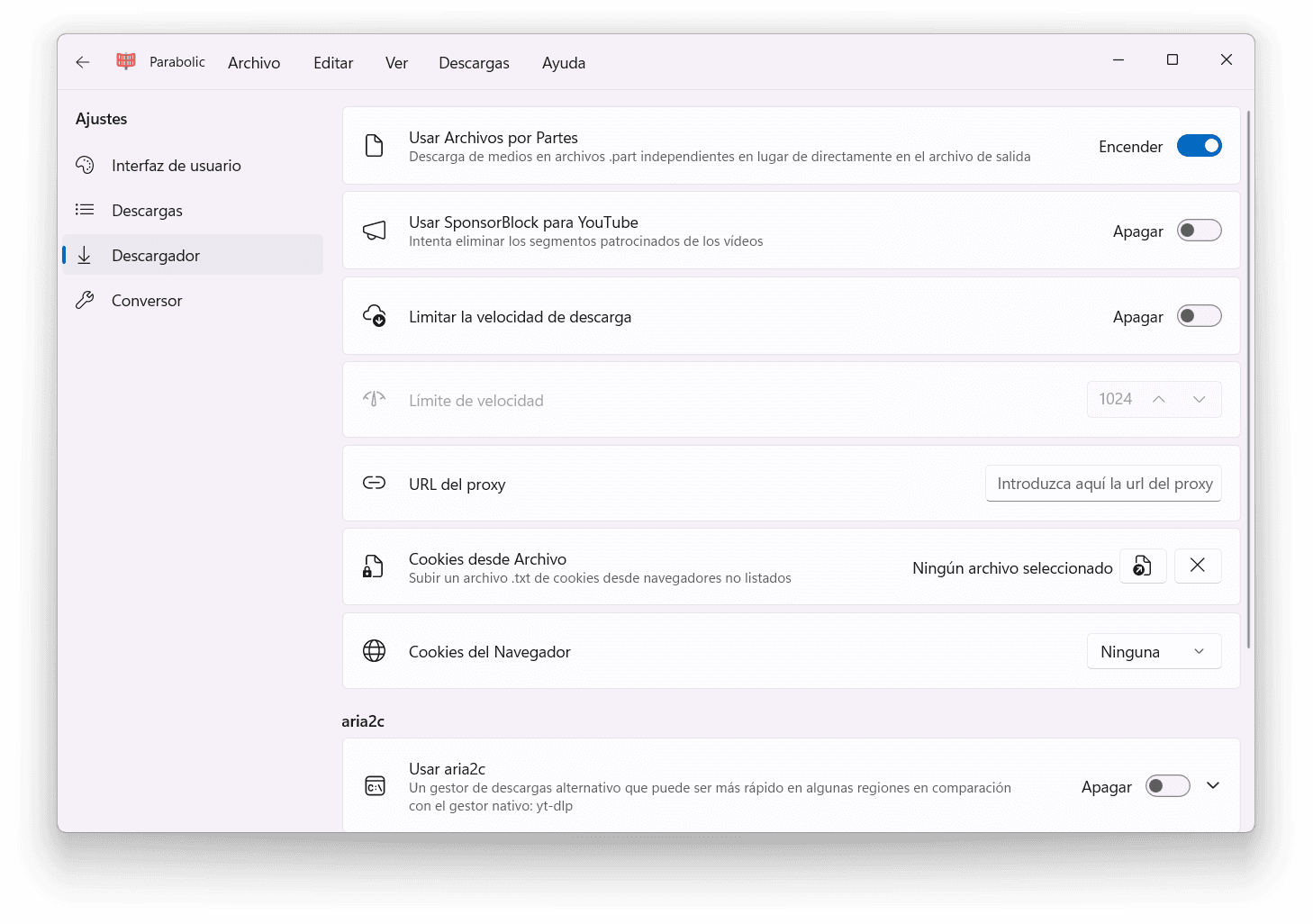
Parabolic no solo destaca por su sencillez a la hora de descargar vídeos, sino también por la cantidad de opciones de configuración que pone a disposición del usuario. Desde el primer momento podemos ajustar aspectos básicos como el tema de la aplicación y el idioma, lo que permite adaptar la experiencia a nuestras preferencias personales o al entorno de trabajo.
Entre las funciones más potentes se encuentra la integración con SponsorBlock, una herramienta que permite eliminar automáticamente segmentos molestos de los vídeos, como patrocinadores, intros, outros o secciones marcadas por la comunidad. Gracias a esto, Parabolic puede descargar el contenido limpio, sin interrupciones ni fragmentos que no nos interesen, algo especialmente útil para quienes buscan vídeos más directos o materiales para edición.
La aplicación también incorpora ajustes pensados para descargas largas o múltiples. Podemos activar una opción para evitar que el equipo entre en suspensión mientras Parabolic está trabajando, garantizando que las descargas continúen sin interrupciones. Una vez finaliza el proceso, el sistema vuelve a su comportamiento habitual, evitando consumos innecesarios de energía.
Por último, Parabolic permite afinar aún más el resultado final eligiendo nuestros códecs preferidos de vídeo y audio, así como activar o desactivar la incrustación de metadatos, capítulos, miniaturas y otros elementos adicionales. Son ajustes que, aunque puedan parecer menores, ofrecen un nivel de control que rara vez se encuentra en aplicaciones tan accesibles y visuales, consolidando a Parabolic como una herramienta tan potente como flexible.
Nuestra valoración de Parabolic
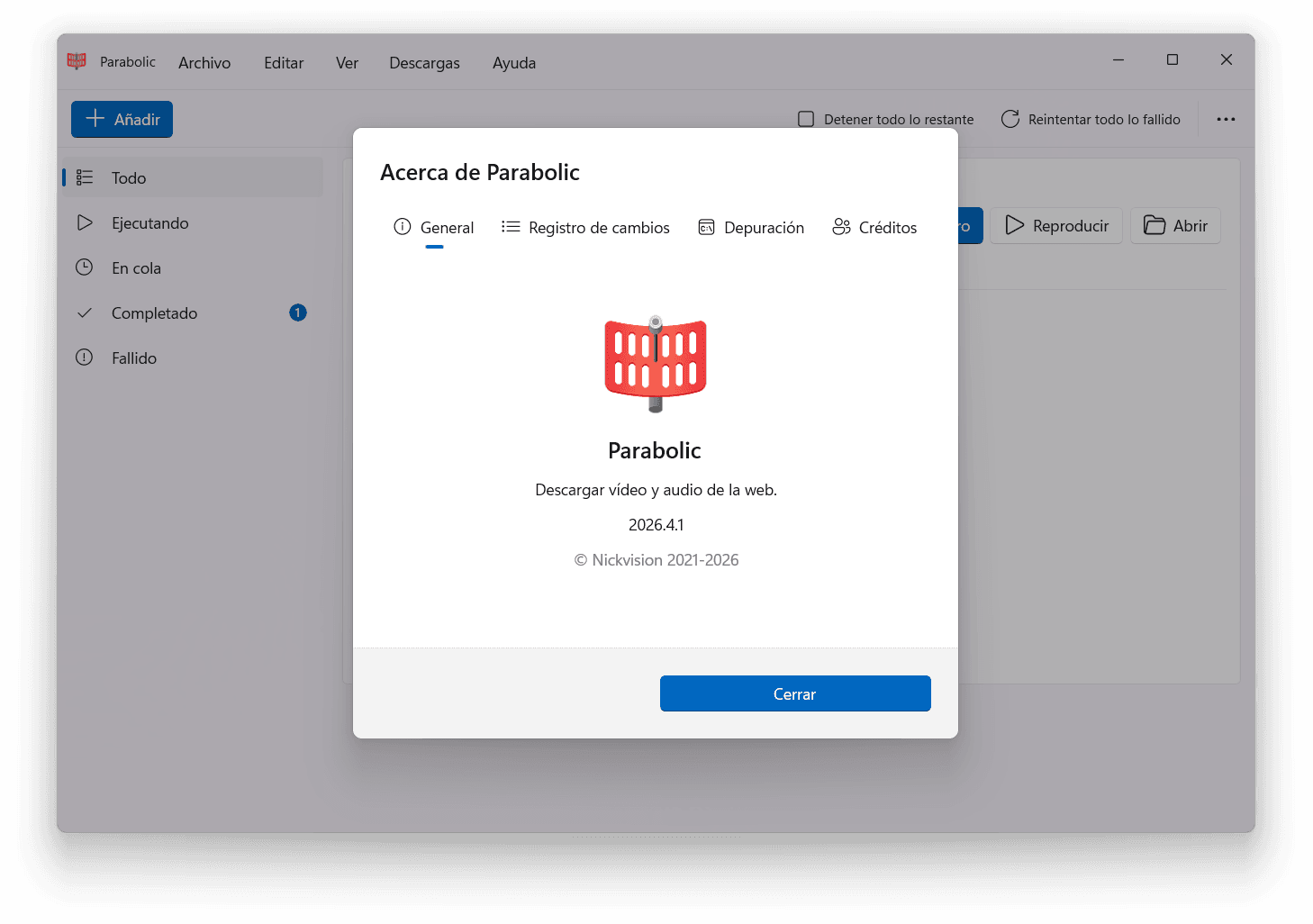
Aunque Parabolic nació en el ecosistema de Linux, donde es muy popular entre usuarios de GNOME, su versión para Windows está a la altura. Funciona con una solidez notable, sin errores ni comportamientos extraños, y ofrece una experiencia más pulida que muchas alternativas comerciales. Su interfaz basada en WinUI aporta un aspecto moderno y coherente con el diseño actual del sistema, algo que se agradece en un panorama lleno de herramientas anticuadas.
Además, Parabolic es una alternativa mucho más segura para descargar vídeos de YouTube y otros sitios frente a las webs llenas de anuncios invasivos, ventanas emergentes y prácticas dudosas que pueden comprometer la privacidad del usuario. Aquí no hay trampas ni scripts sospechosos: todo se realiza de forma local, transparente y con herramientas de código abierto como yt-dlp y ffmpeg. Para quienes buscan una solución fiable sin arriesgar su equipo, la diferencia es evidente.
Descargar Parabolic en Windows es muy sencillo. La aplicación se distribuye de forma oficial a través de GitHub, en la página de lanzamientos del proyecto, donde siempre está disponible la versión más reciente: Parabolic (GitHub Releases). Al acceder, verás una lista con varios archivos, algo que puede resultar confuso si no estás familiarizado con este tipo de proyectos.
Para instalar la aplicación solo hay que elegir el archivo correcto según el tipo de procesador de tu equipo. Si utilizas un ordenador Windows tradicional con arquitectura x64, debes descargar NickvisionParabolicSetup.exe. En cambio, si tienes uno de los nuevos equipos con procesadores ARM, como los Copilot+ PC, entonces el archivo adecuado es NickvisionParabolicSetup-arm64.exe. Una vez descargado, basta con ejecutarlo y seguir los pasos del instalador para empezar a usar Parabolic en cuestión de minutos.

Muy buen artículo y además bastante útil. Hacía tiempo que buscaba algo así.
jdownloader 2.
deberían subirlo a la tienda, es conocido que la gente de Linux son antimicrosoft, pero eso de entrar a github, adivinar que archivo descargar, y pasar por varias advertencias de virus….
Ciertamente.
Pues sería un gran detalle sí… aunque estoy viendo que tienen web oficial, quizá tenga que cambiarla en el artículo para que sea más fácil para la gente de descargar